- Ամենատարածված պատճառներն են խնդրահարույց թարմացումները, անջատված ծառայությունները և Edge/WebView2-ի խափանված կախվածությունները։
- DISM/SFC-ը և տեղում վերանորոգումը շտկում են համակարգի վնասվածությունը՝ առանց ձեր տվյալները կորցնելու։
- Սահմանեք աջակցվող տարածաշրջանը/լեզուն, ստուգեք հիմնական ծառայությունները և շրջանցեք ցանցային/հակավիրուսային արգելափակումները։
- Եթե խնդիրը ընդհանուր է, ապա ջնջեք վերջին թարմացումը, դադարեցրեք Windows Update-ը և սպասեք թարմացմանը։
¿Windows 11 Copilot-ը չի՞ արձագանքում։ Երբ Windows 11-ի Copilot-ը դադարում է արձագանքել կամ նույնիսկ չի բացվում, հիասթափությունը հսկայական է. դուք սեղմում եք պատկերակի վրա, տեսնում եք շարժումը առաջադրանքների վահանակում, և ոչինչ։ Դուք միայնակ չեք։ Օգտատերերը հայտնում են վերջին թարմացումներից հետո խափանումների մասին, մյուսները տեսնում են, որ պատկերակը անգործուն տեսք ունի, իսկ ոմանք նույնիսկ կասկածում են Microsoft-ի կողմից ծառայության խափանում կամ խնդրահարույց թարմացումներՄենք մեր իմացած ամեն ինչ և, ամենակարևորը, վերականգնման համար ամենաարդյունավետը կհավաքենք մեկ ուղեցույցի մեջ։
Մինչև խորանալը, կարևոր է հասկանալ, որ Copilot-ը կախված է մի քանի մասերից. Microsoft Edge-ը և դրա Elevation ծառայությունը, WebView2 Runtime-ը, վեբ հաշվապահական ծառայությունները, ցանցային կապը և աջակցվող տարածաշրջանը/լեզունԵթե այս քայլերից որևէ մեկը ձախողվի, Copilot-ը կարող է լռել: Ստորև կգտնեք մանրամասն, կազմակերպված ուղեցույց՝ ախտորոշելու, համակարգը խափանող փոփոխությունները չեղարկելու, բաղադրիչները վերականգնելու և Copilot-ը կյանքի կոչելու համար՝ առանց ձեր ֆայլերը կորցնելու:
Ինչու է Copilot-ը դադարեցնում արձագանքել. Ընդհանուր պատճառներ, որոնք պետք է հաշվի առնել
Շատ դեպքերում խնդրի աղբյուրը Windows-ի անավարտ մնացած կամ սխալ պարունակող թարմացումն է։ Նշվել են իրավիճակներ, երբ վերջերս կուտակային թարմացումը (օրինակ՝ KB5065429-ը տեղակայվեց սեպտեմբերին) հանգեցնում է Copilot-ի անհետացմանը, չմեկնարկմանը, կամ Edge-ի որոշ մասերի պատշաճ չգործելուն։ Սա տեղի է ունենում հատկապես հիմնական տարբերակների թարմացումից հետո (օրինակ՝ 24H2-ի օգտատերերը հայտնում են խափանումների մասին):
Կա նաև ուղղակի կախվածություն Microsoft Edge-ը և դրա խորը ինտեգրումըԵթե Edge-ը վնասվի կամ դրա ֆոնային ծառայություններից մեկը չմեկնարկի (օրինակ՝ Microsoft Edge Elevation Service-ը), կասկադային էֆեկտը իրական է. Copilot-ը և այլ գործառույթներ կարող են կախվել, և նույնիսկ Get Help հավելվածը կարող է խափանվել։
Բաղադրիչը Microsoft Edge WebView2 Runtime ևս մեկ տարածված կասկած է։ Առանց WebView2-ի, շատ ժամանակակից փորձառություններ չեն կարող ցուցադրվել։ Որոշ օգտատերեր փորձել են ձեռքով տեղադրել Evergreen x64 փաթեթը՝ առանց հաջողության, ինչը մատնանշում է կոնֆլիկտներ կամ խափանված գրանցամատյաններ։
Մի մոռացեք կապի մասի մասին. Firewall-ներ կամ երրորդ կողմի հակավիրուսային ծրագրեր, որոնք աննկատ արգելափակում են, սխալ կարգավորված են DNS-ները, պրոքսիները կամ VPN-ները կարող է կանխել Copilot-ին Microsoft-ի ծառայություններից օգտվելը: Նույնիսկ էկրանին նախազգուշացումների բացակայության դեպքում, լուռ վթարը բավարար է Copilot-ին անպատասխան թողնելու համար:
Վերջապես, կան հաշվի և միջավայրի գործոններ. տարածաշրջանը կամ լեզուն չի աջակցվում սահմանափակում են Copilot-ի գործառույթները, վնասված օգտատերերի պրոֆիլները կանխում են քեշերի թույլտվությունները կամ մուտքը, իսկ կոնֆլիկտային գործընթացներով լի կեղտոտ բեռնումը կանխում է կարևոր ծառայությունների ճիշտ մեկնարկը։
Սա ժամանակավոր խափանում է, թե՞ թարմացման սխալ։ Նախ ստուգեք սա։
Երբեմն խնդիրը ձեր համակարգչի մեջ չէ։ Եղել են դեպքեր, երբ Երկրորդ օդաչուն, կարծես, «անջատված է աղբյուրից» և աջակցությունը առաջարկում է սպասել մոտալուտ թարմացմանը։ Եթե ձախողումը սկսվել է հանկարծակի՝ առանց տեղական փոփոխությունների, դա կարող է լինել ծառայության հաճախականությունըԱյդ դեպքում, Windows Update-ի և պաշտոնական աջակցության ալիքների ստուգումը, ինչպես նաև Win+F-ի միջոցով հետադարձ կապի տրամադրումը կօգնեն հաստատել, որ սա միանգամյա դեպք չէ։
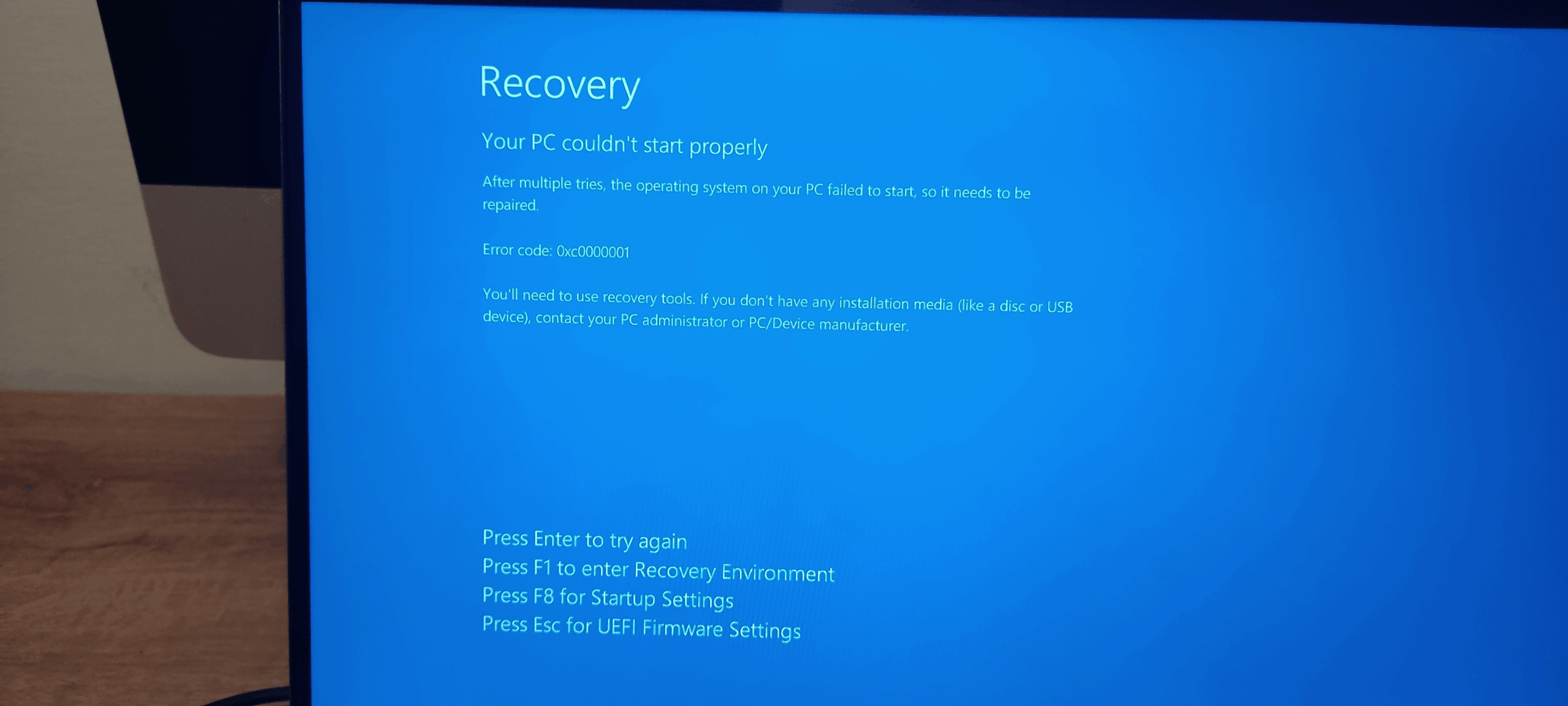
Եթե ձախողումը համընկել է Windows-ի վերջին թարմացման հետ, խորհուրդ է տրվում չեղարկել թարմացումը։ Անցեք Սկսել > Կարգավորումներ > Windows Update > Թարմացումների պատմություն > Թարմացումների ապատեղադրում, գտեք ամենավերջինը ըստ ամսաթվի և ապատեղադրեք այն։ Եթե Copilot-ը վերադառնա, երբ դուք վերադառնաք, ապա լավագույնն է ժամանակավորապես դադարեցնել թարմացումները և սպասեք, մինչև Microsoft-ը թողարկի մի թարմացում, որը կլուծի խնդիրը։
Պարզեք, թե արդյոք ձեր թիմը նոր կառուցվածք է գործարկում (օրինակ՝ 24H2) և արդյոք այլ բաղադրիչներ (Edge, Get Help) նույնպես խափանվում են։ Երբ միաժամանակ մի քանի մասեր են խափանվում, հաճախ հուշումը հետևյալն է. կուտակային թարմացումը թերի է տեղադրվել կամ անհամատեղելի է ձեր ներկայիս միջավայրի հետ։
Եթե դուք արդեն վերագործարկել եք Windows-ը, որը պահպանում է ֆայլերը, և սխալը շարունակվում է, կամ նույնիսկ Դուք ստեղծել եք մեկ այլ օգտատեր, և այն նույնպես չի աշխատում։, ամեն ինչ ցույց է տալիս, որ խնդիրը միայն պրոֆիլի մեջ չէ, այլ համակարգային կախվածությունների կամ որոշակի թարմացման պատճառով առաջացած ընդհանուր խափանման։
Արագ ախտորոշում «Ստանալ օգնություն» հավելվածով. «Copilot Connectivity Troubleshooter»
Եթե կասկածում եք ցանցային խափանումների, լավ գաղափար է սկսել պաշտոնական խնդիրների լուծման գործիքից։ Բացեք հավելվածը։ Օգնություն ստացեք, մուտքագրեք ձեր որոնողական համակարգում «Համատեղ օդաչուի կապի խնդիրների լուծիչ» և հետևեք քայլերին: Այս գործիքը ստուգում է firewall-ի կանոնները և այլ կապի արգելափակիչները, որոնք կարող են խանգարել Copilot-ին կապվել Microsoft սերվերների հետ:
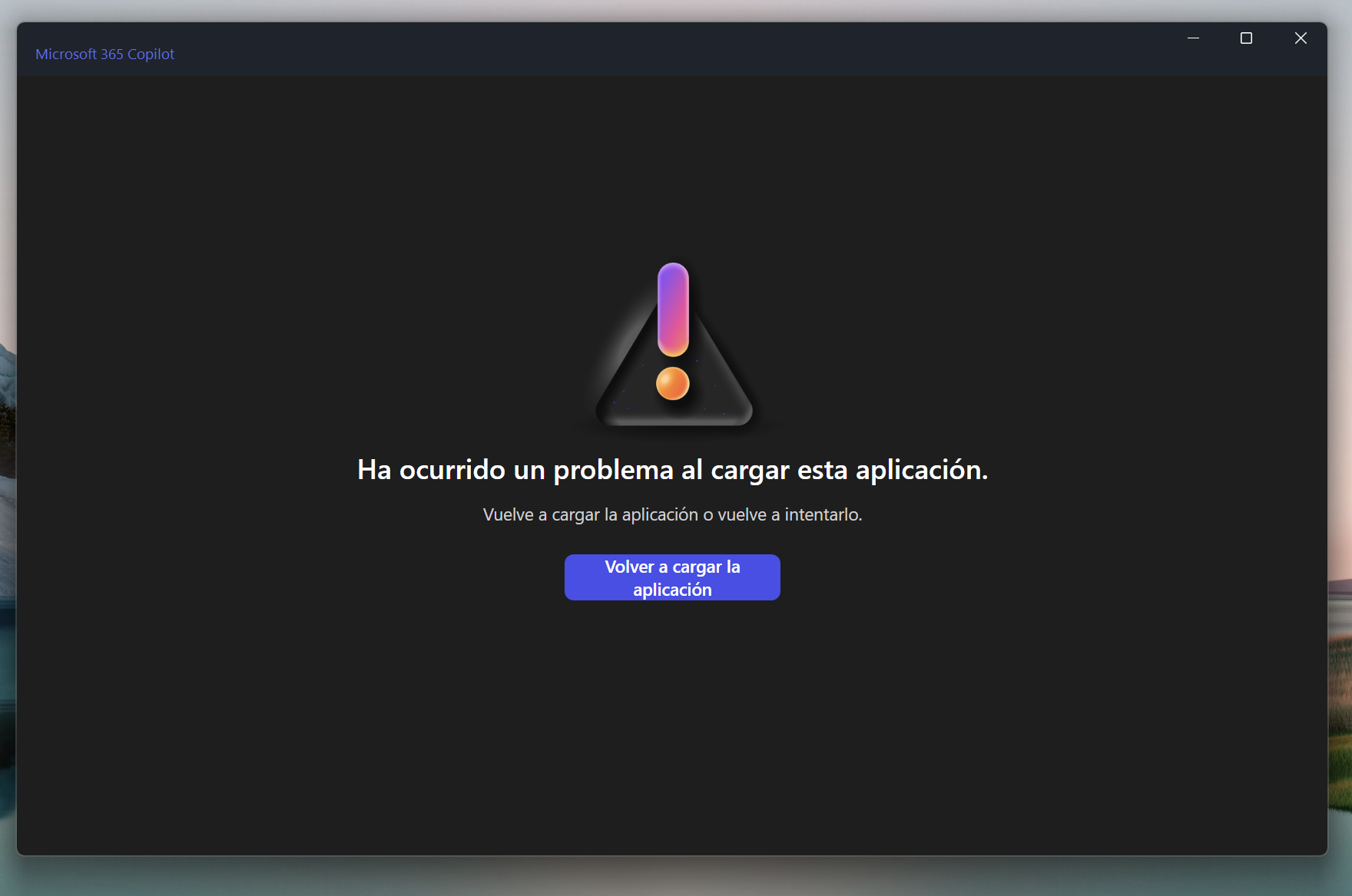
Եթե «Ստանալ օգնություն» գործառույթը չի բացվում կամ սխալներ է ցույց տալիս, սա ևս մեկ ակնարկ է, որ UWP, Edge բաղադրիչներ կամ ծառայություններ վնասված են: Այդ դեպքում անցեք համակարգի և կախվածությունների վերականգնման բաժիններ, որտեղ դուք կսովորեք, թե ինչպես վերագրանցել UWP փաթեթները և շտկել Edge/WebView2-ը:
Վերականգնել համակարգի ֆայլերը՝ DISM և SFC (այո, գործարկել բազմակի անցումներ)
Թարմացումից հետո կոռուպցիայի դեմ պայքարի արդյունավետ միջոց է DISM + SFCԲացեք հրամանի տողը որպես ադմինիստրատոր (որոնեք «cmd», սեղմեք աջ կոճակը > Run as administrator) և գործարկեք հետևյալ հրամանները հետևյալ հերթականությամբ՝
DISM /Online /Cleanup-Image /ScanHealth
DISM /Online /Cleanup-Image /CheckHealth
DISM /Online /Cleanup-Image /RestoreHealth
SFC /Scannow
Կրկնեք հաջորդականությունը անընդմեջ (մինչև 5 կամ 6 փոխանցում) եթե սպասվող վերանորոգումները շարունակում են հայտնվել։ Չնայած դա կարող է չափազանցված թվալ, որոշ դեպքեր կայունանում են մի քանի փուլից հետո, քանի որ DISM-ը շտկում է վնասված շերտերը, իսկ SFC-ն ավարտում է համակարգային ֆայլերի կարգավորումը։
Երբ վերլուծությունն ավարտվում է առանց սխալների, վերագործարկեք համակարգիչը և փորձեք Copilot-ը։ Եթե այն դեռևս նույնն է, շարունակեք ստորև նշված ոչ ապակառուցողական վերանորոգումները, քանի որ դրանք փոխարինում են բաղադրիչները՝ առանց ձեր տվյալները ջնջելու։
Windows 11-ի ոչ ապակառուցողական վերանորոգում ISO-ի միջոցով (տեղում թարմացում)
«Տեղում վերականգնումը» վերատեղադրում է համակարգի ֆայլերը՝ պահպանելով ձեր դիմումներն ու փաստաթղթերըՆերբեռնեք Windows 11-ի պաշտոնական ISO պատկերը, տեղադրեք այն կրկնակի սեղմումով և գործարկեք setup.exe-ը։ Wizard-ում սեղմեք «Փոխել տեղադրողի կողմից թարմացումների ներբեռնման եղանակը» և ընտրեք «Ոչ հիմա»։
Անցեք օգնականի միջով և «Ընտրեք, թե ինչ պահել» բաժնում ընտրեք «Պահպանեք անձնական ֆայլերը և ծրագրերը»Եթե տեղադրողը խնդրում է ապրանքի բանալի, դա սովորաբար նշանակում է, որ ISO-ն չի համապատասխանում ձեր հրատարակությանը կամ տարբերակին: Ներբեռնեք ճիշտ ISO-ն և փորձեք կրկին: Ավարտեք գործընթացը և կրկին փորձեք Copilot-ը, երբ այն ավարտվի:
Այս քայլը լուծում է բազմաթիվ խնդիրներ, որոնք առաջանում են անավարտ կարկատաններ կամ վնասված բաղադրիչներ, և հատկապես օգտակար է, եթե Edge-ը կամ Get Help հավելվածը նույնպես խափանվեն։
Վերականգնել UWP և Microsoft Edge կախվածությունները (ներառյալ WebView2-ը)
Copilot-ը հիմնված է UWP բաղադրիչների և Edge վեբ շերտի վրա: Բոլոր UWP փաթեթները վերագրանցելու համար բացեք PowerShell-ը որպես ադմինիստրատոր և կատարել՝
Get-AppxPackage -AllUsers | ForEach-Object { Add-AppxPackage -DisableDevelopmentMode -Register "$($_.InstallLocation)\AppXManifest.xml" }
Այնուհետև վերանորոգեք կամ վերագործարկեք Edge-ը Սկսել > Կարգավորումներ > Հավելվածներ > Տեղադրված հավելվածներԳտեք Microsoft Edge-ը և սեղմեք «Վերականգնել»։ Եթե դա չի աշխատում, փորձեք «Վերականգնել»։ Սա կվերականգնի խնդիրը։ ինտեգրված բաղադրիչներ, որոնք անհրաժեշտ են Copilot-ին.
Ստուգեք կարգավիճակը Microsoft Edge WebView2 RuntimeԵթե այն ճիշտ տեղադրված չէ, ապա կրկին ձեռքով տեղադրեք Evergreen x64 փաթեթը։ Եթե տեղադրիչը գործարկվում է, բայց հետո «չի երևում», ապա, ամենայն հավանականությամբ, դա պայմանավորված է նրանով, որ վնասվել են գրառումները կամ ծառայությունները և անհրաժեշտ է համակարգի վերանորոգում, որի մասին մենք արդեն խոսել ենք։ Վերագործարկեք և կրկին փորձեք։
Վերջապես, վերագործարկեք Copilot հավելվածը, եթե այն ցանկում է. անցեք Կարգավորումներ > Հավելվածներ > Տեղադրված հավելվածներ, որոնեք Copilot-ը, անցեք «Ընդլայնված կարգավորումներ» բաժին և սեղմեք ՎերակայելՍա մաքրում է հավելվածի քեշը և վերականգնում դրա լռելյայն կարգավորումները։
Ակտիվ պետք է լինեն ծառայություններ՝ Edge Elevation, Web Account Manager և Windows Update
Բացեք Run-ը WIN+R ստեղներով, գրեք services.msc և հաստատեք։ Գտեք և ստուգեք այս ծառայությունները.
- Microsoft Edge Elevation ծառայություն
- Վեբ հաշվի կառավարիչ
- Windows Update
Համոզվեք, որ ձեր Գործարկման տեսակը՝ ավտոմատ և «Աշխատում են»։ Եթե որևէ մեկը կանգ է առել, գործարկեք դրանք և փորձարկեք։ Սեղմեք աջ կոճակով՝ վերագործարկման ծառայություններ և կիրառել փոփոխությունները։
Ցանց և անվտանգություն. Վերականգնել TCP/IP և DNS կույտերը և հեռացնել լուռ բլոկները
Թեև դա կարող է այդպես չթվալ, դանդաղ DNS-ը կամ ագրեսիվ հակավիրուսային քաղաքականությունը կարող են առանց նախազգուշացման ոչնչացնել Copilot-ը: Մուտքագրեք հրամանի տողը որպես ադմինիստրատոր և գործարկեք այս փաթեթը դեպի ամբողջությամբ վերագործարկել ցանցը:
ipconfig /release
ipconfig /renew
ipconfig /flushdns
ipconfig /registerdns
netsh int ip reset
netsh winsock reset
netsh winhttp reset proxy
Ժամանակավորապես ապաակտիվացնել բոլոր firewall-ները (ներառյալ բնօրինակը) և, անհրաժեշտության դեպքում, ապատեղադրեք ձեր երրորդ կողմի հակավիրուսային ծրագիրը՝ անձայն խափանումները բացառելու համար: Զգույշ եղեք այն ծառայությունների հետ, որոնք ավտոմատ կերպով վերագործարկվում են ֆոնային ռեժիմում. մաքուր ապատեղադրումը փորձարկման լավագույն միջոցն է: Վերագործարկեք պաշտպանությունը, երբ ավարտեք:
Փորձեք ամրացնել Նախընտրելի DNS 4.2.2.1 և այլընտրանքային 4.2.2.2 ձեր ցանցային ադապտերի վրա։ Դա պարտադիր չէ, բայց որոշ միջավայրերում այն արագացնում է Microsoft-ի ծառայությունների լուծաչափը։ Եթե օգտագործում եք պրոքսի կամ VPN, անջատեք դրանք։ Եթե չեք օգտագործում դրանք, ժամանակավորապես փորձեք այլ ցանցային միջավայր՝ տեսնելու համար, թե արդյոք Copilot-ը արձագանքում է։
Տարածաշրջան և լեզու. Copilot-ը կարող է սահմանափակ լինել՝ կախված ձեր կարգավորումներից:
Մտնել ներս Կարգավորումներ > Ժամանակ և լեզու > Լեզու և տարածաշրջանՍահմանեք «Երկիր/Տարածաշրջան» Copilot-ի կողմից աջակցվող տարածքը (օրինակ՝ Իսպանիա կամ Մեքսիկա) և ավելացրեք Անգլերեն (Estados Unidos) որպես ձեր նախընտրած լեզու՝ տեղափոխելով այն վերև՝ փորձարկելու համար: Վերագործարկեք ձեր համակարգիչը և տեսեք, թե արդյոք միացված են նախկինում բացակայող գործառույթները:
Այս կետը աննկատ է մնում, բայց Երկրորդ օդաչուի հասանելիությունը տարբերվում է ըստ տարածաշրջանի և լեզվի, և երբեմն սխալ կարգավորումը սահմանափակում է դրա աշխատանքը, նույնիսկ եթե մնացած ամեն ինչ կարգին է։
Ստեղծեք նոր պրոֆիլ և փորձարկեք մաքուր բեռնման ռեժիմում
Վնասված պրոֆիլները կարող են խաթարել թույլտվությունները և քեշերը։ Ստեղծեք տեղական ադմինիստրատորի հաշիվ բարձրացված կոնսոլից և ստուգեք, թե արդյոք Copilot-ը աշխատում է այնտեղ: Մտեք Command Prompt (Administrator) և գործարկեք՝
net user USUARIO CONTRASEÑA /add
net localgroup administrators USUARIO /add
Մուտք գործեք նոր հաշվով և փորձարկեք։ Եթե Copilot-ը պատասխանի, դուք կունենաք հուշում, որ Սկզբնական պրոֆիլը վնասված էԼավ գաղափար է նաև պատրաստել մաքուր սկիզբ Ծրագրային կոնֆլիկտները մեկուսացնելու համար. բեռնեք Windows-ը նվազագույն ծառայություններով և դրայվերներով և ակտիվացրեք դրանք կիսով չափ, մինչև մեղավորը գտնվի։
Կարևոր է. մաքուր բեռնման երկատման թեստավորման ժամանակ մի անջատեք ցանցային ծառայություններ, Copilot կամ Edge բաղադրիչներ, հակառակ դեպքում թեստը կտա կեղծ բացասական արդյունքներ: Գրանցեք յուրաքանչյուր փոփոխություն և վերսկսեք քայլերի միջև ընկած ժամանակահատվածը՝ հուսալի ախտորոշումն ապահովելու համար:
CoPilot բանալին մաքուր տեղադրումից հետո ոչինչ չի՞ բացում։
Որոշ թիմեր հայտնում են, որ մաքուր տեղադրումից հետո Copilot ստեղնը գործում է ինչպես աջ Ctrl ստեղնը կամ ընդհանրապես չի գործարկվում: Սա սովորաբար նշանակում է, որ Copilot-ը միացված չէ ձեր տարբերակում կամ կառուցվածքում, որ կան խափանված կախվածություններ (Edge/WebView2) կամ որ ծառայությունները դեռ պատրաստ չեն: Համոզվեք, որ Windows-ը թարմացված է, Edge-ը վերանորոգված է, և Copilot-ը աշխատում է առաջադրանքների վահանակի պատկերակի հետ:
Եթե ամեն ինչ կարգին է, բանալին դեռ չի արձագանքում, ստուգեք կարգավորումները։ ստեղնաշար և կարճ ստեղներ Windows-ում համոզվեք, որ Copilot-ը հասանելի է ձեր տարածաշրջանում և որ ակտիվ վերափոխումներ չկան: Շատ դեպքերում, երբ Copilot-ը կրկին գործարկվում և աշխատում է ձեր համակարգում, բանալին ավտոմատ կերպով կվերադառնա իր սկզբնական վիճակին:
Ե՞րբ սպասել թարմացմանը և ինչպե՞ս հաղորդել խնդրի մասին
Եթե աջակցության ծառայությունը ձեզ ասել է դա ճանապարհին մի կարկատան կա և վերը նշված թեստերը ցույց են տալիս լայն տարածում ունեցող սխալ, խորհուրդ է տրվում դադարեցնել թարմացումները, պահպանել համակարգի կայունությունը և մի քանի օր սպասել։ Մինչ այդ, խնդրում ենք ուղարկել ձեր կարծիքը հետևյալ հղումով՝ Win + F մանրամասն նկարագրելով մոդելը, Windows-ի տարբերակը (օրինակ՝ 24H2), ախտանիշները (Copilot, Edge և Get Help համակարգի խափանում) և խնդրի առաջացման ճշգրիտ ամսաթիվը։
Կարևոր է հնարավորինս շատ համատեքստ տրամադրել. ինչ թարմացում է տեղադրվել, եթե փորձել եք մեկ այլ օգտատիրոջ հետ աշխատել, եթե վերագործարկել եք Windows-ը՝ պահպանելով ֆայլերը, եթե WebView2-ը հրաժարվում է տեղադրել, և որ ծառայություններն են դադարեցվել: Այս տեղեկատվությունը արագացնում է Microsoft-ի կողմից խնդրի լուծումը:
Եթե դուք հասել եք մինչև այս պահը, ապա դուք արդեն ամեն ինչ անցել եք՝ սկսած ամենահավանական պատճառները (թարմացումներ, ծառայություններ, կախվածություններ, ցանց, տարածաշրջան/լեզու) մինչև ամենաարդյունավետ լուծումները (DISM/SFC, տեղում վերանորոգում, UWP/Edge/WebView2-ի վերագրանցում, մաքուր բեռնում և նոր պրոֆիլ): Շատ դեպքերում, խնդրահարույց թարմացումը հետ քաշելու, ձեր համակարգը վերանորոգելու և Edge կախվածությունները վերագործարկելու համադրությունը Copilot-ին կվերադարձնի ճիշտ ուղու վրա՝ առանց զոհաբերելու ձեր ֆայլերը կամ հավելվածները: Ավարտելուց առաջ խորհուրդ ենք տալիս ծանոթանալ այս ուղեցույցին՝ ցանկացած խնդիր լուծելու համար. Copilot Daily-ն ընդդեմ Classic Assistants-ի. Ի՞նչն է տարբերվում և երբ է արժե այն օգտագործելԴա կարող է շատ օգտակար լինել ձեզ համար։ Կհանդիպենք հաջորդ հոդվածում։ Tecnobits!


Փոքրուց կրքոտ էր տեխնոլոգիայով: Ես սիրում եմ լինել արդի ոլորտում և, առաջին հերթին, հաղորդակցվել դրա հետ: Այդ իսկ պատճառով ես երկար տարիներ նվիրված եմ եղել հաղորդակցությանը տեխնոլոգիաների և տեսախաղերի կայքերում: Դուք կարող եք գտնել ինձ՝ գրելով Android-ի, Windows-ի, MacOS-ի, iOS-ի, Nintendo-ի կամ որևէ այլ հարակից թեմայի մասին, որը գալիս է մտքում: