- Ակտիվացրեք և հարմարեցրեք Snap Windows-ը Համակարգ > Բազմախնդրություն բաժնում՝ Snap դասավորությունները միացնելու համար։
- Օգտագործեք դասավորություններ, կարճ կոճակներ կամ քաշեք՝ չորս հավելվածները դինամիկ չափափոխվող 2x2 դասավորության մեջ տեղադրելու համար։
- Բարելավեք աշխատանքային հոսքը կարճ ստեղների (Win+Arrows, Win+Z, Win+Tab) և վիրտուալ աշխատասեղանների միջոցով՝ համատեքստերը առանձնացնելու համար։
Համակարգիչ օգտագործելիս մի քանի խնդրով միաժամանակ աշխատելը դարձել է սովորական երևույթ, իսկ Windows 11-ում դա ավելի հեշտ է, քան երբևէ՝ կարգավորվող դասավորությունների շնորհիվ։ Եթե ուզում եք միաժամանակ չորս պատուհան տեսնել, (Օրինակ՝ դիտարկիչ, փաստաթուղթ, աղյուսակ և զրույց), համակարգը առաջարկում է մի քանի եղանակ՝ դա արագ, արդյունավետ և առանց մկնիկի հետ աշխատելու դժվարությունների անելու համար: Այս ուղեցույցը բացատրում է, թե ինչպես: Windows 11-ում էկրանը չորս մասի բաժանելը.
Այս ուղեցույցում դուք կգտնեք ձեզ անհրաժեշտ ամեն ինչ՝ ինչ է էկրանի բաժանումը և ինչու է այն արժե, ինչպես միացնել պատուհանների ամրագրումը, ստեղնաշարի ստեղների համադրությունները, էկրանը չորս մասի բաժանելու ճշգրիտ քայլերը, ավելի առաջադեմ մեթոդներ (ներառյալ PowerToys-ի օգտագործումը) և խնդիրների լուծման բաժինը։ Նպատակն է օգնել ձեզ ստեղծել ձեր իդեալական աշխատանքային միջավայրը հնարավորինս քիչ շփումով և մի քանի րոպեում։
Ի՞նչ է բաժանված էկրանը և ի՞նչ առավելություններ ունի այն։
Էկրանի բաժանումը գործառույթ է, որը թույլ է տալիս մոնիտորի տարածքը բաժանել գոտիների, որտեղ կարող եք տեղադրել տարբեր ծրագրեր՝ երկու, երեք կամ չորս անցքերում։ Առավել ակնհայտ օգուտը արտադրողականության աճն էԴուք խուսափում եք պատուհանների միջև անընդհատ անցնելուց և ամեն ինչ տեսադաշտում եք ունենում։
Արդյունավետության բարձրացումից բացի, կան նաև այլ ակնհայտ առավելություններ. ավելի լավ մոտեցում՝ կենտրոնացնելով համապատասխան տեղեկատվությունը նույն մակարդակում, փաստաթղթերի կամ պատկերների միջև անմիջական համեմատություններ և ավելի սահուն աշխատանքային հոսք՝ հավելվածների միջև բովանդակությունը քաշելիս և գցելիս։
Այն նաև օգնում է կազմակերպել բարդ նախագծեր. Դուք կարող եք յուրաքանչյուր քառորդը նվիրել ձեր աշխատանքի որոշակի մասին (օրինակ՝ հղումներ, գրավոր աշխատանք, տվյալներ և հաղորդակցություն), ինչը նվազեցնում է շեղող գործոնները և խնայում է ձեր ժամանակը։
Եթե օգտագործում եք մի քանի մոնիտոր կամ մեկ գերլայն մոնիտոր, այս գործառույթն ավելի օգտակար է դառնում. Դուք կարող եք կրկնօրինակել կարգավորումը յուրաքանչյուր էկրանին և առանց բարդությունների բազմապատկեք ձեր առաջադրանքների համար հասանելի տարածքը։
Windows 11-ում պատուհանների ամրագրման ակտիվացում և կարգաբերում
Նախքան էկրանը չորս մասի բաժանելը, համոզվեք, որ Windows 11-ի պատուհանների ամրագրման գործառույթը միացված է։ Կարգավորումները գտնվում են բազմախնդրության վահանակում։ և այն միացված է վայրկյանների ընթացքում։
- Բացեք Կարգավորումները Հաղթեք + եսՄտեք «Համակարգ» բաժին և ընտրեք Multitasking- ը.
- Շրջեք անջատիչը Կցեք պատուհաններ (Snap windows): Այնուհետև, ընդարձակեք դրա ընտրանքները և նշեք այս բաժնի տակ առկա վանդակները՝ կարգավորման ժամանակ համակարգի բոլոր օգնություններից օգտվելու համար:
Այս վանդակները նշելով, Windows-ը ձեզ կցուցադրի առաջարկներ, միացման մակերեսներ և նախադիտումներ, ինչպես նաև կհեշտացնի պատուհանը քաշելիս կարգավորումները։ Սա Snap-ի սահուն աշխատանքի հիմքն է։ և թույլ է տալիս հեշտությամբ կառուցել 2, 3 կամ 4 պատուհաններից բաղկացած ցանցեր։
Windows 11-ում էկրանը չորս մասի բաժանելը. քայլ առ քայլ մեթոդներ
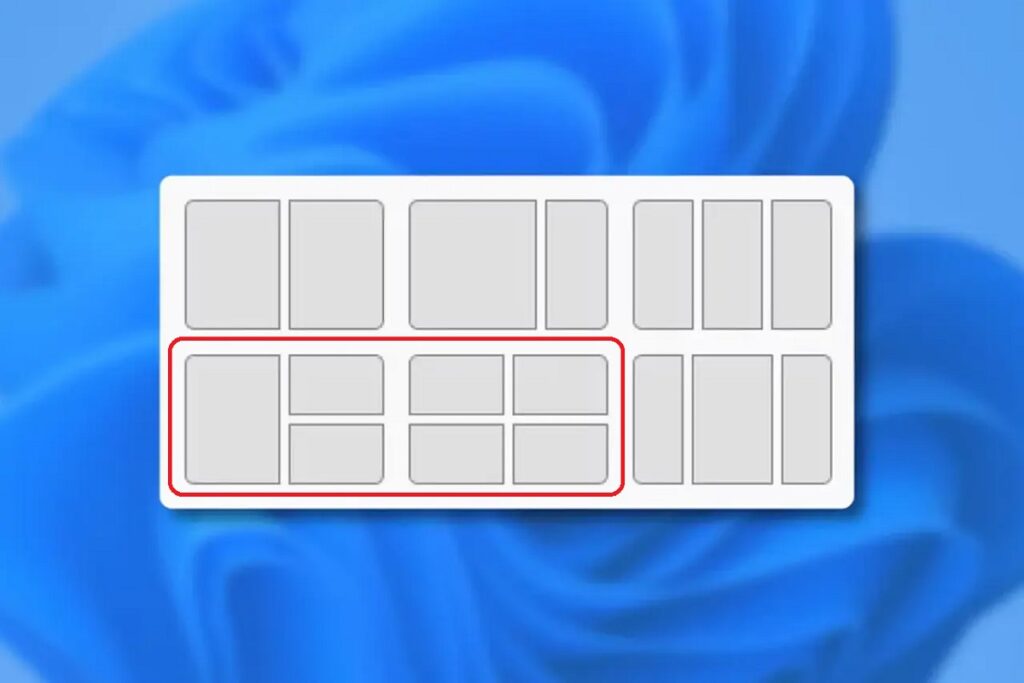
Windows 11-ը ներառում է համապատասխան դիզայններՍրանք հայտնվում են, երբ դուք մկնիկը պահում եք ցանկացած պատուհանի մեծացման կոճակի վրա։ Այնտեղից կարող եք ընտրել չորս գոտիներով նախշը և յուրաքանչյուր տարածքը լցնել բաց հավելվածով։
Ստորև բերված են նույն արդյունքին հասնելու երեք եղանակ (միաժամանակ չորս պատուհան) և ընտրեք այն մեկը, որն առավել բնական է ձեզ համար։ Փորձեք յուրաքանչյուր մեթոդ մի քանի անգամ։ Եվ դուք կտեսնեք, որ արագ կգտնեք ձեզ ամենահարմարը։
Մեթոդ 1. Դասավորությունների կարգավորում մեծացման կոճակից
- Տեղադրեք մկնիկը ցանկալի պատուհանի մեծացման կոճակի վրա։ Առանց սեղմելուԴիզայնի ցանկը կբացվի։
- Ընտրեք չորս քառորդներով դիզայնը և սեղմեք այն տարածքի վրա, որտեղ ցանկանում եք տեղադրել այդ պատուհանը։ Հավելվածը կինտեգրվի այդ բաժնին ինքնաբերաբար:
- Windows-ը ձեզ կցուցադրի մնացած բացերը և կառաջարկի այլ բաց պատուհաններ դրանք լրացնելու համար։ Ընտրեք մեկը յուրաքանչյուր քառորդի համար մինչև 2x2 դիզայնի ավարտը։
Մեթոդ 2. Քառակուսիների համար ստեղնաշարի դյուրանցումներ
- Ընտրված պատուհանից հետո սեղմեք Win + ձախ սլաք o Հաղթանակ + աջ սլաք այն համապատասխան կեսին խարսխելու համար։
- Առանց պատուհանը բաց թողնելու (կամ այն ամրացնելուց հետո), օգտագործեք Win + վերև նետ o Հաղթանակ + ներքևի սլաք այն այդ կեսի վերին կամ ստորին անկյուն տեղափոխելու համար։ Այս կերպ դուք այն տեղադրում եք էկրանի մեկ քառորդ մասում.
- Կրկնեք համադրությունը մյուս ծրագրերի հետ, մինչև ունենաք չորս պատուհան՝ մեկը յուրաքանչյուր անկյունում։ Այս մեթոդը չափազանց արագ է։ երբ սովորում ես կարճ ճանապարհներին։
Մեթոդ 3՝ քաշեք դեպի անկյունները
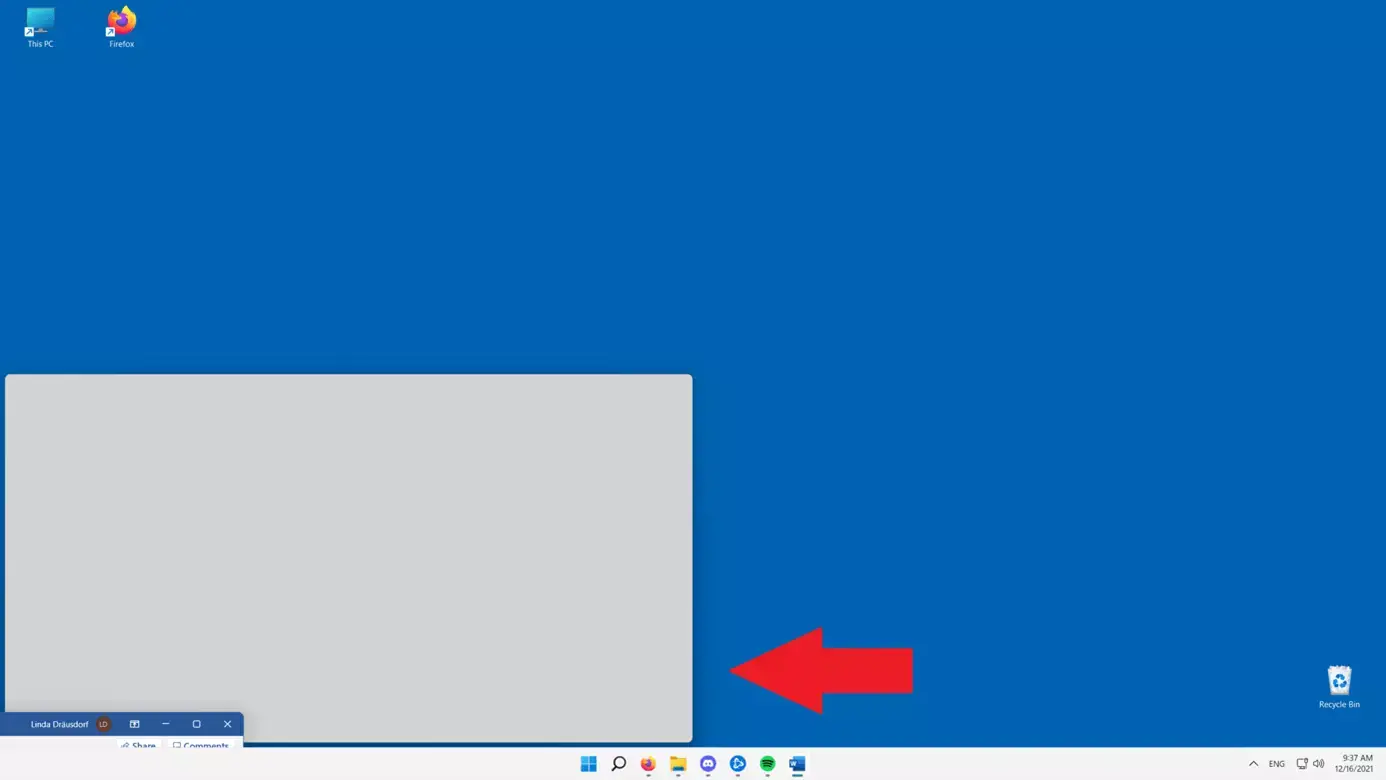
- Սեղմեք պատուհանի վերնագրի վահանակի վրա և քաշեք այն էկրանի անկյուն, մինչև տեսնեք միացման ուրվագիծը։ Թողարկումից հետո այն կմնա ֆիքսված այդ քառորդում։.
- Կրկնեք մյուս պատուհանների հետ՝ բոլոր չորս անկյուններն ավարտելու համար։ Այն շատ տեսողական է և հիանալի աշխատում է մկնիկի հետ։ կամ թրեքփեդ։
Հիշե՛ք, որ կարող եք փոխել քառորդների հարաբերակցությունը. տեղադրեք կուրսորը պատուհանները բաժանող եզրերի վրա, մինչև տեսնեք կարգավորման ցուցիչը, և քաշեք այն։ Մնացած պատուհանները կհարմարեցվեն դիզայնը պահպանելու համար։

Windows 11-ում պատուհանները կազմակերպելու այլ եղանակներ
2x2 դասավորությունից բացի, Windows 11-ը առաջարկում է դասավորություններ երկու և երեք ծրագրերի համար, ինչպես նաև թույլ է տալիս փոփոխել յուրաքանչյուր սյունակի կամ տողի լայնությունը։ Ուսումնասիրեք առկա տարբերակները Երբ մկնիկը պահեք մեծացնելու կոճակի վրա, կտեսնեք վեց հիմնական տարբերակ, որոնք կբավարարեն գրեթե բոլոր սցենարները։
Կարող եք նաև բացել դասավորության ընտրիչը՝ օգտագործելով Win + Z և նավարկեք այն ստեղնաշարի սլաքների միջոցով՝ ցանկալի նախշը և կոնկրետ դիրքը ընտրելու համար։ Եթե նախընտրում եք ստեղնաշարը մկնիկին, ամենաուղիղ ճանապարհն է։
Երբ դիզայնը ընթացքի մեջ է, յուրաքանչյուր անցում կխնդրի ձեզ ընտրել բաց ծրագրերից մեկը։ Ընտրեք այն մեկը, որը լավագույնս համապատասխանում է յուրաքանչյուր բաժնում, և եթե անհրաժեշտ է ինչ-որ բան տեղափոխել, քաշեք այն դիզայնի մեջ կամ կրկին օգտագործեք Snap ցանկը։
Եթե նախապես սահմանված դիզայնները թերի են, կան ավելի շատ տարբերակներ. PowerToys (FancyZones)-ը թույլ է տալիս ստեղծել անհատական ցանցեր չափսերով և գոտիներով՝ ձեր կարիքներին համապատասխան, իդեալական է մեծ կամ գերլայն էկրանների համար։ Տեսեք, թե ինչպես ճաքած, վնասված էկրան տեսնել այլընտրանքներ և գործնական օրինակներ։
Windows 11-ում լիաէկրան, կեսէկրան և քառորդ էկրանի ստեղծում
Կան դեպքեր, երբ դուք ցանկանում եք ամբողջ էկրանը հատկացնել մեկ ծրագրի, ապա վերադառնալ բաժանված դասավորությանը։ Անցնել լիաէկրան և դասավորությունների միջև Դա շատ պարզ է:
- Լիաէկրան. Սեղմեք պատուհանում մեծացնելու պատկերակի վրա՝ այն ընդարձակելու համար։ Պառակտված դիզայնը վերականգնելու համար, վերադարձեք Snap-ի օգտագործմանը (մենյու կամ կարճ կոճակներ):
- Կիսէկրան. պահեք մկնիկը մեծացնելու կոճակի վրա, ընտրեք ձախ կամ աջ դիրքերից մեկը և ընտրեք հակառակ կողմում գտնվող հավելվածը։ Իդեալական է երկու տարրերի համեմատության համար.
- Էկրանի մեկ քառորդը. ցույց է տալիս դիզայնները, ընտրեք չորսի նախշը և սեղմեք անկյուններից մեկի վրա։ Կրկնեք բոլոր չորս դիրքերը լրացնելու համար մնացած պատուհանների հետ։
Հիմնական ստեղնաշարի կարճ ստեղներ
Մի քանի համադրություն անգիր անելը ձեզ կխնայի տասնյակ սեղմումներ։ Սրանք այն կարճ ճանապարհներն են, որոնք դուք ամենաշատը կօգտագործեք։ բաժանված էկրանով։
- Հաղթանակ + ձախ/աջ սլաք: խարսխում է ընթացիկ պատուհանը ձախ/աջ կեսին։
- Win + վերև նետմեծացնում է պատուհանը կամ տեղափոխում այն վերին քառորդ՝ կեսի սահմաններում։
- Հաղթանակ + ներքևի սլաքվերականգնվում կամ նվազագույնի է հասցվում; ձախ/աջ կոճակների հետ համատեղ ուղարկում է ստորին քառորդ։
- Win + ZԲացում է դասավորության ընտրիչը Windows 11-ում:
- Win + Tab- ըցուցադրում է առաջադրանքների դիտումը բոլոր պատուհաններով և աշխատասեղաններով։
- Հաղթանակ + Սկսելնվազագույնի է հասցնում բոլոր պատուհանները, բացի ակտիվից, որպեսզի տեսարանը մաքրվի։
- Հաղթել + Ctrl + Dստեղծում է նոր վիրտուալ աշխատասեղան՝ աշխատանքային համատեքստերը առանձնացնելու համար։
- Win + Ctrl + ձախ/աջ սլաքանցում է կատարում վիրտուալ աշխատասեղանների միջև։
Գործնական խորհուրդներ բաժանված էկրանի հարմարավետ օգտագործման համար
Լավ տեխնիկական հիմքը նկատելի է։ Եթե կարող եք օգտագործել ավելի մեծ կամ ավելի բարձր լուծաչափով մոնիտորՉորս պատուհաններով աշխատելիս դուք կստանաք օգտագործելի տարածք և տեսողական հարմարավետություն։
Սովորեք կարճ ճանապարհները քիչ-քիչ և պրակտիկա արեք նախապես սահմանված դիզայններով։ Գտեք ձեր նախընտրած նախշը Դա ձեզ կզարմացնի, երբ կազմակերպեք հավելվածներ գրելու, հետազոտելու կամ տվյալներ վերլուծելու համար։
Եթե ձեզ անհրաժեշտ է ավելի շատ վերահսկողություն, քան Windows 11-ն է առաջարկում, դիտարկեք երրորդ կողմի տարբերակները։ Կան անվճար և վճարովի կոմունալ ծառայություններ որոնք ընդլայնում են պատուհանի կարգավորումը, չնայած օգտատերերի մեծ մասի համար Snap-ը և PowerToys-ը կլինեն ավելին, քան բավարար։
Կարգավորումներ բաժնում, բազմախնդրության մեջ, անհատականացրեք կարգավորման վարքագիծը (նմուշներ, առաջարկներ, խմբի չափի փոփոխություն և այլն): Այն այնպես պահելը, ինչպես ձեզ դուր է գալիս, կխուսափի շփումից։ Օրեցօր:
Եվ մի նշում սարքավորումների մասին. ավելի շատ օպերատիվ հիշողությունը և SSD-ն օգնում են բացել և անցնել հավելվածների միջև առանց սպասելու։ Պահպանեք Windows-ը թարմացված և կատարեք հիմնական սպասարկման աշխատանքներ որպեսզի ամեն ինչ սահուն ընթանա։
Լրացուցիչ առաջարկություններ և լավագույն փորձ
Եթե ցանցի պատկերը բացակայում է, փորձեք PowerToys-ը և ստեղծեք ձեր սեփական գոտիները։ FancyZones-ը ապահովում է վերահսկողության որոշակի մակարդակ որը շատ լավ է համապատասխանում գերլայն անկյունագծով մոնիտորներին և բարդ աշխատանքային հոսքերին։
Երբ բաժինը չափազանց փոքր է դառնում, փոխեք բաժանիչի չափը և կարգավորեք տարածության առաջնահերթությունը։ Windows-ը պահպանում է դասավորությունը՝ վերաբաշխելով լայնությունը/բարձրությունը որպեսզի ոչինչ չհամընկնի։
Հիշե՛ք, որ կարող եք կրկնօրինակել այս մոտեցումը մի քանի մոնիտորների վրա. յուրաքանչյուր էկրան ունի իր սեփական 2×2-ը։ Աշխատեք առանձին տարածքներում Այն օգնում է ձեզ խուսափել համատեքստերի խառնումից և կենտրոնացած մնալ։
Եթե բնօրինակ տարբերակները բավարար չեն, կան երրորդ կողմի պատուհանների կառավարիչներ՝ առաջադեմ գործառույթներով (որոշները անվճար են, մյուսները՝ վճարովի): Գնահատեք դրանք միայն այն դեպքում, եթե իսկապես կարիք ունեք դրանցքանի որ Windows 11-ը արդեն իսկ ներառում է բազմաթիվ դեպքեր։
Հարմարության դիզայնին տիրապետելը երկու կամ երեք փորձի և կարճ ճանապարհներով մի փոքր պրակտիկայի հարց է։ Երբ դուք ներքնայնացնում եք ժեստերն ու համադրություններըWindows 11-ում էկրանը չորս մասի բաժանելը նույնքան բնական է, որքան դիտարկիչի նոր ներդիր բացելը։

Խմբագիր, որը մասնագիտացած է տեխնոլոգիաների և ինտերնետի խնդիրների մեջ՝ տարբեր թվային լրատվամիջոցների ավելի քան տասը տարվա փորձով: Ես աշխատել եմ որպես խմբագիր և բովանդակության ստեղծող էլեկտրոնային առևտրի, հաղորդակցության, առցանց մարքեթինգի և գովազդային ընկերություններում: Ես գրել եմ նաև տնտեսագիտության, ֆինանսների և այլ ոլորտների կայքերում: Աշխատանքս նաև իմ կիրքն է։ Այժմ, իմ հոդվածների միջոցով Tecnobits, ես փորձում եմ ուսումնասիրել բոլոր նորությունները և նոր հնարավորությունները, որոնք մեզ ամեն օր առաջարկում է տեխնոլոգիաների աշխարհը՝ բարելավելու մեր կյանքը: