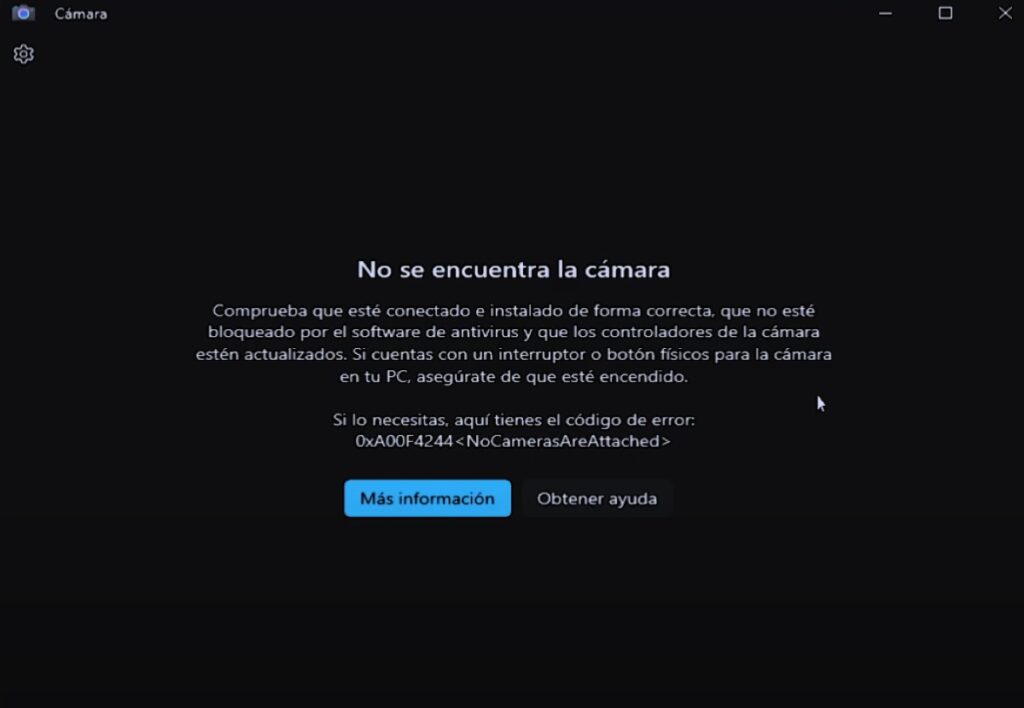
Windows Hello-ն առաջարկում է մուտք գործելու արագ և անվտանգ միջոց: Այնուամենայնիվ, 0xA00F4244 սխալը կարող է խանգարել ձեր տեսախցիկի պատշաճ աշխատանքին: Այս հոդվածում մենք բացատրում ենք, թե ինչն է առաջացնում այս սխալը և տալիս ենք մի քանի խորհուրդներ: Գործնական լուծումներ, եթե ձեր Windows Hello տեսախցիկը չի աշխատումԵկեք տեսնենք, թե ինչպես վերականգնել տեսախցիկի աշխատանքը, որպեսզի կարողանաք հնարավորինս արագ վերականգնել կենսաչափական մուտքը։
Ինչո՞ւ տեսախցիկը չի աշխատում Windows Hello-ում։
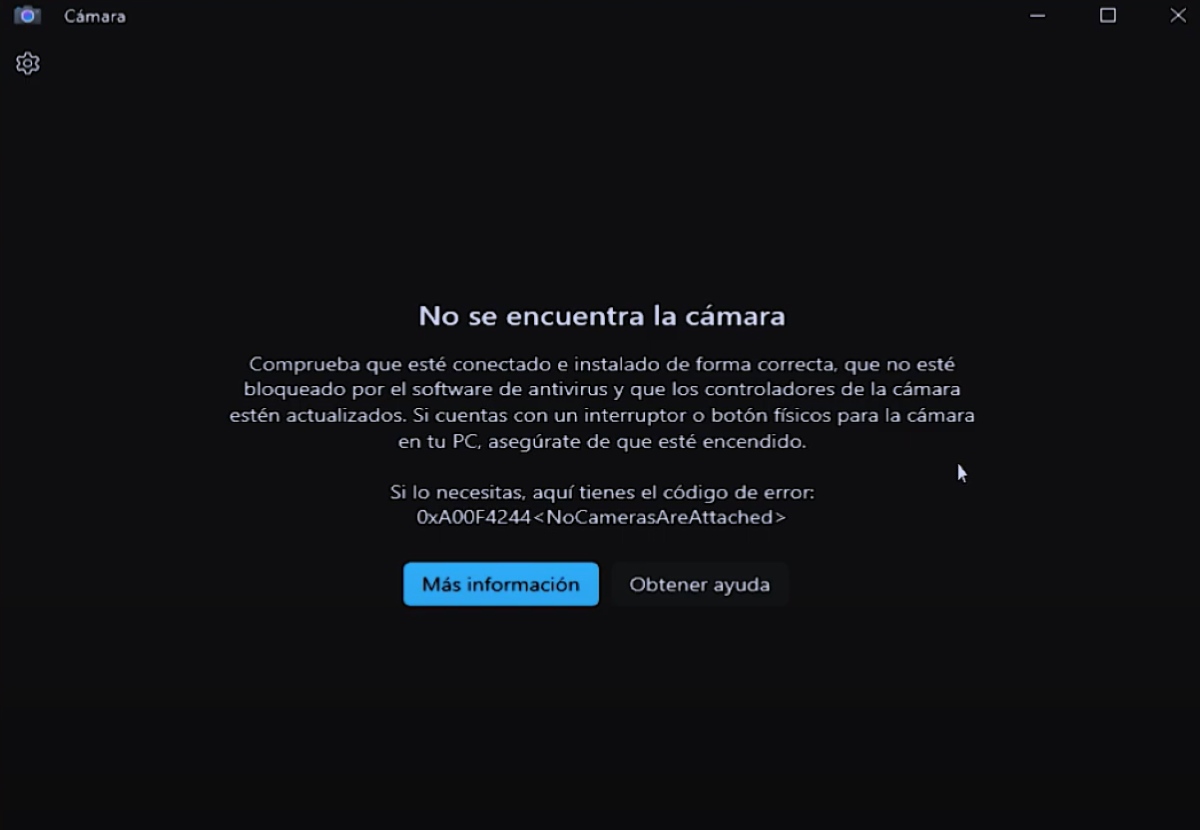
Ո՞րն է պատճառը, որ Windows Բարեւ Ձեզ Տեսախցիկը չի՞ աշխատում: «0xA00F4244 NoCamerasAreAttached» սխալը նշանակում է, որ տեսախցիկը միացված չէ կամ չի կարող հայտնաբերվել: Բացի այդ, Սովորաբար դա կապված է տեսախցիկի դրայվերի հետ կապված խնդիրների հետԵթե տեսախցիկի դրայվերը հնացած կամ վնասված է, այն չի կարողանա կապ հաստատել տեսախցիկի սարքավորումների հետ։
Մյուս կողմից, գուցե խնդիրն ավելի պարզ է և կապված է միայն ձեր սարքի գաղտնիության որոշ կարգավորումներՆույնիսկ ձեր հակավիրուսային ծրագիրը կարող է խանգարել ձեր տեսախցիկի պատշաճ աշխատանքին: Այս բոլոր պատճառներով ստորև ներկայացված է քայլ առ քայլ ուղեցույց՝ խնդրի հնարավոր լուծումներով:
Windows Hello տեսախցիկը չի աշխատում (0xA00F4244): լուծում
Ինչպես դրանք կարելի է ունենալ Windows-ում մատնահետքի հետ կապված խնդիրներ, կարող է նաև ստացվել տեսախցիկի հետ։ Եթե տեսախցիկը չի աշխատում Windows Hello-ում, սկսենք ավելի «ակնհայտ» տարբերակները ստուգելուց։ Օրինակ՝ ստուգելով, որ տեսախցիկը միացված է ձեր սարքի վրա և Սարքերի կառավարիչում։ Եթե ամեն ինչ լավ ընթանա, մենք կանցնենք մյուս տարբերակներին՝ թարմացնել կամ ներբեռնել դրայվերը, կամ բացառել հակավիրուսային ծրագիրը որպես մեղավոր։ Եկեք տեսնենք, թե ինչպես աշխատեցնել դրանցից յուրաքանչյուրը։
Ստուգեք, որ տեսախցիկը միացված է
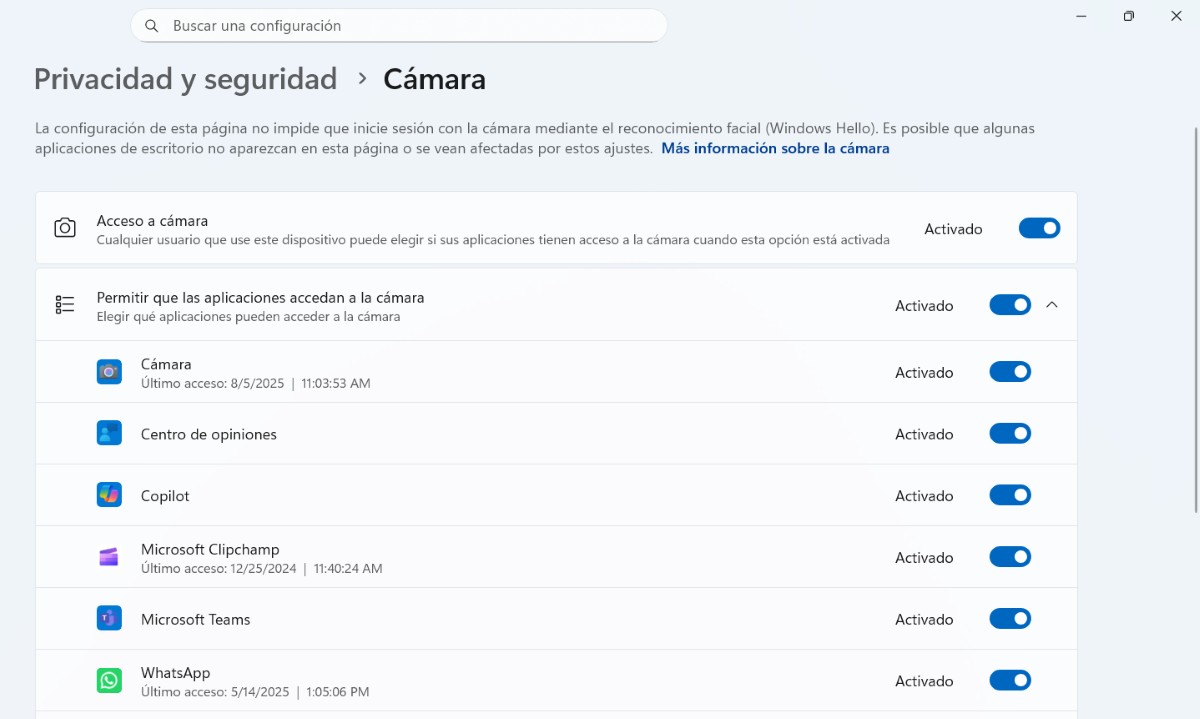
Առաջին բանը, որ դուք պետք է ստուգեք, եթե տեսախցիկը չի աշխատում Windows Hello-ում, դա է դրա օգտագործումը միացված է ձեր սարքումԴա անելու համար հետևեք ստորև նշված քայլերին.
- Գնալ դեպի կոնֆիգուրացիա (Windows + I):
- Կտտացրեք Գաղտնիություն և անվտանգություն - Ֆոտոխցիկ
- En Տեսախցիկի հասանելիություն, համոզվեք, որ անջատիչը միացված է (կապույտ):
- Լավ է նաև ստուգել, որ «» տարբերակըԹույլատրել համակարգչային հավելվածներին մուտք գործել ձեր տեսախցիկ«» ակտիվացված է։
- Վերջապես, համոզվեք, որ ձեր օգտագործած հավելվածն ունի տեսախցիկն օգտագործելու թույլտվություն։
Windows Hello տեսախցիկը չի աշխատում. թարմացրեք տեսախցիկի դրայվերը
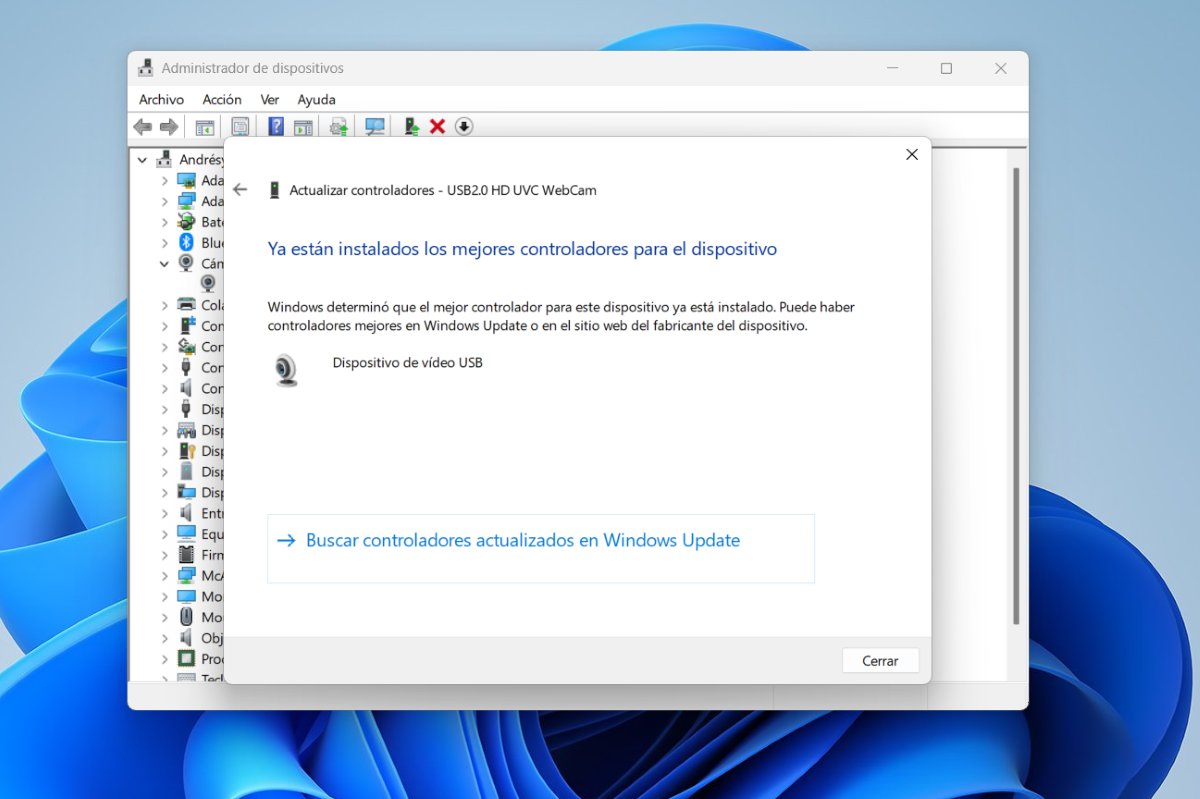
0xA00F4244 սխալը սովորաբար առաջանում է հետևյալ պատճառներով.հնացած կամ վնասված դրայվերներՁեր սարքի հետ կապված խնդիրը պարզելու և այն թարմացնելու համար հետևեք ստորև նշված քայլերին.
- Կտտացրեք աջ կոճակին Windows և ընտրել Սարքի կառավարիչ.
- Ընդարձակեք բաժինը Տեսախցիկներ o Պատկերման սարքեր։
- Սեղմեք աջ կոճակով ձեր տեսախցիկի անվան վրա և ընտրեք Թարմացրեք վարորդը.
- Այժմ ընտրեք «Ավտոմատ որոնեք վարորդներ".
- Սպասեք թարմացման ավարտին, և դա այն է։
Միացրեք տեսախցիկը Սարքերի կառավարիչում
Սարքի կառավարիչից կարող եք նաև միացնել տեսախցիկըԴրա համար սեղմեք աջ կոճակով «Սկսել» կոճակը և ընտրեք «Սարքերի կառավարիչ»։ Կրկին ընդարձակեք «Տեսախցիկներ» բաժինը՝ աջ սեղմեք ձեր տեսախցիկի անվան վրա՝ «Միացնել սարքը»։ Եթե հայտնվի «Անջատել սարքը», դա նշանակում է, որ տեսախցիկը միացված է, և խնդիրը դա չէ։
Օգտագործեք ընդհանուր USB տեսաձայնագրիչի դրայվերը
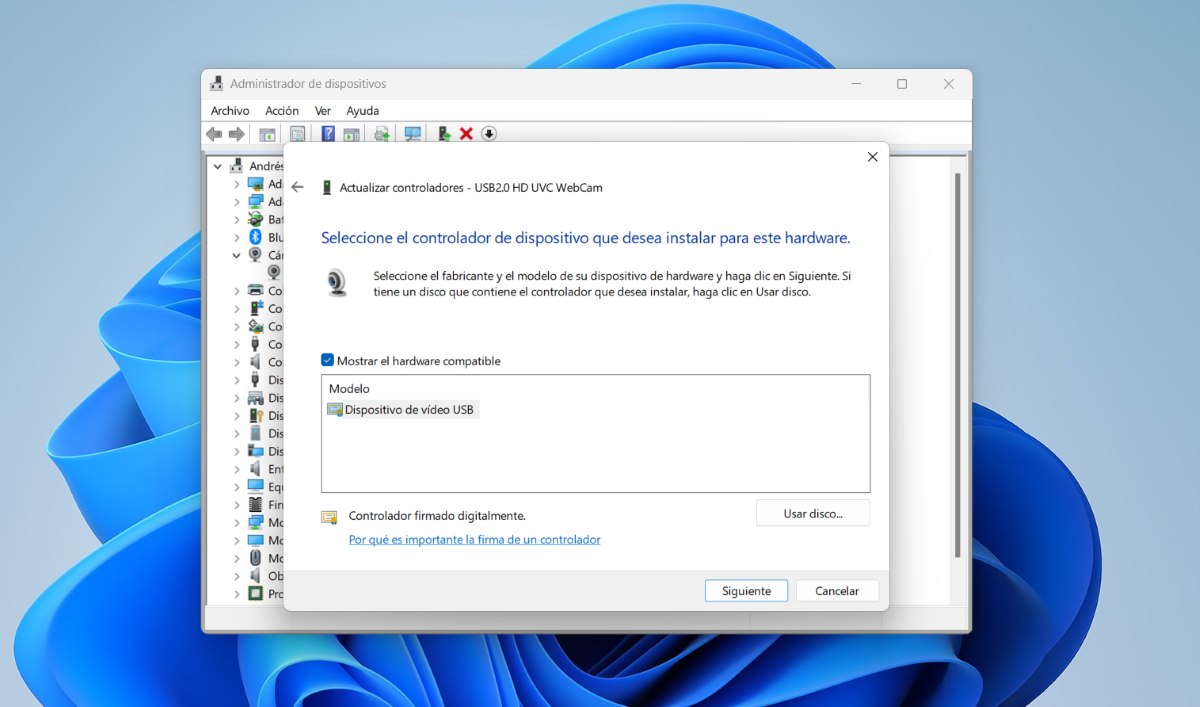
Եթե Windows Hello տեսախցիկը չի աշխատում նույնիսկ դրայվերը թարմացնելուց հետո, ապա կարող եք ընտրեք ընդհանուր USB տեսաձայնագրիչի դրայվերըՍա կարող է արվել նաև Սարքերի կառավարիչից: Երբ ընդարձակեք «Տեսախցիկներ» բաժինը, սեղմեք աջ կոճակը ձեր տեսախցիկի վրա և կատարեք հետևյալը.
- Ընտրեք Թարմացրեք վարորդը.
- Ընտրեք «Սկանավորել իմ համակարգիչը դրայվերների համար» կոճակը, այնուհետև՝ «Ընտրեք ձեր համակարգչում առկա դրայվերների ցանկից".
- Վերջապես ընտրեք USB տեսասարք որպես վերահսկիչ և վերջ։
Ներբեռնեք թարմացված դրայվերը արտադրողի կայքից
Մեկ այլ տարբերակ, եթե տեսախցիկը չի աշխատում Windows Hello-ում, սա է Ներբեռնեք թարմացված տեսախցիկի դրայվերը անմիջապես տեսախցիկի արտադրողի կայքէջիցԴա անելու համար դուք պետք է իմանաք տեսախցիկի արտադրողը և մոդելի համարը (կարող եք գտնել դրանք Սարքերի կառավարչի «Սարքի հատկություններ» բաժնում):
Երբ որոշեք ձեր տեսախցիկը, այցելեք արտադրողի կայքէջը և ներբեռնեք դրա համար նախատեսված վերջին դրայվերը։ Այնուհետև, հետևեք այս քայլերին:
- Մուտք գործեք Սարքի կառավարիչ (Windows-ի «Սկսել» կոճակի վրա աջ սեղմելով):
- Ընդարձակեք բաժինը Տեսախցիկներ և սեղմեք ձեր տեսախցիկի վրա։
- Հպեք Թարմացրեք վարորդը - Սկանավորեք իմ համակարգիչը դրայվերների համար - Քննեք.
- Գտեք այն թղթապանակը, որտեղ պահվել է դրայվերը, ընտրեք այն և սեղմեք OK:
- Այնուհետև, սեղմեք կոճակը Հաջորդ և սպասեք, մինչև Windows-ը տեղադրի դրայվերները։
- Վերջապես, սեղմեք «Փակել» կոճակը և վերագործարկեք համակարգիչը՝ փոփոխությունները ճիշտ կիրառելու համար։
Windows Hello տեսախցիկը չի աշխատում. Ստուգեք, որ ձեր հակավիրուսային ծրագիրը չի արգելափակում տեսախցիկը։
Մեկ այլ լուծում, որը կարող է օգնել ձեզ, եթե տեսախցիկը չի աշխատում Windows Hello-ում, սա է ժամանակավորապես անջատեք հակավիրուսային ծրագիրըԵրբեմն ձեր հակավիրուսային ծրագիրը կարող է արգելափակել ձեր տեսախցիկին մուտքը: Փորձեք մի պահ անջատել հակավիրուսային ծրագիրը և տեսնել, թե արդյոք տեսախցիկը կրկին աշխատում է: Եթե այո, ավելացրեք բացառություն տեսախցիկի համար: Լավ գաղափար է նաև ստուգել, որ «Տեսախցիկ» հավելվածը չկա արգելափակված հավելվածների շարքում: Եթե այո, հեռացրեք այն ցանկից:
Թարմացրեք տեսախցիկի դրայվերը Windows Update-ից

Մեկ այլ տարբերակ, որը դուք ունեք Թարմացրեք ձեր համակարգչի դրայվերները Windows Update-ի միջոցովԱյս մեթոդը հեշտացնում է ստուգելը, թե արդյոք կան դրայվերներ ձեր Windows համակարգչին միացված նոր սարքերի համար: Դա անելու համար կատարեք հետևյալը.
- Գնալ դեպի կոնֆիգուրացիա - Windows Update - Ընդլայնված տարբերակներ.
- «Լրացուցիչ կարգավորումներ» պատուհանում ստուգեք, որ Microsoft-ի այլ արտադրանքի թարմացումների ստացումը ակտիվ է։
- En Լրացուցիչ ընտրանքներընտրել Ընտրովի բարելավումներ.
- Ընտրեք բոլոր վարորդների թարմացումները և սեղմեք կոճակը Ներբեռնեք և տեղադրեք.
- Սեղմեք կրկին Windows Update - Ստուգեք թարմացումների համար - տեղադրել թարմացումները.
- Վերագործարկեք ձեր համակարգիչը փոփոխությունների ուժի մեջ մտնելու համար:
Վերջապես, հիշեք, որ եթե ունեք արտաքին տեսախցիկ, կարող եք այն փորձարկել այլ USB միացքների վրա՝ տեսախցիկի վնասը բացառելու համար: Հիշեք նաև, որ Որոշ սարքեր ունեն ֆիզիկական միացման/անջատման կոճակ կամ անջատիչԱյսպիսով, համոզվեք, որ կոճակը ակտիվացված է, որպեսզի տեսախցիկը նորմալ աշխատի։

Դեռ փոքրուց ինձ շատ է հետաքրքրել գիտական և տեխնոլոգիական առաջընթացների հետ կապված ամեն ինչ, հատկապես այն, ինչը հեշտացնում և զվարճացնում է մեր կյանքը: Ինձ դուր է գալիս տեղեկացված լինել վերջին նորություններին և միտումներին և կիսվել իմ փորձով, կարծիքներով և խորհուրդներով իմ օգտագործած սարքավորումների և հարմարանքների վերաբերյալ: Սա ստիպեց ինձ դառնալ վեբ գրող հինգ տարի առաջ՝ հիմնականում կենտրոնացած Android սարքերի և Windows օպերացիոն համակարգերի վրա: Ես սովորել եմ պարզ բառերով բացատրել, թե ինչն է բարդ, որպեսզի ընթերցողներս հեշտությամբ հասկանան այն։