AirDrop Դա Apple սարքերի օգտագործողների կողմից ամենագնահատված գործառույթներից մեկն է: Այն առկա է iPad-ում, iPhone-ում և Mac-ում և թույլ է տալիս մեզ ուղղակիորեն և արագ փոխանակել փաստաթղթեր, լուսանկարներ և այլ ֆայլեր այլ սարքերի հետ: Շատ գործնական գործիք է, բայց, Ի՞նչ անել, երբ AirDrop-ը չի աշխատում:
Չնայած այն արդեն լավ հայտնի է և օգտագործվում է այսօր, AirDrop-ն առաջին անգամ հայտնվեց 2011-ին iOS 7-ի թողարկմամբ, ավելի ուշ տարածվեց macOS-ի վրա: Սկզբում դա կախարդական էր թվում՝ տեղադրեք երկու սարքերը միմյանց դիմաց (ուղարկող և ստացող) և կատարեք փոխանցումը։
Այս «կախարդանքը» իրականում պայմանավորված է ա փոխանցման արձանագրություն հատուկ նախագծված է Apple-ի մի սարքից մյուսը ֆայլեր ուղարկելու համար՝ վերացնելով մալուխների և հավատարմագրերի օգտագործումը: Այս համակարգը կատարելագործվել է iOS 17-ով, որտեղ բավական է սարքերը մոտեցնել իրար, որպեսզի տեղափոխումն իրականացվի։
Չնայած AirDrop-ն աշխատում է Bluetooth-ով, այն ավելի արագ և հարթ կլինի WiFi ցանցի միջոցով: Դրա հեռահարությունը կարող է հասնել մինչև 15 մետրի, ինչն ամենևին էլ վատ չէ։ Հարկ է նաև նշել, որ ընդհանուր առմամբ, բեռնափոխադրում ընդունելու համար անհրաժեշտ է la հաստատում ստացողի կողմից. Սա անհրաժեշտ չէ, եթե դա արվում է նույն Apple ID-ով սարքերի միջև:
Ով արդեն փորձել է, շատ լավ գիտի, որ այն հոյակապ գործիք է։ Այնուամենայնիվ, ինչպես կյանքում շատ բաներ, երբեմն այն ձախողվում է:
Համատեղելիության խնդիրներ
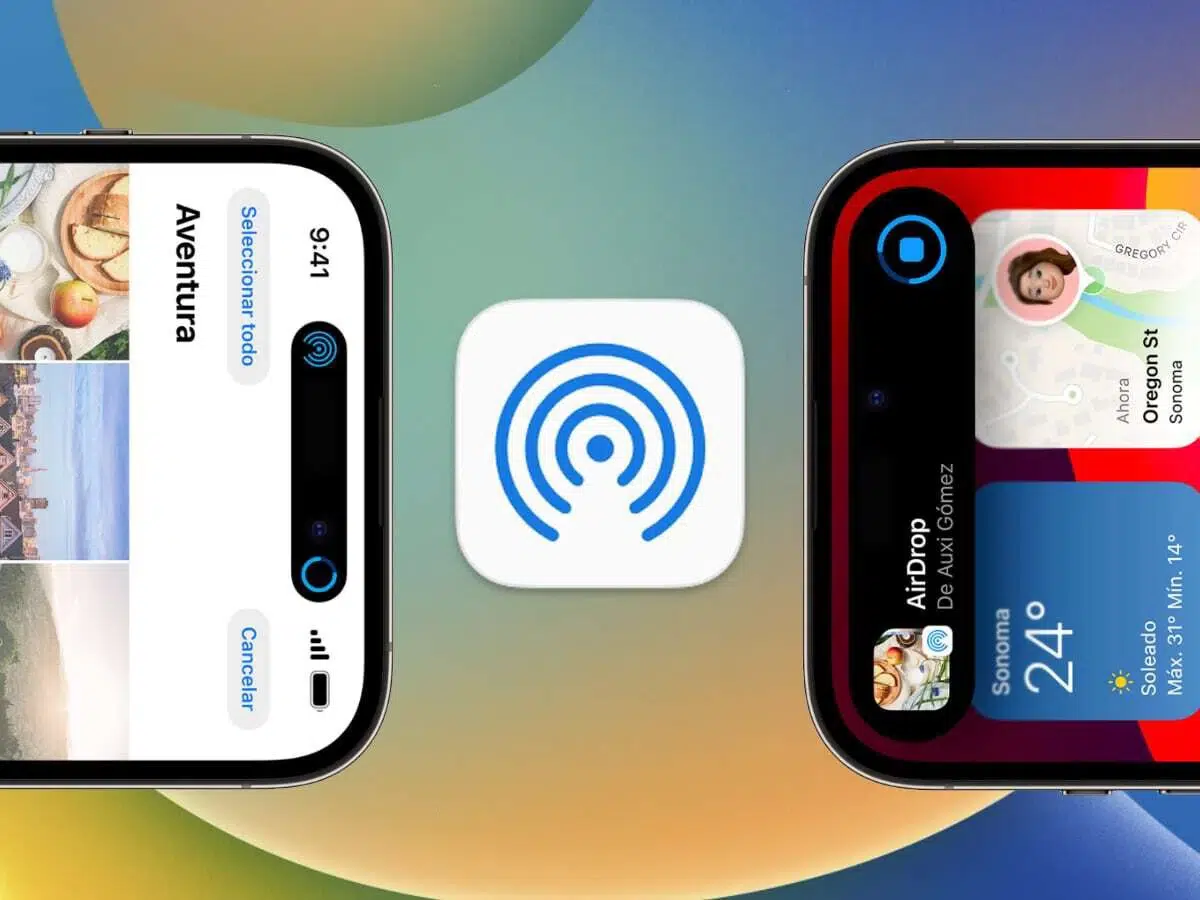
Հիմնականում այն միջադեպերը, որոնց մասին օգտատերերը հայտնում են, կապված են համատեղելիության խնդիրներ. Գրեթե տասներեք տարիների ընթացքում, որ AirDrop աշխատել է, համատեղելի սարքերի ցանկը չի դադարել աճել։ Այնուամենայնիվ, ցանկալի է վերանայել ցանկը նվազագույն պահանջներ ապահովելու համար, որ մեր iPad-ը կամ iPhone-ը կարող են առանց խնդիրների օգտագործել այս գործառույթը: Դրանք հետևյալն են.
- iPhone 5 կամ ավելի նոր մոդելներ (iOS 7 կամ ավելի նոր տարբերակով):
- iPad 4 կամ ավելի նոր մոդելներ (iOS 7 կամ ավելի նոր տարբերակով):
- iPod touch 5-րդ սերնդի կամ ավելի ուշ մոդելներ (iOS 7 կամ ավելի նոր տարբերակով):
- Mac 2012-ից սկսած (OS X Yosemite-ով կամ ավելի ուշ):
Եթե AirDrop-ի միջոցով փոխանցման մեջ ներգրավված սարքերից որևէ մեկը ներառված չէ այս ցանկում, ապա գործողությունն անհնարին կլինի: Այն, հետևաբար, AirDrop-ի չաշխատելու ամենատարածված պատճառներից մեկը: Այս դեպքում լուծումը կլինի մեկ այլ սարք օգտագործելը կամ այն ՕՀ-ի ճիշտ տարբերակին թարմացնելը:
Ստուգեք կապերը
Թեև ակնհայտ է, սա առաջին բաներից մեկն է, որ մենք պետք է փորձենք, երբ AirDrop-ը չի աշխատում. Ստուգեք, որ WiFi և Bluetooth կապերը ակտիվ են: IPhone-ով ստուգումը շարունակելու համար դուք պետք է գնաք Կարգավորումների ընտրացանկ և այնտեղ մուտք գործեք Bluetooth և WiFi ընտրանքներ; Mac-ում դուք պետք է անեք ճիշտ նույնը, թեև Control Center-ից:
Մեկ այլ ասպեկտ, որը պետք է հաշվի առնել, ալեհավաքների տիրույթն է: Նույնիսկ եթե դրանք ակտիվացված են, Եթե սարքերը տեղադրվեն տիրույթից դուրս, փոխանցումը հնարավոր չի լինի: Դա շտկելու համար բավական կլինի դրանք մի փոքր մոտեցնել, քանի դեռ դրանք տիրույթում են:
Ճիշտ AirDrop կարգավորումները
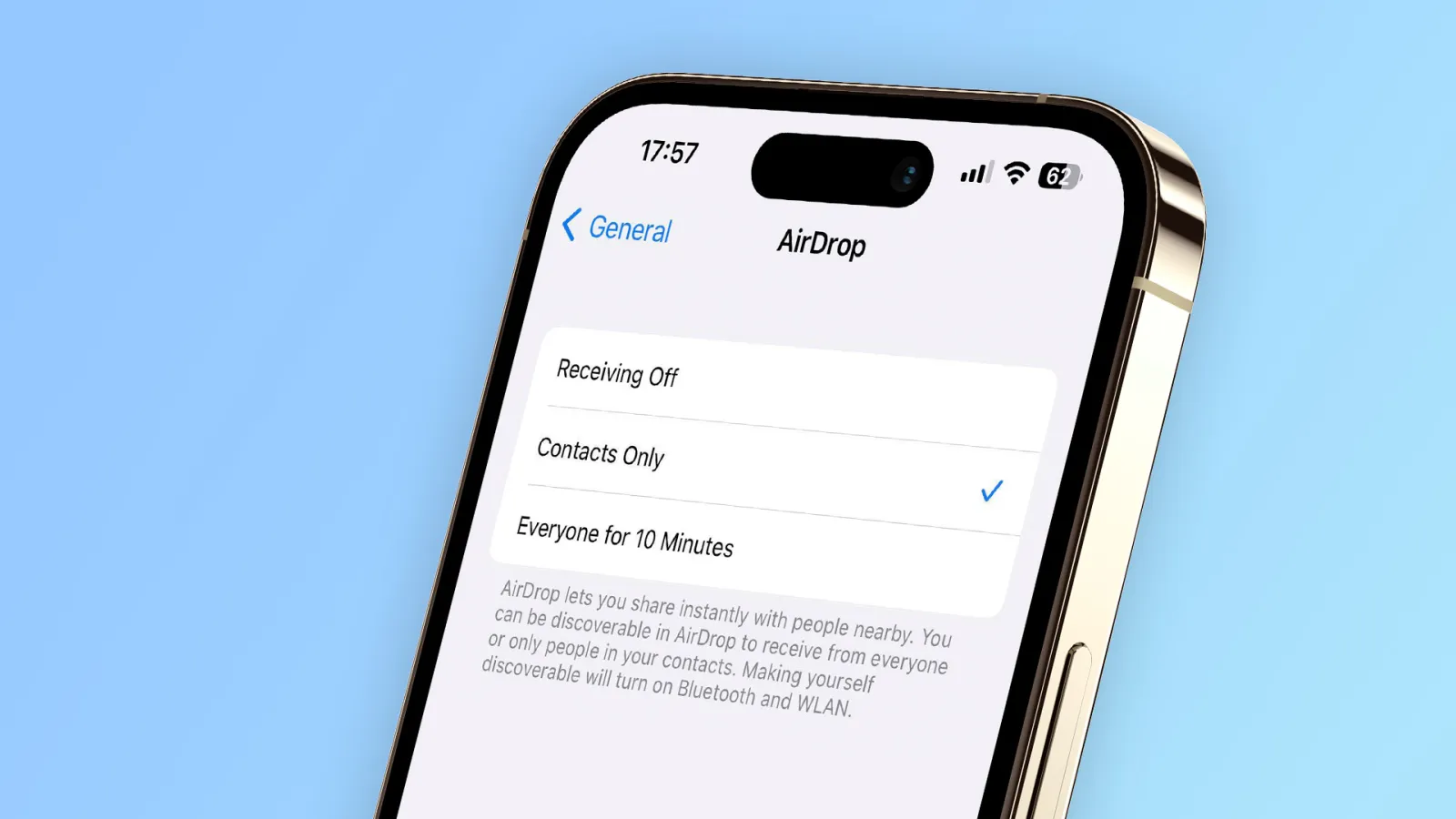
Եթե մենք ստուգել ենք, որ սարքերը գտնվում են համատեղելի ցանկում, և չնայած դրան, AirDrop-ը չի աշխատում, ապա անհրաժեշտ է ստուգել. որ գործառույթի կարգավորումները ճիշտ են կազմաձևված: Սա շատ պարզ բան է, քանի որ ստուգելու շատ տարբերակներ չկան.
- Նախ, եկեք գնանք մենյու Կարգավորումներ մեր iPhone-ի։
- Այնուհետեւ, բաժնում «Գեներալ», մենք ընտրեցինք «ԷյրԴրոպ».
- Այս մենյու մտնելուց հետո մենք կարող ենք ընտրել մի շարք տարբերակներ, օրինակ՝ AirDrop-ի ակտիվացման հնարավորությունը բոլորի համար կամ միայն որոշակի կոնտակտների համար:
Այս քայլերը հավասարապես լավ են աշխատում iPhone-ի և iPad-ի վրա: Mac-ի դեպքում Հիմնականում նույնն է, չնայած այս դեպքում Կարգավորումների փոխարեն նախ պետք է մուտք գործել Կառավարման կենտրոն։ Ամեն դեպքում, և ամեն ինչ ավելի դյուրին դարձնելու համար, կա պարամետրերը վերականգնելու պարզ մեթոդ. AirDrop-ն անջատելու և միացնելու հին հնարքը: Պարզ, բայց արդյունավետ ռեսուրս:
Այլ բաներ, որոնք մենք կարող ենք անել, եթե AirDrop-ը չաշխատի
Կան բազմաթիվ այլ պատճառներ, թե ինչու AirDrop-ը չի աշխատում մեր որոշ սարքերում: Եկեք դրանք մեկ առ մեկ վերլուծենք, որպեսզի կարողանանք յուրաքանչյուր դեպքում ճիշտ լուծում կիրառել.
- AirDrop-ը չի աշխատի, եթե մենք համօգտագործենք ինտերնետը մեր սարքի հետ: Սա շտկելու համար անհրաժեշտ կլինի անջատել մուտքի կետը Կարգավորումների ցանկից, ընտրելով «Անձնական թեժ կետ» տարբերակը:
- Այն նաև չի աշխատի, եթե մենք արգելափակենք ստացող սարքը: Լուծումն ակնհայտ է. ապակողպել iPhone-ը այն մեթոդով, որը մենք սովորաբար օգտագործում ենք՝ Face ID, Touch ID, բանալի և այլն:
Վերջապես, երբ մենք ամեն ինչ փորձել ենք, և AirDrop-ը չի աշխատում, վերջին ռեսուրսը, որին կարող ենք գնալ, դա է օգնություն խնդրել ծառայությունից Apple-ի աջակցություն.

Խմբագիր, որը մասնագիտացած է տեխնոլոգիաների և ինտերնետի խնդիրների մեջ՝ տարբեր թվային լրատվամիջոցների ավելի քան տասը տարվա փորձով: Ես աշխատել եմ որպես խմբագիր և բովանդակության ստեղծող էլեկտրոնային առևտրի, հաղորդակցության, առցանց մարքեթինգի և գովազդային ընկերություններում: Ես գրել եմ նաև տնտեսագիտության, ֆինանսների և այլ ոլորտների կայքերում: Աշխատանքս նաև իմ կիրքն է։ Այժմ, իմ հոդվածների միջոցով Tecnobits, ես փորձում եմ ուսումնասիրել բոլոր նորությունները և նոր հնարավորությունները, որոնք մեզ ամեն օր առաջարկում է տեխնոլոգիաների աշխարհը՝ բարելավելու մեր կյանքը: