- Վաղ փուլում հայտնաբերեք GPU-ի խափանման ախտանիշները՝ ձեր համակարգը պաշտպանելու համար։
- Բարձրացման տեխնոլոգիաները կարող են քողարկել սարքավորումների թերությունները՝ ուշադրություն դարձնելով իրական աշխարհի տվյալների մոնիթորինգին։
- Կանխարգելիչ սպասարկումը և ջերմաստիճանի մոնիթորինգը ապահովում են ձեր տեսաքարտի երկարակեցությունը և իրական աշխատանքը։
Իսկական հոսունություն, թե՞ տեսողական էֆեկտ։ Ինչպե՞ս հասկանալ, թե արդյոք ձեր գրաֆիկական քարտը լավ է աշխատում, թե՞ մասշտաբի բարձրացումը պարզապես խաբում է ձեզ։ Իրական հոսունության և տեսողական հոսունության համեմատությունը գնալով ավելի արդիական խնդիր է դառնում նրանց համար, ովքեր ցանկանում են առավելագույնս օգտագործել իրենց GPU-ի աշխատանքը։ Խաղալիս, տեսանյութեր խմբագրելիս կամ եռաչափ միջավայրերում աշխատելիս էկրանին տեսածը միշտ չէ, որ ճշգրիտ արտացոլում է ձեր տեսաքարտի ընդունակությունները։ Ժամանակակից բարձրացման տեխնիկաները կարող են բարելավել փորձը, բայց երբեմն դրանք քողարկում են սարքավորումների սահմանափակումները։
Եթե երբևէ մտածել եք, թե արդյոք ձեր գրաֆիկական պրոցեսորը իրականում լավ է աշխատում, թե՞ պարզապես տեսողական պատրանք է ստեղծում՝ շնորհիվ upscaling-ի նման տեխնոլոգիաների, այս հոդվածը ձեզ համար է։ Այստեղ դուք կբացահայտեք այն նշանները, որ ձեր տեսաքարտը խաբում է ձեզ, և ինչպես տարբերակել իսկությունը տեսողական հեղուկությունից։ Մենք քայլ առ քայլ և մանրամասն կսովորեցնենք ձեզ, թե ինչպես ճանաչել GPU-ի խափանման ախտանիշները, ինչպես կանխատեսել խափանումները և ինչու է կարևոր դա անել վաղ փուլում՝ լուրջ խնդիրներից խուսափելու համար։
Ձեր գրաֆիկական քարտի իրական կատարողականությունը որոշելու կարևորությունը
Գրաֆիկական քարտը, որն ավելի հայտնի է որպես GPU, ցանկացած ժամանակակից համակարգչի տեսողական մշակման հիմնական հենասյունն է։ Անկախ նրանից, թե դուք խորասուզվում եք պահանջկոտ տեսախաղի մեջ, բարձր թույլտվությամբ տեսանյութեր եք նկարահանում, թե ստեղծում եք 3D մոդելներ, Ձեր փորձը մեծապես կախված է այս բաղադրիչի առողջությունից և կատարողականությունից։
Երբ GPU-ն սկսում է մաշվածության կամ խափանման նշաններ ցույց տալ, համակարգի ընդհանուր աշխատանքը տուժում է։ Կարող են տեղի ունենալ անսպասելի խափանումներ, որոշակի առաջադրանքներ չկատարելու հնարավորություն, տվյալների կորուստ և նույնիսկ անդառնալի վնաս ձեր համակարգչի այլ բաղադրիչներին, ինչպիսիք են մայրական սալիկը կամ RAM մոդուլները: Մասնավորապես, կրկնակի գերտաքացումը վտանգ է ներկայացնում ոչ միայն տեսաքարտի, այլև ամբողջ շրջակա միջավայրի համար՝ մեծացնելով ցանկացած վերանորոգման արժեքը և թողնելով ձեր համակարգիչը անջատված մինչև վնասված բաղադրիչների փոխարինումը կամ վերանորոգումը:
- Կանխել գերտաքացումը և պաշտպանել մյուս սարքավորումները. նախազգուշացնող նշաններին վաղ արձագանքելը կարող է կանխել այլ մասերի կասկադային վնասը:
- Կրճատեք ծախսերը և խուսափեք խոշոր խափանումներից. տեսաքարտի խափանումը հնարավորինս արագ շտկելը կարող է ձեզ շատ գումար և խնդիրներ խնայել։
- Լավագույն օգտագործողի փորձի ապահովում. առողջ գրաֆիկական պրոցեսորը նշանակում է իրական հոսունություն և իսկական տեսողական որակ՝ առանց ծրագրային հնարքների կամ թերությունները թաքցնելու հնարքների։
Ինչպե՞ս իմանալ, թե արդյոք ձեր գրաֆիկական պրոցեսորը իրական հոսունություն է զգում, թե՞ պարզապես տեսողական էֆեկտ է։
Կան բարձրացման և հակաալիզացման տեխնոլոգիաներ, որոնք կարող են անզեն աչքին խաբել՝ ստիպելով մտածել, որ ձեր գրաֆիկական պրոցեսորն ավելի լավ է աշխատում, քան իրականում է։ DLSS-ի, FSR-ի կամ ավանդական բարձրացման նման գործիքները կարող են բարձրացնել հեղուկության և լուծողականության զգացողությունըբայց երբեմն Նրանք պարզապես քողարկում են վերամշակման հզորությունների իրական անկումը։ Ահա թե ինչու, Կարևոր է ստուգել կադրերի իրական հաճախականությունը վայրկյանում (FPS) և կադրերի ժամանակը։.
- Օգտագործեք մոնիթորինգի ծրագրեր, ինչպիսիք են MSI Afterburner-ը կամ HWMonitor-ը՝ FPS-ի, հիշողության օգտագործման, էներգիայի սպառման և ջերմաստիճանի վերաբերյալ իրական ժամանակում տվյալներ ստանալու համար։
- Ուշադրություն դարձրեք թարթմանը, կակազմանը կամ տեսողական զգացողությունների և այս ծրագրերի կողմից տրամադրվող տեղեկատվության միջև եղած տարբերություններին:
- Համոզվեք, որ խաղը կամ գործիքը աշխատում է նվիրված GPU-ի վրա, այլ ոչ թե ներկառուցված GPU-ի, հատկապես դրայվերների թարմացումներից կամ կարգավորումների փոփոխություններից հետո։
Վաղ նշաններ, որ ձեր GPU-ն կարող է վատթարանալ
Վիդեոքարտի անսարքության ախտանիշների վաղ հայտնաբերումը կարող է տարբերություն ստեղծել պարզ նորոգման և տեխնիկական ու ֆինանսական աղետի միջև։ Շատ օգտատերեր անտեսում են նախազգուշացնող նշանները, մինչև վնասը անդառնալի չէ։ Սրանք ամենատարածված նշաններն են, որ ձեր GPU-ն կարող է խափանվել.
1. Երկրպագուների տարօրինակ ձայներ
Տեսաքարտի օդափոխիչների աղմկոտ աշխատանքը, թրթռումները կամ անբնական բզզոցը վաղ նախազգուշացման նշաններ են։ Չնայած նորմալ է, որ օդափոխիչները որոշակի աղմուկ հանեն ծանրաբեռնվածության տակ, Մշտական կամ անսովոր ձայնը սովորաբար վկայում է սառեցման խնդիրների կամ փոշու չափազանց կուտակման մասին։
- Ստուգեք, որ օդափոխիչները պտտվում են սահուն և կայուն։
- Մանրակրկիտ մաքրեք GPU-ն և դրա շրջակայքը՝ ավելորդ կեղտը հեռացնելու համար։
- Եթե աղմուկը չի անհետանում, կարող է անհրաժեշտ լինել փոխարինել օդափոխիչները կամ ստուգել սառեցման համակարգը։
2. Նվիրված և ինտեգրված գրաֆիկայի համեմատություն
Ձեր նվիրված գրաֆիկական պրոցեսորի (GPU) թուլանալու մասին իմանալու մեկ հնարք այն է, որ համեմատեք այն ձեր պրոցեսորի մեջ ներկառուցվածի հետ։ Եթե երկու նոտաների միջև անցնելիս ինտեգրվածը (չնայած ավելի քիչ հզոր լինելուն) ավելի քիչ գրաֆիկական սխալներ է տալիս կամ նույնիսկ ավելի լավ է կատարում հիմնական առաջադրանքները, հավանաբար նվիրվածը լուրջ խնդիր ունի։
- Հանձնարարեք որոշակի առաջադրանքներ կամ հավելվածներ ինտեգրված գրաֆիկային քարտին՝ օգտագործելով օպերացիոն համակարգի ընտրանքները։
- Եթե ինտեգրված տարբերակն օգտագործելիս սխալները անհետանում են, հաշվի առեք, որ նվիրված տարբերակն արդեն շատ վատթարացած է։
3. Անհիմն գերտաքացում
Բարձր ջերմաստիճանը ձեր GPU-ի խնդրի ամենանշանակալի նշաններից մեկն է։ Չնայած նորմալ է, որ դրանք ավելանան խաղեր խաղալիս կամ տեսանյութեր խմբագրելիս, Եթե միջին ծանրաբեռնվածության դեպքում տեսնում եք 65-85ºC-ից բարձր ցուցանիշներկամ եթե հանգստի վիճակում դրանք գերազանցում են 40°C-ը, անհրաժեշտ է հետագա հետաքննություն։
- Հետևեք ձեր ջերմաստիճանին մասնագիտացված հավելվածների միջոցով և գրանցեք, եթե այն բարձրանում է առանց որևէ ակնհայտ պատճառի։
- Ստուգեք ջերմային մածուկի վիճակը և հովացուցիչի ու ջերմափոխանակիչի մաքրությունը։
- Եթե ջերմաստիճանը բարձր մնա անկախ ամեն ինչից, GPU-ն կարող է վատթարանալ։
4. Հաճախակի տեսողական սխալներ և խափանումներ
Էկրանի վրա տեսողական արտեֆակտները, թարթումը, գույների աղավաղումները կամ խափանումները սովորաբար գրաֆիկական պրոցեսորի խնդիրների ուղղակի հետևանք են։ Կարող են առաջանալ նաև կրիտիկական սխալներ, ինչպիսիք են վերագործարկումները, կապույտ էկրանները (BSOD), հանկարծակի խափանումները կամ դրայվերների կոնֆլիկտները, հատկապես պահանջկոտ գրաֆիկական առաջադրանքներ կատարելիս։
- Համոզվեք, որ բոլոր դրայվերները լիովին թարմացված են և ստուգեք օպերացիոն համակարգի կամ ծրագրերի հետ անհամատեղելիությունը։
- Եթե թարմացումից հետո խնդիրները շարունակվում են, ապա ձեր սարքավորումը, հավանաբար, վնասված է և կարիք ունի վերանորոգման կամ փոխարինման։
5. Գրաֆիկայի կատարողականի և տեսողական որակի նվազում
Եթե ձեր սիրելի խաղերը կամ խմբագրման ծրագրերը հանկարծակի սկսում են շատ ավելի դանդաղ աշխատել՝ FPS-ի անկումով կամ ավելի ցածր որակով, հնարավոր է, որ ձեր գրաֆիկական քարտը հանձնվում է։ Արդյունավետության նվազումը կարող է պայմանավորված լինել սարքավորման խնդիրներով, ինչպիսիք են VRAM հիշողության հագեցվածությունը, հնացած դրայվերները կամ պարզապես ինտենսիվ օգտագործման հետևանքով առաջացած մաշվածությունը։
- Ստուգեք ակտիվ VRAM-ի քանակը և համեմատեք դրա օգտագործումը ձեր տեսաքարտի համար բնորոշի հետ։
- Ստուգեք, թե արդյոք հին խաղերը նույնպես ավելի վատ են աշխատում, թե՞ խնդիրը առաջանում է միայն ավելի նոր, պահանջկոտ խաղերի դեպքում։
6. Համակարգիչը անջատվում է առանց նախազգուշացման կամ չի միանում
Ամենակարևոր ախտանիշներից մեկը համակարգչի հանկարծակի անջատումն է կամ նույնիսկ գրաֆիկական քարտի խոշոր խափանումից հետո դրա մեկնարկի անկարողությունը։ Եթե պահանջկոտ խաղից կամ առաջադրանքից անմիջապես հետո համակարգիչը դադարում է արձագանքել, և էկրանը մնում է սև, գրաֆիկական քարտը կարող է լիովին խափանվել։
- Ստուգեք մայրական սալիկի վրա սխալի կոդերը՝ ազդանշանների կամ LED լույսերի միջոցով: Դրանք ճիշտ մեկնաբանելու համար դիմեք ձեր մոդելի ձեռնարկին:
- Բացառեք այլ բաղադրիչների հետ կապված խնդիրները, նախքան այն եզրակացնելը, որ գրաֆիկական պրոցեսորը մշտապես դադարել է աշխատել։
Ինչու՞ այս նշանները անտեսելը կարող է թանկ նստել ձեզ վրա
Ձեր տեսաքարտի վատթարացման վաղ նշաններին չանդրադառնալը կարող է մեծացնել վերանորոգման ծախսերը և կասկադային վնաս հասցնել ձեր համակարգին։ Գերտաքացումը կարող է ոչ միայն անօգտագործելի դարձնել տեսաքարտը, այլև վնասել մայրական սալիկը կամ մոտակա հիշողության մոդուլները: Ավելին, անսարք տեսաքարտը կարող է առաջացնել ընդհանուր անկայունություն՝ կախումներ, դանդաղեցումներ, վերագործարկումներ և նույնիսկ կարևոր տվյալների կորուստ:
- Կանխարգելիչ սպասարկումը գլխավորն է: Ձեր սարքավորումները մաքուր, լավ օդափոխվող և ժամանակակից վարորդներով պահելը կխնայի ձեզ շատ խնդիրներից։
- Պարբերաբար վերահսկեք կատարողականը: Սովորություն դարձրեք ստուգել ջերմաստիճանը, հիշողության օգտագործումը և FPS-ը՝ խնդիրները կանխելու համար, նախքան դրանք լուրջ դառնան։
Ինչպես տարբերակել վերագնահատումը իրական կատարողականից
Հիմա, երբ դուք գիտեք հիմնական ախտանիշները, կարևոր հարց է մնում. ինչպե՞ս տարբերակել, թե արդյոք տեսած հեղուկությունը իրական է, թե՞ տեսողական էֆեկտ։ Բարձրացման տեխնոլոգիաները, մեծ էկրաններին տեսքը բարելավելով և ավելի բարձր թույլտվությամբ խաղեր խաղալով՝ առանց GPU-ն այդքան ծանրաբեռնելու, կարող են թաքցնել արտադրողականության անկումները կամ արտեֆակտները, որոնք անզեն աչքով պակաս նկատելի են։
- Միացրեք իրական ժամանակի տվյալների վերադրումները (RTSS, MSI Afterburner, Fraps և այլն) և վերահսկեք FPS-ի, VRAM-ի և GPU-ի օգտագործումը:
- Որոշ տեխնոլոգիաներ, ինչպիսիք են DLSS-ը կամ FSR-ը, թույլ են տալիս ստանալ ավելի բարձր արդյունավետ լուծաչափ՝ սկսած ավելի ցածր բազային գծից, բայց եթե նկատում եք ուրվականներ, մշուշոտություն կամ արտեֆակտներ, հաշվի առեք, որ դա իրական հոսունություն չէ, այլ ալգորիթմի կողմից ստեղծված պատրանք։
- Անջատեք ձեր սիրելի խաղերի մասշտաբի բարձրացումը՝ իրական կյանքի կատարողականությունը համեմատելու համար։ Եթե կատարողականի կամ որակի տարբերությունը չափազանց մեծ է, ձեր սարքավորումները կարող են գերհզոր լինել, և ձեր ստացած փորձը պարզապես տեսողական լուծում է։
Ձեր GPU-ի կյանքը պահպանելու գործողություններ
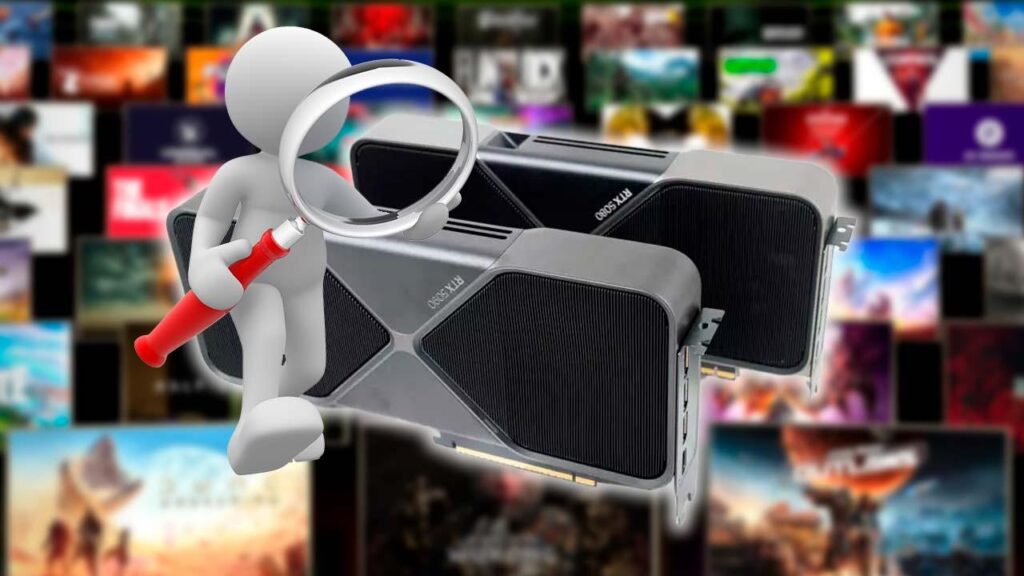
Տեսաքարտը կարող է ծառայել երկար տարիներ, եթե դուք պատշաճ կերպով հոգ տանեք դրա մասին և նախապես վերահսկեք դրա առողջությունը։ Ահա մի քանի խորհուրդ՝ դրա գործողությունը երկարացնելու և տհաճ անակնկալներից խուսափելու համար.
- Պարբերաբար մաքրեք ձեր համակարգիչը փոշուց՝ հատուկ ուշադրություն դարձնելով տեսաքարտի օդափոխիչներին և ջերմափոխանակիչներին։
- Պարբերաբար փոխեք ջերմային մածուկը, եթե նկատում եք անսովոր բարձր ջերմաստիճան, հատկապես բարձրակարգ մոդելների վրա կամ տարիների ինտենսիվ օգտագործումից հետո։
- Մի անտեսեք այնպիսի նշաններ, ինչպիսիք են տարօրինակ ձայները, կատարողականի անկումը կամ գրաֆիկական սխալները: Որքան շուտ գործեք, այնքան ավելի էժան կլինի լուծումը:
- Օգտագործեք ախտորոշիչ ծրագիր՝ բոլոր համապատասխան պարամետրերը (ջերմաստիճանը, լարումը, օդափոխիչի արագությունը և այլն) վերահսկողության տակ պահելու համար։
- Եթե ունեք որևէ հարց կամ բավարար գիտելիքներ չունեք, միշտ խորհրդակցեք մասնագետի հետ՝ հետագա վնասներից խուսափելու համար։
Ուշադրություն դարձրեք ձեր ախտանիշներին Գրաֆիկական պրոցեսոր և իրական հոսունությունն ու տեսողական էֆեկտները տարբերակելն իմանալը կարևոր է՝ լավագույն կատարումը միշտ վայելելու համար։ Մի՛ հույսը դրեք միայն էկրանին տեսածի վրա. ստուգեք, վերահսկեք և պահպանեք ձեր սարքավորումները՝ հիասթափությունից խուսափելու համար, պահեք ձեր համակարգը լավագույն վիճակում և առավելագույնս օգտագործեք ձեր ներդրումը: Հիմա, երբ դուք գիտեք հարցի պատասխանը՝ իրական հոսունություն, թե՞ տեսողական էֆեկտ: Ինչպե՞ս հասկանալ, թե արդյոք ձեր գրաֆիկական քարտը աշխատում է, թե՞ բարելավումը պարզապես խաբում է ձեզ: Եթե ոչ, մի անհանգստացեք. մենք հասկանում ենք, որ դա կարող է բարդ լինել: Ահա թե ինչու մենք պատրաստել ենք բազմաթիվ այլ հոդվածներ գրաֆիկական քարտի մասին. GPU-ի և APU-ի միջև եղած տարբերությունները. Ո՞րն է ձեզ համար լավագույնը։

Փոքրուց կրքոտ էր տեխնոլոգիայով: Ես սիրում եմ լինել արդի ոլորտում և, առաջին հերթին, հաղորդակցվել դրա հետ: Այդ իսկ պատճառով ես երկար տարիներ նվիրված եմ եղել հաղորդակցությանը տեխնոլոգիաների և տեսախաղերի կայքերում: Դուք կարող եք գտնել ինձ՝ գրելով Android-ի, Windows-ի, MacOS-ի, iOS-ի, Nintendo-ի կամ որևէ այլ հարակից թեմայի մասին, որը գալիս է մտքում: