- hiberfil.sys ֆայլը պահպանում է RAM-ի վիճակը՝ ձմեռային ռեժիմից հետո սեսիան վերականգնելու համար:
- Այն կարող է ջնջվել կամ փոքրացվել՝ տարածք ազատելու համար, առանց ձմեռային ռեժիմը կորցնելուց բացի որևէ այլ ռիսկի։
- Ճիշտ կառավարումը բարելավում է ժամանակակից համակարգիչների, մասնավորապես SSD սկավառակներով համակարգիչների, աշխատանքը և պահեստային տարածքը։
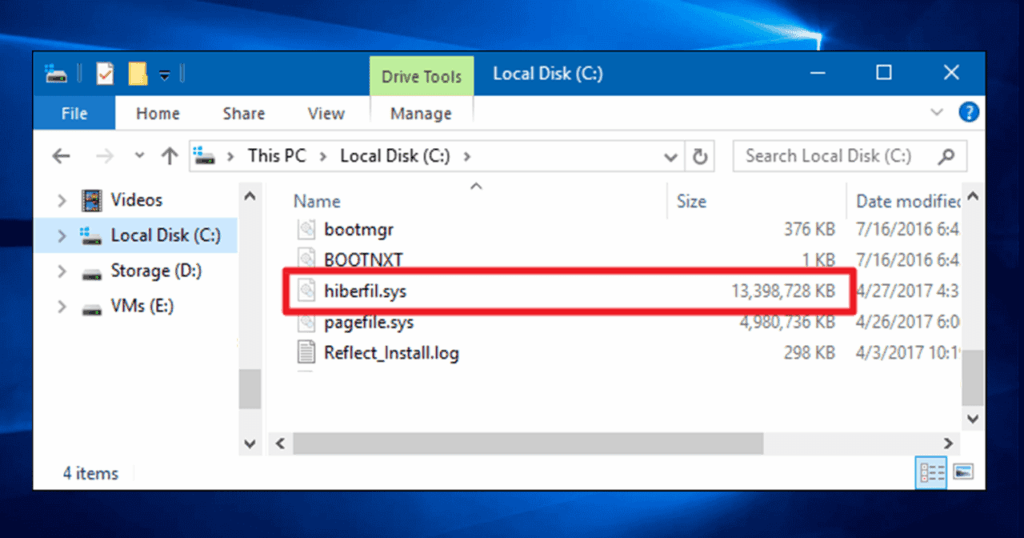
Դուք երբևէ բախվե՞լ եք hiberfil.sys ֆայլը զբաղեցնում է զգալի տարածք ձեր Windows-ի կոշտ սկավառակի վրա; Շատ օգտատերեր հանդիպում են այս խորհրդավոր ֆայլին և, չգիտակցելով, թե ինչի համար է այն նախատեսված, փնտրում են այն շտկելու միջոց։ ջնջեք այն և վերականգնեք կորցրած տարածքը։ Մյուսները, սակայն, նույնիսկ չգիտեն դրանց գոյության մասին, մինչև չեն զգում, որ իրենց համակարգիչը դանդաղում է կամ հիշողությունը սպառվում է։
Այսօր մենք մանրամասն վերլուծելու ենք, թե ինչ է իրենից ներկայացնում հայտնի hiberfil.sys ֆայլը, Ի՞նչ գործառույթ է այն իրականում կատարում Windows-ում։, թե ինչպես կարող եք կառավարել, նվազեցնել կամ վերացնել այն՝ առանց ձեր համակարգի համար խնդիրներ առաջացնելու, ինչպես նաև լուծել ձմեռային ռեժիմի հետևանքով առաջացած հնարավոր խնդիրները։
Ի՞նչ է hiberfil.sys ֆայլը և ինչո՞ւ է այն հայտնվում Windows-ում։
hiberfil.sys ֆայլը հետևյալն է un Windows-ի կողմից ստեղծված թաքնված և պաշտպանված ֆայլ ավտոմատ կերպով այն սկավառակի արմատային պանակում, որտեղ տեղադրված է օպերացիոն համակարգը։ Այս ֆայլն ունի շատ կոնկրետ նպատակ. պահպանել RAM-ի բովանդակության ճշգրիտ պատճենը, երբ համակարգիչը մտնում է ձմեռային ռեժիմ. Այսպիսով, երբ դուք կրկին միացնում եք համակարգիչը, Windows-ը կարող է վերականգնել այն ամենը, ինչ բաց էր այնպես, ինչպես դուք այն թողել էիք՝ ծրագրեր, փաստաթղթեր, դիտարկիչի ներդիրներ և այլն:
Պետք է հիշել դա ձմեռային քնը նույնը չէ, ինչ քունըՄինչդեռ քնի ռեժիմը պահպանում է վիճակը RAM-ում (որը շարունակում է սպառել էներգիա), ձմեռային ռեժիմը պահպանում է այն կոշտ սկավառակի վրա՝ թույլ տալով համակարգչին ամբողջությամբ անջատվել։ Այսպիսով, դուք կարող եք անջատել ձեր համակարգիչը, և երբ այն կրկին միացնեք, մի քանի վայրկյանում վերսկսեք ձեր սեսիան։
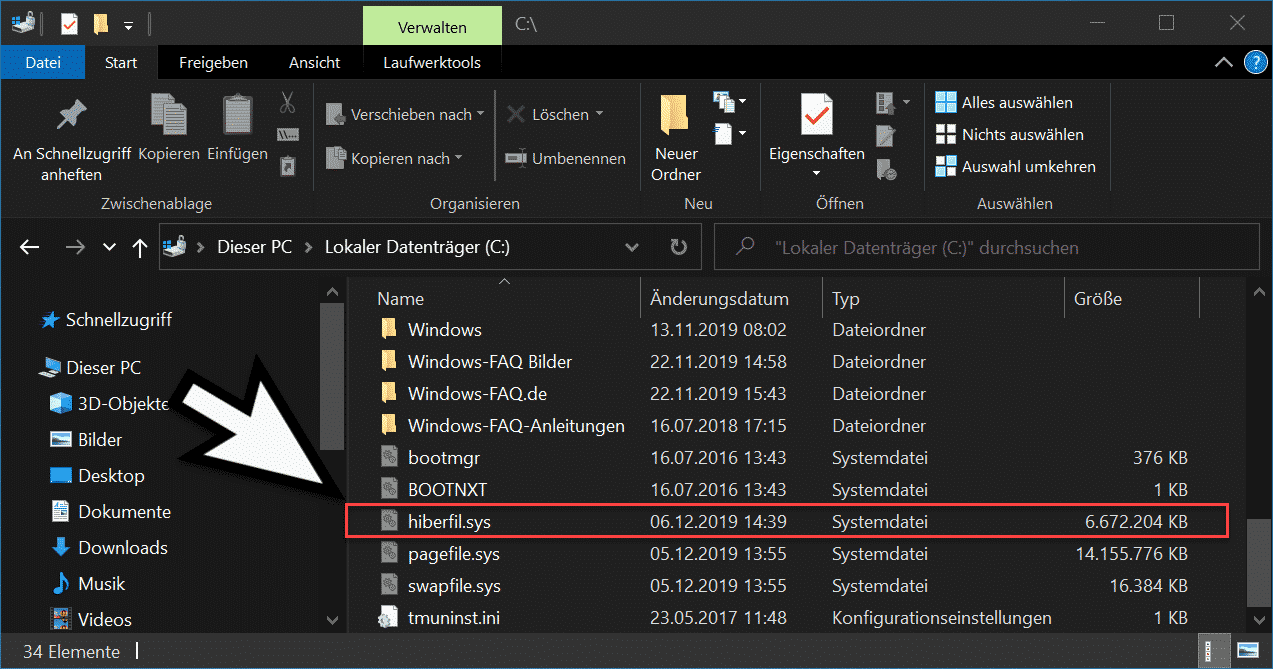
Hiberfil.sys ֆայլի չափը ուղղակիորեն կապված է ձեր տեղադրված օպերատիվ հիշողության քանակի հետ։ Իրականում, ըստ լռելյայնի, այն կարող է զբաղեցնել այդ գումարի մինչև 40%-ը։ Օրինակ, եթե դուք ունեք 8 ԳԲ օպերատիվ հիշողություն, hiberfil.sys ֆայլը կարող է զբաղեցնել մոտ 3,2 ԳԲ տարածք։ 16 ԳԲ օպերատիվ հիշողությամբ կարող եք ունենալ մինչև 6,4 ԳԲ ֆայլ։

Հնարավո՞ր է ջնջել hiberfil.sys ֆայլը։ Որո՞նք են հետևանքները։
Ջնջել hiberfil.sys ֆայլը Հնարավոր է, բայց դա ունի հետևյալ հետևանքները. Դուք կկորցնեք համակարգիչը ձմեռային ռեժիմի մեջ դնելու հնարավորությունը, մինչև այն նորից արթնացնեք։ Հիմա, եթե դուք երբեք չեք օգտագործում ձմեռային ռեժիմ (ինչը ավելի ու ավելի տարածված է դառնում այսօրվա համակարգիչներում, հատկապես SSD սկավառակներով համակարգիչներում), կարող եք անել առանց դրա և խնայել մի քանի գիգաբայթ տարածք։
Դուք չեք կարող պարզապես գնալ C: ֆայլի արմատային թղթապանակ և ջնջել այն, ինչպես ցանկացած սովորական ֆայլ։ Լինելով համակարգային ֆայլ, Այն պաշտպանված է և կարող է կառավարվել միայն հրամանի տողի միջոցով՝ ադմինիստրատորի թույլտվություններով։. Սխալ գործելը չի փչացնի Windows-ը, բայց դուք կկորցնեք այդ ֆունկցիոնալությունը։
Կա՞ն արդյոք կատարողականի կամ կայունության ռիսկեր։ Ոչ մի, բացի ձմեռելու անկարողությունից։ Եթե օգտագործում եք քնի ռեժիմ կամ սովորական անջատում, ձեր համակարգիչը կաշխատի ինչպես նախկինում։ դուք միայն կկորցնեք ձմեռման ֆունկցիան։ Այնուամենայնիվ, եթե դուք հաճախ եք աշխատում նոութբուքերով և ապավինում եք ձմեռային ռեժիմին՝ ձեր համակարգչի վիճակը պահպանելու համար, կրկին մտածեք։
Ինչպե՞ս քայլ առ քայլ ջնջել hiberfil.sys ֆայլը։
Հետևեք այս քայլերին՝ hiberfil.sys ֆայլը ձեր կոշտ սկավառակից Windows-ի ցանկացած ժամանակակից տարբերակում հեռացնելու համար.
- Բացեք հրամանի տողը որպես ադմինիստրատոր։ (Command Prompt-ը բացեք որպես ադմինիստրատոր)՝ Սեղմեք աջ կոճակով «Սկսել» կոճակը և ընտրեք «Հրամանատարական տող (ադմինիստրատոր)» կամ «Windows PowerShell (ադմինիստրատոր)»:
- Մուտքագրեք հետևյալ հրամանը և սեղմեք Enter:
powercfg /h off
Սա կանջատի ձմեռային ռեժիմը և ավտոմատ կերպով կջնջի hiberfil.sys ֆայլը։ - Փակեք հրամանի պատուհանը և անհրաժեշտության դեպքում վերագործարկեք համակարգիչը։
Հետագայում, եթե ցանկանում եք վերագործարկել ձմեռային ռեժիմը, պարզապես կրկնեք գործընթացը, բայց օգտագործելով՝
powercfg /h on
Փոքրացրեք hiberfil.sys ֆայլի չափը՝ առանց այն ջնջելու
Հետաքրքրվա՞ծ եք արագ մեկնարկով, բայց ձմեռային ռեժիմի կարիք չունե՞ք։ Կարող եք ֆայլի չափը կիսով չափ կրճատել և միևնույն ժամանակ տարածք խնայել։ Դա անելու համար՝
- Բացեք հրամանի տողը որպես ադմինիստրատոր (նույնը, ինչ նախկինում):
- Ներդնել:
powercfg /h /type reduced
Այս պարամետրով, hiberfil.sys ֆայլի չափը կրճատվում է մինչև տեղադրված RAM-ի 20%-ը։, ձմեռային ռեժիմից հրաժարվելու գնով։ Արագ մեկնարկը կշարունակի աշխատել։
Եթե ցանկանում եք վերադառնալ լրիվ չափսին (և բոլոր գործառույթներին), պարզապես գործարկեք հետևյալը.
powercfg /h /type full
Ո՞ր դեպքերում է խորհուրդ տրվում ջնջել hiberfil.sys ֆայլը։
Հետևյալ դեպքերն են, երբ հետաքրքիր է ջնջել hiberfil.sys ֆայլը.
- Եթե դուք չեք օգտագործում ձմեռային ռեժիմ (օրինակ՝ սեղանադիր կամ նոութբուք համակարգիչների վրա, որոնք դուք միշտ ամբողջությամբ անջատում եք):
- Երբ ունեք SSD և ցանկանում եք խնայել տարածք։ Ավելին, SSD-ները այնքան արագ են միացնում և անջատում սարքերը, որ ձմեռային ռեժիմը դառնում է անիմաստ։
- Եթե պահեստում քիչ եք և դուք շտապ պետք է ազատեք տարածք՝ առանց կորցնելու հիմնական ֆունկցիոնալությունը։
Սակայն, Խորհուրդ չի տրվում այն հեռացնել հին նոութբուքերի կամ այն համակարգիչների վրա, որտեղ հաճախ եք օգտագործում ձմեռային ռեժիմ։, քանի որ դուք կարող եք բաց թողնել այդ տարբերակը։
Ի՞նչ կլինի, եթե ջնջեք hiberfil.sys ֆայլը նոութբուքից։
Նոութբուքերի վրա, Ձմեռային ռեժիմի դերը կարևոր է, երբ անհրաժեշտ է երկար ժամերով պահպանել ձեր սեանսը, հատկապես, եթե այդ ընթացքում չեք կարողանում լիցքավորել ձեր սարքը։ Եթե ջնջեք ֆայլը, կկորցնեք ձմեռային ռեժիմին անցնելու հնարավորությունը, չնայած քնի ռեժիմը դեռ կաշխատի։ Հետևաբար՝
- Եթե կասեցված վիճակում մարտկոցը սպառվի, կկորցնեք այն ամենը, ինչ չեք պահպանել։
- Երբ ձմեռային ռեժիմը միացված է, նույնիսկ եթե մարտկոցը սպառվի, դուք դեռ կկարողանաք վերսկսել ձեր ամբողջական սեանսը, երբ այն լիցքավորեք։
Մեր խորհուրդը. Ջնջեք hiberfil.sys ֆայլը միայն այն դեպքում, եթե վստահ եք, որ այն չեք օգտագործում կամ եթե ունեք կանոնավոր պահուստային պատճեններ։
Ի՞նչ այլ նմանատիպ ֆայլեր են տեղ զբաղեցնում Windows-ում։
Բացի hiberfil.sys-ից, կան նաև այլ համակարգային ֆայլեր, որոնք կարող են շատ տեղ զբաղեցնել.
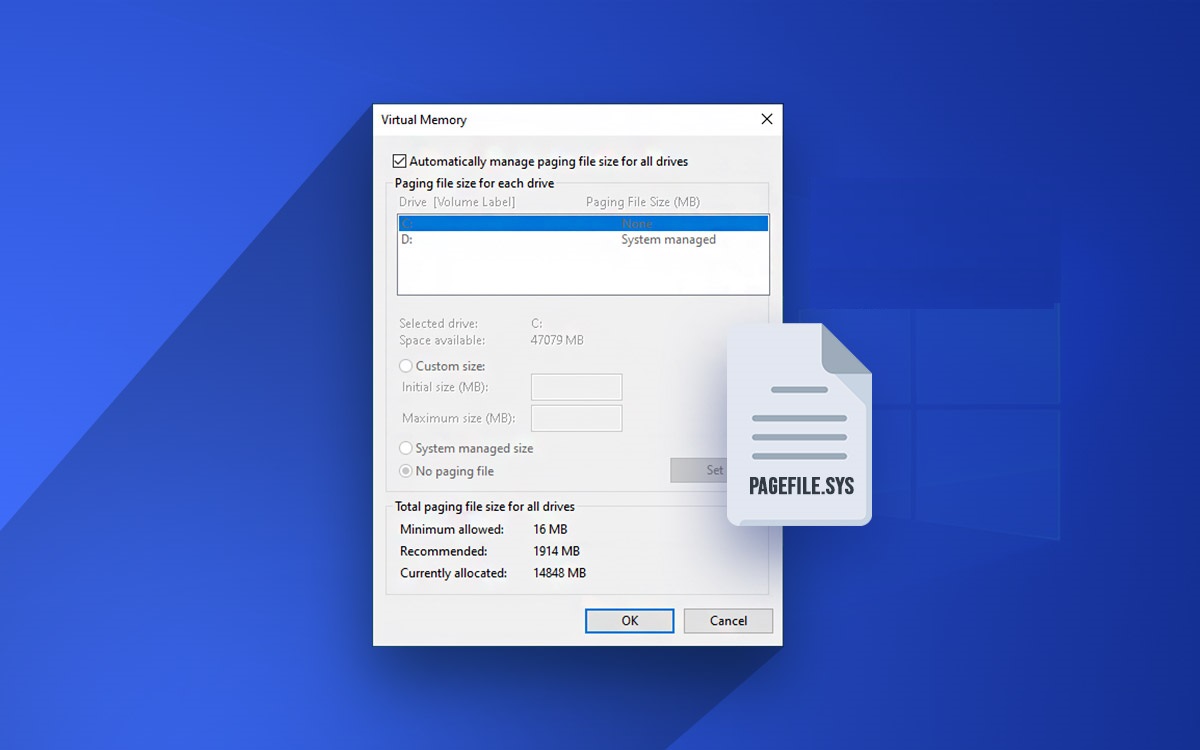
- pagefile.sys: Փեյջինգի ֆայլ, որը Windows-ը օգտագործում է որպես երկրորդական վիրտուալ հիշողություն։ Եթե ունեք բավարար օպերատիվ հիշողություն և արագ SSD, կարող եք կառավարել կամ նվազեցնել դրա չափը, չնայած սովորաբար ավելի լավ է այն թողնել համակարգի կողմից կառավարվող, եթե չունեք հատուկ կարիքներ։
- հիշողություն.dmp: Հիշողության դատարկման ֆայլ լուրջ սխալներից հետո, օգտակար է միայն առաջադեմ ախտորոշման համար։
Ընդհանուր առմամբ, Մենք խորհուրդ չենք տալիս թեթևակի ջնջել այս ֆայլերը, եթե չգիտեք, թե ինչ են դրանք անում և ինչպես են ազդում աշխատանքի վրա։.
Ինչպե՞ս ստուգել ձմեռման ռեժիմի կարգավիճակը և hiberfil.sys ֆայլը։
Պարզելու համար, թե արդյոք ձմեռային ռեժիմը ակտիվ է և որքան տարածք է զբաղեցնում hiberfil.sys ֆայլը՝
- Սեղմեք Windows + R, մուտքագրեք «cmd» և սեղմեք Enter:
- Գործարկեք այն որպես ադմինիստրատոր (աջ սեղմեք հրամանի տողի դյուրանցման վրա):
- Օգտագործեք հրամանը.
powercfg /a
Սա ձեզ կցույց տա, թե ձեր համակարգչում ինչ քնի ռեժիմներ են հասանելի։ - Բացեք Ֆայլերի դիտարկիչը, սեղմեք Դիտել > Թաքնված տարրեր և անցեք C: ֆայլի արմատին։ Որոնեք hiberfil.sys ֆայլը, և այն ձեզ կցուցադրի ճշգրիտ չափը։
Եթե այն չի երևում, ձմեռային ռեժիմն անջատված է կամ ֆայլը ջնջվել է։
Կարո՞ղ է hiberfil.sys ֆայլի ջնջումը ազդել սկավառակի աշխատանքի և վիճակի վրա:
Հին կոշտ սկավառակների վրա ձմեռային ռեժիմը կարող է զգալիորեն արագացնել համակարգի գործարկումը։ Այնուամենայնիվ, ժամանակակից SSD-ների վրա նախընտրելի է անջատել ձմեռային ռեժիմը և պահպանել գրելու ցիկլերը, քանի որ այս սկավառակներն այնքան արագ են, որ բեռնավորումը գրեթե չի տարբերվում սովորական մեկնարկից։
hiberfil.sys ֆայլի ջնջումը կարող է օգտակար լինել ձեր SSD-ի երկարակեցության համար։, ինչպես նաև ձեզ լրացուցիչ տարածք տալով։ Դուք մեծ տարբերություն չեք նկատի ամենօրյա օգտագործման մեջ, եթե պարզապես անջատեք կամ սարքը դնեք քնի ռեժիմի։
Հաճախակի սխալներ և դրանց լուծման եղանակներ
- Hiberfil.sys ֆայլը չի անհետանում։ Ստուգեք, թե արդյոք հրամանը գործարկել եք որպես ադմինիստրատոր։ Հակառակ դեպքում, կրկնեք գործընթացը՝ համոզվելով, որ ունեք բավարար թույլտվություններ։
- Դուք չեք կարող ակտիվացնել ձմեռման ռեժիմը՝ Դա կարող է պայմանավորված լինել կարգավորումներով BIOS, հին դրայվերներ կամ խմբային քաղաքականություններ ձեռնարկությունների տարբերակներում։ Թարմացրեք BIOS-ը և դրայվերները, ինչպես նաև ստուգեք սնուցման կարգավորումները։
- Համակարգիչը կախվում է ձմեռային ռեժիմից վերադառնալիս։ Համոզվեք, որ ֆայլը վնասված չէ։ Անջատեք ձմեռային ռեժիմը, վերագործարկեք և վերագործարկեք այն՝ մաքուր ֆայլ ստեղծելու համար։
Լրացուցիչ խորհուրդներ առաջադեմ օգտատերերի համար
- Մի՛ տեղափոխեք, վերանվանեք կամ փորձեք փոփոխել hiberfil.sys ֆայլը պաշտոնական մեթոդներից դուրս։
- Եթե օգտագործում եք սկավառակի կոդավորում, համոզվեք, որ ձմեռման ռեժիմը աջակցվում է։
- Կորպորատիվ համակարգիչների վրա, էներգիայի կառավարման մեջ փոփոխություններ կատարելուց առաջ խորհրդակցեք ձեր համակարգի ադմինիստրատորի հետ։
Ինչպես տեսնում եք, Hiberfil.sys ֆայլի կառավարումը պարզ և անվտանգ է, եթե հետևեք ճիշտ քայլերին։. Որոշեք, թե արդյոք ձեզ իսկապես անհրաժեշտ է ձմեռային ռեժիմ, թե՞ օգտագործում եք այն, պաշտպանված ֆայլերի մեջ խորանալուց առաջ դիտարկեք տարածք ազատելու այլ եղանակներ, և, ամենակարևորը, մի անտեսեք ձեր տվյալների անվտանգությունը, եթե պարբերաբար աշխատում եք նոութբուքերի վրա։ Ձեր համակարգը շնորհակալ կլինի ձեզ, և դուք կվերականգնեք այդ ցանկալի տարածքը առանց ավելորդ բարդությունների։

Խմբագիր, որը մասնագիտացած է տեխնոլոգիաների և ինտերնետի խնդիրների մեջ՝ տարբեր թվային լրատվամիջոցների ավելի քան տասը տարվա փորձով: Ես աշխատել եմ որպես խմբագիր և բովանդակության ստեղծող էլեկտրոնային առևտրի, հաղորդակցության, առցանց մարքեթինգի և գովազդային ընկերություններում: Ես գրել եմ նաև տնտեսագիտության, ֆինանսների և այլ ոլորտների կայքերում: Աշխատանքս նաև իմ կիրքն է։ Այժմ, իմ հոդվածների միջոցով Tecnobits, ես փորձում եմ ուսումնասիրել բոլոր նորությունները և նոր հնարավորությունները, որոնք մեզ ամեն օր առաջարկում է տեխնոլոգիաների աշխարհը՝ բարելավելու մեր կյանքը: