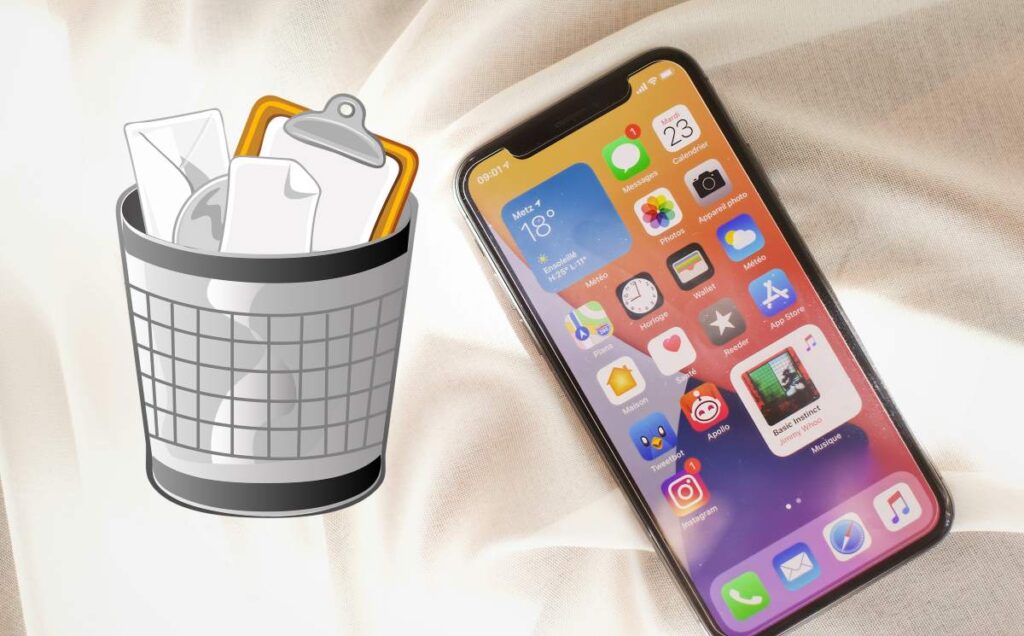
Այս գրառման մեջ մենք պատրաստվում ենք խոսել iPhone-ի աղբարկղի և ձեր սարքից ջնջված ֆայլերը վերականգնելու մասին: Հաճախ այդպես է պատահում Մենք պատահաբար ջնջում ենք լուսանկար, տեսանյութ, փաստաթուղթ կամ նույնիսկ մի ամբողջ թղթապանակ. Այս դեպքերում մենք անմիջապես գնում ենք շարժական աղբարկղ՝ փորձելով վերականգնել այն, բայց ընթացակարգը միշտ չէ, որ պարզ է:
iPhone-ի բջջային հեռախոսների դեպքում դա տեղի է ունենում Չկա կենտրոնացված աղբարկղ, որտեղ գնում են բոլոր ջնջված ֆայլերը:. Հետևաբար, դրանք վերականգնելու գործընթացը մի փոքր ավելի բարդ է, բայց դա հնարավոր է անել: Մենք կտեսնենք, թե ինչպես կարող եք վերականգնել ջնջված իրերը iPhone-ի աղբարկղից՝ անկախ ջնջված ֆայլի տեսակից կամ այն հավելվածից, որից այն ջնջվել է:
iPhone-ի աղբարկղ. Ինչպես գտնել և վերականգնել ջնջված ֆայլերը
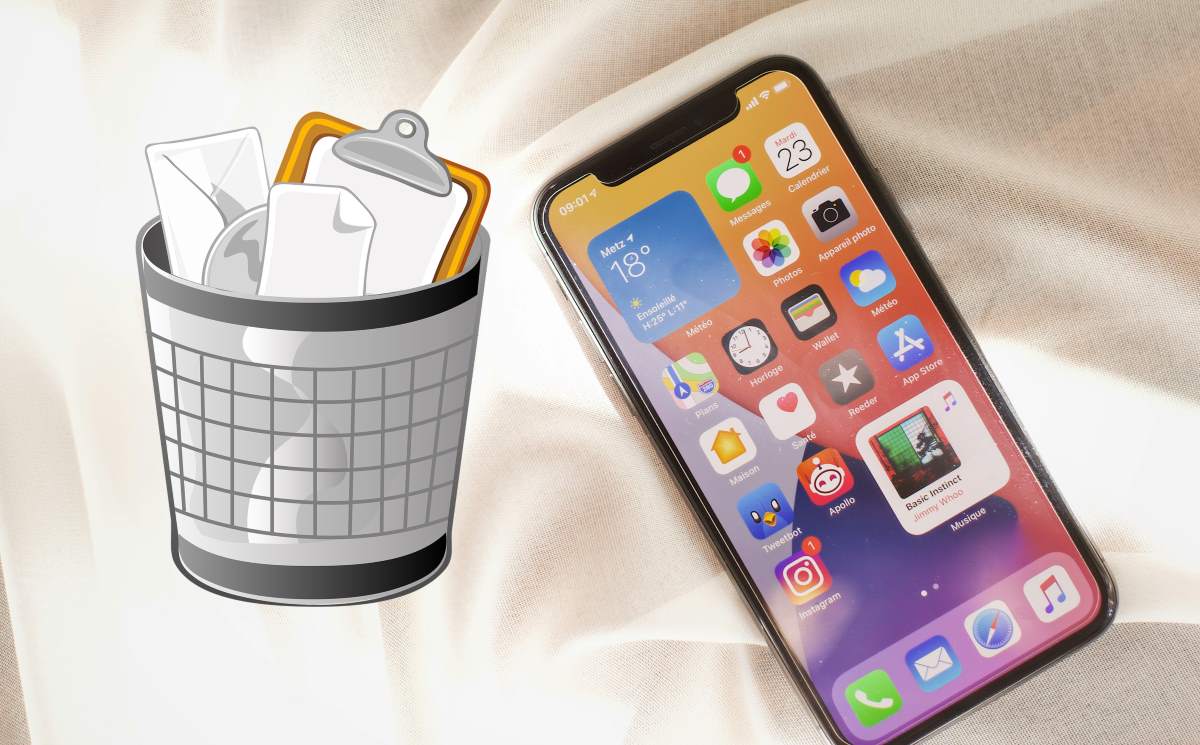
Աղբարկղը ռեսուրս է, որը երկար ժամանակ եղել է մեր համակարգիչների վրա, և որին մենք շատ լավ ենք սովորել: Դրա շնորհիվ մենք մի քանի անգամ վերականգնել ենք պատահաբար ջնջված ֆայլը: Այդ իսկ պատճառով, երբ նույն բանը մեզ հետ պատահում է մեր բջջայինով, և մենք պատահաբար ինչ-որ բան ջնջում ենք, գնում ենք աղբարկղ՝ այն վերականգնելու։ Խնդիրն այն է, որ Այս ռեսուրսը բջջային հեռախոսների վրա նույն կերպ չի աշխատում, ինչպես համակարգիչներում, և նույնիսկ ավելի քիչ, եթե դա iPhone բջջային է:
Եթե դուք մտածում եք, թե որտեղ է iPhone-ի աղբարկղը, կարճ պատասխանն այն է Այս գործառույթը որպես այդպիսին գոյություն չունի բջջային հեռախոսներում, iOS-ում կամ Android-ում. Իհարկե, վերը նշվածը չի նշանակում, որ անհնար է վերականգնել ջնջված ֆայլերը այդ սարքերից։ Բարեբախտաբար, տեղական iOS (և նաև Android) հավելվածներից շատերն ունեն իրենց թափոնարկղը, թղթապանակ, որտեղ ջնջված ֆայլերը ժամանակավորապես պահվում են:
Ընդհանուր առմամբ, Ջնջված ֆայլերը մնում են աղբարկղում մոտ 30 օր՝ նախքան սարքից ընդմիշտ ջնջվելը. Այսպիսով, եթե այդ ժամանակահատվածը դեռ չի անցել, կարող եք հանգիստ շունչ քաշել. ֆայլը պետք է լինի iPhone-ի ինչ-որ աղբարկղի ներքևում: Կախված ֆայլի տեսակից, դուք պարզապես պետք է ուշադիր նայեք հայրենի հավելվածի ընտրանքներին՝ գտնելու «Ջնջված» պանակը և վերականգնել այն: Տեսնենք, թե ինչպես դա անել:
Վերականգնել ջնջված տարրերը Files հավելվածում
Եթե պատահաբար ջնջված տարրը փաստաթուղթ, թղթապանակ կամ պլանշետ է, դուք պետք է գնաք Ֆայլերի հավելված այն վերականգնելու համար։ Երբ այնտեղ եք, դուք պարզապես պետք է գնաք «ներդիրՈւսումնասիրել' և մուտքագրեք թղթապանակը'Պարզապես հեռացվել է'. Կան բոլոր տարրերը, որոնք ջնջվել են Files հավելվածից ոչ ավելի, քան 30 օրվա ընթացքում:
Եթե ձեզ բախտ վիճակվի գտնել ֆայլը, Դուք կարող եք վերականգնել այն՝ սեղմելով դրա վրա մի քանի վայրկյան և ընտրելով «Վերականգնել» տարբերակը. Եթե ցանկանում եք միաժամանակ վերականգնել մի քանի ֆայլ, պարզապես նշեք դրանք և սեղմեք «Վերականգնել»:
Ինչպես գտնել լուսանկարներ և տեսանյութեր iPhone-ի աղբարկղում
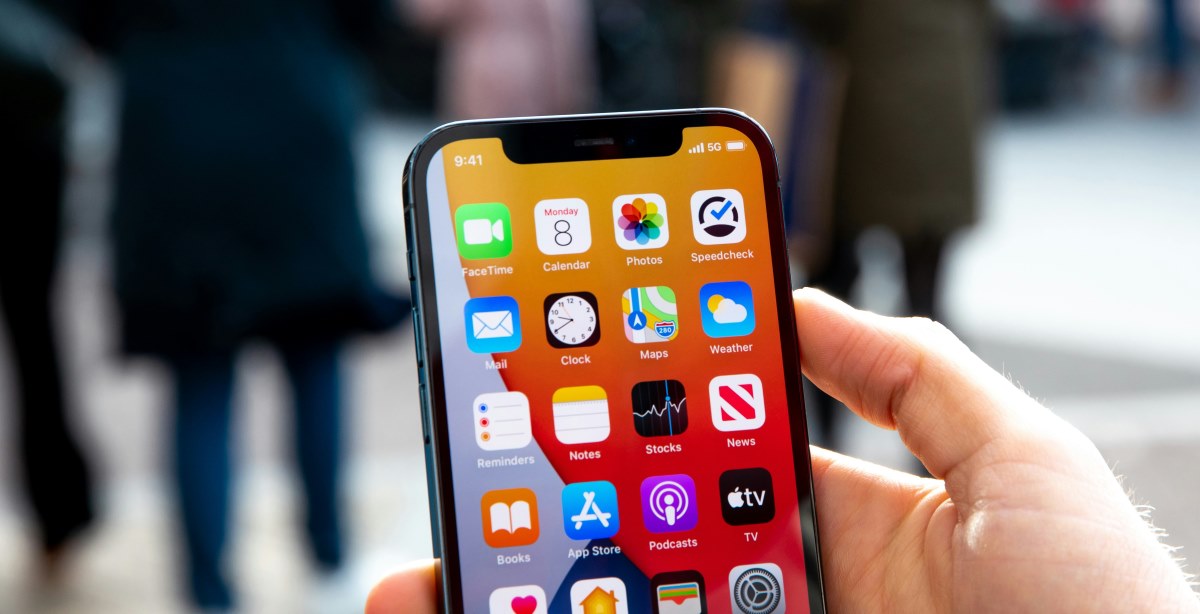
Դա սովորական է եկեք պատահաբար ջնջենք լուսանկարներն ու տեսանյութերը մեր բջջային սարքից, և թեթևություն է իմանալ, որ դրանք կարող են վերականգնվել iPhone-ի աղբարկղից: Հիշեք, որ դա հնարավոր է միայն այն դեպքում, եթե ֆայլը ջնջվել է ոչ ավելի, քան 30 օր: Այն վերականգնելու համար կատարեք հետևյալը.
- Բացեք հայրենի հավելվածը Լուսանկարներ
- Գտեք «ներդիրըԱլբոմներ«
- Երբ այնտեղ եք, գնացեք ցուցակի վերջ և մուտքագրեք 'Աղբարկղ«
- Ընտրեք այն ֆայլը, որը ցանկանում եք վերականգնել և սեղմեք 'Վերականգնել«
- Պատրաստ. Ֆայլը կվերադառնա իր սկզբնական տեղը, ինչպես եղել է նախքան ջնջելը:
Վերականգնել ջնջված նշումներն ու հիշեցումները
La iOS Notes հավելված Այն շատ օգտակար է կարևոր տվյալներ և տեղեկություններ գրելու համար, որոնք ցանկանում եք հիշել: Եթե սխալմամբ ջնջել եք ձեր նշումներից որևէ մեկը, կարող եք հեշտությամբ վերականգնել դրանք հենց հավելվածից: Պարզապես պետք է բացել այն, գնալ դեպի պատուհանը:Թղթապանակներ«Եվ ընտրիր տարբերակը»Վերջերս հեռացվել է'. Ինչպես նախորդ դեպքերը, ջնջված գրառումները կարող են վերականգնվել ոչ ավելի, քան 30 օրվա ընթացքում։
Նմանապես, «Հիշեցումներ» հավելվածը Այն թույլ է տալիս վերականգնել ջնջված ֆայլերը ճիշտ այնպես, կարծես դրանք հանել ենք iPhone-ի աղբարկղից: Այս հավելվածի միջոցով դուք կարող եք կազմակերպված գրառում պահել ձեր առկախ խնդիրների վերաբերյալ: Երբ ավարտում եք մեկը, դուք պարզապես պետք է անջատեք այն, և այն անհետանում է ցուցակից: Խնդիրն առաջանում է, երբ դուք սխալմամբ նշում եք մեկը և պետք է այն վերադարձնեք անելիքների ցանկ:
Լուծումը պարզ է՝ բացեք «Հիշեցումներ» հավելվածը, սեղմեք դրա վրա երեք կետանոց մենյու և ընտրիր տարբերակըՑուցադրել ավարտված է'. Այնուհետև պարզապես պետք է սեղմել սխալ նշված առաջադրանքի վրա՝ այն սպասող ցուցակ վերադարձնելու համար: Վերջապես, կրկին մուտքագրեք երեք կետանոց մենյու և ընտրեք «Թաքցնել ավարտվածը»՝ հիմնական ցանկում միայն անավարտ առաջադրանքները տեսնելու համար:
Գտեք ջնջված տարբեր ֆայլեր iCloud կայքում

Ձեր Apple սարքերից ջնջված ֆայլերը վերականգնելու մեկ այլ միջոց է iCloud կայքի միջոցով: Այս պորտալում մենք կարող ենք գտնել այն, ինչ աշխատում է որպես iPhone-ի աղբարկղ- Ջնջված ֆայլերի մատյան: Այնտեղից կարող եք վերականգնել ջնջված ֆայլերը, էջանիշները, կոնտակտները և օրացույցները՝ հետևելով հետևյալ քայլերին.
- Մուտք գործեք ձեր Apple հավատարմագրերի միջոցով iCloud կայք
- Էջի ներքևում ընտրեք «Տվյալների վերականգնում» տարբերակը
- Գտեք այն ֆայլը կամ տարրերը, որոնք ցանկանում եք վերականգնել
Այս տարբերակը թույլ է տալիս ձեզ վերականգնել ջնջված ֆայլերը iPhone-ից և Apple-ի ցանկացած այլ սարքից, որն օգտագործում է նույն ID-ն. Եթե դուք չեք գտնում այն, ինչ փնտրում եք, մեկ այլ այլընտրանք է կրկնօրինակը վերականգնելը, ինչպես մենք բացատրում ենք ստորև:
iPhone-ի աղբարկղ. Վերականգնել ջնջված ֆայլերը՝ վերականգնելով կրկնօրինակը

Վերականգնել կրկնօրինակը iPhone-ում Այն թույլ է տալիս ձեզ վերականգնել ավելի քան 30 օր առաջ ջնջված ֆայլերը, ինչպես նաև այն ֆայլերը, որոնք դուք ընդմիշտ ջնջել եք. Դա հնարավոր է, քանի որ iPhone-ները iCloud-ում ավտոմատ կրկնօրինակումներ են անում որոշակի հաճախականությամբ, քանի դեռ կա հասանելի տարածք:
Այսպիսով, առաջին բանը, որ դուք պետք է անեք, դա է կրկնօրինակեք՝ ձեր ֆայլերը և ընթացիկ կարգավորումները պահպանելու համար. Այսպիսով, դուք կկարողանաք վերականգնել դրանք, երբ ավարտվի ջնջված ֆայլի վերականգնման և որոնման գործընթացը:
Երբ iPhone-ը ֆորմատավորվի, համակարգը ձեզ հարցնում է՝ արդյոք ցանկանում եք տվյալներ փոխանցել այլ սարքից կամ վերականգնել կրկնօրինակը: Ընտրեք այս վերջին տարբերակը և ընտրեք պատճենը, որն արվել է այն ամսաթվին, երբ դուք կարծում եք, որ ունեցել եք տվյալ ֆայլը. Այդ պատճենը կազմաձևելով՝ գտեք ջնջված տարրը և վերբեռնեք այն iCloud կամ պահեք այն մեկ այլ ապահով վայրում։
Վերջապես, ձևաչափեք iPhone-ը ամենավերջին կրկնօրինակով և վերջ. Ինչպես տեսնում եք, այն փաստը, որ iPhone-ի աղբը որպես այդպիսին չկա, չի նշանակում, որ անհնար է վերականգնել ջնջված ֆայլերը: Դուք կարող եք կիրառել այս մեթոդներից որևէ մեկը՝ սխալմամբ ջնջված տարրերը հետ բերելու համար:

Փոքր տարիքից ես հիացած եմ եղել գիտական և տեխնոլոգիական ամեն ինչով, հատկապես այն առաջընթացներով, որոնք մեր կյանքը դարձնում են ավելի հեշտ և հաճելի: Ես սիրում եմ տեղեկացված լինել վերջին նորությունների և միտումների մասին, ինչպես նաև կիսվել իմ փորձով, կարծիքներով և խորհուրդներով օգտագործվող սարքերի և գաջեթների վերաբերյալ: Սա ինձ դրդեց դառնալ վեբ գրող մի փոքր ավելի քան հինգ տարի առաջ՝ հիմնականում կենտրոնանալով Android սարքերի և Windows օպերացիոն համակարգերի վրա: Ես սովորել եմ բացատրել բարդ հասկացությունները պարզ լեզվով, որպեսզի իմ ընթերցողները հեշտությամբ հասկանան դրանք: