- Լիաէկրան օպտիմալացումները փոխում են, թե ինչպես է Windows-ը ներկայացնում խաղերը՝ փոխազդելով աշխատասեղանի կոմպոզիտորի և վերադրումների հետ։
- Որոշ խաղերում լիաէկրան օպտիմալացումների և Steam Overlay-ի նման ծածկույթների համադրությունը զգալիորեն նվազեցնում է GPU-ի իրական օգտագործումը։
- Այս ռեժիմի ազդեցությունը կախված է խաղային շարժիչից, գրաֆիկական API-ից (DX11, DX12, Vulkan) և ակտիվ ծածկույթների քանակից։
- Միակ հուսալի միջոցը իմանալու համար, թե արդյոք այն ձեզ օգուտ է բերում, այն փորձարկելն է ձեր համակարգչի վրա՝ վերահսկելով FPS-ը և CPU/GPU-ի օգտագործումը՝ FSO-ի և ծածկույթների միջոցով և առանց դրա։
Եթե խաղում եք համակարգչով, հավանաբար լսել եք Windows-ի առեղծվածային ռեժիմի մասին, որը կոչվում է ռեժիմ։ «Լիէկրան օպտիմալացումներ» խաղերումԱյլ կերպ ասած՝ լիաէկրան օպտիմալացումներ։ Այն հիշատակվում է YouTube-ում, Steam ֆորումներում և տեխնիկական քննարկումներում գրեթե բոլոր «boost your FPS» տեսանյութերում, բայց հազվադեպ է պատշաճ կերպով բացատրվում, թե իրականում ինչ է այն անում, երբ է խորհուրդ տրվում անջատել այն և ինչու է այն մեծ տարբերություն ստեղծում որոշ խաղացողների համար... մինչդեռ մյուսների համար այն ոչ մի կադր չի շարժվում։
Վերջին տարիներին շատ օգտատերեր նկատել են, որ որոշ խաղերում, երբ անջատել լիաէկրան օպտիմալացումները և/կամ վերադրումները, ինչպիսին է SteamԳրաֆիկական պրոցեսորի ծանրաբեռնվածությունը 60-70%-ից հասնում է 99%-ի, մինչդեռ պրոցեսորը մի փոքր ավելի շատ ազատ տարածք է ստանում։ Սակայն մյուսները նկատել են, որ դա իրենց վրա բացարձակապես չի ազդում, հատկապես ժամանակակից խաղերում, որոնցում… API-ներ, ինչպիսիք են DirectX 12-ըԵկեք մանրամասն քննարկենք, թե ինչ է կատարվում, ինչպես է այս ռեժիմը ազդում ձեր կատարողականի վրա, ինչ դեր են խաղում օվերլեյները (Steam, GeForce Experience, Discord և այլն) և ինչպես ստուգել ձեր սեփական համակարգչի վրա, թե արդյոք դա ազդում է ձեր FPS-ի վրա։
Ի՞նչ է «Լիէկրան օպտիմալացումներ» ռեժիմը Windows-ում։
Ռեժիմը «Լիաէկրան օպտիմալացումները» Microsoft-ի կողմից Windows 10-ում ներդրված գործառույթ է։ լիաէկրան խաղերի և տեսանյութերի փորձը բարելավելու նպատակով: Թղթի վրա դրա գործառույթն է համատեղել բացառիկ լիաէկրան ռեժիմի և եզրագծեր չունեցող պատուհանի լավագույն կողմերը՝ առաջարկելով ավելի ցածր լատենտություն, ավելի լավ համադրելիություն և պատուհանների ավելի սահուն անցում:
Ավանդաբար, խաղը կարող է աշխատել Բացառիկ լիաէկրան ռեժիմորտեղ ծրագիրը լիովին վերահսկում է էկրանը և ներկայացման բուֆերը, կամ պատուհանային ռեժիմ/եզրագծազուրկ պատուհանորտեղ պատկերը անցնում է աշխատասեղանի կոմպոզիտորի (DWM) միջով։ Լիաէկրան օպտիմալացումները փորձում են խաղը դարձնել բացառիկ, բայց իրականում այն մշակվում է ավելի մոտ... ժամանակակից անշրջանակ պատուհանՍա թույլ է տալիս Windows-ին ներդնել միջանկյալ շերտեր և ավելի լավ կառավարել այնպիսի բաներ, ինչպիսիք են խաղերի վահանակը, ծանուցումները, վերադրումները և ծրագրերի միջև արագ անցումը։
Խնդիրն այն է, որ գործնականում, Այդ լրացուցիչ շերտը կարող է խանգարել GPU-ի ռենդերինգի հոսքինհատկապես, երբ մի քանի ծածկույթներ են մտնում խաղի մեջ՝ Steam, NVIDIA/AMD, MSI Afterburner-ի նման գործիքներ, Windows Game Bar, Discord, Razer Synapseև այլն։ Որոշ խաղերում սա թարգմանվում է որպես GPU-ի օգտագործման նվազում, CPU-ի ծանրաբեռնվածության աճ և միկրո-կակազում որոնք շատ նյարդայնացնող են։
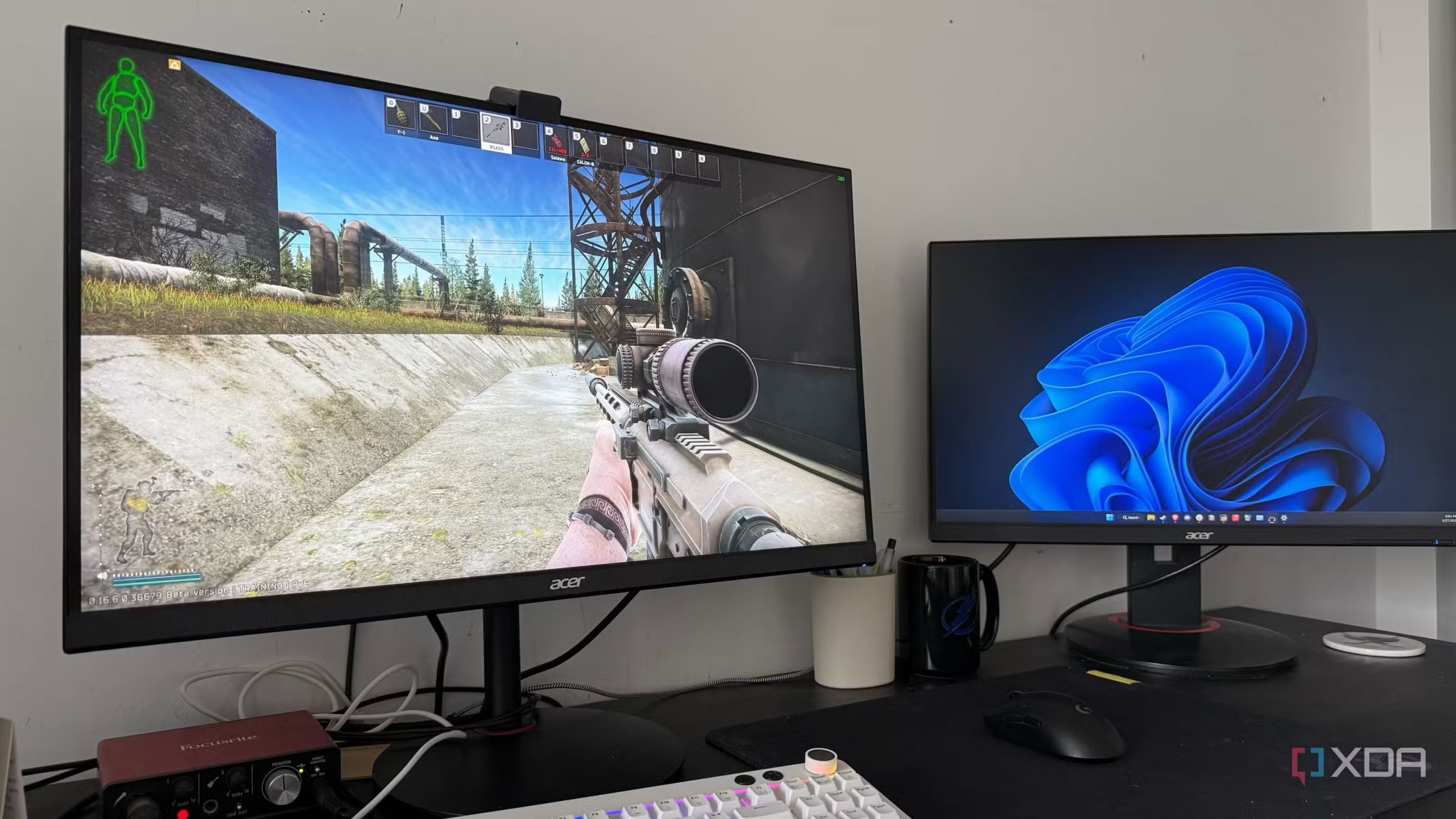
Լիաէկրան օպտիմալացումների, վերադրումների և GPU-ի օգտագործման միջև կապը
Մի քանի խաղացողներ կիսվել են շատ հստակ դեպքերով, երբ համադրությունը «Լիէկրան օպտիմալացումները» միացված են + Steam-ի վերադրումը միացված է Այն զգալիորեն նվազեցնում է արտադրողականությունը։ Օրինակ՝ Sons of the Forest-ի կամ Call of Duty: Modern Warfare II-ի նման խաղերում որոշ օգտատերերի գրաֆիկական պրոցեսորի օգտագործումը մնացել է 60-70%, չնայած այն հանգամանքին, որ նրանք խաղում էին... Գրաֆիկական կարգավորումներ Ultra-ում, առանց DLSS-ի, 1440p, որտեղ սովորաբար տեսաքարտը կաշխատեր գրեթե իր առավելագույն հզորությամբ։
Հետաքննությունից հետո ոմանք հանդիպեցին Microsoft-ի տեխնիկական հոդվածի (սկսած DirectX մշակողների բլոգ), որտեղ բացատրվում է, թե ինչպես են տարբեր վերադրումները ազդում մատուցման հոսքագծի վրա: Անջատելով լիաէկրան օպտիմալացումները և նշելով վանդակը «Գործարկել այս ծրագիրը որպես ադմինիստրատոր» խաղի կատարողական ֆայլումGPU-ն ավտոմատ կերպով կանցներ կայուն 99% օգտագործման, մինչդեռ պրոցեսորի ծանրաբեռնվածությունը կնվազեր, ինչը խաղը կդարձներ ավելի սահուն։
Ամենաակնառու բացահայտումը եղավ Steam-ի օվերլեյի դերը ուսումնասիրելիս։ Մի կոնկրետ դեպքում խաղացողը փոխել էր կարգավորումները անմիջապես Ես բացեցի խաղի EXE ֆայլը և գործարկեցի այն տեղադրման թղթապանակից։Այդպես անելով՝ Steam-ի օվերլեյը չէր ակտիվանում, և խաղը ցույց էր տալիս շատ բարձր և կայուն գրաֆիկական պրոցեսորի օգտագործում։ Սակայն, երբ նույն խաղը գործարկվում էր Steam գրադարանից՝ ակտիվ օվերլեյով, GPU-ի օգտագործումը կրկին նվազեց մինչև 70%։Steam-ի ծածկույթի անջատում և Steam-ից GPU-ի օգտագործումը վերականգնելուց հետո կրկին թեստավորում՝ մինչև 99%։
Այս կրկնվող հակադարձ թեստերը հաստատեցին, որ դա պարզ պլացեբո էֆեկտ չէր. լիաէկրան օպտիմալացումների և Steam-ի վերադրման համադրությունը Այդ կոնկրետ խաղերում դա զգալիորեն վատթարացնում էր կատարողականությունը՝ մոտ 30%-ով կրճատելով GPU-ի արդյունավետությունը։
DirectX 11-ի, DirectX 12-ի և այլ API-ների դերը
Շատ կարևոր նրբերանգ է այն, որ Ոչ բոլոր խաղերն են հավասարապես ազդվում։Մի քանի օգտատերեր նշել են, որ վրա հիմնված վերնագրերում DirectX 12Լիաէկրան օպտիմալացումները անջատելու կարգավորումը քիչ կամ ընդհանրապես ոչինչ չի անում, քանի որ այդ կառավարման մի մասը ինտեգրված է API-ի մեջ, և հոսքագիծը տարբերվում է DX11-ի հոսքագծից։
Օրինակ՝ «Անտառի որդիների» դեպքում սկզբում ենթադրվում էր, որ խաղն օգտագործվում է DX12, ուստի փոփոխությունը իմաստ չուներՍակայն ավելի ուշ պարզաբանվեց, որ դա այդպես չէ։ Այնուամենայնիվ, խաղի կատարվող ֆայլի, դրա գործարկման եղանակի (Steam-ից կամ ուղղակիորեն), Steam-ի վերադրման և լիաէկրան օպտիմալացման միջև փոխազդեցությունը մնաց խնդրի բանալին։ Այսինքն՝ FSO-ի իրական կարևորությունը կախված է նրանից, թե ինչպես է խաղը ներդրված և ինչ գրաֆիկական API-ի է այն օգտագործում։.
Հին շարժիչներում, DX11 խաղերում կամ այնքան էլ լավ օպտիմիզացված խաղերում, այս կարգավորումը փոխելիս ավելի հավանական է, որ նկատեք տարբերություններ: Այնուամենայնիվ, ժամանակակից արտադրանքներում, որոնք լայնորեն օգտագործում են DX12 կամ VulkanWindows-ի կողմից նախկինում գլոբալ կերպով կառավարվող շերտերից շատերն այժմ կառավարվում են խաղային շարժիչի կողմից, ուստի FSO-ի ազդեցությունը կարող է լինել նվազագույն կամ ընդհանրապես գոյություն չունենալ։
Ինչպես անջատել լիաէկրան օպտիմալացումը և ստուգել դրա ազդեցությունը
Եթե կասկածում եք, որ «Լիէկրան օպտիմալացումներ» ռեժիմը ազդում է ձեր խաղի արդյունավետության վրա, ամենախելամիտ գործողությունը հետևյալն է. վերահսկվող փորձարկում ձեր սեփական սարքավորումների վրաՅուրաքանչյուր համակարգիչ և յուրաքանչյուր խաղ տարբեր կերպ է գործում, ուստի համընդհանուր բաղադրատոմս չկա, բայց այս քայլերը կծառայեն որպես ուղեցույց։
1. Գտեք խաղի կատարվող ֆայլը
Մտեք ձեր խաղի տեղադրման թղթապանակ (օրինակ՝ Steam-ի միջոցով՝ աջ սեղմելով > «Կառավարել» > «Դիտել տեղական ֆայլերը») և փնտրեք հիմնական .exe ֆայլը։
2. Բացեք համատեղելիության հատկությունները
EXE ֆայլի վրա սեղմեք աջ կոճակով, անցեք «Հատկություններ» բաժին, ապա՝ «Համատեղելիություն» բաժին: Այստեղ, այլ տարբերակների շարքում, կտեսնեք հետևյալ տարբերակը՝ «Անջատել լիաէկրան օպտիմալացումը» և նշեք «Գործարկել այս ծրագիրը որպես ադմինիստրատոր» վանդակը։
3. Ընտրեք կամ հանեք ընտրությունը և համեմատություններ կատարեք
Միացրեք «Անջատել լիաէկրան օպտիմալացումները» գործառույթը, կիրառեք փոփոխությունները և գործարկեք խաղը: Այնուհետև կրկնեք նույն սեսիան՝ չնշելով վանդակը: Իդեալական տարբերակն է՝ կատարել թեստը խաղի նույնական տարածքումնույն գրաֆիկական կարգավորումներով, նույն լուծաչափով և նույն պահպանման կետով, որպեսզի արդյունքները համեմատելի լինեն։
4. Հետևեք GPU-ի և CPU-ի օգտագործմանը
Օգտագործեք այնպիսի գործիքներ, ինչպիսիք են MSI Afterburner-ը, Windows Game Bar-ի աշխատանքի մոնիտորը կամ ձեր GPU-ի վերադրումը՝ ստուգելու համար։ գրաֆիկական քարտի ծանրաբեռնվածությունը, պրոցեսորի ծանրաբեռնվածությունը և FPS-ըՀատկապես ուշադրություն դարձրեք, թե արդյոք GPU-ի օգտագործումը տատանվում է մոտ 99%-ի սահմաններում, թե՞ առանց որևէ ակնհայտ պատճառի զգալիորեն ցածր է ընկնում դրանից, երբ խաղը պահանջկոտ է։
5. Կրկնել վերադրումներով և առանց դրանց
Պատճառը նեղացնելու համար նույն թեստերը կատարեք Steam-ի վերադրումը միացված և անջատված էԵվ եթե դուք օգտագործում եք այլ ծածկույթներ (NVIDIA GeForce Experience, Radeon Software, Discord և այլն), փորձեք ժամանակավորապես անջատել դրանք նույնպես: Սա ձեզ կցույց տա, թե արդյոք խոչընդոտը առաջանում է, երբ FSO-ն և ծածկույթները միաժամանակ օգտագործվում են, թե՞ այն մնում է նույնը:
Օվերլեյների ազդեցությունը (Steam, Discord, Game Bar և այլն)
Համընկնումները դարձել են ամենուրեք. Steam-ի վերադրում՝ նվաճումների և զրույցի համար, Windows-ի խաղային վահանակ, GPU վերադրումներ, տեսաձայնագրիչներ և հոսքային հեռարձակումՅուրաքանչյուրը խաղի կողմից ստեղծված պատկերի վրա ավելացնում է մի փոքր շերտ։ Լիաէկրան օպտիմալացման ռեժիմի հետ համատեղելիս այս բոլոր շերտերը կարող են փոխել կադրերի մոնիտորի վրա ցուցադրվելու ձևը։
Փաստագրված իրական դեպքերում նկատվել է, որ պարզապես անջատելով Steam-ի ծածկույթը «Անտառի որդիներ» (Sons of the Forest) խաղի գրաֆիկական քարտի ծանրաբեռնվածությունը մոտավորապես 70%-ից կհասներ 99%-ի։ Սա նշանակում է, որ նույնիսկ գրաֆիկական կարգավորումները կամ լուծաչափը չփոխելով՝ խաղը դանդաղում էր ծածկույթի և ցուցադրման ռեժիմի փոխազդեցության պատճառով։
Սա համընկնում է Microsoft-ի DirectX բլոգում տրված տեխնիկական բացատրության հետ. Յուրաքանչյուր վերադրում պետք է ինտեգրվի մատուցման խողովակաշարին։Եվ այն ձևը, որով լիաէկրան օպտիմալացումը միավորում է խաղի ներկայացումը աշխատասեղանի հետ, նշանակում է, որ այս գործընթացը միշտ չէ, որ չեզոք է։ Երբեմն տուգանքը նվազագույն է, բայց այլ կոնֆիգուրացիաներում այն կարող է ներմուծել լրացուցիչ լատենտություն, CPU-ի և GPU-ի դեսինխրոնիզացիա կամ նույնիսկ FPS-ի անկում.
Գործնական խորհուրդը պարզ է. եթե նկատեք, որ որոշակի խաղը շատ ավելի ցածր է սպասելիքներից, Ժամանակավորապես անջատեք բոլոր ծածկույթները և ստուգեք փոփոխությունները։Սա արագ թեստ է, որը կարող է ձեզ շատ խնդիրներից խնայել, և եթե հայտնաբերեք խնդրահարույց վերադրում, կարող եք այն անջատված թողնել միայն այդ խաղի համար։
Բացառիկ լիաէկրան պատուհանն ընդդեմ եզրագծեր չունեցող պատուհանի և Factorio-ի պատյանի
Համակարգչային համայնքում մեկ այլ տարածված հարց է այն, թե որքանով է խաղը օգտագործում Բացառիկ լիաէկրան կամ առանց եզրագծի պատուհանՕրինակ՝ Factorio-ի դեպքում շատ խաղացողներ պնդում են, որ խաղը աշխատում է առանց եզրագծերի պատուհանանման ռեժիմով, չնայած այն տեսողականորեն ընկալվում է որպես տիպիկ «լիաէկրան»։
Շատ AAA խաղեր լիաէկրան ռեժիմով խաղալուց հետո, որոնք գրեթե տեսանյութի տեսք ունեն, որոշ օգտատերեր նկատում են, որ Factorio-ն Այն նույն կերպ չի վարվում նկարահանման և ձայնագրման առումովՆրանք չեն կարողանում խաղի կարգավորումներում գտնել պատուհանային ռեժիմը փոխելու հստակ կարգավորում, ինչպես նաև չեն կարող այն ձայնագրել նույն մեթոդներով, որոնք օգտագործում են բացառապես լիաէկրան ռեժիմով այլ խաղերի համար, ինչը հաստատում է այն գաղափարը, որ ներքին միջավայրում օգտագործվում է առանց սահմանների պատուհանային մոտեցում։
Եթե չեք կարողանում ձայնագրել Factorio-ն, ինչպես մյուս խաղերում, հավանական է, որ ձայնագրման ծրագիրը սպասում է մի քանի րոպեի։ բացառիկ ռեժիմ, որն իրականում գոյություն չունի այդ վերնագրումԱյդ դեպքերում լավ միտք է դիմել ուղղակիորեն լուսանկարել պատուհանը (օրինակ՝ OBS-ում, օգտագործելով «Պատուհանի գրավում» կամ «Խաղի գրավում»՝ հարմարեցված Factorio-ի ներկայացման ձևին) և, եթե ցանկանում եք, փորձեք նաև պարտադրել կամ անջատել լիաէկրան օպտիմալացումները կատարվող ֆայլի հատկություններից։
Էկրանի լուսանկարներ անելու համար դուք միշտ ունեք դասական տարբերակը Տպել էկրանը / Windows + Տպել էկրանը Կարելի է օգտագործել Windows-ի Snipping Tool-ը կամ խաղի սեփական ներկառուցված գործառույթները (եթե ներառված են): Այն խաղերի համար, որոնք նման են եզրագծեր չունեցող պատուհանի, այս մեթոդները սովորաբար լավ են աշխատում, քանի որ խաղն ավելի անմիջականորեն ինտեգրված է աշխատասեղանի հետ:
Սխալներ, հեռացված բովանդակություն և խառնաշփոթ Steam-ում
Այս թեմայի վերաբերյալ տեղեկատվություն փնտրելիս Steam-ի նման ֆորումներում և համայնքներում, սովորական է գտնել ջնջված թեմաներ, անհասանելի բովանդակություն և սխալներ, ինչպիսիք են՝ «այս բովանդակությունը գոյություն չունի»Այս տեսակի հաղորդագրությունները սովորաբար ցույց են տալիս, որ հեղինակը ջնջել է գրառումը, որ մոդերատորները հեռացրել են այն, կամ որ URL-ը, որը դուք փորձում եք բացել, այլևս չի մատնանշում վավեր բովանդակություն։
Բանավեճերում շարունակականության այս բացակայությունը կարող է որոշակի շփոթություն առաջացնել. շատ մարդիկ կարդացեք առաջարկությունները համատեքստից դուրս («միշտ անջատել լիաէկրան օպտիմալացումները», «երբեք մի դիպչեք դրան» և այլն) առանց տեսնելու կոնկրետ թեստերը, սարքավորումների տեխնիկական բնութագրերը կամ այն խաղը, որին նրանք սկզբում հղում էին անում: Կարևոր է հիշել, որ Արդյունավետության վերաբերյալ բոլոր խորհուրդները չեն վերաբերում բոլոր սարքերին կամ բոլոր խաղերին։.
Հետևաբար, նախքան ֆորումում տեսած որևէ հնարք ընդունելը, խորհուրդ է տրվում Փորձեք ինքներդ՝ օբյեկտիվ տվյալներովԱյն վերահսկում է FPS-ը, CPU-ի և GPU-ի օգտագործումը, ջերմաստիճանը, կադրերի հաճախականությունը և, իդեալական դեպքում, պահպանում է էկրանի կադրերը կամ կարճ տեսանյութերը։ Սա կօգնի ձեզ տարբերակել իրական փոփոխությունները սուբյեկտիվ կամ պլացեբո էֆեկտներից։
Պլացեբո, թե՞ իրական բարելավում: Ինչպե՞ս մեկնաբանել ձեր արդյունքները
Լիաէկրան օպտիմալացման դեպքում միշտ առաջանում է այն հարցը, թե արդյոք ենթադրյալ առավելությունները իրականում ճիշտ են։ իրական կամ պլացեբոյի էֆեկտի արդյունքՈրոշ օգտատերեր, չնկատելով էական փոփոխություններ կամ ոչ համակարգված թեստեր անցկացնելուց հետո, եզրակացնում են, որ «դա անօգուտ է»: Մյուսները, երբ նկատում են հատկապես հարթ սեսիա, հակված են այն վերագրել իրենց կողմից կարգավորված վերջին կարգավորմանը, նույնիսկ եթե պատճառը կարող է այլ բան լինել:
Այդ շփոթությունը նվազագույնի հասցնելու համար կարևոր է, որ մեթոդականորեն կառուցեք ձեր թեստերըՓորձեք խաղալ քարտեզի նույն հատվածում՝ էկրանին նույն թվով NPC-ներով կամ իրադարձություններով, մի քանի րոպե՝ միաժամանակ միացված և անջատված տարբերակով։ Կրկնեք գործընթացը մի քանի անգամ, հնարավորության դեպքում՝ տարբեր օրերին, և նշեք միջին FPS-ը և GPU/CPU օգտագործման արդյունքները։
Եթե ձեր թեստերում տեսնում եք, որ լիաէկրան օպտիմալացումների անջատումը GPU-ի օգտագործումը համակարգվածորեն աճում է 60-70%-ից մինչև 95-99%։ Նորմալ օգտագործման դեպքում պրոցեսորը պակաս հագեցած է, և արտադրողականության անկումներ չկան, ուստի դժվար է դա վերագրել միայն պլացեբոյին: Այնուամենայնիվ, եթե տարբերությունները նվազագույն են (օրինակ՝ 2-3 FPS-ով բարձրանալ կամ նվազել տատանման նորմալ միջակայքում), դա կարող է անտեղի լինել ձեր դեպքում և չարժե ստիպել փոփոխությունը:
Կարևոր է նաև հաշվի առնել, որ խաղերում տեսածի հիման վրա՝ DX12 և ժամանակակից API-ներՍակայն այս կարգավորման ազդեցությունը երբեմն շատ սահմանափակ է։ Այս խաղերում, եթե ձեր խնդիրը պրոցեսորի խցանումն է, շարժիչի վատ օպտիմալացումը կամ VRAM-ի անբավարարությունը, FSO-ի անջատումը հրաշքներ չի գործի։ Հետևաբար, մեկնաբանեք այս տարբերակը որպես ևս մեկ առաջադեմ կարգավորում ձեր գործիքակազմումոչ թե որպես ունիվերսալ կախարդական լուծում։
Վերոնշյալի հետ մեկտեղ, պարզ է, որ «Լիէկրան օպտիմալացումներ» ռեժիմը պարզապես կախարդական կոճակ չէ, որը կարելի է ակտիվացնել կամ անջատել առանց մտածելու, այլ՝ Համակարգչի կատարողականի հանելուկի ևս մեկ կտոր Սա փոխազդում է խաղի գրաֆիկական API-ի, ակտիվ վերադրումների, պատուհանային ռեժիմի և այն բանի հետ, թե ինչպես է Windows-ը ցուցադրում կադրերը: Հասկանալով, թե ինչպես են այս տարրերը համակցվում, փորձարկելով ձեր սեփական սարքավորումների տվյալները, և մտածված կերպով ճշգրտելով վերադրումները և կարգավորումները, դուք կկարողանաք առավելագույնս օգտվել ձեր խաղերից՝ առանց ընկնելու առասպելների կամ հրաշք լուծումների հետևից, որոնք աշխատում են միայն երրորդ կողմի տեսանյութերում:

Խմբագիր, որը մասնագիտացած է տեխնոլոգիաների և ինտերնետի խնդիրների մեջ՝ տարբեր թվային լրատվամիջոցների ավելի քան տասը տարվա փորձով: Ես աշխատել եմ որպես խմբագիր և բովանդակության ստեղծող էլեկտրոնային առևտրի, հաղորդակցության, առցանց մարքեթինգի և գովազդային ընկերություններում: Ես գրել եմ նաև տնտեսագիտության, ֆինանսների և այլ ոլորտների կայքերում: Աշխատանքս նաև իմ կիրքն է։ Այժմ, իմ հոդվածների միջոցով Tecnobits, ես փորձում եմ ուսումնասիրել բոլոր նորությունները և նոր հնարավորությունները, որոնք մեզ ամեն օր առաջարկում է տեխնոլոգիաների աշխարհը՝ բարելավելու մեր կյանքը: