- Pagefile.sys-ը Windows-ի վիրտուալ հիշողություն է և ապահովում է կայունություն, երբ RAM-ը լիքն է։
- Առատ օպերատիվ հիշողության դեպքում կարող եք նվազեցնել կամ անջատել էջերի որոնումը, բայց ուշադրություն դարձրեք աշխատանքին և հավելվածների փակմանը։
- Չափի կարգավորումը կամ անջատման ժամանակ մաքրումը հավասարակշռություն է ապահովում տարածության և հոսունության միջև։

Եթե ամեն օր օգտագործում եք Windows, վաղ թե ուշ կհանդիպեք մի ֆայլի, որը կոչվում է pagefile.sys զբաղեցնելով C: սկավառակի մեծ մասը։ Չնայած առաջին հայացքից այն տեսանելի չէ, այն այնտեղ է որոշակի պատճառով. Այն ծառայում է որպես պահուստային համակարգ, երբ RAM-ը սպառվում է։Այս հոդվածում ես մանրամասն կբացատրեմ, թե ինչ է դա, երբ է նպատակահարմար այն պահել, ինչպես նվազեցնել դրա չափը, տեղափոխել կամ անջատել այն, և ինչ է պատահում այլ ֆայլերի հետ, ինչպիսին է hiberfil.sys-ը։
Մի անհանգստացեք, եթե նախկինում երբեք չեք դիպչել այս կարգավորմանը։ Windows-ը ավտոմատ կերպով կառավարում է paging ֆայլը Եվ շատ դեպքերում սա ամենաապահով տարբերակն է։ Այնուամենայնիվ, եթե սկավառակի տարածքը քիչ է կամ նկատում եք, որ համակարգը դանդաղ է աշխատում, երբ շատ ծրագրեր եք բացում, pagefile.sys ֆայլի կարգավորումը, ինչպես նաև այլ օպտիմալացումները, կարող են տարբերություն ստեղծել։ Windows-ը ավելի արագ աշխատեցնելու համար.
Ի՞նչ է pagefile.sys ֆայլը և ինչո՞ւ է այն գոյություն ունենում։
Pagefile.sys-ը Windows-ի էջի ֆայլն է, որը վիրտուալ հիշողության բլոկ է, որը համակարգն օգտագործում է որպես «փախուստի փական», երբ RAM-ը լցվում է։ Այն գործում է որպես ֆիզիկական հիշողության լրացումԵրբ ազատ օպերատիվ հիշողությունը քիչ է, Windows-ը pagefile.sys ֆայլում տեղադրում է տվյալներ և ծրագրերի այն մասերը, որոնք այդ պահին ակտիվ լինելու կարիք չունեն։
Պատկերացրեք, որ դուք նվազագույնի եք հասցնում ռեսուրսատար ծրագիր, ապա անմիջապես գործարկում եք մեկ այլ ծրագիր, որը շատ հիշողություն է պահանջում: Այդ դեպքում Windows-ը կարող է նվազագույնի հասցված ծրագրի մի մասը տեղափոխել pagefile.sys ֆայլ՝... Արագ ազատեք RAM-ը՝ առանց որևէ բան փակելուԵրբ դուք վերադառնաք այդ ծրագրին, դրա տվյալները կկարդացվեն էջի ֆայլից և կվերադարձվեն RAM:
Ըստ լռելյայնի, ֆայլը պահվում է այն սկավառակի արմատային պանակում, որտեղ գտնվում է համակարգը (սովորաբար C:\): pagefile.sys ֆայլում կարդալն ու գրելը ավելի դանդաղ է, քան RAM-ում։Եվ նույնիսկ ավելի, եթե ձեր սկավառակը ավանդական HDD է: SSD-ի դեպքում տույժը պակաս նկատելի է, բայց այն դեռևս գոյություն ունի, ուստի իդեալականում չպետք է չափազանց շատ հույսը դնեք էջագրման վրա:
Ինչպե՞ս է դա ազդում աշխատանքի վրա և ի՞նչ դեր են խաղում HDD և SSD սկավառակները։
Երբ Windows-ը pagefile.sys-ից ֆայլեր է ներբեռնում, տվյալների հասանելիությունը տեխնիկական պատճառներով դանդաղում է. Սկավառակը (նույնիսկ SSD-ն) երբեք չի հասնում RAM-ի լատենտությանը։HDD-ի դեպքում տարբերությունը շատ նկատելի է, SSD-ի դեպքում՝ արտադրողականության անկումը փոքր է, բայց այն դեռևս կա։ Այնուամենայնիվ, pagefile.sys-ից բեռնումն ավելի արագ է, քան ամբողջ հավելվածը փակելն ու վերաբացելը։
Որոշ ուղեցույցներ պնդում են, որ SSD-ների դեպքում էջի ֆայլը «այլևս օգտակար չէ»։ Այդ հայտարարությունը, առնվազն, թերի է։Windows-ը շարունակում է օգտվել էջերի փոխանակումից՝ կայունության և համատեղելիության համար, հատկապես այն ծրագրերի համար, որոնք կախված են համակարգի վիրտուալ հիշողության առկայությունից: Այնուամենայնիվ, դուք կարող եք կրճատել էջերի փոխանակումը, եթե ունեք բավարար RAM:
Պե՞տք է ջնջեմ pagefile.sys ֆայլը։
Դա կախված է ձեր համակարգչից և դրա օգտագործման ձևից։ Եթե ունեք բավարար օպերատիվ հիշողություն (16 ԳԲ կամ ավելի միջին օգտագործման համար, կամ 32 ԳԲ, եթե աշխատում եք ծանրաբեռնվածությամբ), կարող եք անջատել էջագրման ֆայլը և գրեթե բոլոր դեպքերում ոչինչ չնկատել։ 8 ԳԲ կամ ավելի քիչ հիշողությամբ սարքերի վրա դրա անջատումը կարող է դանդաղեցնել աշխատանքը։ կամ ծրագրերի փակում, եթե հասնեք RAM-ի սահմանաչափին։
Որոշ աղբյուրներ խորհուրդ են տալիս երբեք չհեռացնել այն, մինչդեռ մյուսները նշում են, որ բավարար հիշողությամբ դուք կարող եք անել առանց դրա։ Գործնականում իրականությունն այն է, որ Փոփոխելը կամ նույնիսկ անջատելը հնարավոր է և հետադարձելիԲայց խելամիտ եղեք. եթե ձեր համակարգիչը սկսում է դանդաղ աշխատել կամ անկայուն դառնալ, վերագործարկեք այն կամ մեծացրեք դրա չափը։
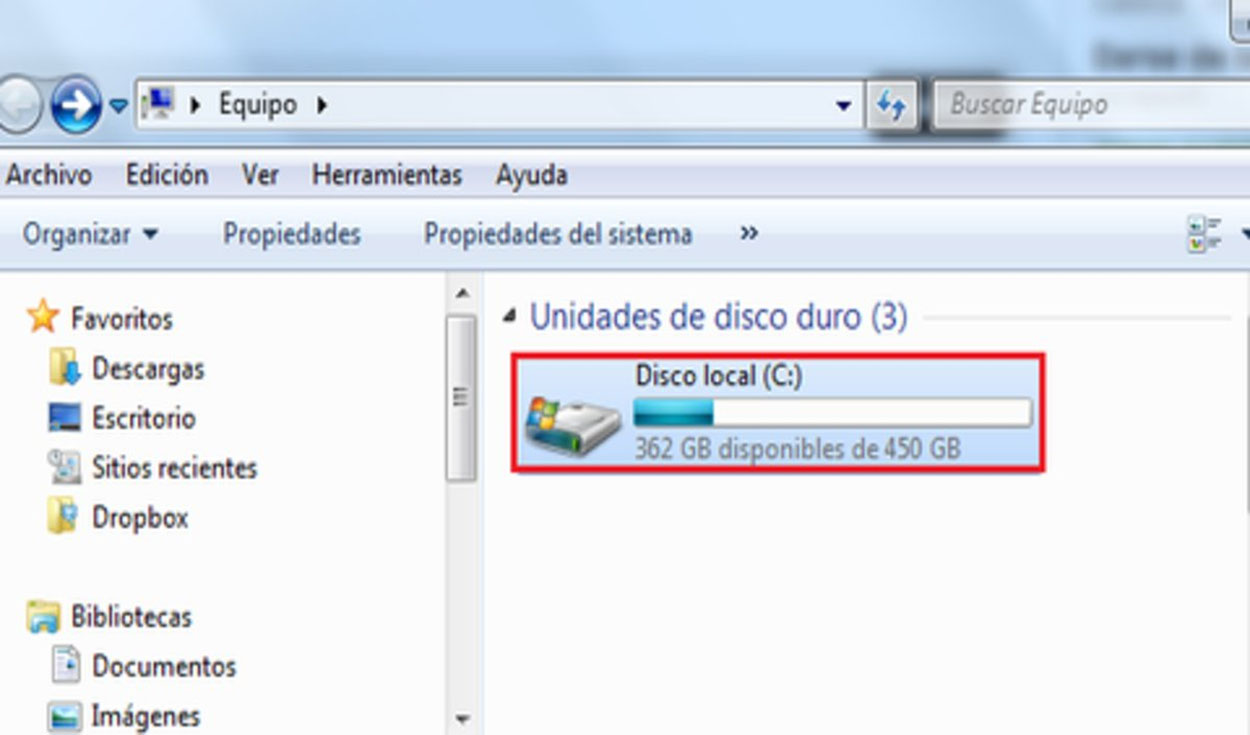
Ինչպես դիտել pagefile.sys ֆայլի չափը C սկավառակի վրա.
Այն ստուգելու համար նախ պետք է տեսանելի դարձնել պաշտպանված համակարգի ֆայլերը։ Հետևեք այս քայլերին ուշադիր։ և ավարտելուց հետո կրկին թաքցրեք դրանք։
- Բացեք Explorer-ը Win + E ստեղների միջոցով և անցեք «Այս համակարգիչը» > Սկավառակ C:: Մուտք գործեք Թղթապանակի ընտրանքներ.
- Windows 11-ում սեղմեք վերևի մասում գտնվող երեք կետերի վրա և ընտրեք «Ընտրանքներ», Windows 10-ում անցեք «Դիտել» > «Ընտրանքներ»։ Երկու տարբերակներում էլ նույն վահանակն է.
- «Դիտել» ներդիրում նշեք «Ցուցադրել թաքնված ֆայլերը, թղթապանակները և կրիչները» և հանեք «Թաքցնել պաշտպանված օպերացիոն համակարգի ֆայլերը» նշումը։ Ընդունեք նախազգուշացումը.
- Կիրառեք փոփոխությունները և վերադարձեք C:\: ֆայլին, որտեղ կտեսնեք pagefile.sys ֆայլը՝ իր չափսերով։ Հիշե՛ք վերականգնել թաքցումը հետագայում.
Անջատեք կամ հեռացրեք այն առաջադեմ կարգավորումներից
Եթե որոշեք անել առանց ֆայլի, կարող եք դա անել դասական կարգավորումներից։ Վերագործարկումից հետո Windows-ը կհեռացնի այն։ և այն կդադարի օգտագործել այն մինչև դուք այն վերագործարկեք։
- Սեղմեք Win + S, մուտքագրեք «sysdm.cpl» և սեղմեք Enter՝ «Համակարգի հատկությունները» բացելու համար։ Կարող եք նաև գնալ Կարգավորումներ (Win + I) > Համակարգ > Մասին > Համակարգի լրացուցիչ կարգավորումներ.
- «Ընդլայնված կարգավորումներ» ներդիրում, «Կատարողական» բաժնում սեղմեք «Կարգավորումներ» կոճակը։ Այնուհետև անցեք «Ընդլայնված ընտրանքներ» ներդիրին.
- «Վիրտուալ հիշողություն» բաժնում սեղմեք «Փոխել…», հանեք «Ավտոմատ կերպով կառավարել էջագրման ֆայլի չափը բոլոր սկավառակների համար» նշումը։ Ընտրեք «Փեյջինգի ֆայլ չկա» և սեղմեք «Սահմանել».
- Ընդունեք նախազգուշացումները, կիրառեք դրանք և վերագործարկեք համակարգիչը։ Գործարկման ժամանակ Windows-ը կդադարի օգտագործել pagefile.sys ֆայլը։ և կվերացներ այն, եթե այն գոյություն ունենար։
Հիշե՛ք, որ եթե ամբողջությամբ անջատեք էջերի որոնումը և հասնեք RAM-ի սահմանաչափին, Համակարգը կարող է կակազել կամ նույնիսկ փակել ծրագրերըԵթե դա տեղի ունենա, նորից միացրեք էջերի դասակարգումը կամ կարգավորեք դրա չափը։
Փոխեք pagefile.sys ֆայլի չափը (խորհուրդ է տրվում ձեռքով կարգավորել)
Ավելի հավասարակշռված այլընտրանք է անհատական չափս սահմանելը։ Այս կերպ դուք վերահսկում եք դրա զբաղեցրած տարածքը և կանխում դրա անսահմանափակ աճը։:
- Կրկնեք «Վիրտուալ հիշողություն» մուտքը և հանեք ավտոմատ կառավարման վանդակը։ Ընտրեք «Պատվերով չափս».
- Նշեք «Սկզբնական չափը (ՄԲ)» և «Առավելագույն չափը (ՄԲ)»։ Օրինակ՝ 4096 և 4096՝ ֆիքսված 4 ԳԲ-ի համար կամ 4096/8192՝ 4-8 ԳԲ-ի համար։
- Սեղմեք «Սահմանել», ընդունեք և վերագործարկեք՝ կիրառելու համար։ Օգտագործեք ձեր RAM-ին և ձեր օգտագործմանը համապատասխանող արժեքներ (8 ԳԲ օպերատիվ հիշողությամբ, 4–8 ԳԲ էջերի կառավարումը սովորաբար լավ է աշխատում):
Մեկ այլ նշված ուղեցույց է ստուգել «Ընթացիկ հատկացված» բաժինը և այնտեղից որոշում կայացնել։ Եթե Windows-ը հատկացնում է, օրինակ, 10 ԳԲ, կարող եք փորձել թողնել այն ֆիքսված 5 ԳԲ-ի (5000 ՄԲ) վրա և տեսնել, թե ինչպես է այն ընթանում։ Կախարդական թիվ չկա։Հիմնականը կայունությունը ստուգելն ու ստուգելն է։
Pagefile.sys ֆայլը մեկ այլ սկավառակ տեղափոխելը. դրական և բացասական կողմերը
C: սկավառակի վրա տեղ ազատելու համար հնարավոր է տեղափոխել էջագրման ֆայլը մեկ այլ սկավառակ։ Սա արեք միայն այն դեպքում, եթե մյուս սարքը առնվազն նույնքան արագ է։ (իդեալականում՝ մեկ այլ SSD):
- «Վիրտուալ հիշողություն» բաժնում ընտրեք C:, նշեք «Փեյջինգի ֆայլ չկա» և սեղմեք «Սահմանել»: Հաջորդը, ընտրեք նոր սկավառակը։.
- Ընտրեք «Համակարգի կառավարվող չափս» կամ սահմանեք «Պատվերով չափս»։ Սեղմեք «Սահմանել» և ընդունեքՎերագործարկեք ավարտելուց հետո։
Եթե էջերի ընթերցումը տեղափոխում եք SSD-ից HDD, Արդյունավետության անկումը կարող է զգալի լինել վիրտուալ հիշողությունն օգտագործելիս։ Եթե այն տեղափոխելուց հետո նկատեք անկայունություն կամ դանդաղություն, այն վերադարձրեք համակարգային սկավառակին։
Ջնջել այն ամեն անջատման ժամանակ. Խմբային քաղաքականություն և գրանցամատյան
Մեկ այլ տարբերակ է ոչ թե անջատել էջերի ցուցադրումը, այլ խնդրել Windows-ին դա անել մաքրել ֆայլը յուրաքանչյուր անջատման ժամանակՍա ազատում է տարածք անջատելուց առաջ (կամ պահպանում է այն «մաքուր» անվտանգության համար), որի գնով անջատումը մի փոքր ավելի երկար է տևում։
- Խմբային քաղաքականություն (Windows Pro/Education/Enterprise): Բացեք "gpedit.msc"-ը (Win + R): Անցեք Համակարգչի կարգավորում > Windows-ի կարգավորումներ > Անվտանգության կարգավորումներ > Տեղական քաղաքականություններ > Անվտանգության կարգավորումներ: Միացնել «Անջատում. ջնջել վիրտուալ հիշողության էջագրման ֆայլը» գործառույթը.
- Գրանցամատյան (բոլոր հրատարակությունները). Բացեք «regedit»-ը և անցեք HKEY_LOCAL_MACHINE\SYSTEM\CurrentControlSet\Control\Session Manager\Memory Management: Խմբագրել «ClearPageFileAtShutDown»-ը և սահմանել այն 1-իՎերագործարկեք՝ կիրառելու համար։
Հիշե՛ք, որ Home տարբերակը չի ներառում խմբային քաղաքականության խմբագրիչ։ Գրանցման մեթոդը գործում է բոլոր հրատարակություններում։Բայց խորհուրդ է տրվում որևէ բանի դիպչելուց առաջ արտահանել պահուստային պատճենը։
Երրորդ կողմի ծրագրեր. Հեռացրեք pagefile.sys ֆայլը PrivaZer-ի միջոցով
Եթե նախընտրում եք արտաքին գործիք, PrivaZer Այն թույլ է տալիս ջնջել pagefile.sys ֆայլը՝ օգտագործելով տարբեր չափանիշներ. յուրաքանչյուր մաքրումից հետո, միայն հաջորդ անջատման ժամանակ կամ յուրաքանչյուր անջատման ժամանակԱյն անվճար ծրագիր է՝ շարժական տարբերակով։
Այն սովորաբար ներառում է համակարգի և ծրագրի հետքերի մաքրման ավելի շատ գործառույթներ, որոնք կարող են օգնել ձեզ վերականգնել գիգաբայթերը և Պաշտպանեք ձեր համակարգիչը առաջադեմ լրտեսությունից. Թերությունն այն է, որ դա լրացուցիչ ծրագրակազմ է։ (չի ինտեգրվում Windows-ի հետ) և պահանջում է, որ դուք այն գործարկեք և կարգավորեք։
Հաճախակի տրվող հարցեր pagefile.sys-ի վերաբերյալ
- Ի՞նչ կպատահի, եթե ջնջեմ pagefile.sys ֆայլը քիչ օպերատիվ հիշողություն ունեցող համակարգչից։ Եթե անջատեք էջերի որոնումը 4–8 ԳԲ օպերատիվ հիշողությամբ համակարգչի վրա, հավանաբար կակազեք, երբ հիշողությունը լցվի։ Հավելվածները կարող են դանդաղել կամ խափանվել։ 16–32 ԳԲ-ի դեպքում ազդեցությունը սովորաբար ավելի քիչ էական է, եթե չհասնեք ձեր օպերատիվ հիշողության սահմանաչափին։
- Կարո՞ղ եմ pagefile.sys ֆայլը տեղափոխել USB կրիչի կամ արտաքին կոշտ սկավառակի վրա: Սա խորհուրդ չի տրվում։ Արտաքին սկավառակները սովորաբար շատ ավելի դանդաղ են աշխատում և կարող են անջատվել՝ առաջացնելով սխալներ և վատ աշխատանք, եթե համակարգը փորձի օգտագործել այնտեղ վիրտուալ հիշողությունը։
- Լավ միտք է՞ միաժամանակ ջնջել pagefile.sys և hiberfil.sys ֆայլերը։ Հնարավոր է, բայց դուք պետք է հասկանաք հետևանքները. առանց pagefile.sys-ի դուք 100%-ով կախված կլինեք RAM-ից, իսկ առանց hiberfil.sys-ի չի լինի ձմեռային ռեժիմ, և արագ մեկնարկը կարող է անջատվել: Նախ մտածեք, թե արդյոք ձեզ իսկապես անհրաժեշտ է այդ տարածքը:
- Ինչպե՞ս իմանամ, թե որքան տարածք է զբաղեցնում pagefile.sys ֆայլը։ Միացրեք «Թաքնված տարրերը» և ցուցադրեք «Պաշտպանված համակարգի ֆայլերը» ֆայլերի դիտարկիչում՝ C:\pagefile.sys ֆայլը և դրա չափը տեսնելու համար: Սեղմեք աջ կոճակով > Հատկություններ՝ ճշգրիտ չափը տեսնելու համար: Հիշեք, որ հետագայում այն կրկին թաքցնեք:
- Եթե ջնջեմ այն, Windows-ը ավտոմատ կերպով կվերստեղծի՞ այն։ Եթե ավտոմատ կառավարումը միացված թողնեք կամ չափսը սահմանեք «Վիրտուալ հիշողություն» բաժնում, Windows-ը կստեղծի և կօգտագործի pagefile.sys ֆայլը: Եթե ընտրեք «Առանց էջագրման ֆայլի», այն չի վերստեղծվի մինչև այն կրկին միացնելը:
Արագ մեթոդ. pagefile.sys-ի անջատում, կարգաբերում կամ մաքրում (Windows 10/11)
Եթե ուզում եք, որ այն ձեռքի տակ լինի, ահա ամփոփված դիագրամը՝ առանց որևէ մանրամասնության բացթողման։ Բոլոր ուղիները վավեր են և՛ Windows 10-ում, և՛ Windows 11-ումնույնիսկ եթե ինտերֆեյսը փոխվի։
- Բացեք համակարգի հատկությունները. Win + S > "sysdm.cpl" > Enter կամ Կարգավորումներ (Win + I) > Համակարգ > Մասին > Համակարգի լրացուցիչ կարգավորումներ: Արդյունավետություն > Կարգավորումներ > Լրացուցիչ ընտրանքներ > Վիրտուալ հիշողություն.
- Ամբողջությամբ անջատելու համար՝ հանեք «Ավտոմատ կերպով կառավարել…»-ի նշումը, նշեք «Փեյջինգի ֆայլ չկա» > «Սահմանել» > Լավ > Վերագործարկել։ Առաջարկվում է միայն մեծ քանակությամբ RAM-ով.
- Ձեռքով կարգավորում. «Պատվերով չափ»՝ ՄԲ արժեքներով (օրինակ՝ սկզբնական 4096 և առավելագույնը՝ 8192): Հավասարակշռություն կայունության և տարածության միջև.
- Մաքրում անջատման ժամանակ. խմբային քաղաքականություն՝ «Անջատում. մաքրել վիրտուալ հիշողության էջի ֆայլը» կամ գրանցամատյան՝ «ClearPageFileAtShutDown=1»: Անջատումը մի փոքր ավելի դանդաղ է.
Հիմնականը կարգավորումները ձեր իրականությանը հարմարեցնելն է՝ որքան օպերատիվ հիշողություն ունեք, ինչպես եք օգտագործում ձեր համակարգիչը և որքանով եք կարևորում սկավառակի տարածքը՝ համեմատած կայունության հետ։ Մի քանի վերահսկվող փորձարկումների և վերագործարկումների միջոցով դուք կիմանաք ձեր լավագույն տարբերակը։.
Pagefile.sys և hiberfil.sys ֆայլերի ճիշտ կառավարումը թույլ է տալիս անհրաժեշտության դեպքում ազատել տարածք և պահպանել համակարգի անխափան աշխատանքը, երբ հիշողությունը սուղ է։ Եթե համոզված չեք, թող Windows-ը կառավարի այն և տեղ գտնի ներկառուցված գործիքների միջոցով։ (Մաքրում ենք թարմացումները, ժամանակավոր ֆայլերը, հավելվածները և չօգտագործվող խաղերը): Այս կերպ դուք խուսափում եք համակարգի այն բաղադրիչներին դիպչելուց, որոնք, թեև կարգավորելի են, բայց այնտեղ են՝ ամեն ինչի սահուն աշխատանքը ապահովելու համար:


Խմբագիր, որը մասնագիտացած է տեխնոլոգիաների և ինտերնետի խնդիրների մեջ՝ տարբեր թվային լրատվամիջոցների ավելի քան տասը տարվա փորձով: Ես աշխատել եմ որպես խմբագիր և բովանդակության ստեղծող էլեկտրոնային առևտրի, հաղորդակցության, առցանց մարքեթինգի և գովազդային ընկերություններում: Ես գրել եմ նաև տնտեսագիտության, ֆինանսների և այլ ոլորտների կայքերում: Աշխատանքս նաև իմ կիրքն է։ Այժմ, իմ հոդվածների միջոցով Tecnobits, ես փորձում եմ ուսումնասիրել բոլոր նորությունները և նոր հնարավորությունները, որոնք մեզ ամեն օր առաջարկում է տեխնոլոգիաների աշխարհը՝ բարելավելու մեր կյանքը: