- WindowsPackageManagerServer.exe-ը Winget-ի՝ Windows փաթեթների կառավարչի մի մասն է:
- Սխալը կարող է առաջանալ կոռումպացված ֆայլերի, անբավարար թույլտվությունների կամ բացակայող թարմացումների պատճառով:
- Դրա շտկումը ներառում է Windows-ի թարմացում, SFC-ի և DISM-ի գործարկում և անհրաժեշտության դեպքում Winget-ի վերատեղադրում:
- Չարամիտ ծրագրերը նույնպես կարող են խնդիր առաջացնել, ուստի խորհուրդ է տրվում սկանավորել ձեր համակարգը:
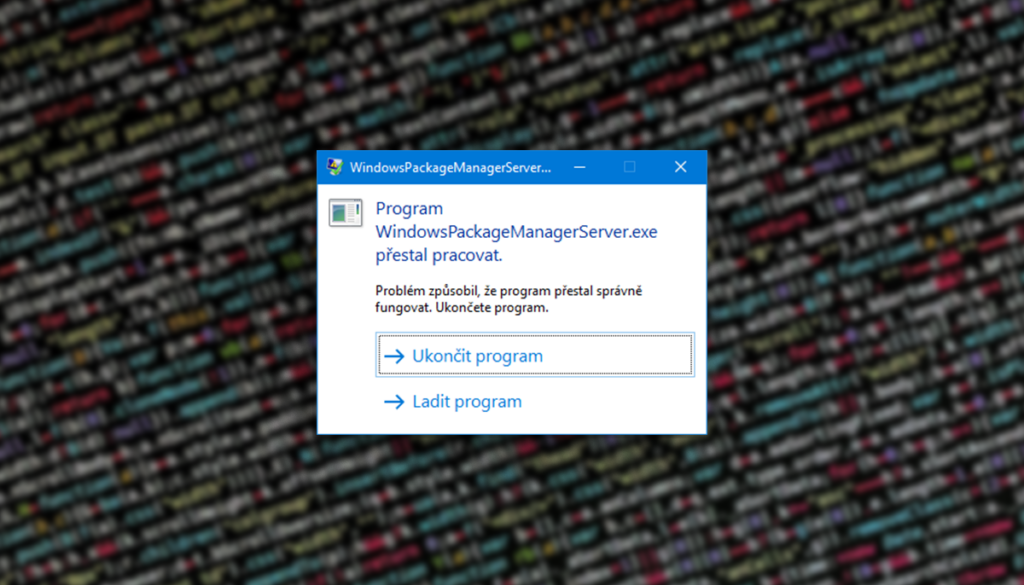
Եթե երբևէ հանդիպել եք սխալի հաղորդագրությանը WindowsPackageManagerServer.exe – Դիմումի սխալ ձեր Windows 10 կամ 11 համակարգչի վրա, դուք մենակ չեք: Այս խնդիրը կարող է առաջացնել ծրագրերի տեղադրում, թարմացում կամ կառավարում Ուինջեթ դառնալ գլխացավ.
Այստեղ մենք մանրամասն բացատրում ենք, թե որն է այս սխալը, ինչու է այն առաջանում և ինչ քայլեր կարող եք ձեռնարկել այն արդյունավետ լուծելու համար:
Ինչ է WindowsPackageManagerServer.exe-ը և ինչու եմ ես ստանում այս սխալը:

Ֆայլը WindowsPackageManagerServer.exe Windows փաթեթների կառավարման համակարգի մի մասն է, որը կոչվում է Ուինջեթ. Դրա գործառույթն է հեշտացնել ձեր համակարգչի վրա ծրագրային ապահովման տեղադրումը, թարմացումը և կառավարումը: Այնուամենայնիվ, օգտվողները երբեմն հայտնում են, որ հավելվածի սխալ է հայտնվում այս գործարկվող սարքի հետ կապված:
Ոմանք ամենատարածված ախտանիշները այս խնդրից ներառում են.
- Սխալային հաղորդագրություն հայտնվում է Winget-ով ծրագրակազմը տեղադրելիս կամ թարմացնելիս.
- El համակարգը դառնում է անկայուն կամ ներկայացնում է անսպասելի վթարներ:
- Սխալը նշում է հիշողության խնդիրներ, ինչպես օրինակ՝ «Հրահանգը 0x00007FF… հիշատակել է հիշողությունը 0x0000000000000000»
WindowsPackageManagerServer.exe սխալի պատճառները
Այս սխալը կարող է պայմանավորված լինել բազմաթիվ գործոններով, այդ թվում՝
- Կոռումպացված համակարգի ֆայլեր. Եթե Windows-ի որոշ հիմնական ֆայլեր վնասված են, դա կարող է ազդել Winget-ի աշխատանքի վրա:
- Վարչական թույլտվությունների բացակայություն. Որոշ գործընթացներ պահանջում են բարձր արտոնություններ՝ ճիշտ գործելու համար:
- Վնասակար ծրագրերի առկայությունը. Որոշ դեպքերում չարամիտ ծրագրերը վերածվում են համակարգային գործընթացների:
- Windows-ի սպասվող թարմացումներ. Համակարգի հնացած տարբերակը կարող է անհամատեղելիություն առաջացնել Winget-ի հետ:
Լուծումներ WindowsPackageManagerServer.exe սխալի համար

Ստորև ներկայացնում ենք այս խնդրի լուծման արդյունավետ լուծումներ.
1. Վերագործարկեք համակարգիչը
Նախքան որևէ այլ փոփոխություն կատարելը, փորձեք վերագործարկել ձեր համակարգիչը: Երբեմն այս տեսակի սխալները պայմանավորված են ժամանակավոր խափանումներով, որոնք կարող են շտկվել՝ համակարգը վերագործարկելով:
2. Ստուգեք և վերանորոգեք համակարգի ֆայլերը
Եթե խնդիրը շարունակվում է, խորհուրդ է տրվում օգտագործել windows ֆայլերի ստուգման գործիք:
- Բացեք CMD որպես ադմինիստրատոր.
- Մուտքագրեք հետևյալ հրամանը և սեղմեք Մտնել:
sfc /scannow - Սպասեք մինչև սկանավորումն ավարտվի և վերագործարկեք ձեր համակարգիչը:
Եթե սխալը շարունակվում է, գործարկեք հետևյալ հրամանները մեկ առ մեկ.
DISM /Online /Cleanup-Image /CheckHealthDISM /Online /Cleanup-Image /ScanHealthDISM /Online /Cleanup-Image /RestoreHealth
3. Գործարկեք WindowsPackageManagerServer.exe-ը՝ վարչական թույլտվություններով
Որոշ սխալներ կապված են թույլտվությունների բացակայություն գործընթացը վարելիս. Այն ուղղելու համար.
- Որոնել Ուինջեթ Windows-ի որոնման տողում:
- Աջ սեղմեք և ընտրեք Գործարկել որպես ադմինիստրատոր.
4. Թարմացրեք Windows-ը և Winget-ը
Շատ կարևոր է ապահովել, որ համակարգ իսկ գործիք արդիական են՝
- Բացեք Windows Update Կարգավորումներից (Հաղթեք + ես).
- Կտտացրեք Ստուգեք թարմացումների համար և տեղադրեք դրանք, որոնք առկա են:
Winget-ը թարմացնելու համար հետևեք հետևյալ քայլերին.
- Այցելեք Winget-ի պաշտոնական կայքը՝ հասցեով GitHub.
- Ներբեռնեք և տեղադրեք այն վերջին տարբերակը.
5. Սկանավորեք ձեր համակարգիչը չարամիտ ծրագրերի համար
Համոզվելու համար, որ դա վիրուս չէ.
- Բացեք Windows- ի անվտանգություն (Հաղթեք + ես → Windows- ի անվտանգություն).
- Ընտրեք Պաշտպանություն վիրուսներից և սպառնալիքներից.
- վազել ա համակարգի ամբողջական սկանավորում.
6. Վերինտեղադրեք Windows Package Manager-ը
Եթե վերը նշված լուծումներից ոչ մեկը չի աշխատում, ապա ձեզ կարող է անհրաժեշտ լինել վերատեղադրեք Winget-ը:
- Բացեք PowerShell-ը որպես ադմինիստրատոր.
- Գործարկեք հետևյալ հրամանը.
winget uninstall WindowsPackageManager - Տեղահանելուց հետո նորից տեղադրեք այն հետևյալով.
winget install WindowsPackageManager
Ստուգեք՝ արդյոք խնդիրը լուծված է համակարգիչը վերագործարկելուց հետո:
Ինձ իրո՞ք պետք է Windows Package Manager-ը:
Եթե դուք մտածում եք, թե արդյոք ձեզ իսկապես անհրաժեշտ է այս գործիքը, պատասխանը կախված է նրանից, թե ինչպես եք օգտագործում ձեր համակարգիչը: Winget-ը հատկապես օգտակար է, եթե հակված եք Տեղադրեք և կառավարեք ծրագրեր հաճախակի, քանի որ այն ավտոմատացնում է բազմաթիվ առաջադրանքներ: Այնուամենայնիվ, եթե դուք օգտագործում եք ձեր համակարգիչը միայն հիմնական առաջադրանքների համար, կարող եք հեշտությամբ անել առանց դրա:
Սխալը WindowsPackageManagerServer.exe Առաջին հայացքից կարող է բարդ թվալ, բայց այս մանրամասն լուծումներով հնարավոր է արդյունավետ լուծել այն։ Այս քայլերին հետևելը թույլ կտա ձեզ վերականգնել վերահսկողությունը Windows-ում ծրագրերի տեղադրման և կառավարման վրա՝ առանց միջամտության կամ անսպասելի սխալների:

Ես տեխնոլոգիայի էնտուզիաստ եմ, ով իր «գիկ» հետաքրքրությունները վերածել է մասնագիտության։ Ես իմ կյանքի ավելի քան 10 տարին անցկացրել եմ՝ օգտագործելով նորագույն տեխնոլոգիաներ և զուտ հետաքրքրասիրությունից դրդված բոլոր տեսակի ծրագրերի հետ աշխատելիս: Այժմ ես մասնագիտացել եմ համակարգչային տեխնիկայի և տեսախաղերի մեջ։ Դա պայմանավորված է նրանով, որ ավելի քան 5 տարի ես գրում եմ տարբեր կայքերի համար տեխնոլոգիայի և վիդեոխաղերի վերաբերյալ՝ ստեղծելով հոդվածներ, որոնք փորձում են ձեզ տրամադրել ձեզ անհրաժեշտ տեղեկատվությունը բոլորին հասկանալի լեզվով:
Եթե ունեք հարցեր, իմ գիտելիքները տատանվում են Windows օպերացիոն համակարգի հետ կապված ամեն ինչից, ինչպես նաև բջջային հեռախոսների համար նախատեսված Android-ից: Եվ իմ հանձնառությունն է ձեզ, ես միշտ պատրաստ եմ մի քանի րոպե ծախսել և օգնել ձեզ լուծել ցանկացած հարց, որը կարող եք ունենալ այս ինտերնետային աշխարհում: