- Aktifkan verifikasi dua langkah dan pilih metode aman seperti Kunci Sandi atau Notifikasi Google.
- Siapkan alternatif: Autentikator, SMS/Panggilan, QR dan kode cadangan untuk keadaan darurat.
- Hindari risiko phishing dan pertukaran SIM dengan menggunakan kunci keamanan dan tidak membagikan kode.
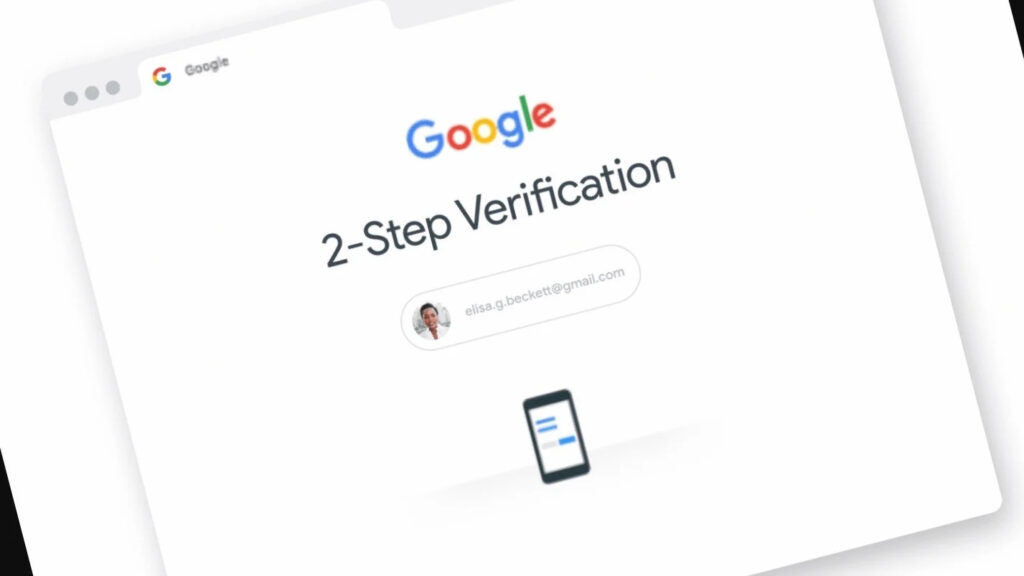
Lindungi akun Google Anda jauh melampaui memilih kata sandi yang kuat. Serangan phishing, pencurian kredensial, dan kesalahan manusia masih umum terjadi. Itulah sebabnya verifikasi dua langkah (2SV) —juga disebut autentikasi dua faktor—menambahkan pemeriksaan kedua untuk mengonfirmasi bahwa orang yang mencoba masuk benar-benar Anda.
Setelah mengaktifkan verifikasi dua langkah, Anda akan dapat masuk dengan dua cara: dengan kata sandi Anda ditambah langkah kedua, atau langsung dengan kunci sandi. Bergantung pada konteksnya, Google dapat menampilkan perintah autentikasi yang berbeda untuk memudahkan akses sekaligus mencegah potensi penyusup.
Apa itu verifikasi dua langkah dan bagaimana cara melindungi Anda?
Verifikasi dua langkah menambahkan lapisan tambahan untuk keamanan AndaSelain kata sandi, Anda perlu mengonfirmasi identitas Anda dengan metode tambahan. Jika Anda menggunakan kunci sandi, langkah kedua akan dilewati karena kunci sandi itu sendiri membuktikan bahwa Anda pemilik perangkat tersebut. Tidak seperti kata sandi, kunci sandi hanya ada di perangkat Anda dan tidak dapat ditulis atau diberikan secara tidak sengaja.
Ketika Anda masuk dengan kata sandi, Google mungkin meminta Anda melakukan langkah spesifik kedua untuk lebih melindungi akun Anda.Langkah kedua tersebut dapat bervariasi tergantung pada perangkat Anda, lokasi Anda, kebiasaan login Anda, dan opsi keamanan yang Anda aktifkan.
Pendekatan ini Mencegah penyerang yang mencuri kata sandi Anda memasuki akun AndaBahkan jika Anda mengetahui kata sandinya, Anda perlu mengonfirmasi faktor kedua (ponsel Anda, kunci keamanan Anda, biometrik Anda, atau kode Anda), yang sangat mempersulit setiap upaya akses tidak sah.
Cara mengaktifkan verifikasi dua langkah di Akun Google Anda
Menyiapkan verifikasi dua langkah adalah sederhana dan cepat, dan disarankan untuk melakukannya sesegera mungkin untuk menutup pintu akses tidak sah.
- Buka Akun Google Anda dari browser atau aplikasi terkait.
- Masuk ke area keamanan:Ini mungkin muncul sebagai “Keamanan & Login” atau “Keamanan & Akses” tergantung pada antarmuka.
- Di bagian “Bagaimana cara masuk ke Google” atau “Bagaimana cara mengakses Google”?, pilih “Aktifkan verifikasi dua langkah.”
- Ikuti langkah-langkah yang ada di layar. untuk menetapkan metode pilihan Anda dan menyelesaikan aktivasi.
Penting- Jika akun Anda untuk kantor, sekolah, atau grup terkelola lainnya, langkah-langkahnya mungkin berbeda atau aktivasinya mungkin dibatasi. Jika Anda tidak dapat mengaktifkannya, hubungi administrator dari organisasi Anda.
Setelah Anda mengaktifkan verifikasi dua langkah, Anda akan memiliki jalur konfirmasi yang berbedaJika Anda memilih untuk masuk dengan kata sandi, Anda harus menyelesaikan langkah kedua; jika Anda menggunakan kunci sandi, langkah kedua tersebut secara otomatis divalidasi dengan perangkat Anda.
Notifikasi Google: Cepat dan Mudah
Pemberitahuan Google adalah metode yang disarankan jika Anda tidak menggunakan kunci aksesLebih mudah untuk mengetuk "Ya" pada pemberitahuan push daripada mengetikkan kode numerik.
Anda akan menerima ini notifikasi push di ponsel Android jika Anda masuk dengan akun Google Anda, dan di iPhone jika Anda mengakses akun Anda melalui aplikasi seperti Gmail, Google Foto, YouTube, atau Google Play.
- Jika itu kamu, ketuk “Ya” untuk menyetujui login.
- Jika bukan kamu, ketuk “Tidak” untuk segera memblokir upaya tersebut.
Untuk menambahkan lapisan keamanan ekstra, Google mungkin meminta PIN atau konfirmasi tambahan lainnya. sebelum menyelesaikan akses.
Metode verifikasi lain yang dapat Anda konfigurasikan
Sangat nyaman untuk memiliki alternatif Dikonfigurasi jika Anda menginginkan perlindungan lebih terhadap phishing, tidak dapat menerima notifikasi, atau kehilangan ponsel. Di bawah ini, kami akan mengulas semua opsi yang tersedia dan tujuannya.
Kunci akses (kunci sandi) dan kunci keamanan perangkat keras
Kunci aksesnya adalah alternatif kata sandi yang modern dan lebih amanAlih-alih mengingat kata sandi, Anda masuk dengan sidik jari, pengenalan wajah, atau metode buka kunci perangkat Anda (seperti PIN). Anda dapat membuat kode sandi di ponsel, komputer, atau bahkan kunci keamanan perangkat keras yang kompatibel.
Kunci keamanan perangkat keras adalah perangkat fisik kecil yang Anda sambungkan ke ponsel, tablet, atau komputer. Mereka berfungsi untuk memverifikasi bahwa memang Anda yang mencoba masuk, dan memberikan pertahanan yang sangat kuat terhadap serangan phishing.
Melawan upaya pencurian kata sandi atau data lainnya, kunci akses, dan kunci keamanan perangkat keras lindungi akun Google Anda dari penipuan paling umumPlus, Anda tidak perlu mengetik atau mengingat apa pun: data tersebut cepat dan tersimpan di semua perangkat Anda. Dan jika Anda menggunakan Akun Google untuk menyinkronkannya, Anda dapat mengaksesnya di perangkat tepercaya yang terhubung.
Aplikasi Kode: Google Authenticator dan lainnya
Itu aplikasi kode verifikasi (seperti Google Authenticator) menghasilkan kata sandi satu kali yang bisa Anda masukkan bahkan jika Anda tidak memiliki koneksi internet atau sinyal seluler. Ideal untuk mengonfirmasi identitas Anda saat bepergian atau tanpa sinyal seluler.
Untuk menggunakan Authenticator dengan GooglePertama, aktifkan verifikasi dua langkah, dan setelah menambahkan metodenya, pilih untuk mengonfigurasi menggunakan kode QR atau kunci rahasia. Anda perlu memasukkan kode sementara yang dihasilkan oleh aplikasi di layar masuk. Anda dapat memulai di http://www.google.com/2step.
Ini adalah beberapa di antaranya Fitur-fitur Authenticator yang paling berguna yang memudahkan pengelolaan:
- Dukungan banyak akun.
- Pengaturan mudah melalui kode QR.
- Sinkronkan kode dengan akun Google Anda sehingga Anda dapat memulihkannya jika Anda mengganti perangkat.
- Pembuatan kode berbasis waktu (TOTP) dan berbasis penghitung (HOTP).
- Transfer akun antar perangkat dengan memindai kode QR.
Kode melalui SMS atau panggilan suara
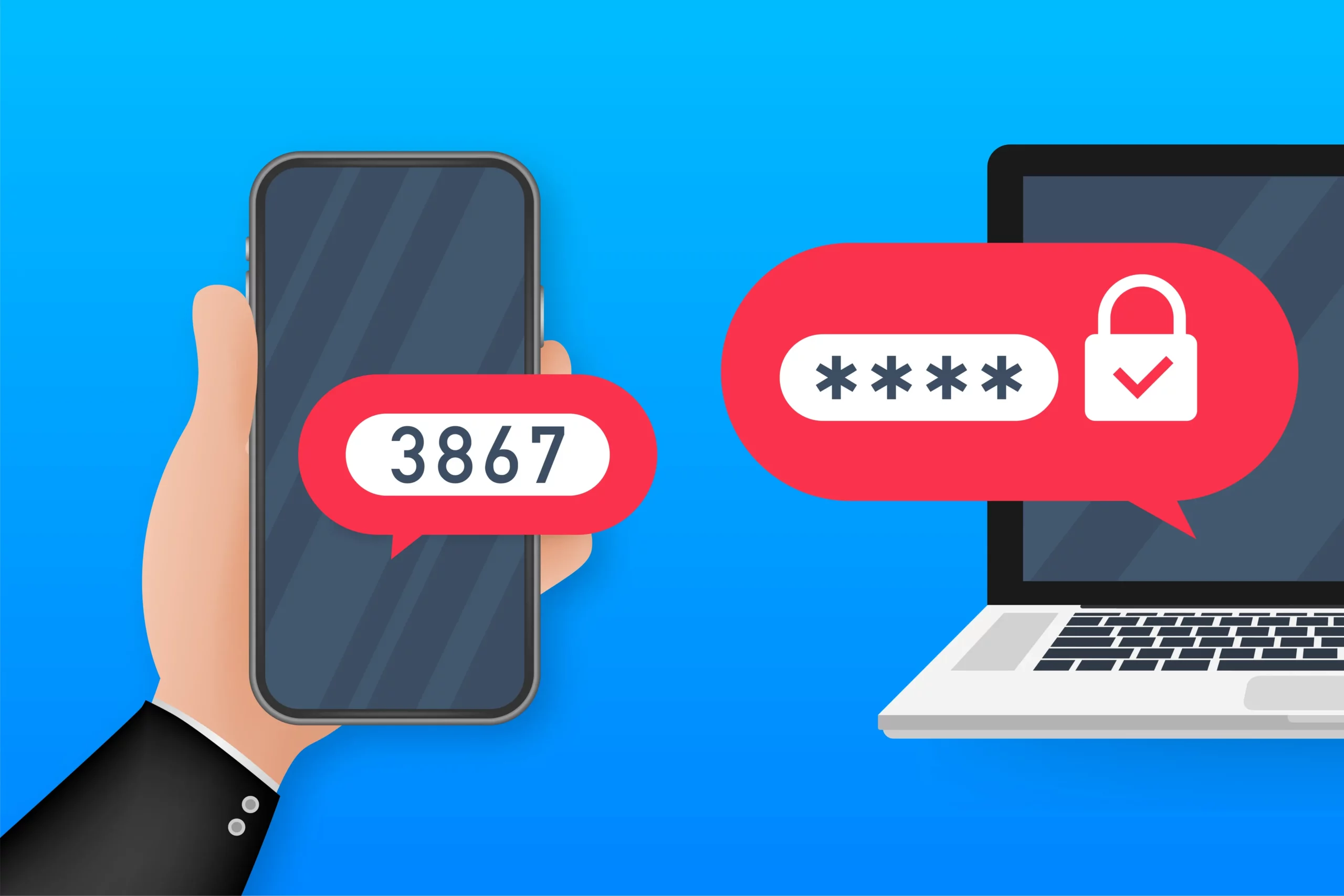
Anda juga bisa menerima Kode 6 digit pada nomor telepon Anda Melalui pesan teks atau panggilan suara, tergantung metode yang Anda pilih. Cukup ketik di layar masuk.
Peringatan:Meskipun faktor kedua meningkatkan keamanan, Kode SMS atau panggilan lebih rentan terhadap serangan berbasis nomor telepon (misalnya, pencurian SIM). Jangan bagikan kode ini dengan siapa pun dan ingat bahwa Google tidak akan meminta kode per panggilan.
Verifikasi kode QR
Dalam beberapa kasus, Google mungkin meminta Anda memindai kode QR dengan ponsel Anda. untuk memverifikasi identitas Anda atau mengonfirmasi nomor telepon Anda, sebuah prosedur yang lebih kecil kemungkinannya terhadap penyalahgunaan nomor.
- Pindai kode QR yang muncul di komputer Anda dengan ponsel Anda. dan ikuti petunjuk untuk memverifikasi nomor dengan aman.
- Kembali ke komputer untuk menyelesaikan proses. ketika telepon Anda meminta Anda melakukannya.
Jika Anda tidak ingin memverifikasi diri Anda setiap saat di komputer pribadi Anda, pilih opsi "Jangan tanya saya lagi di komputer ini" atau "Jangan tanya saya lagi di perangkat ini" saat Anda masuk. Dengan cara ini, di perangkat tersebut, Anda tidak akan diminta untuk melakukan langkah kedua untuk masuk berikutnya.
Gunakanlah dengan bijakCentang kotak ini hanya pada komputer yang sering Anda gunakan dan tidak berbagi dengan orang lain. Hindari penggunaan opsi ini pada komputer kerja publik atau bersama.
Kapan harus memilih setiap metode langkah kedua
- Jika Anda menginginkan perlindungan dan kenyamanan maksimalPilih kunci akses (passkey). Kunci ini cepat, mengurangi phishing, dan menghemat waktu Anda karena tidak perlu mengetik kata sandi setiap hari.
- Jika Anda tidak dapat menggunakan kunci sandiPemberitahuan Google merupakan alternatif yang hebat: Anda dapat menyetujuinya dengan satu ketukan, dan pemberitahuan ini juga membantu melawan serangan terkait nomor telepon.
- Jika Anda bepergian atau bekerja tanpa asuransiAplikasi kode seperti Google Authenticator memberi Anda kemandirian jaringan. Pastikan Anda memiliki cadangan atau menyinkronkannya agar tidak hilang.
- Jika Anda hanya menginginkan metode yang sederhana dan universalSMS atau panggilan berfungsi hampir di mana saja, tetapi kurang aman; gunakan sebagai cadangan, bukan sebagai pilihan utama Anda.
- Untuk keadaan darurat atau kehilangan ponselSimpan kode cadangan. Dan jika Google meminta kode QR untuk memverifikasi nomor Anda, selesaikan prosesnya dari ponsel Anda dan kembali ke komputer untuk menyelesaikannya.
Sumber daya terkait
Bantuan itu sendiri Google dan panduan keamanannya Mereka membahas setiap metode, persyaratan kompatibilitas, dan langkah-langkah pembelian kunci keamanan perangkat keras. Selalu perbarui metode Anda dan periksa secara berkala apakah Anda masih dapat mengaksesnya dengan setidaknya dua opsi alternatif.
Belajar untuk Gabungkan kunci sandi, notifikasi, Authenticator, SMS/panggilan, QR, dan kode cadangan dengan benar Ini akan memberikan Anda keseimbangan optimal antara kenyamanan dan keamanan. Dengan pengaturan awal yang baik dan beberapa praktik terbaik, akun Anda akan terlindungi dari sebagian besar serangan sehari-hari tanpa mengganggu hidup Anda.

Editor yang berspesialisasi dalam isu-isu teknologi dan internet dengan pengalaman lebih dari sepuluh tahun di berbagai media digital. Saya telah bekerja sebagai editor dan pembuat konten untuk perusahaan e-commerce, komunikasi, pemasaran online, dan periklanan. Saya juga menulis di situs web ekonomi, keuangan dan sektor lainnya. Pekerjaanku juga merupakan passionku. Sekarang, melalui artikel saya di Tecnobits, Saya mencoba mengeksplorasi semua berita dan peluang baru yang ditawarkan dunia teknologi kepada kita setiap hari untuk meningkatkan kehidupan kita.