Parkir CPU adalah Teknik hemat energi yang menonaktifkan sementara inti CPU yang tidak digunakan untuk mengurangi konsumsi daya dan panas. Alat ini dapat meningkatkan efisiensi energi, tetapi di saat yang sama mengurangi kinerja dalam tugas-tugas berat, seperti bermain game. Mari kita bahas lebih detail.
Apa maksud CPU Parking?

CPU Parking atau Core Parking adalah fitur manajemen daya di Windows yang memungkinkan sistem operasi untuk "memarkir" atau menonaktifkan inti prosesor tertentu saat tidak digunakan. Ini adalah fitur sistem operasi modern dan terkait dengan profil daya..
Tujuan utama CPU Parking adalah untuk meningkatkan efisiensi energi dengan mencegah inti prosesor mengonsumsi daya saat tidak sedang memproses tugas. Selain itu, fitur ini juga berhasil menurunkan suhu sistemserta memperpanjang masa pakai baterai laptop. Windows sendiri menentukan inti mana yang akan "diparkir" berdasarkan rencana daya aktif dan beban sistem.
Misalnya, Anda memiliki komputer dengan prosesor 8 inti. Jika empat inti tersebut tidak digunakan, Windows akan "memarkir" mereka hingga dibutuhkan lagi. Hal yang sama dapat dilakukan dengan satu atau dua inti. Namun, Bagaimana ini memengaruhi kinerja PC Anda? Mari kita lihat di bawah ini.
Bagaimana Parkir CPU Mempengaruhi Performa
Parkir CPU, meskipun berguna untuk menghemat energi, dapat memiliki efek negatif pada kinerja, yaitu, Hal ini dapat menyebabkan latensi saat mengaktifkan kembali inti "Diparkir" saat pekerjaan tambahan diperlukan. Hal ini menurunkan kinerja dalam tugas-tugas yang mengharuskan penggunaan beberapa inti secara bersamaan dan cepat. Beberapa tugas yang mungkin terpengaruh antara lain:
- Melakukan banyak tugas sekaligus: Anda mungkin mengalami pemuatan yang terputus-putus atau burst saat membuka beberapa aplikasi atau beralih antartugas. Karena inti yang terparkir membutuhkan waktu untuk diaktifkan kembali, hal ini dapat menyebabkan latensi atau micro-stuttering.
- Pengeditan game atau multimediaTugas-tugas ini memerlukan respons segera dan penggunaan inti yang intensif, sehingga CPU Parking dapat membatasi kinerja.
- Otomatisasi: Jika Anda menggunakan rutin yang bergantung pada beberapa thread, parkir dapat memperlambat eksekusinya.
Bisakah saya menonaktifkannya? Bagaimana caranya?
Pendeknya, Ya, Anda dapat "menonaktifkan" Parkir CPU di komputer Anda.Namun, Anda tidak akan menemukan opsi yang secara khusus disebut "nonaktifkan Parkir CPU", tetapi Anda dapat melakukannya menggunakan aplikasi pihak ketiga seperti ParkControl atau dengan menjalankan perintah PowerCfg di Windows PowerShell. Mari kita bahas cara memanfaatkan masing-masing opsi ini.
Melalui alat pihak ketiga
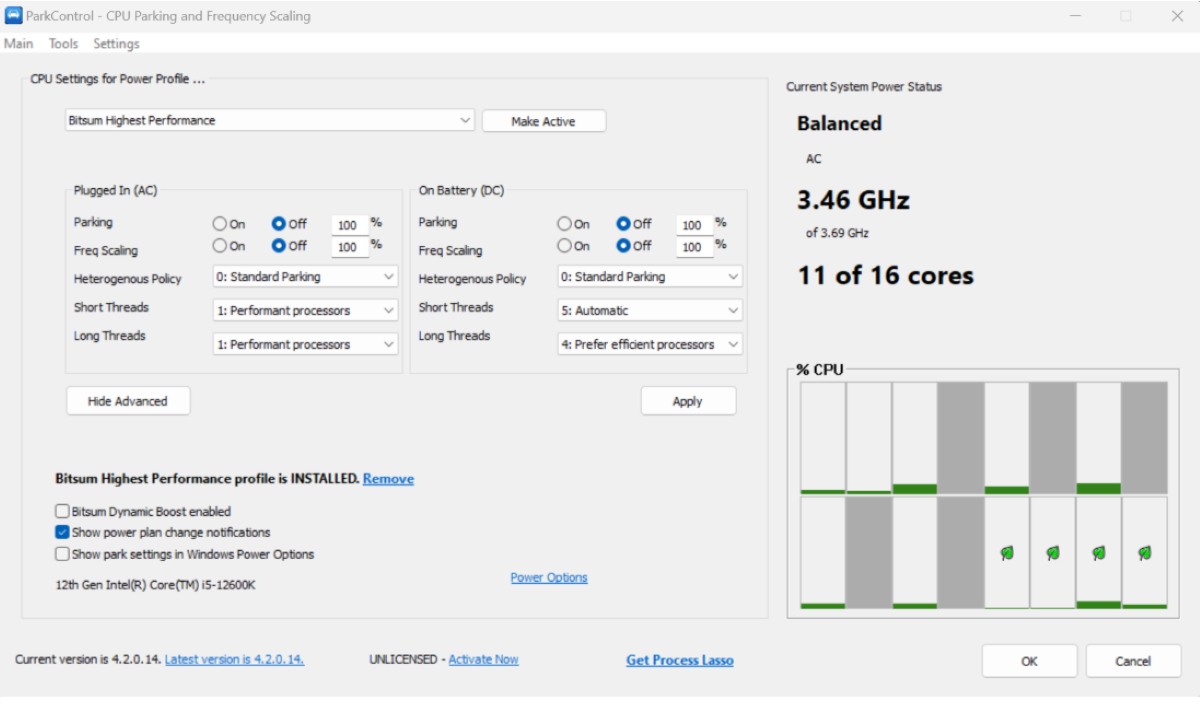
ParkControl adalah alat gratis yang memungkinkan Anda mengubah perilaku sistem parkir berdasarkan rencana daya (AC/DC), mengaktifkan mode performa tinggi, dan menerapkan perubahan tanpa perlu me-restart komputer. Di bawah ini, kami telah menyertakan... Langkah-langkah untuk menggunakan ParkControl dan menonaktifkan Parkir CPU:
- Memulangkan Kontrol Taman dari situs web resmi Bitsum dan instal program seperti aplikasi Windows lainnya.
- Buka ParkControl dan Pilih paket daya yang dimiliki perangkat Anda.Untuk mengetahui mana yang digunakan dengan daya AC atau baterai, buka Pengaturan – Sistem – Daya & baterai – Mode daya.
- Sesuaikan Parkir Inti. Anda akan melihat dua slider: AC (saat unit terpasang) dan DC (saat unit beroperasi dengan daya baterai). Untuk menonaktifkannya, pindahkan kedua kontrol ke 100%., yang akan menjaga semua inti tetap aktif.
- Terakhir, klik "Terapkan" untuk menyimpan pengaturan yang baru saja Anda buat. Anda tidak perlu memulai ulang sistem; perubahan akan langsung berlaku.
Aplikasi ini Ia memiliki fungsi praktis lainnya.Misalnya, Anda dapat mengaktifkan paket daya khusus untuk memaksimalkan kinerja, beralih antar paket berdasarkan beban sistem, dan menampilkan paket tersebut di pengaturan daya Windows. Anda bahkan bisa mendapatkan monitor waktu nyata untuk melihat inti mana yang sedang aktif atau tidak aktif.
Menggunakan konsol Windows
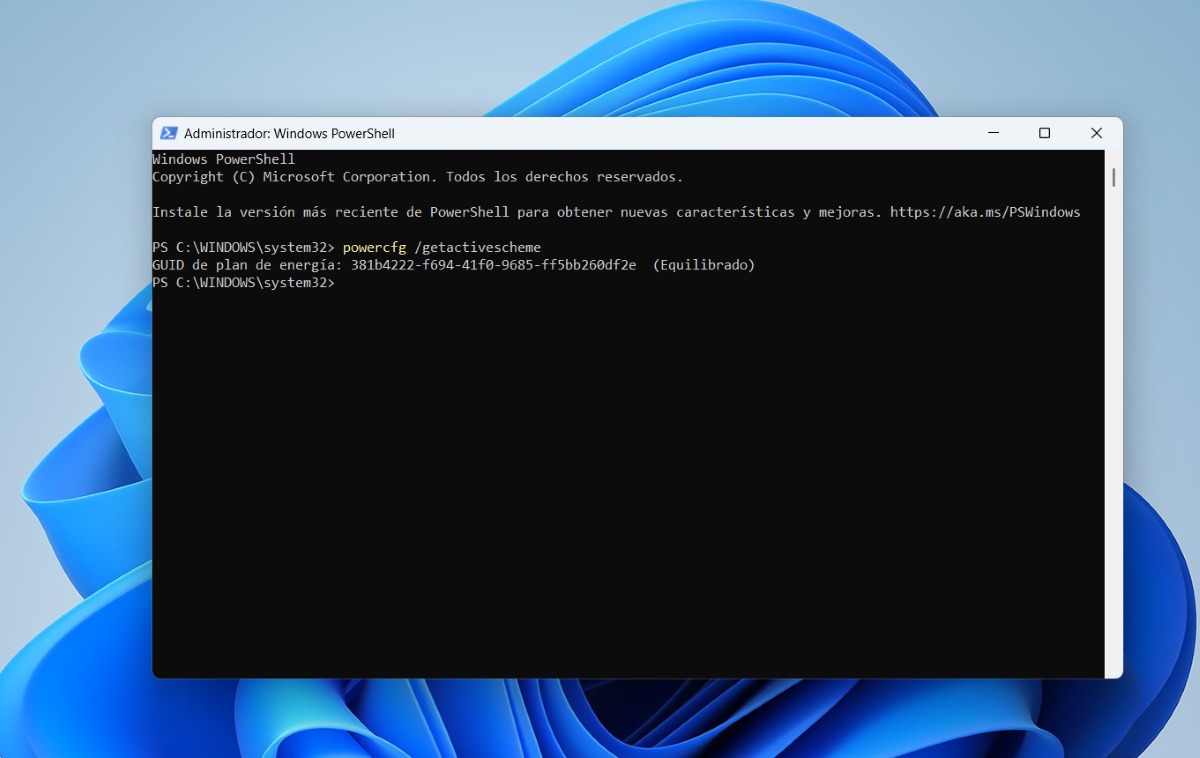
Dari Windows PowerShell Anda dapat Jalankan perintah lanjutan untuk menyesuaikan jumlah minimum inti aktif dan periksa status parkir. Untuk menggunakannya, ikuti langkah-langkah berikut:
- Buka menu Start Windows, ketik PowerShell, lalu masuk sebagai administrator.
- Untuk mengetahui paket daya yang Anda gunakan, salin perintah berikut: powercfg /getactivescheme dan tekan Enter. Ini akan memberi Anda GUID (yang akan Anda perlukan di langkah selanjutnya).
- Sesuaikan jumlah minimum inti aktif dengan menyalin perintah berikut: powercfg -setacvalueindex SUB_PROSESOR CPMINCORES 100 (ketika peralatan terhubung ke catu daya) dan powercfg -setdcvalueindex SUB_PROSESOR CPMINCORES 100 (ketika perangkat menggunakan baterai). Anda harus selalu mengganti untuk yang Anda peroleh sebelumnya.
- Terapkan perubahan dengan perintah powercfg /setactive.
- Verifikasi bahwa perubahan telah dieksekusi dengan benar dengan perintah: powercfg /kueri SUB_PROSESOR CPMINCORESJika nilai persentase saat ini adalah 100, berarti perubahan berhasil.
Kapan sebaiknya menonaktifkan CPU Parking?
Perlu diingat bahwa CPU Parking dirancang untuk mengoptimalkan penghematan energi komputer Anda, terutama saat menggunakan daya baterai. Oleh karena itu, jika Anda menggunakan laptop dan memprioritaskan daya tahan baterai serta ingin menjaga suhu komputer tetap terkendali, mengaktifkan CPU Parking adalah pilihan terbaik. Namun, Anda mungkin ingin menonaktifkannya dalam situasi atau tugas berikut:
- Ketika PC Anda terasa lambat saat membuka aplikasi atau berpindah tugas.
- Jika Anda menggunakan perangkat lunak yang memerlukan banyak utas, seperti pengeditan, virtualisasi, otomatisasi, dll.
- Dalam bermain game, menonaktifkan fitur ini sangat berguna jika Anda ingin memaksimalkan performa dan mendapatkan pengalaman bermain game atau tugas lainnya yang semulus mungkin. Kami juga merekomendasikan untuk melihat ide-ide berikut untuk Buat rencana bermain game tanpa laptop Anda kepanasan.
Parkir CPU Ini adalah fitur yang berguna untuk menghemat energi., tetapi hal ini dapat memengaruhi kinerja pada tugas-tugas yang menuntutMenonaktifkannya akan membuat semua inti tersedia, meningkatkan gameplay, otomatisasi, dan multitasking. Anda dapat menggunakan alat seperti ParkControl dan PowerCfg untuk menyesuaikan pengaturan ini sesuai kebutuhan Anda.
Kesimpulannya, jika kecepatan dan respons cepat adalah prioritas utama Anda, menonaktifkan fitur parkir mungkin merupakan ide yang bagus. Namun, jika Anda menginginkan efisiensi energi dan memperpanjang masa pakai baterai, disarankan untuk tetap mengaktifkannya. Jika Anda memahami perangkat dan kebutuhan Anda, Anda dapat menyesuaikan fungsi ini sesuai kebutuhan Anda. mencapai keseimbangan antara kinerja dan konsumsi.

Sejak kecil, saya sudah tertarik dengan segala hal yang berkaitan dengan sains dan teknologi, terutama kemajuan-kemajuan yang membuat hidup kita lebih mudah dan menyenangkan. Saya senang mengikuti perkembangan berita dan tren terbaru, serta berbagi pengalaman, opini, dan kiat tentang perangkat dan gadget yang saya gunakan. Hal ini membawa saya menjadi penulis web sekitar lima tahun yang lalu, dengan fokus utama pada perangkat Android dan sistem operasi Windows. Saya telah belajar menjelaskan konsep-konsep kompleks dengan istilah sederhana agar pembaca saya dapat dengan mudah memahaminya.