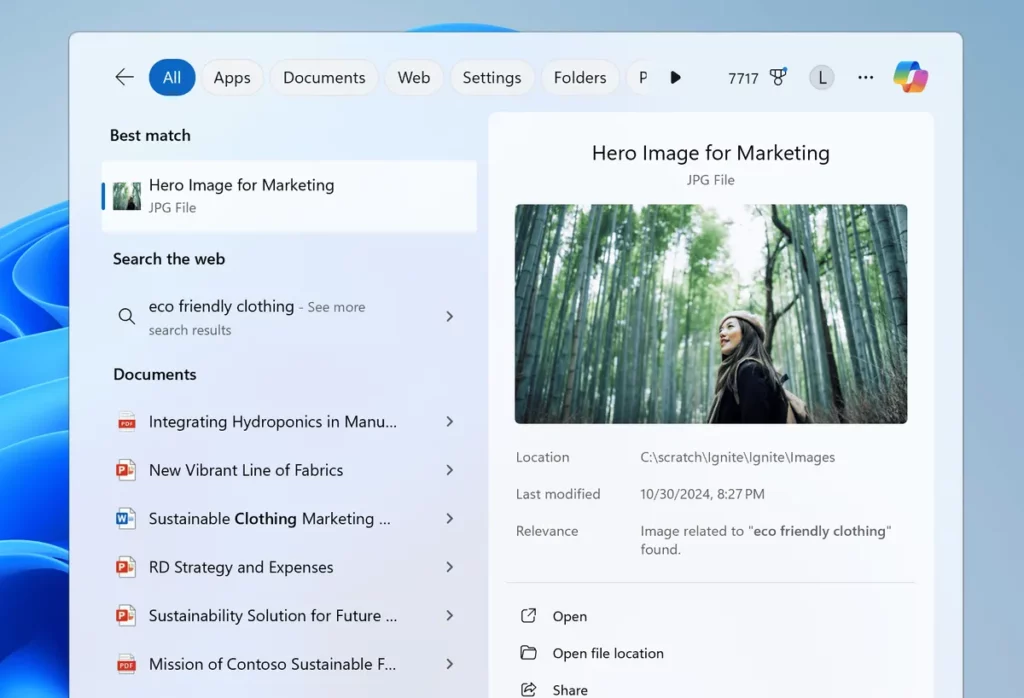
Anda mungkin pernah mendengar istilah tersebut Pencarian Semantik di bidang sistem operasi dan Anda tidak yakin apa sebenarnya itu. Baiklah, jika demikian, Anda datang ke tempat yang tepat. Pada artikel ini kami akan mencoba menjelaskan Apa itu Pencarian Semantik dan cara mengaktifkannya di Windows 11.
Fungsionalitas baru ini menawarkan kepada pengguna pengalaman pencarian yang lebih kuat dan, yang terpenting, lebih efisien. Hal ini memungkinkan untuk memperoleh hasil yang lebih tepat yang disesuaikan dengan konteks pencarian itu sendiri. Berikut ini semua rincian dari fungsi yang luar biasa ini.
Apa itu Pencarian Semantik di Windows 11?
Hal yang membedakan Pencarian Semantik dari sistem pencarian lainnya adalah cara pengguna dapat melakukan pencarian mereka, menggunakan bahasa alami dan mengakses informasi secara lebih intuitif.

Apa sebenarnya artinya ini? Sebagian besar alat pencarian mengandalkan kecocokan kata kunci yang tepat. Sebaliknya, Pencarian Semantik di Windows 11 melangkah lebih jauh, menganalisis makna kueri dan menyediakan hasil yang lebih akurat dan lebih relevan.
Fitur utama
Berikut ini adalah fitur utama dari Pencarian Semantik:
- Pemahaman konteks yang lebih dalam, memecahkan batasan pencocokan kata kunci yang tepat dan menganalisis niat pengguna.
- Peningkatan dalam pengindeksan file dan pengaturan oleh Windows 11, yang memungkinkannya memberikan respons yang cepat.
- Pengenalan sinonim dan variasi lainnya, yang memperluas jangkauan pencarian dan keakuratan hasil.
Cara kerjanya
Untuk memberikan tingkat akurasi dan keberhasilan dalam hasil, Pencarian Semantik di Windows 11 menggunakan algoritma pencarian tingkat lanjut. kecerdasan buatan dan pembelajaran mesin. Dengan kata lain, ini bukanlah pencarian "mentah", tetapi sebuah proses di mana analisis kompleks mengenai struktur dan makna setiap pertanyaan dilakukan.
Untuk mengilustrasikan cara kerjanya, mari kita bayangkan bahwa kita sedang mencari kata polisemi (yaitu, dengan lebih dari satu arti), misalnya contoh "kucing". Mesin pencari yang normal akan menawarkan hasil untuk semua artinya, tanpa menerapkan jenis filter apa pun. Namun, dengan Pencarian Semantik, Windows 11 menganalisis semua informasi tentang pengguna (file, profil, riwayat internet, dll.) untuk menyempurnakan hasilnya. Misalnya, mengetahui bahwa kita mencari sesuatu yang berhubungan dengan kucing untuk mengganti ban mobil dan bukan dengan binatang.
Keuntungan
Dari semua hal di atas, dapat disimpulkan bahwa penggunaan Pencarian Semantik di Windows 11 melibatkan keuntungan utama Untuk pengguna:
- Hemat waktu dalam pencarian.
- Efisiensi lebih tinggi dalam menemukan file dan pengaturan dengan cepat tanpa harus mengingat nama persisnya.
- Pengalaman yang lebih alami dan sederhana.
Aktifkan Pencarian Semantik di Windows 11, langkah demi langkah

Setelah mengetahui berbagai keunggulan menarik dari fitur ini, mari kita lihat langkah-langkah yang harus diikuti untuk mengaktifkan Semantic Search di Windows 11. Berikut ini langkah-langkah yang harus kita lakukan:
Verifikasi bahwa pengindeksan diaktifkan
Seperti yang telah kami jelaskan di bagian sebelumnya, pengindeksan Ini adalah elemen penting untuk memanfaatkan potensi Pencarian Semantik sepenuhnya. Berikut ini cara kita memeriksa apakah sudah diaktifkan:
- Sebagai permulaan, mari kita lihat menu dari Konfigurasi (kita dapat menggunakan pintasan keyboard Windows + I).
- Kemudian kita mengakses "Privasi dan keamanan."
- Di situ kita klik "Pencarian Windows", di mana kita dapat melihat apakah opsi tersebut diaktifkan dan, jika tidak, mengaktifkannya secara manual.
Mengaktifkan Pencarian Semantik
Untuk melanjutkan aktivasi fungsi ini, kita harus menggunakan Editor Kebijakan Grup melalui langkah-langkah berikut:
- Pertama kita gunakan pintasan Windows + R, kita ketik gpedit.msc di kotak pencarian dan tekan Enter.
- Lalu kita akan "Konfigurasi peralatan."
- Di sana kami memilih "Templat administratif".
- Lalu kita klik "Komponen Windows" dan kami memilih opsi tersebut "Pencarian Windows".
- Di sinilah Anda perlu menemukan opsi «Izinkan pencarian yang disempurnakan di Windows» untuk memastikannya diaktifkan dengan benar.
- Terakhir, kami terapkan perubahannya dan nyalakan ulang komputer.
Sesuaikan pengaturan dari Windows Registry
Ini adalah metode opsional yang dapat kita gunakan jika Langkah 2 tidak berhasil. Ini terdiri dari pengaktifan fungsi Pencarian Semantik melalui Windows Registry. Berikut ini langkah-langkah yang harus diikuti:
- Pertama kita menggunakan pintasan Windows + R, kita tulis regedit di kotak pencarian dan tekan Enter.
- Kemudian kami berlayar ke HKEY_LOCAL_MACHINE\SOFTWARE\Kebijakan\Microsoft\Windows\Pencarian Windows. *
- Kesimpulannya, Kami menutup Editor Registri lalu kami me-restart PC.
(*) Jika folder ini tidak ada, kita harus membuat nilai DWORD (32-bit) baru dengan nama AktifkanPenelusuran yang Ditingkatkan dan berikan nilai 1.
Kesimpulannya, kita dapat mengatakan bahwa Pencarian Semantik di Windows 11 adalah alat yang datang untuk secara radikal mengubah cara kita mencari informasi di perangkat kita sendiri. Singkatnya: pengalaman penelusuran yang lebih baik, lebih sederhana, dan lebih produktif.

Editor yang berspesialisasi dalam isu-isu teknologi dan internet dengan pengalaman lebih dari sepuluh tahun di berbagai media digital. Saya telah bekerja sebagai editor dan pembuat konten untuk perusahaan e-commerce, komunikasi, pemasaran online, dan periklanan. Saya juga menulis di situs web ekonomi, keuangan dan sektor lainnya. Pekerjaanku juga merupakan passionku. Sekarang, melalui artikel saya di Tecnobits, Saya mencoba mengeksplorasi semua berita dan peluang baru yang ditawarkan dunia teknologi kepada kita setiap hari untuk meningkatkan kehidupan kita.