Anda telah bekerja selama berjam-jam pada presentasi penting, Anda membuka PowerPoint dan... Semuanya tampak kosong! Tidak ada slide, tidak ada menu, hanya layar kosongApa yang terjadi? Apakah semua pekerjaan Anda hilang? Tenang! Mari kita lihat mengapa PowerPoint terbuka kosong dan beberapa solusi langkah demi langkah untuk memulihkan presentasi Anda.
Mengapa PowerPoint terbuka kosong?
Bayangkan membuka presentasi yang telah Anda kerjakan dengan sangat keras dan menemui layar kosongSungguh menyebalkan! Dan lebih parah lagi jika ini terjadi di depan audiens yang penuh harap. Sebagai penghiburan, Anda bukanlah orang pertama atau terakhir yang pernah berada dalam situasi canggung seperti ini. Pertanyaan yang jelas adalah, mengapa PowerPoint terbuka kosong? Ada banyak alasan.
Alasan paling umum mengapa PowerPoint terbuka kosong adalah Kerusakan file .pptxKesalahan ini dapat terjadi jika telah terjadi cierre repentino dokumen, seperti ketika komputer atau listrik mati. Jika hard drive rusak atau sistem telah menangkap virus, slide mungkin tidak menampilkan apa pun.
Hal yang sama terjadi jika Anda mencoba membuka file .pptx dengan versión diferente PowerPoint atau dengan software alternativo, sebagai LibreOffice. Masalah kompatibilitas juga dapat muncul jika Anda telah menggunakan plugin atau ekstensi yang tidak terinstal di komputer kantor atau sekolah tempat Anda membuka berkas tersebut.
Demikian pula, jika presentasi Anda memiliki file media tertanam, seperti foto, audio, atau video, pemuatannya dapat menghasilkan layar putih. Hal ini terutama berlaku jika file-file ini rusak atau diputar dari hyperlink rusak atau tidak dapat diakses.
Alasan lain mengapa PowerPoint terbuka kosong adalah masalah dengan akselerasi grafisPerlu diingat bahwa perangkat lunak ini menggunakan akselerasi perangkat keras, yang dapat menyebabkan kesalahan tampilan pada beberapa komputer. Apa pun penyebabnya, ada baiknya mengetahui solusi yang memungkinkan untuk memulihkan presentasi. Detailnya di bawah ini.
PowerPoint terbuka kosong? Solusi langkah demi langkah untuk memulihkan presentasi

Jika PowerPoint terbuka kosong, jangan terlalu cepat menyimpulkan bahwa Anda telah kehilangan semua pekerjaan Anda. Masalah ini lebih umum daripada yang Anda kira, dan Dalam kebanyakan kasus, presentasi tetap utuhAnda hanya perlu menerapkan beberapa solusi langkah demi langkah untuk mengembalikannya. Mari kita mulai.
Periksa apakah PowerPoint merespons dengan benar
Hal pertama yang perlu diperiksa adalah apakah PowerPoint merespons dengan benar. Bagaimana cara melakukannya tanpa risiko menghapus presentasi? Untuk memulai, tutup dan buka kembali program tersebut:Terkadang memulai ulang secara sederhana dapat memperbaiki masalah.
Jika tidak merespons, periksa Pengelola Tugas (Ctrl+Shift+Esc) dan klik Akhiri Tugas untuk tutup paksa PowerPointAnda juga dapat membuka file .pptx lainnya untuk mengonfirmasi apakah masalahnya umum atau hanya pada presentasi Anda.
Buka file dari lokasi lain
Mempercayai bahwa PowerPoint terbuka kosong karena masalah jalur atau izin, coba jalankan file dari lokasi lainSalin ke folder lain atau drive USB dan buka langsung dari PowerPoint (File-Open), bukan dari File Explorer. Dan jika Anda punya komputer lain, coba buka di sana.
Pulihkan dari cadangan otomatis
Tidak ada apa-apa? Maka kamu akan senang mengetahui bahwa PowerPoint menyimpan versi sementara dari fileTentu saja, ini hanya berfungsi jika Anda menggunakan komputer yang sama dengan komputer tempat Anda membuat presentasi. Jika demikian, ikuti langkah-langkah berikut untuk memulihkan presentasi dari cadangan otomatis:
- Buka PowerPoint dan klik Membuka (atau tekan Ctrl+O).
- Di pojok kanan bawah, pilih "Recuperar presentaciones no guardadas"
- Cari file dengan nama seperti "Dukungan dari…" salah satu "Presentasi1.pptx"
- Buka file terbaru dan simpan dengan nama baru.
- Jika Anda tidak melihat salah satu opsi ini, periksa folder sementara mengikuti jalur ini di File Explorer: C:\Pengguna\NamaPengguna\DataAplikasi\Roaming\Microsoft\PowerPoint\.
Nonaktifkan akselerasi grafis
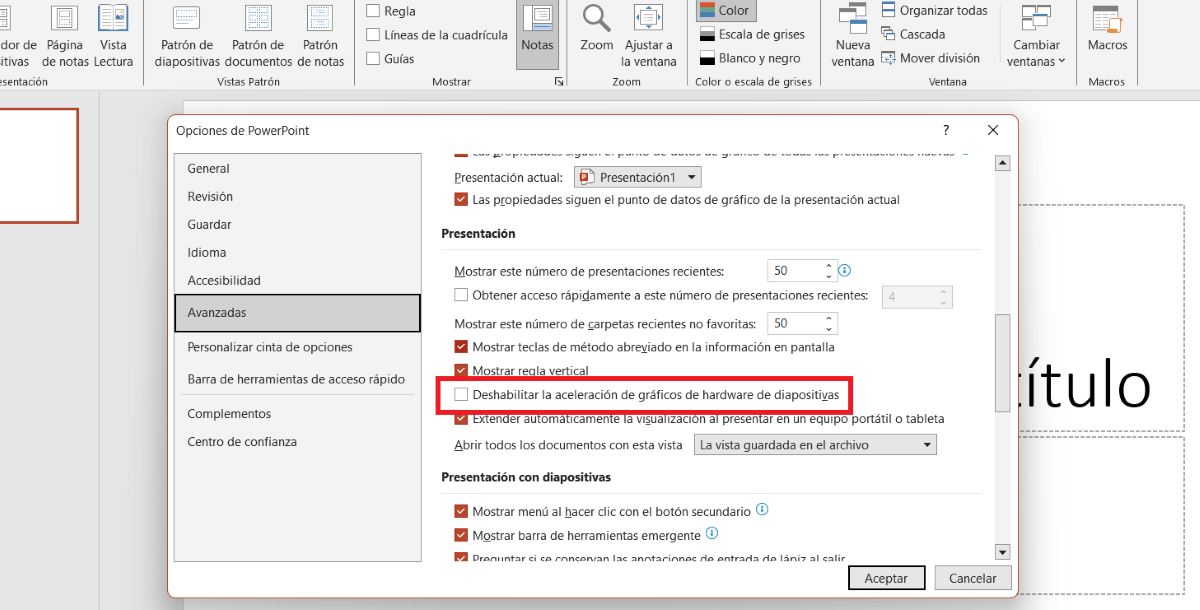
Kami telah menyebutkan bahwa PowerPoint terbuka kosong karena, antara lain, masalah akselerasi grafis. Tentu saja, tidak ada cara untuk mengetahui apakah ini penyebabnya sampai Anda menonaktifkan opsi tersebut. Namun, Melakukan hal ini dapat memperbaiki banyak kesalahan visual, termasuk layar putih. Itu sangat menakutkan. Ikuti langkah-langkah berikut:
- Abre PowerPoint.
- Pergi ke Arsip – Opsi – Avanzadas.
- Bepergian ke Layar.
- Pilih opsi Cacat akselerasi grafis perangkat keras.
- Mulai ulang PowerPoint.
Gunakan fitur "Buka dan Perbaiki" jika PowerPoint terbuka kosong.
Kami masih mencoba memulihkan presentasi PowerPoint Anda, dan kali ini kami akan menggunakan fitur Buka dan Perbaiki. Alat ini terintegrasi ke dalam aplikasi dan berfungsi untuk mengoreksi kesalahan kecil yang muncul selama eksekusi berkas. Cara penerapannya mudah:
- Buka PowerPoint dan buka Arsip – Membuka – Examinar.
- Pilih presentasi Anda, tetapi jangan klik Buka dulu.
- Sebaliknya, klik pada panah di sebelah tombol Buka dan memilih Abrir y reparar.
- Terakhir, tunggu aplikasi mencoba mengambil konten.
Perbarui PowerPoint dan Windows
Jika Anda mencoba menjalankan berkas pptx di komputer lain dan PowerPoint terbuka kosong, mungkinkah itu karena versinya kurang baru? Dalam kasus ini, solusi sederhana memperbarui dapat mengatasi masalah kompatibilitas.
Oleh karena itu, jika memungkinkan, Instal versi PowerPoint yang lebih baru, atau periksa pembaruan File – Akun – Opsi Pembaruan – Perbarui Sekarang. Untuk memperbarui Windows, ikuti jalur Pengaturan – Pembaruan Windows – Periksa pembaruan.
Tips untuk mencegah PowerPoint terbuka kosong di masa mendatang

Terakhir, mari kita tinjau beberapa tips sederhana untuk mencegah PowerPoint terbuka kosong di masa mendatang. Pertama, ingatlah simpan perubahan secara berkala saat mengedit presentasi. Bahkan, Anda dapat mengurangi waktu tunggu antar penyimpanan otomatis menjadi 1 menit di opsi penyimpanan file.
Jika Anda merasa cocok, Gunakan OneDrive atau Google Drive untuk menyimpan file Anda secara otomatis PowerPoint. Dengan cara ini, Anda akan selalu memiliki salinan yang tersedia dan dapat diakses dari perangkat apa pun yang terhubung internet. Dan, jika memungkinkan, hindari mematikan peralatan secara tiba-tiba mientras trabajas.
Ya, hanya karena PowerPoint terbuka kosong tidak berarti Anda kehilangan semua pekerjaan Anda. Cobalah solusi berikut secara berurutan, dari yang paling sederhana hingga yang paling canggih. Anda akan menemukan bahwa, dalam 90% kasus, Anda akan dapat memulihkan presentasi Anda.

Sejak kecil, saya sudah tertarik dengan segala hal yang berkaitan dengan sains dan teknologi, terutama kemajuan-kemajuan yang membuat hidup kita lebih mudah dan menyenangkan. Saya senang mengikuti perkembangan berita dan tren terbaru, serta berbagi pengalaman, opini, dan kiat tentang perangkat dan gadget yang saya gunakan. Hal ini membawa saya menjadi penulis web sekitar lima tahun yang lalu, dengan fokus utama pada perangkat Android dan sistem operasi Windows. Saya telah belajar menjelaskan konsep-konsep kompleks dengan istilah sederhana agar pembaca saya dapat dengan mudah memahaminya.