- Pertama, periksa di mana Anda menggunakan Gemini dan akun mana yang Anda gunakan untuk masuk.
- Pengaturan aktivitas memengaruhi banyak koneksi, tetapi ada pengecualian.
- Google Workspace melibatkan beberapa pengaturan independen.
- Koneksi aktif tidak berarti bahwa Gemini dapat melakukan tugas apa pun.
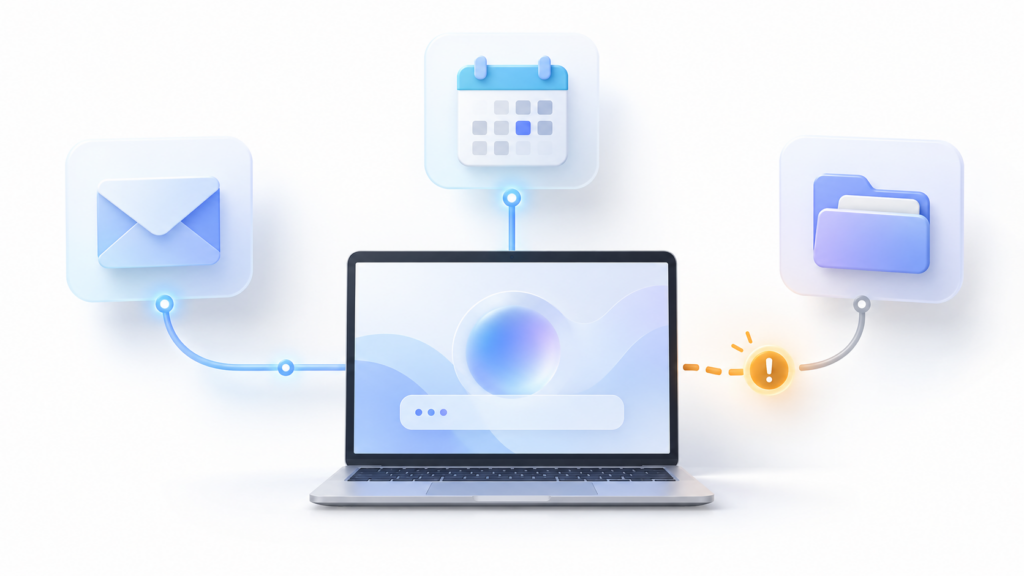
Anda meminta Gemini untuk mencari email, memeriksa kalender, atau meringkas dokumen Drive, dan Gemini menjawab bahwa ia tidak dapat mengakses informasi tersebut. Ada kemungkinan juga aplikasi yang ingin Anda gunakan... Bahkan tidak muncul di aplikasi yang terhubung.Meskipun kedua gejala tersebut serupa, penyebabnya tidak selalu sama.
Solusinya bergantung pada akun yang Anda gunakan untuk masukPeriksa pengaturan perangkat tempat Anda menggunakan Gemini, pengaturan aktivitas Anda, dan, jika Anda menggunakan Google Workspace, apa yang telah diizinkan oleh administrator Anda. Ikuti langkah-langkah ini untuk menemukan pemblokiran tanpa mengubah pengaturan yang tidak terkait.
Periksa akun dan ketersediaan aplikasi tersebut.
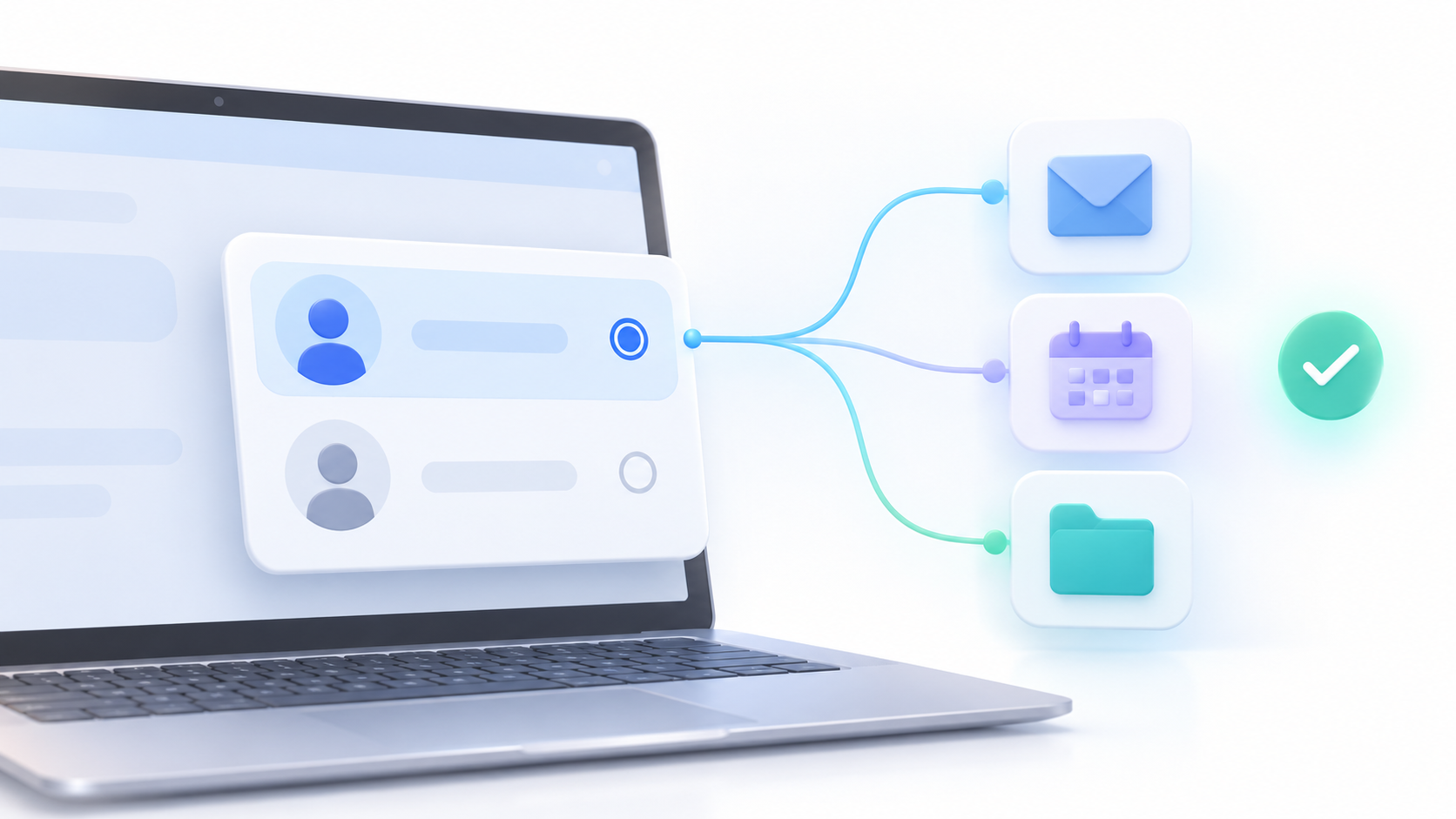
Buka Gemini dan lihat apa yang terjadi Akun Google Email tersebut muncul di profil Anda. Jika Anda mencari email kantor saat masuk dengan akun pribadi Anda, Gemini tidak akan menemukan pesan tersebut, meskipun Gmail terhubung ke akun pribadi Anda. Beralihlah ke akun yang benar dan ulangi permintaan sederhana tersebut.
Selanjutnya, masuk ke pengaturan Aplikasi yang terhubung Periksa versi Gemini yang Anda gunakan. Lihat apakah layanan tersebut muncul dan apakah sedang online. Daftar tersebut mungkin berbeda antara gemini.google.com, Android, dan iPhone: hanya karena aplikasi tersedia di perangkat seluler tidak menjamin aplikasi tersebut juga akan muncul di web.
Google menawarkan tabel ketersediaan dan persyaratan aplikasi yang terhubungPeriksa hal ini jika Anda tidak dapat menemukan aplikasi tertentu. Selain perangkat, lokasi, bahasa, usia, jenis akun, dan langganan Anda juga dapat memengaruhi konektivitas. Jika persyaratan ini tidak terpenuhi, menginstal ulang Gemini tidak akan membuat koneksi muncul.
Centang "Simpan aktivitas" sebelum terhubung ke Workspace.
Dengan akun pribadiGemini perlu penyesuaian Simpan aktivitas Fitur ini harus diaktifkan agar dapat menggunakan banyak aplikasi yang terhubung. Jika dimatikan, koneksi tidak akan tersedia di web, iOS, atau jam tangan. Ada pengecualian pada Android: asisten perangkat dan aplikasi Telepon, Pesan, dan WhatsApp akan tetap berfungsi.
Hubungan dengan Ruang Kerja GoogleFitur yang digunakan untuk mengakses informasi dari Gmail, Drive, Dokumen, atau Kalender memerlukan pengaktifan "Simpan aktivitas". Periksa status pengaturan ini di akun Anda dan muat ulang Gemini setelah mengubahnya. Sebelum mengaktifkannya, tinjau penjelasan privasi Google untuk memutuskan apakah Anda ingin menyimpan riwayat ini.
Jika Anda menggunakan akun kerja atau pusat pendidikanAnda mungkin tidak dapat mengubah ini sendiri: administrator Google Workspace mengontrol aktivitas Gemini untuk organisasi Anda. Dalam hal ini, catat aplikasi yang hilang dan pesan kesalahan yang tepat agar mereka dapat meninjau pengaturannya.
Jika Anda memiliki akun kantor atau sekolah, periksa izin administrator.

Dalam sebuah organisasi, Gmail dan Drive yang berfungsi secara terpisah saja tidak cukup. Administrator harus... Izinkan Gemini mengakses aplikasi Workspace. untuk akun, unit organisasi, atau grup Anda. Anda juga harus memverifikasi bahwa edisi Workspace sesuai, bahwa riwayat yang diperlukan diaktifkan, dan bahwa layanan tertentu tidak dinonaktifkan.
Jika Anda adalah seorang administrator, jalur yang didokumentasikan oleh Google adalah Konsol admin > AI Generatif > Aplikasi Gemini > Aplikasi > Izinkan akses ke aplikasi Ruang KerjaPeriksa kembali unit organisasi atau grup akses sebelum menyimpan. Google memperingatkan bahwa perubahan mungkin memerlukan waktu hingga 24 jam untuk berlaku, meskipun biasanya perubahan tersebut akan berlaku lebih cepat.
Tergantung pada izin dan fitur yang tersedia, aplikasi Workspace dapat mengakses layanan seperti Gmail, Kalender, Dokumen, Drive, Keep, dan Tugas. Ruang kelas memiliki kondisinya sendiri.Google menyatakan bahwa saat ini fitur tersebut tersedia dalam bahasa Inggris dan administrator harus mengkonfirmasi bahwa pengguna setidaknya berusia 18 tahun. Fitur ini tidak boleh dimasukkan dalam bagian "aktifkan Workspace" secara umum seolah-olah fungsinya sama dengan Gmail.
Jika suatu permintaan memerlukan beberapa layanan dan salah satunya diblokir, permintaan tersebut mungkin akan gagal total. Misalnya, Google menyatakan bahwa jika Anda meminta untuk membuat acara Kalender dan pengingat di Tugas, tetapi Tugas tidak diaktifkan, Gemini tidak akan menyelesaikan kedua tindakan tersebut. Uji setiap layanan secara terpisah untuk menentukan layanan mana yang hilang.
Jelajahi fitur-fitur cerdas Gmail dan ajukan permintaan spesifik.
Jika Gemini gagal terhubung ke Google Workspace meskipun akun dan izin tampaknya sudah benar, Google menyarankan untuk memeriksa pengaturan di Gmail. Fitur pintar di produk Google lainnyaJika fitur tersebut dinonaktifkan dan Anda memutuskan untuk mengaktifkannya, muat ulang Gemini dan coba sambungkan ke Workspace lagi. Di organisasi, administrator juga harus meninjau pengaturan fitur cerdas yang berlaku untuk pengguna mereka.
Kemudian, ini dimulai percakapan baru dan sebutkan secara eksplisit layanan yang ingin Anda gunakan. Anda dapat menulis, misalnya, "Cari email konfirmasi perjalanan di Gmail" atau masukkan @ Kemudian pilih Google Drive sebelum meminta ringkasan. Untuk menemukan file, gunakan kata-kata dari judul atau isi file tersebut dan tentukan apakah itu dokumen atau PDF.
Google merekomendasikan Jangan hanya menempelkan URL-nya saja. Dari email atau dokumen, mintalah untuk memeriksa Workspace. Jika Gemini memberikan respons yang tampak usang atau tidak akurat, buka sumber yang dikutip dan verifikasi: koneksi aktif tidak mencegah AI untuk salah menafsirkan konten atau menemukan versi yang lebih lama.
Google Messages: Dua fitur yang tidak boleh Anda salah artikan

Gemini Ya, ini dapat membantu Anda mengirim pesan dari aplikasi seluler Anda di Android. Melalui aplikasi Pesan yang terhubung, jika persyaratan dan izinnya terpenuhi. Anda dapat bertanya kepada mereka di Gemini, dan jika mereka tidak menggunakan aplikasi itu, coba sebutkan @PesanFitur ini tidak tersedia dengan cara yang sama di aplikasi web atau dalam percakapan langsung.
Hal lain adalah membuka obrolan. "Gemini di Google Messages" dan diharapkan Gemini kemudian dapat mengakses Gmail, Drive, atau aplikasi terhubung lainnya dari percakapan tersebut. Google menyatakan bahwa, untuk saat ini, aplikasi terhubung Gemini tidak dapat digunakan di dalam Gemini di Google Messages.
Oleh karena itu, pernyataan "Gemini tidak dapat diintegrasikan dengan Pesan" adalah tidak benar. Saat mendiagnosis masalah, identifikasi aplikasi mana yang Anda gunakan untuk berkomunikasi dengan Gemini dan tindakan spesifik apa yang Anda coba lakukan.
Singkirkan kemungkinan fungsi yang tidak didukung sebelum mencari bug.
Fakta bahwa Google Workspace tampak terhubung tidak berarti bahwa Gemini dapat melakukan operasi apa pun pada layanannya. Menurut dokumentasi Google, koneksi ini tidak memungkinkan Anda tidak dapat memindahkan file antar folder Drive, menghitung semua item di Drive atau Gmail, atau melihat gambar dan video yang tersimpan di Drive. melalui saluran tersebut. Batasan dapat bervariasi tergantung pada layanan dan jenis akun.
Jika tugas yang kompleks gagal, coba permintaan dasar: cari email tertentu, periksa acara hari ini, atau ringkas dokumen teks yang dapat diidentifikasi. Jika berhasil, periksa apakah tindakan awal didukung. Jika itu juga tidak berhasil, periksa kembali akun Anda, koneksi, Simpan Aktivitas, dan, di Workspace, izin organisasi Anda.
Apa yang harus dilakukan jika Gemini bahkan tidak mengisi daya?

Layar kosong, menu yang tidak muncul, atau kotak teks yang tidak merespons adalah Masalah pengisian daya GeminiIni bukan bukti bahwa Gmail atau Kalender telah kehilangan izinnya. Pertama, periksa apakah Anda dapat mengakses layanan tersebut dengan akun yang sama di browser atau perangkat lain dan apakah halaman lain dimuat dengan normal.
Jika masalah hanya terjadi di satu browser, coba gunakan jendela penjelajahan pribadi atau periksa ekstensi yang mungkin mengganggu halaman tersebut. Jika masalah juga terjadi di perangkat dan jaringan lain, itu bisa jadi masalah layanan sementara. Dalam hal ini, tunggu dan coba lagi; menghapus cookie atau menginstal ulang aplikasi sebelum mengidentifikasi sumber masalah mungkin memaksa Anda untuk masuk kembali tanpa menyelesaikan masalah.
Urutan yang paling bermanfaat adalah ini: Verifikasi akun, periksa apakah aplikasi tersedia di perangkat Anda, centang Simpan aktivitas, konfirmasikan koneksi, dan buat permintaan sederhana yang secara eksplisit menyebutkan layanan tersebut. Jika Anda menggunakan Google Workspace dan salah satu langkah ini dikelola oleh organisasi Anda, berikan nama aplikasi dan pesan kesalahan kepada administrator agar mereka dapat meninjau pengaturan yang relevan.

Saya seorang penggila teknologi yang telah mengubah minat "geek"-nya menjadi sebuah profesi. Saya telah menghabiskan lebih dari 10 tahun hidup saya menggunakan teknologi mutakhir dan mengutak-atik semua jenis program hanya karena rasa ingin tahu. Sekarang saya memiliki spesialisasi dalam teknologi komputer dan video game. Hal ini karena selama lebih dari 5 tahun saya telah menulis untuk berbagai website tentang teknologi dan video game, membuat artikel yang berupaya memberikan informasi yang Anda butuhkan dalam bahasa yang dapat dimengerti oleh semua orang.
Jika Anda memiliki pertanyaan, pengetahuan saya berkisar dari segala sesuatu yang berhubungan dengan sistem operasi Windows serta Android untuk ponsel. Dan komitmen saya adalah kepada Anda, saya selalu bersedia meluangkan beberapa menit dan membantu Anda menyelesaikan pertanyaan apa pun yang mungkin Anda miliki di dunia internet ini.