
Port USB-C identik pada semua kabel, tetapi kemampuannya berbeda-beda. Beberapa kabel dapat mentransfer data dan video 4K secara default, sementara yang lain hanya cocok untuk mengisi daya baterai. Dalam artikel ini, kami akan menunjukkan caranya. Bagaimana cara mengetahui apakah kabel USB-C cocok untuk video? atau hanya untuk mengisi daya. Anda akan belajar mengidentifikasinya dengan menganalisis logo, ketebalan, spesifikasi teknis, dan menjalankan beberapa tes cepat. Mari kita mulai.
Bagaimana cara mengetahui apakah kabel USB-C untuk video atau hanya untuk pengisian daya?
Bagaimana cara mengetahui apakah kabel USB-C предназначен untuk video atau hanya untuk pengisian daya? Dalam kebanyakan kasus, hal itu tidak mungkin dilihat dengan mata telanjang.Hal ini karena konektor fisiknya persis sama. Jika Anda ingin mengidentifikasinya tanpa perlu repot menguji kabel satu per satu, ada beberapa fitur yang dapat membantu Anda:
- Simbol-simbol yang tercetak pada konektor.
- Ketebalan dan kekakuan kabel.
- Spesifikasi teknis dari lembar data.
- Tes cepat.
Tentu saja, mengetahui apakah kabel USB-C предназначен untuk video atau hanya untuk pengisian daya hanyalah salah satu dari beberapa aspek penting. Untuk mentransmisikan video, perangkat Anda harus memenuhi spesifikasi perangkat keras dan perangkat lunak tertentu; hanya memiliki kabel yang tepat saja tidak cukup. Pertama, mari kita lihat. Cara mengidentifikasi kabel video USB-C Kemudian kita akan membahas persyaratan minimum lainnya untuk streaming video.
1. Periksa tanda atau logo pada konektor.
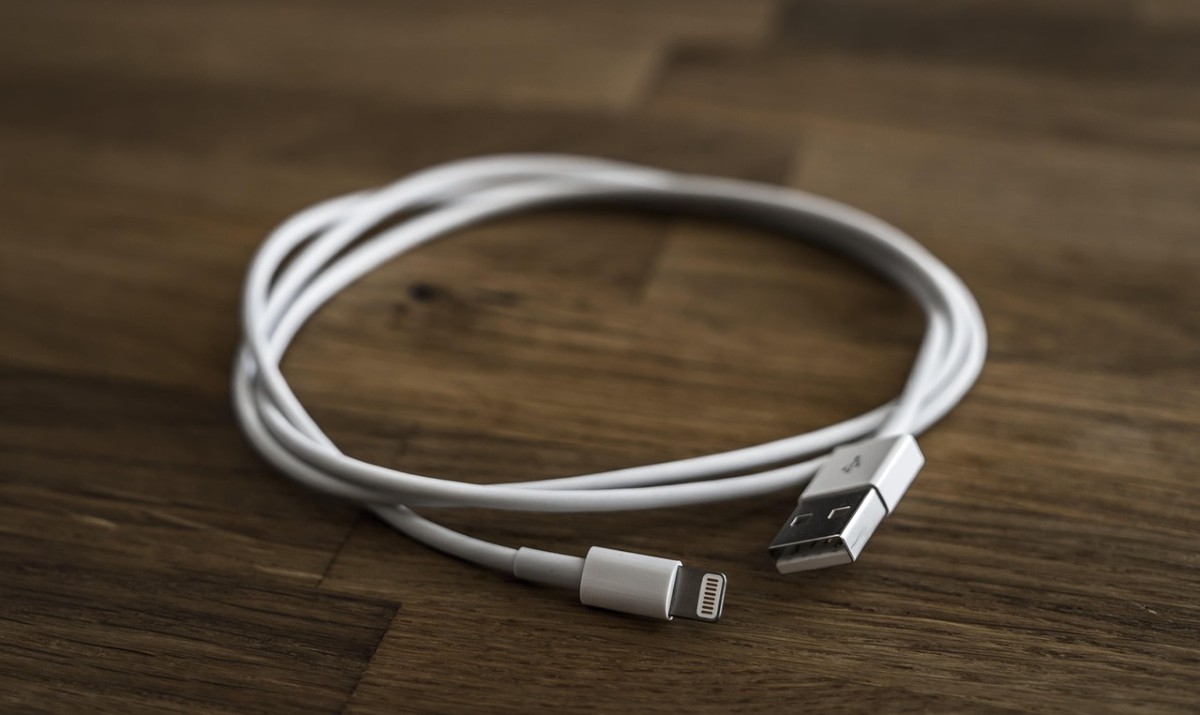
Kabel bersertifikat yang mendukung video biasanya memiliki beberapa simbol pengenal di dekat konektor:
- Simbol DisplayPort (huruf D besar dengan huruf P di dalamnya): Menunjukkan dukungan output video asli.
- Logo Thunderbolt (petir): Jika terdapat ikon petir dengan angka 3 atau 4 atau petir sederhana, kabel tersebut mendukung video resolusi tinggi (4K/8K), transfer data kecepatan tinggi, dan pengisian daya cepat.
- Simbol USB-IF dengan kecepatan: Jika logo USB menyertakan kecepatan "20 Gbps" atau "40 Gbps", hampir pasti dapat mentransfer video. Jika menunjukkan "480 Mbps" atau hanya menampilkan ikon baterai/watt, itu hanya untuk pengisian daya dan transfer data USB 2.0.
2. Ketebalan dan kekakuan kabel
Meskipun bukan faktor penentu, ketebalan dan kekakuan kabel akan membantu Anda mengetahui apakah kabel USB-C cocok untuk video atau hanya untuk pengisian daya. Inilah perbedaan utamanya:
- Kabel khusus pengisian daya: Kabel-kabel ini umumnya lebih tipis, sangat fleksibel, dan biasanya panjang (sekitar 1.5 m hingga 2 m). Kabel-kabel ini terdiri dari saluran listrik dan sepasang kabel untuk data dasar.
- Kabel dengan dukungan video: Kabel-kabel ini jauh lebih tebal, kurang fleksibel, dan lebih pendek (sekitar 0.8 m hingga 1 m). Hal ini karena kabel-kabel tersebut dilengkapi dengan jalinan pelindung dan lebih dari 15 kabel internal yang dikhususkan untuk jalur berkecepatan tinggi.
3. Spesifikasi teknis pada lembar data atau kotak
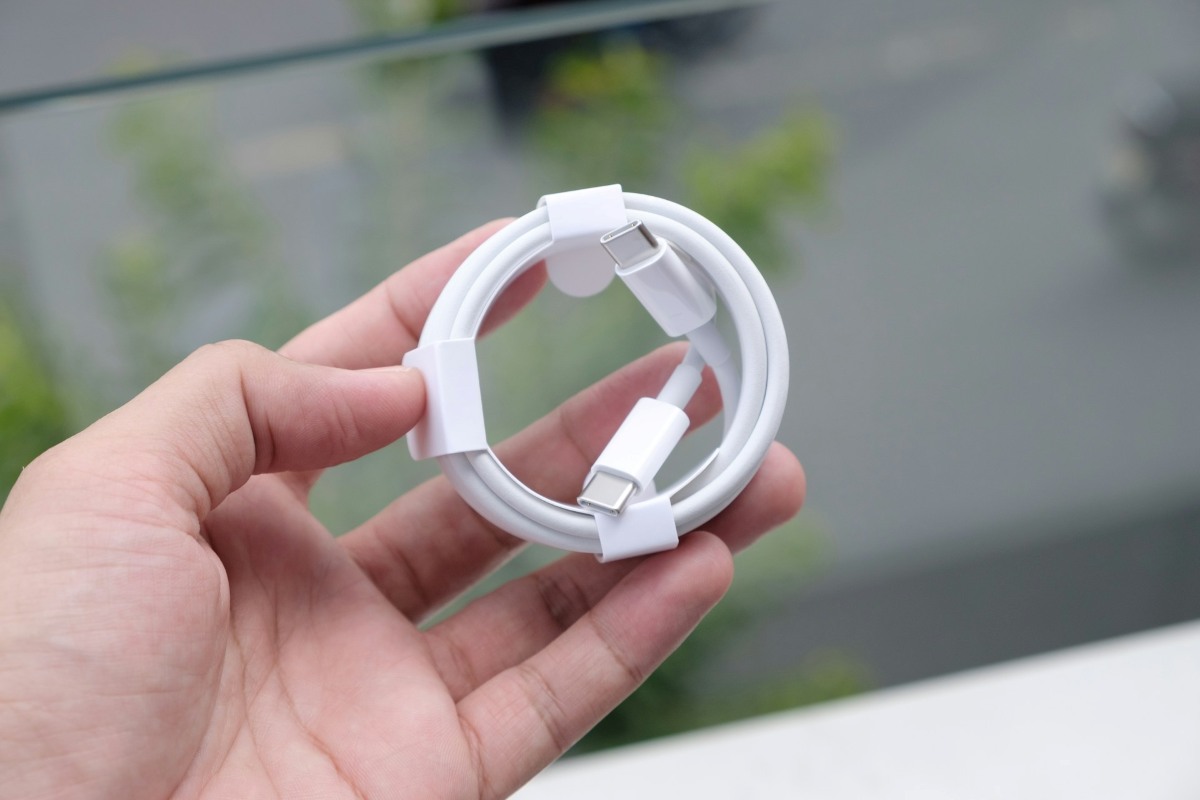
Nah, jika Anda akan membeli kabel USB-C atau masih menyimpan kotak kabel yang Anda miliki, carilah yang seperti ini. spesifikasi tepat yang akan membantu Anda menentukan apakah kabel USB-C tersebut untuk video atau hanya untuk pengisian daya:
- Mode Alternatif DisplayPort atau Mode Alternatif DPYa, ini berfungsi untuk video. Sangat ideal untuk monitor video dan printer.
- Thunderbolt 3 atau 4 atau USB4: Ya, ini berfungsi untuk video.Perangkat ini mendukung video 4K/8K, data 40 Gbps, dan unggahan.
- USB 3.2 Gen 2 (Gbps) Gen 2×2 (20 Gbps): Ya, ini berfungsi untuk video(Video 4K pada 60 Hz).
- USB 2.0 (480 Mbps): Tidak cocok untuk videoIni hanya cocok untuk pengunggahan dan transfer file yang lambat.
- Pengisian Cepat / Kabel Pengisi Daya (60 W/100 W/240 W): Tidak cocok untuk videoKecuali dinyatakan secara jelas “DP Alt Mode”, ini hanya untuk daya saja.
4. Tes skrining cepat dalam sistem
Bagaimana jika Anda tidak memiliki dekoder dan kabel Anda tidak memiliki logo atau ikon apa pun? Satu-satunya pilihan Anda adalah... uji kabel menghubungkannya ke TV, monitor USB-C atau Docking Station dari laptop atau ponsel yang mendukung output video. Coba yang berikut ini:
- Di Windows: Hubungkan kabel ke monitor. Jika Anda mendengar bunyi koneksi, tetapi layar tetap hitam atau menampilkan pesan "Tidak Ada Sinyal" dan laptop mulai mengisi daya, kabel tersebut hanya untuk pengisian daya.
- Di Pengelola Perangkat: Jika Anda menghubungkan monitor dan Windows menampilkan peringatan “Fungsi perangkat USB mungkin terbatas.”Kabel tersebut tidak memiliki bandwidth yang cukup untuk video.
Persyaratan lain untuk mentransmisikan video selain mengetahui apakah kabel USB-C cocok untuk video.
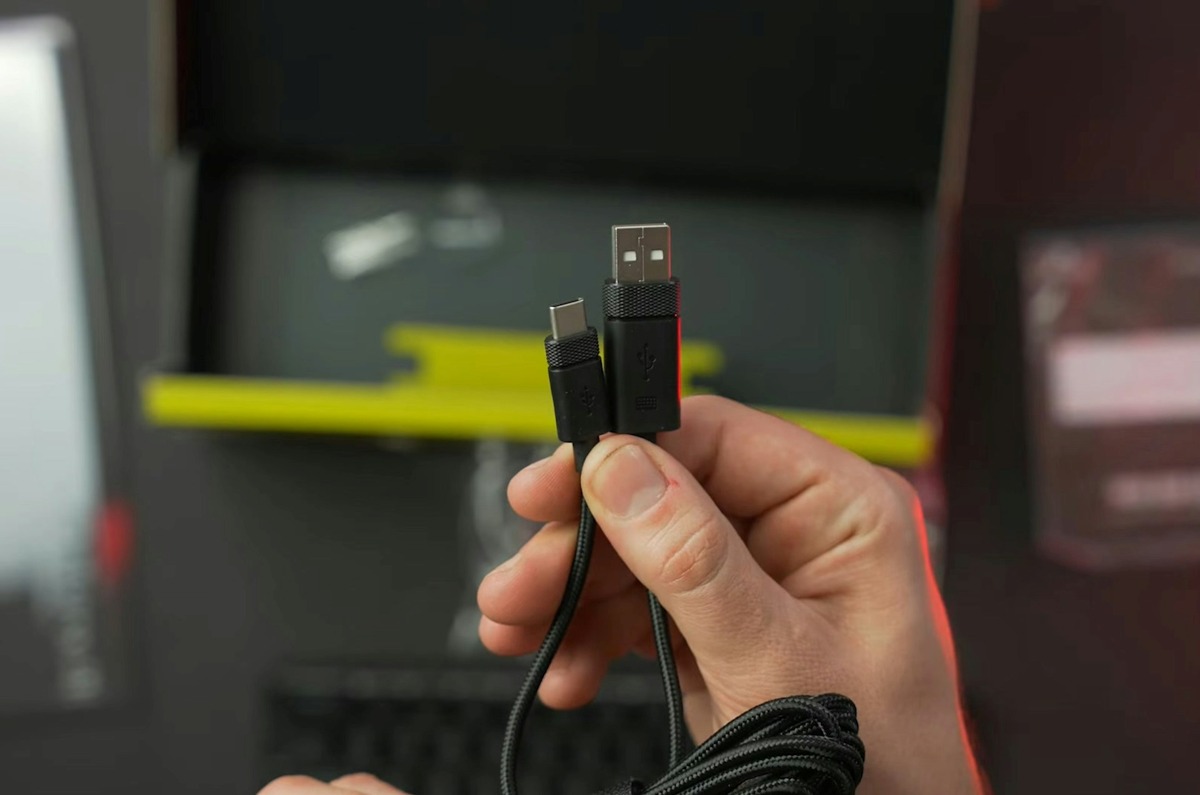
Selain mengetahui apakah kabel USB-C cocok untuk video, saat mentransmisikan video melalui kabel, Baik perangkat pengirim maupun penerima harus memenuhi spesifikasi tertentu. Apa kabarmu:
1. Perangkat pengirim (Laptop, PC, atau Ponsel)
- Output video melalui USB-C DisplayPort Alt Mode: Jika Anda menghubungkan ponsel, tablet, atau laptop melalui USB-C, port fisik tersebut harus mendukung teknologi DisplayPort Alternate Mode secara bawaan.
- Pemrosesan dan resolusi grafis: Kartu grafis harus mampu memproses resolusi dan kecepatan refresh yang ditargetkan.
2. Perangkat penerima (Monitor, TV, atau Proyektor)
- Port input yang kompatibel: Perangkat tersebut harus memiliki antarmuka fisik yang sesuai (HDMI, DisplayPort, USB-C dengan dukungan DisplayPort, atau Thunderbolt) dan mendukung versi protokol yang sama.
- Kompatibilitas HDCP: Jika Anda ingin menonton konten yang dilindungi dari platform streaming seperti NetflixLayar harus sesuai dengan standar HTCP 2.0 atau lebih tinggi.
Apa yang bisa Anda lakukan ketika mengetahui apakah kabel USB-C tersebut untuk video atau hanya untuk pengisian daya?
Mengetahui apakah kabel USB-C предназначен untuk video atau hanya untuk pengisian daya akan membantu Anda jika ingin mengirimkan sinyal layar dari perangkat emulator ke monitor atau TV menggunakan port dan kabel yang sama yang biasanya Anda gunakan untuk mentransfer data atau mengisi daya baterai. Bahkan, salah satu keuntungan terbesar dari kabel ini adalah... Anda dapat melakukan tiga hal sekaligus:
- Kirim sinyal gambar dan suara ke layar.
- Salurkan daya dari monitor ke laptop.
- Gunakan port USB pada monitor.
Selain itu, jika kabel tersebut cocok untuk video, Anda dapat menghubungkan laptop yang sangat tipis ke ponsel atau monitor, televisi, atau proyektor tradisional. Anda juga dapat menggunakannya untuk memperluas layar pada ponsel dan tablet yang kompatibel. Jadi, singkatnya, Mengetahui apakah kabel USB-C предназначен untuk video atau hanya untuk pengisian daya akan selalu bermanfaat..

Sejak kecil, saya sudah tertarik dengan segala hal yang berkaitan dengan sains dan teknologi, terutama kemajuan-kemajuan yang membuat hidup kita lebih mudah dan menyenangkan. Saya senang mengikuti perkembangan berita dan tren terbaru, serta berbagi pengalaman, opini, dan kiat tentang perangkat dan gadget yang saya gunakan. Hal ini membawa saya menjadi penulis web sekitar lima tahun yang lalu, dengan fokus utama pada perangkat Android dan sistem operasi Windows. Saya telah belajar menjelaskan konsep-konsep kompleks dengan istilah sederhana agar pembaca saya dapat dengan mudah memahaminya.