
Panduan untuk menemukan Bagaimana mengetahui kartu grafis apa yang dimiliki PC saya dan karakteristiknya Tidak ada salahnya. Ini menjamin bahwa komputer kita memiliki kekuatan grafis yang diperlukan untuk melakukan semua tugas yang kita perlukan, seperti permainan, pengeditan video, atau desain 3D.
Untungnya, ada beberapa cara untuk mengetahui kartu grafis mana yang dimiliki PC Anda dan mendapatkan karakteristik detail komponen PC Anda. Namun seperti yang sudah kami janjikan, kami akan menyelesaikannya dan memberikan jawaban bagaimana cara mengetahui kartu grafis yang dimiliki PC saya dan karakteristiknya. Ayo pergi ke sana.
Mengapa penting mengetahui komponen kartu grafis saya
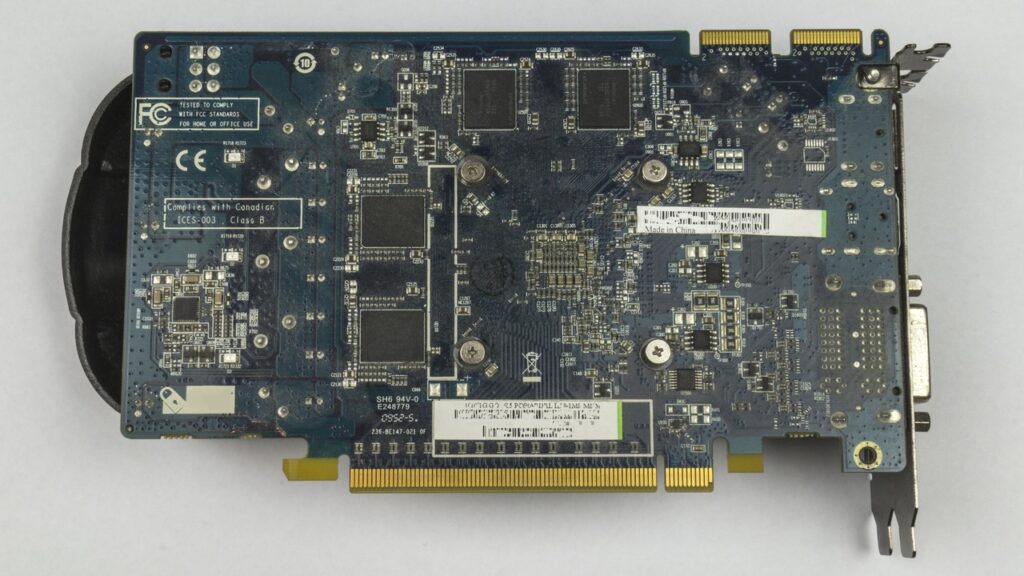
La tarjeta gráfica, juga disebut GPU (unit pemrosesan grafis) adalah komponen penting untuk semua jenis PC. Fungsi elemen ini terletak pada pemrosesan data visual dan grafik, sehingga menampilkan gambar di layar melalui tugas-tugas dasar dan/atau kompleks.
Jika kita mengetahui model dan karakteristik kartu grafis, kami dapat memverifikasi apakah PC kami memenuhi persyaratan minimum untuk permainan atau program tertentu, Lakukan peningkatan perangkat keras jika diperlukan, perbaiki masalah kinerja, dan pastikan Anda memiliki driver versi terbaru untuk mendapatkan hasil maksimal. Kami semakin dekat untuk mengetahui cara mengetahui kartu grafis mana yang dimiliki PC saya dan karakteristiknya.
Cara mengetahui kartu grafis yang dimiliki PC saya dan karakteristiknya: gunakan pengelola perangkat
Manajer perangkat adalah alat yang hadir secara default di Windows dan memungkinkan kita mengakses informasi ekstensif tentang semua perangkat keras di sistem kita. Cara menggunakannya sangat sederhana dan di bawah ini kami akan menunjukkannya kepada Anda langkah demi langkah:
- Tekan tombolnya Windows + X y memilih Pengelola Perangkat di menu yang muncul.
- Di Manajer perangkat, pilih opsi Display Adapters dan klik di atasnya.
- Di bawah bagian ini, Anda akan melihat nama kartu grafis Anda. Dalam beberapa kasus, lebih dari satu kartu grafis mungkin muncul jika Anda memiliki grafis terintegrasi dalam prosesor dan kartu khusus.
Ini adalah salah satu mejores formas untuk mengetahui kartu grafis apa yang dimiliki PC saya dan karakteristiknya. Meskipun penting untuk dicatat bahwa langkah ini hanya akan memberi kita nama GPU tanpa memberikan detail spesifik tentang setiap spesifikasinya. Untuk melakukan ini, kita harus terus mempelajari topik ini lebih dalam.
Gunakan alat informasi sistem (MSInfo)
Di dalam semua aplikasi Windows yang dapat kita gunakan, kita menemukan alat menarik bernama información del sistema. Aplikasi ini memberi kita analisis mendetail dan menarik tentang semua komponen perangkat keras dan perangkat lunak PC kita.
Untuk mengaksesnya, kita harus:
- Presionar las teclas Windows + R dan buka dialognya Ejecutar.
- Menulis msinfo32 y presionar Memasuki. Setelah kami melakukan ini, jendela informasi sistem akan terbuka yang berguna bagi kami.
- Di menu sebelah kiri, kita harus menavigasi ke komponen> layar.
- Demikian pula, Anda akan menemukan informasi tentang nama kartu grafis, memori video, jenis driver, dan resolusi maksimum yang didukung.
Jika kita bandingkan dengan alat pertama yang telah kita lihat di artikel ini, alat sistem informasi jauh lebih berguna ketika kita ingin menyelesaikan pertanyaan masalah tentang Bagaimana mengetahui kartu grafis apa yang dimiliki PC saya dan karakteristiknya.
Gunakan pengaturan tampilan di Windows 10 dan 11 untuk mengidentifikasi jenis kartu grafis yang saya miliki

Dengan cara yang lebih sederhana, kami akan dapat mengidentifikasi dan memverifikasi kartu grafis PC kami dari pengaturan layar kapan pun kami menggunakan Windows 10 dan Windows 11. Kami hampir memiliki semua metode untuk mempelajari cara mengetahui kartu grafis mana yang dimiliki PC saya. dan karakteristiknya.
Pada kesempatan kali ini, kami menyarankan Anda untuk melakukan langkah-langkah berikut:
- Haz clic derecho en el escritorio y selecciona pengaturan layar.
- Gulir ke bawah dan pilih pengaturan tampilan lanjutan.
- Sesampai di sana, Anda harus mengklik propiedades del adaptador de pantalla dan mengidentifikasi beberapa detail tambahan seperti chip dan memori video.
Dengan cara ini, Anda akan dapat mengakses metode cepat dan mudah yang memberi kami semua detail kartu grafis.
Identifikasi kartu grafis mana yang dimiliki PC Anda menggunakan command prompt (CMD)
Command prompt atau CMD akan membantu Anda memperoleh informasi tentang kartu grafis Anda menggunakan serangkaian perintah. Untuk melakukan ini, Anda harus membuka command prompt dengan mengetikkan CMD di bilah pencarian Windows dan memilih aplikasi. Setelah itu Anda harus menulis perintah berikut diikuti dengan tombol ENTER:
jalur wmic win32_videocontroller mendapatkan nama.
Perintah ini akan menampilkan nama kartu grafis yang terpasang pada sistem Anda. Sekarang Anda tahu cara mengetahui kartu grafis yang dimiliki PC saya dan karakteristiknya.
Setelah Anda menyelesaikan langkah pertama, yang tersisa hanyalah menikmati berbagai kemungkinan yang terbuka dengan memiliki lebih banyak informasi tentang PC Anda. Pertama dan terpenting, Anda akan mampu mengidentifikasi komponen-komponennya dan mengetahui jenis program apa yang mereka dukung, apa yang dapat Anda lakukan di dalamnya, dan banyak lagi.
- Memori video (VRAM): Jumlah VRAM penting untuk tugas-tugas intensif, seperti game kelas atas atau pengeditan video. Kartu grafis modern biasanya memiliki VRAM antara 4GB dan 12GB.
- Jenis memori: Kartu saat ini menggunakan GDDR5, GDDR6 atau GDDR6X. Semakin canggih memorinya, semakin baik kinerja yang ditawarkannya.
- Velocidad del reloj: Kecepatan jam diukur dalam MHz dan mempengaruhi seberapa cepat GPU dapat memproses grafik. Aspek ini relevan bagi penggemar performa dan gamer.
- Consumo de energía: Kartu grafis dapat menghabiskan banyak daya. Pastikan catu daya Anda kompatibel, terutama jika Anda berencana untuk meningkatkan ke model yang lebih bertenaga.
- Resolusi dan kecepatan refresh: Beberapa kartu grafis mendukung resolusi 4K atau lebih tinggi, serta kecepatan refresh hingga 144Hz atau lebih tinggi, yang ideal untuk game dan monitor definisi tinggi.
Sekarang Anda telah menjawab pertanyaan awal tentang bagaimana mengetahui kartu grafis apa yang dimiliki PC saya dan karakteristiknya. Omong-omong, kami juga dapat mengajari Anda caranya melalui artikel ini perbarui driver kartu grafis di Windows 10.
Mengetahui kartu grafis yang dimiliki PC Anda dan karakteristiknya adalah cara terbaik untuk mengoptimalkan penggunaannya, meningkatkan kinerja, dan memastikan kompatibilitas dengan perangkat lunak dan perangkat keras yang benar-benar sesuai. Baik menggunakan alat yang terintegrasi ke dalam Windows, baris perintah, atau alternatif lain untuk mendapatkan cara terbaik mengidentifikasi dan mengetahui kartu grafis Anda.

Bergairah tentang teknologi sejak dia masih kecil. Saya senang mengetahui perkembangan terkini di sektor ini dan, yang terpenting, mengomunikasikannya. Itulah sebabnya saya telah mendedikasikan diri pada komunikasi di situs web teknologi dan video game selama bertahun-tahun. Anda dapat menemukan saya menulis tentang Android, Windows, MacOS, iOS, Nintendo, atau topik terkait lainnya yang terlintas dalam pikiran Anda.