Ingin menikmati integrasi tanpa hambatan antara ponsel Android Anda dan komputer Windows Anda? Link to Windows adalah solusi bawaan Microsoft, tetapi ada cara lain. alternatif sumber terbuka yang terus mendapatkan popularitas. Dalam postingan ini, kami akan memberi tahu Anda cara menanggapi notifikasi Android dari Windows menggunakan KDE Connect.
Mengapa menggunakan KDE Connect dan bukan Link to Windows?
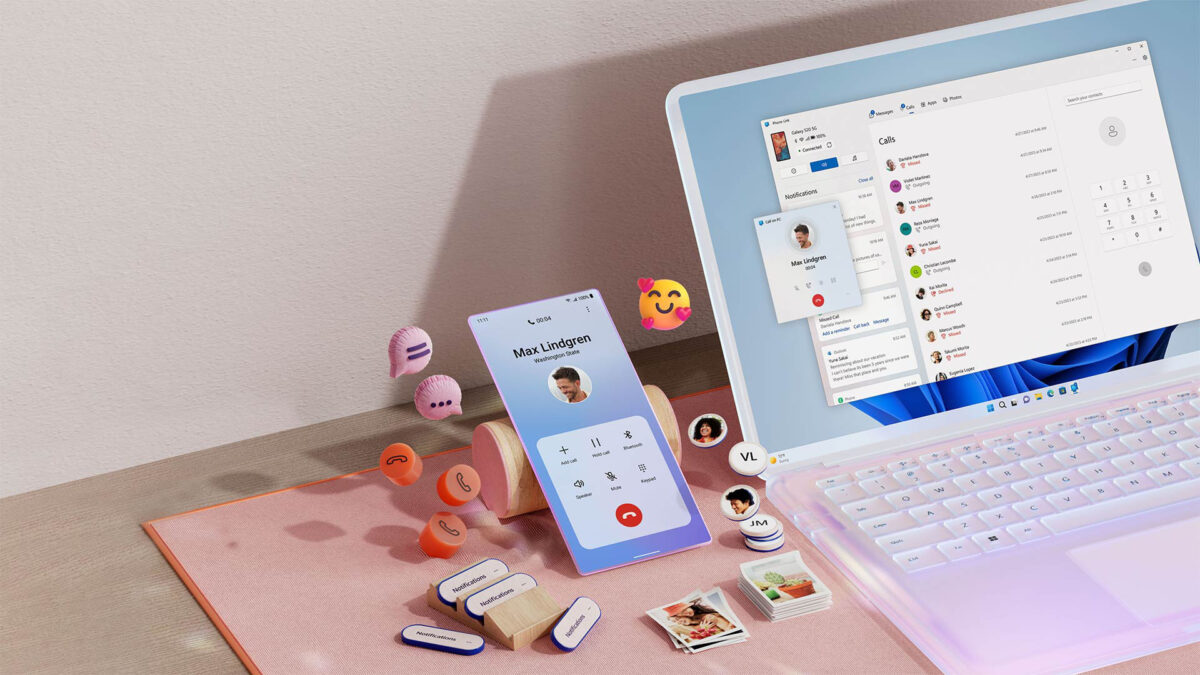
Karena KDE Connect Lalu bagaimana dengan Link to Windows untuk menanggapi notifikasi Android dari Windows? Alat bawaan Microsoft ini juga menyinkronkan notifikasi, selain memungkinkan berbagi file dan berbagi clipboard. Namun KDE Connect melakukan semua itu. dan, lebih jauh lagi, hal itu memungkinkan Gunakan ponsel Anda sebagai mouse dan keyboard PC., sebagai kontrol presentasi dan sebagai remote control.
Dan hal terbaik tentang menanggapi notifikasi Android dari Windows dengan KDE Connect adalah bahwa semuanya Komunikasi dienkripsi.Data tidak dikirim dari perangkat ke server eksternal: semuanya terjadi secara lokal menggunakan jaringan Wi-Fi dengan enkripsi TLS. Selain itu, pemasangan perangkat diselesaikan pada jaringan lokal yang sama tanpa perlu membuat akun.
Jadi Hubungkan Android dan Windows dengan KDE Connect Ini adalah salah satu cara terbaik untuk mengintegrasikan kedua dunia dan meningkatkan produktivitas Anda. Menggunakan alat ini untuk menanggapi notifikasi Android dari Windows mencegah Anda harus mengangkat telepon setiap kali berdering. Anda dapat Kelola notifikasi SMS dan aplikasi perpesanan Anda. langsung dari desktop.
Cara membalas notifikasi Android dari Windows menggunakan KDE Connect
Mari kita lihat proses langkah demi langkah untuk menanggapi notifikasi Android dari Windows menggunakan KDE Connect. Hal pertama yang perlu Anda lakukan adalah Instal alat ini di kedua perangkat.Di sisi perangkat seluler, Anda hanya perlu pergi ke Google Play, mencari dan mengunduh KDE Connect; Anda juga dapat mencarinya di repositori seperti F-Droid.
Dan dari sisi PC, itu sudah cukup untuk Buka Microsoft StoreCari KDE Connect dan instal dengan sekali klik. Atau, jika Anda lebih menyukai baris perintah, Anda juga dapat menggunakan Winget: winget install kde.kdeconnectDi kedua perangkat, aplikasi ini sangat ringan dan terinstal dengan cepat.
Setelah terpasang di ponsel dan komputer Anda, yang perlu Anda lakukan hanyalah... pasangkan keduanya. Agar ini berfungsi, sangat penting agar kedua perangkat terhubung ke jaringan Wi-Fi yang sama. Dan jika PC terhubung melalui kabel Ethernet, PC tersebut harus terhubung ke router yang sama yang menyediakan Wi-Fi ke perangkat seluler. Jika Anda mengalami kesulitan dengan hal ini, Anda akan menemukan kiat-kiat bermanfaat di postingan berikut. Solusi untuk masalah koneksi KDE Connect: Panduan lengkap.
Sekarang buka KDE Connect di kedua perangkat dan Anda akan melihat nama perangkat lainnya dalam daftar. Klik pada perangkat target dan pilih "Pasangkan"; sebuah [tidak jelas] akan muncul di perangkat lainnya. permintaan konfirmasiYang perlu Anda lakukan hanyalah menerimanya, dan proses pemasangan akan selesai. Dan sekali lagi: seluruh proses ini tidak memerlukan akun Microsoft atau jenis login apa pun.
Aktifkan sinkronisasi dan respons notifikasi.
Setelah proses pemasangan selesai, Anda hanya perlu mengaktifkan izin yang memungkinkan Anda untuk menanggapi notifikasi Android dari Windows menggunakan KDE Connect. Izin ini biasanya dinonaktifkan secara default, jadi Anda perlu mengaktifkannya. Masuk ke pengaturan aplikasi dan aktifkan fitur tersebut.Dan ini harus dilakukan pada kedua perangkat agar fungsi notifikasi dan balasan berfungsi dengan benar.
Di ponsel Android
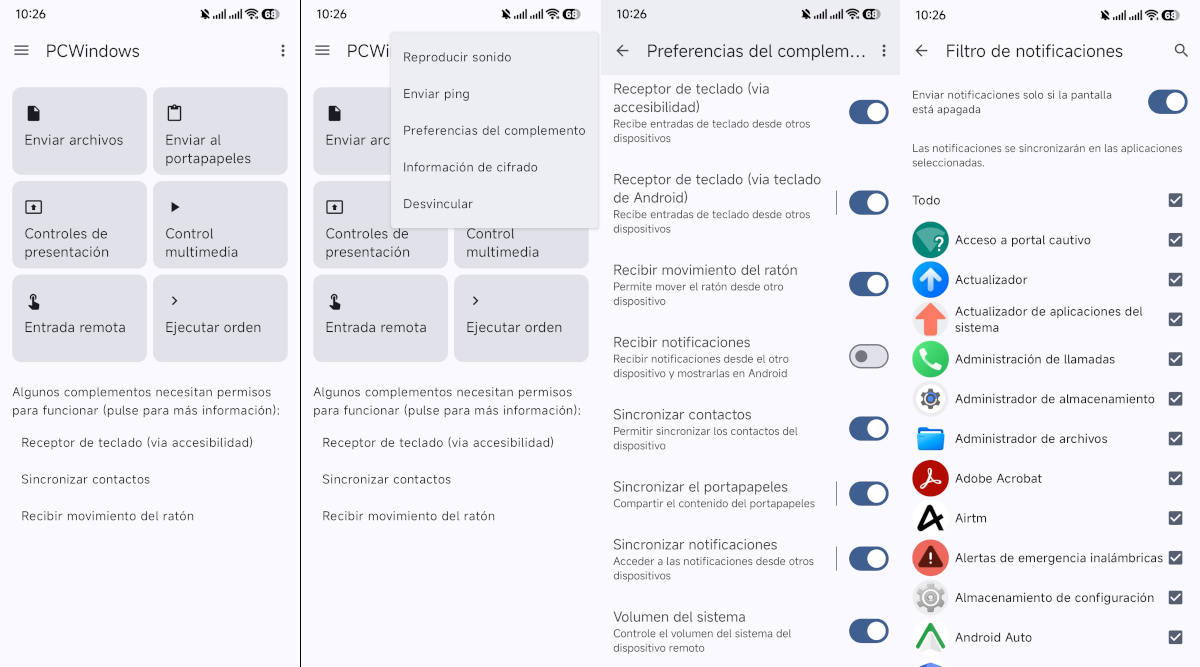
Mulailah dari perangkat seluler Anda, buka aplikasi KDE Connect dan ketuk nama komputer yang telah dipasangkan. Sekarang, masuk ke pengaturan dengan mengetuk tiga titik vertikal di pojok kanan atas dan pilih Preferensi pluginDi sana Anda akan melihat daftar opsi dengan sakelar geser untuk mengaktifkan/menonaktifkannya; jika ada garis vertikal di sebelah sakelar, itu berarti ada pengaturan tambahan di dalam opsi tersebut.
Dalam daftar, cari opsi Notifikasi sinkronisasi lalu aktifkan sakelarnya. Jika Anda masuk ke pengaturan tambahan, Anda akan melihat daftar aplikasi yang terpasang di ponsel Anda. Di sana Anda dapat memilih aplikasi mana yang dapat menyinkronkan notifikasinya dan mana yang tidak; jika Anda mencentang kotak "Semua", ponsel Anda akan menyinkronkan semua notifikasi sehingga terlihat di PC Anda. Anda juga dapat mengaktifkan sakelar agar notifikasi hanya muncul di PC Anda saat layar ponsel Anda mati.
Masih di sisi perangkat seluler, ada opsi lain yang perlu Anda aktifkan jika ingin membalas notifikasi Android dari Windows menggunakan KDE Connect. Tepat di Preferensi plugin, temukan dan aktifkan sakelar untuk Kirim SMSIni memungkinkan Anda untuk melihat dan membalas pesan teks yang Anda terima di ponsel Anda dari komputer. Jika Anda masuk ke pengaturan SMS tambahan, Anda dapat mengkonfigurasi pengiriman ke format MMS.
Pada PC Windows
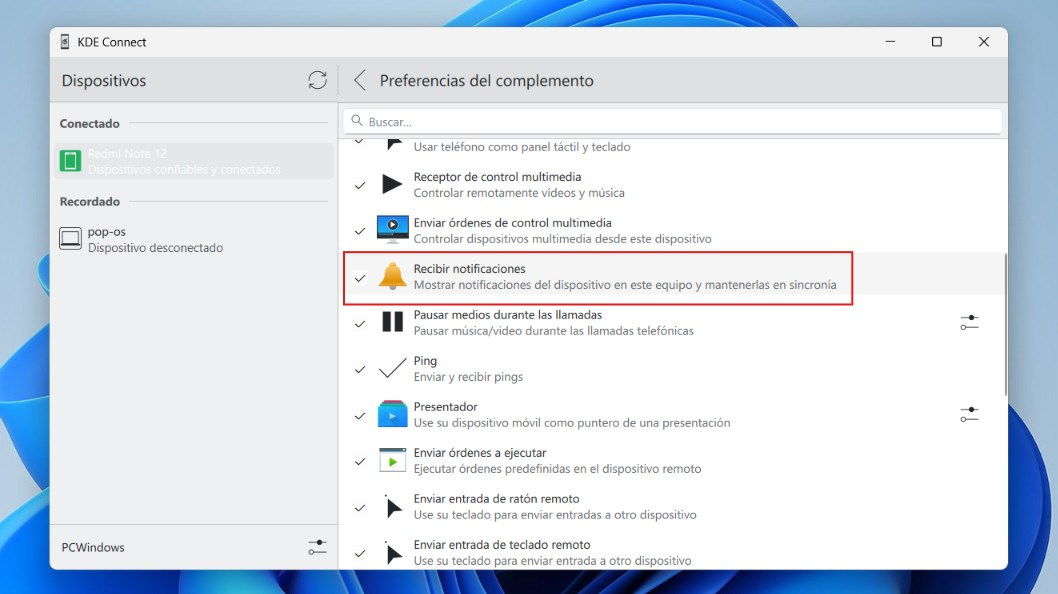
Demikian pula, Anda perlu mengaktifkan respons notifikasi di sisi Windows. Untuk melakukan ini, buka aplikasi KDE Connect di PC Anda dan klik perangkat Android yang telah dipasangkan. Kemudian, klik opsi tersebut. Preferensi plugin dan mengaktifkan kotak-kotak tersebut untuk Terima pemberitahuan e Integrasi SMSJika semuanya berjalan lancar, Anda akan melihat indikator KDE Connect di system tray.
Dengan begitu, Anda sekarang dapat membalas notifikasi Android dari Windows menggunakan KDE Connect. Perlu dicatat bahwa jika Anda tidak ingin sinkronisasi notifikasi mengganggu Anda, Anda dapat menonaktifkannya untuk perangkat tertentu. Anda bahkan dapat Konfigurasikan agar hanya menampilkan notifikasi dari aplikasi tertentu.Dan semua ini tanpa memengaruhi fungsi lain, seperti transfer file atau berbagi clipboard.
Gunakan KDE Connect untuk menanggapi notifikasi Android dari Windows.
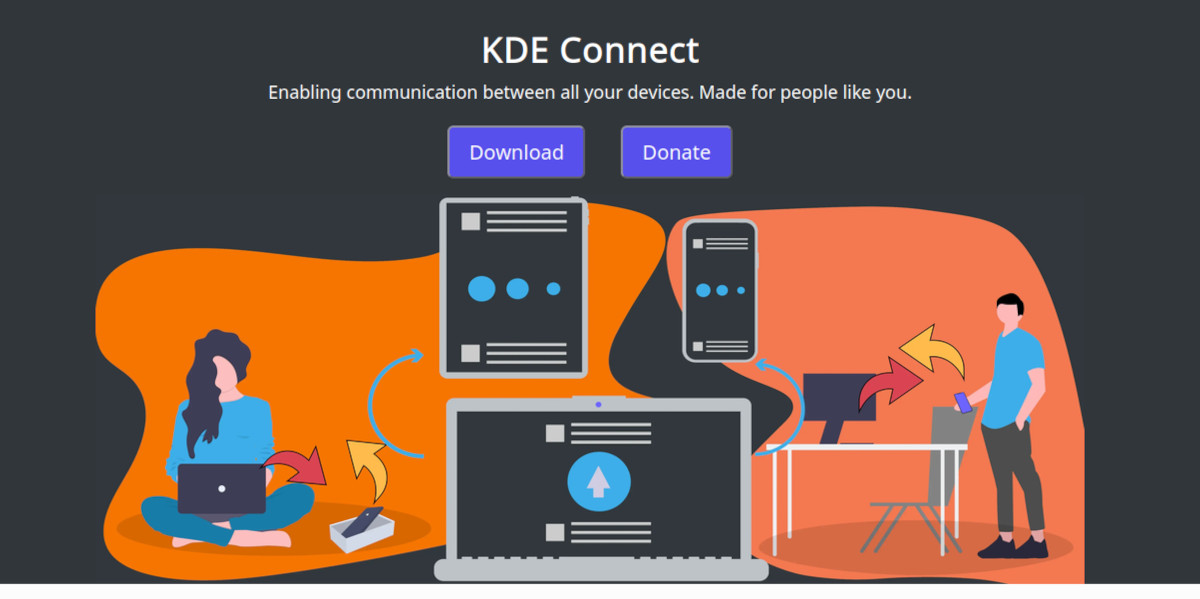
Anda pasti setuju bahwa, ketika mencoba fokus pada pekerjaan, notifikasi ponsel yang terus-menerus adalah salah satu gangguan yang paling menjengkelkan. Setiap pesan memaksa Anda untuk mengambil ponsel, membukanya, membacanya, membalas, dan meletakkannya kembali. Siklus berulang ini menghancurkan setiap kesempatan untuk tetap fokus. Namun KDE Connect menawarkan solusi yang sederhana dan elegan.Mengintegrasikan telepon seluler dan komputer agar dapat digunakan sebagai satu kesatuan.
Merespons notifikasi Android dari Windows dengan KDE Connect memungkinkan Anda tetap fokus dan menghindari kehilangan komunikasi penting. Jika Anda menghabiskan berjam-jam di depan Windows setiap hari dan perlu tetap membuka notifikasi seluler Anda, Solusi ini sangat layak untuk diimplementasikan meskipun membutuhkan waktu lima belas menit untuk penyiapannya..

Sejak kecil, saya sudah tertarik dengan segala hal yang berkaitan dengan sains dan teknologi, terutama kemajuan-kemajuan yang membuat hidup kita lebih mudah dan menyenangkan. Saya senang mengikuti perkembangan berita dan tren terbaru, serta berbagi pengalaman, opini, dan kiat tentang perangkat dan gadget yang saya gunakan. Hal ini membawa saya menjadi penulis web sekitar lima tahun yang lalu, dengan fokus utama pada perangkat Android dan sistem operasi Windows. Saya telah belajar menjelaskan konsep-konsep kompleks dengan istilah sederhana agar pembaca saya dapat dengan mudah memahaminya.