- Konfigurasikan berbagi file di Windows dan akses dari Android melalui SMB dengan aplikasi yang kompatibel.
- Gunakan pengelola file seperti FX File Explorer, File Manager, atau ANDSMB untuk menjelajahi folder jaringan.
- Perluas kemampuan Anda dengan server Samba, FTP seluler, NAS, dan koneksi VPN untuk akses jarak jauh.
- Perkuat keamanan dengan kata sandi yang kuat, enkripsi, izin yang ketat, dan pencadangan.

¿Bagaimana cara berbagi folder antara Windows dan Android? Jika Anda memiliki PC Windows dan ponsel atau tablet Android, Anda mungkin ingin memindahkan file dan berbagi folder di antara keduanya Tanpa perlu repot dengan kabel, aplikasi aneh, atau penyimpanan cloud yang cepat penuh. Kabar baiknya adalah ada banyak cara untuk melakukannya: mulai dari berbagi folder melalui jaringan seperti yang Anda lakukan dengan komputer lain, hingga menggunakan server Samba, FTP, VPN, atau aplikasi khusus yang mengubah ponsel Anda menjadi server file mini.
Sepanjang panduan ini Anda akan melihat Semua metode praktis untuk berbagi folder antara Windows dan AndroidAnda akan menemukan informasi tentang fungsi sistem bawaan dan aplikasi pihak ketiga. Anda juga akan melihat alternatif seperti penyimpanan cloud, NAS, VPN, kiat keamanan, dan solusi untuk masalah umum ketika folder bersama "tidak dapat ditemukan" di perangkat seluler Anda.
Cara kerja berbagi file antara Windows dan Android
Saat Anda menghubungkan Windows dan Android, file yang Anda transfer tidak selalu berakhir di tempat yang sama: secara default, banyak sistem menyimpan semuanya ke Aplikasi manajemen file AndroidIni biasanya disebut "Berkas Saya" atau "Pengelola Berkas". Aplikasi lain, seperti OneDrive, Outlook, atau layanan cloud, memungkinkan konten disimpan langsung ke foldernya sendiri.
Jika Anda mencoba menyalin file ke aplikasi yang tidak mendukungnya, sistem biasanya akan mengalihkan konten tersebut ke memori internal di dalam folder unduhanBiasanya terletak di bawah "Penyimpanan Internal > Unduhan" atau yang serupa. Penting untuk mengetahui letaknya karena ini adalah tempat pertama yang harus Anda periksa ketika Anda tidak dapat menemukan file yang telah Anda transfer dari PC Anda.
Dalam metode seret dan lepas, seperti fitur "Layar Ponsel" dari Mobile Link di Windows, Anda dapat menggunakan mouse untuk Pilih beberapa file dan seret langsung ke layar ponsel.Kursor akan berubah menjadi "Salin" ketika tombol dapat dilepas, dan Anda akan melihat bilah kemajuan singkat. Setelah selesai, Android biasanya menampilkan notifikasi; dari sana Anda dapat membuka aplikasi tempat konten disalin atau membuka folder unduhan.
Perlu diingat bahwa jika Anda menyeret file yang sama beberapa kali, sistem tidak akan menimpanya: membuat salinan duplikat pada perangkat Android. Dan jika Anda membuka aplikasi di ponsel Anda yang mendukung penerimaan file (misalnya, pengelola file dengan dukungan jaringan), aplikasi tersebut sering kali akan menanyakan folder mana yang ingin Anda gunakan untuk menyimpan file yang berasal dari Windows.
Berbagi folder di Windows agar dapat diakses dari Android.
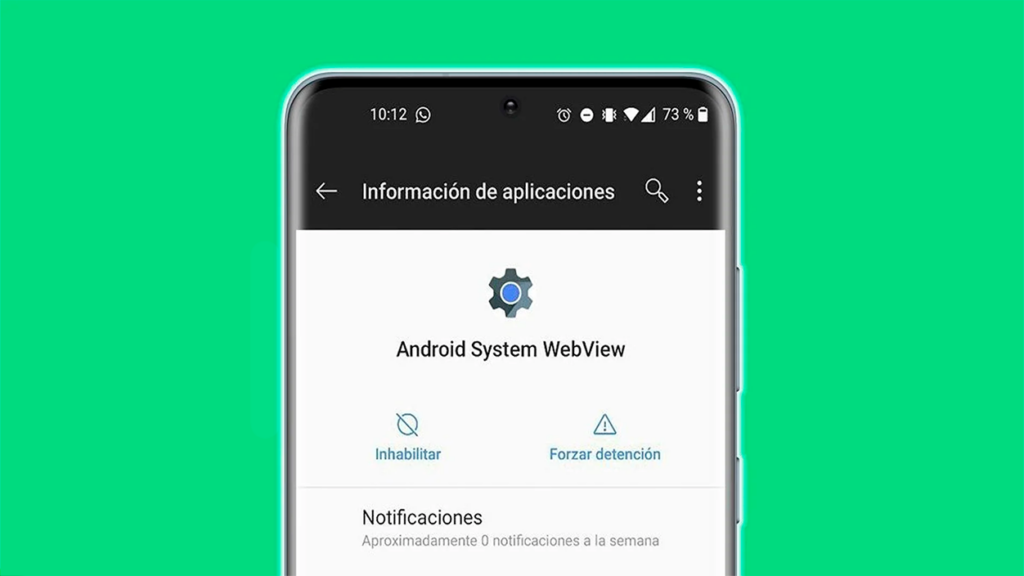
Cara paling ampuh untuk mengintegrasikan kedua sistem tersebut adalah Berbagi folder melalui jaringan dari Windows dan mengaksesnya dari Android seolah-olah itu adalah server file. Ini sama seperti yang Anda lakukan untuk mengizinkan PC lain melihat dokumen Anda, tetapi kali ini "perangkat lain" adalah ponsel Anda.
Langkah pertama adalah mengkonfigurasi jaringan dengan benar di Windows. Buka Pusat jaringan dan berbagiKlik kanan ikon jaringan di taskbar, pilih "Buka Pengaturan Jaringan & Internet," lalu temukan tautan ke Pusat Jaringan dan Berbagi. Setelah sampai di sana, periksa apakah berbagi file dan printer diaktifkan untuk profil jaringan yang Anda gunakan (biasanya jaringan pribadi).
Bagian "Semua Jaringan" biasanya lebih mudah diakses. Nonaktifkan berbagi yang dilindungi kata sandi Ini memungkinkan Anda untuk masuk langsung dari Android tanpa harus berulang kali memasukkan nama pengguna dan kata sandi Anda. Namun, jika Anda lebih menyukai keamanan yang lebih tinggi, Anda dapat membiarkan opsi ini tetap aktif dan kemudian memasukkan kredensial Anda dari perangkat seluler Anda; sistem akan tetap berfungsi, tetapi Anda akan memiliki langkah otentikasi tambahan.
Untuk berbagi folder tertentu, klik kanan folder tersebut di File Explorer, buka "Properti," lalu ke tab "Berbagi". Dari sana, klik "Bagikan" dan tambahkan grup "Semua Orang" atau pengguna lain yang Anda inginkan. Kemudian, sesuaikan izin sesuai keinginan: misalnya, Mode baca saja jika Anda tidak ingin menghapus data dari perangkat seluler Anda.atau baca dan tulis jika Anda ingin dapat menyalin, mengedit, atau memindahkan file dari Android.
Mulai saat itu, rute tersebut akan menjadi bagian dari dirimu. folder jaringan bersama Anda dapat melihatnya dari Android menggunakan aplikasi yang kompatibel dengan protokol SMB (juga disebut CIFS dalam beberapa kasus). Sangat penting agar PC Windows dan perangkat Android Anda terhubung ke jaringan lokal yang sama, biasanya melalui router Wi-Fi yang sama.
Mengakses folder Windows bersama dari Android
Untuk mengakses folder-folder tersebut dari perangkat seluler Anda, Anda memerlukan... Pengelola file untuk Android dengan dukungan jaringan.Banyak browser modern sudah menyertakan akses ke SMB, FTP, WebDAV, dan protokol lainnya, tetapi jika browser Anda sangat dasar, Anda selalu dapat menginstal salah satu aplikasi yang akan Anda lihat di bawah ini.
Ide dasarnya selalu sama: aplikasi Android mendeteksi perangkat di jaringan lokal Anda atau memungkinkan Anda untuk memasukkannya. Alamat IP dan kredensial PCKemudian, aplikasi ini menampilkan folder yang dibagikan dan Anda dapat menjelajahinya seolah-olah itu adalah drive lain di ponsel itu sendiri, menyalin atau menempelkan file ke kedua arah.
Aplikasi Android terbaik untuk membuka folder Windows yang dibagikan
Google Play menawarkan banyak pilihan untuk mengakses sumber daya jaringan, tetapi beberapa di antaranya menonjol karena kemudahan penggunaan, kompatibilitas, dan stabilitasnya. Mari kita ulas yang paling menarik. Hubungkan Android ke folder SMB Windows Anda.
FX File Explorer
FX File Explorer adalah salah satu pengelola file terlengkap untuk Android, dan versi dasarnya dapat diinstal secara gratis dari Google Play. Di layar utama, Anda akan melihat pintasan ke bagian "Jaringan", dari mana Anda dapat Pindai perangkat di jaringan lokal Anda. dan terhubung dengan mereka menggunakan berbagai protokol.
Untuk menambahkan sumber daya baru, ketuk tombol "Tambah" di bagian bawah dan pilih "Windows Host (SMB)". Aplikasi akan secara otomatis mencari komputer yang tersedia; sangat penting agar ponsel dan PC Anda terhubung ke jaringan Wi-Fi yang sama sehingga keduanya dapat saling mendeteksi. Setelah Anda memilih host yang benar, Anda dapat memasukkan nama pengguna dan kata sandi jika sistem Windows Anda memerlukannya.
Setelah proses selesai, FX File Explorer akan menampilkannya kepada Anda. semua folder bersama di komputer ituCukup ketuk yang Anda minati untuk membukanya, dan dari sana Anda dapat melihat dokumen, memutar multimedia, atau menyalin file ke dan dari penyimpanan internal Android atau kartu SD Anda.
Pengelola File
Pilihan lain yang sangat populer adalah aplikasi "File Manager", yang juga dapat Anda unduh secara gratis dari Play Store. Antarmuka aplikasi ini sederhana dan berfokus pada penyediaan akses cepat ke kedua file tersebut. penyimpanan lokal serta sumber daya jarak jauh.
Saat Anda membuka aplikasi, buka bagian "Jarak Jauh". Awalnya akan tampak kosong, tetapi Anda akan melihat tombol "Tambahkan lokasi jarak jauh". Mengetuk tombol tersebut akan memulai pencarian aplikasi untuk perangkat yang tersedia di jaringan Anda. Kemudian Anda perlu memilih jenis koneksi: Jaringan Lokal, SMB, FTP, SFTP, atau WebDAV, tergantung pada konfigurasi PC atau server Anda.
Untuk kasus umum berbagi folder Windows, pilih Jaringan lokal atau SMBPilih komputer yang Anda minati dan, jika perlu, masukkan nama pengguna dan kata sandi. Dalam hitungan detik, Anda akan melihat folder yang tersedia di komputer tersebut ditampilkan di layar. Dari sana, cukup ketuk folder yang ingin Anda telusuri dan kerjakan file-nya.
Aplikasi ini memiliki peringkat yang sangat tinggi di Google Play, dengan skor hampir maksimal dan lebih dari seratus juta unduhanHal ini menjadikannya pilihan favorit untuk mengelola file dan mengakses drive jaringan dari Android.
Cx File Explorer
Cx File Explorer adalah alat ringan dan sangat canggih lainnya yang juga memungkinkan akses jarak jauh ke komputer dan serverAplikasi ini dapat diunduh secara gratis dari toko resmi Google, dan sangat praktis jika Anda ingin mengatur semuanya berdasarkan bagian-bagian tertentu.
Saat Anda membuka aplikasi, Anda akan melihat tiga bagian: "Lokal," "Pustaka," dan "Jaringan." Untuk terhubung ke PC Windows Anda, buka tab "Jaringan" dan ketuk "Lokasi Baru." Cx kemudian akan mulai Cari perangkat yang ada di jaringan lokal Anda., menampilkan daftar nama-nama yang ditemukan.
Pilih komputer yang relevan, masukkan kredensial Anda jika perlu, dan hanya dalam beberapa langkah, Anda akan memiliki akses ke folder bersama. Jika Anda telah mengkonfigurasi Windows untuk mengizinkan akses tanpa kata sandi, Anda akan dapat mengaksesnya secara langsung, dan sumber daya Anda akan muncul. tanpa perlu memasukkan data setiap kali.
Pengelola File RS
RS File Manager bekerja serupa dengan aplikasi sebelumnya. Aplikasi ini dapat diinstal secara gratis dari Google Play dan berfungsi sebagai pengelola lokal dan klien untuk terhubung ke sumber daya jaringan jarak jauh.
Saat Anda meluncurkan aplikasi, Anda akan melihat layar utama dengan beberapa bagian, termasuk "Jaringan". Di dalam kategori ini, Anda akan menemukan opsi seperti Cloud Drive, LAN, FTP, dan Remote. Tergantung pada jenis server yang ingin Anda hubungkan, Anda akan memilih salah satu opsi, tetapi untuk PC Windows, biasanya yang terbaik adalah memilih LAN.
Dengan melakukan hal tersebut, RS File Manager akan memindai jaringan dan menampilkan daftar komputer yang terdeteksi. Pilih komputer Anda, masukkan nama pengguna dan kata sandi Anda jika konfigurasi Anda memerlukannya, dan dalam hitungan detik Anda akan melihat hasilnya. Akses folder PC bersama Anda dari perangkat seluler Anda.Anda juga dapat mengakses opsi jaringan dari menu samping yang muncul di pojok kiri atas.
ANDSMB: klien SMB/CIFS lengkap
ANDSMB adalah aplikasi yang secara khusus berfokus pada koneksi SMB/CIFS, yaitu, untuk folder bersama di jaringan Windows atau server SambaIni tidak bergantung pada browser lain: dari aplikasi itu sendiri Anda dapat melihat, mengelola, dan mentransfer file antara ponsel dan PC Anda.
Dengan ANDSMB, Anda dapat terhubung melalui Wi-Fi di jaringan lokal Anda atau melalui data seluler jika Anda membuat VPN ke rumah atau kantor Anda. Ini memungkinkan Anda untuk Akses semua sumber daya bersama Anda dari mana saja.asalkan terowongan VPN aktif dan server Samba atau PC Windows dalam keadaan menyala.
Aplikasi ini dapat mengunggah dan mengunduh file, mengganti namanya, menghapusnya, dan secara umum mengelola konten dengan cukup komprehensif. Dan semua ini tanpa memerlukan izin root pada ponsel cerdas Anda, karena Ini berfungsi seperti aplikasi biasa. yang memanfaatkan protokol jaringan standar.
Server Samba dan perannya dalam berbagi data antara Windows dan Android.
Server Samba adalah perangkat lunak yang mengimplementasikan protokol SMB/CIFS khas Windows pada sistem lain, seperti Linux atau NAS. Berkatnya, komputer non-Windows dapat Tawarkan folder dan printer bersama melalui jaringan. dan dapat diakses dari komputer, telepon seluler, atau tablet.
Selain memungkinkan berbagi file, Samba memfasilitasi pencetakan jaringan: printer yang terhubung ke server menjadi dapat diakses untuk berbagai sistem operasiMemusatkan pengelolaan antrian cetak dan izin. Hal ini terutama terlihat di kantor campuran di mana Windows, Linux, dan perangkat lain hidup berdampingan.
Keunggulan lain dari Samba adalah kemampuan pengguna dan otentikasinya. Server ini menggabungkan mekanisme untuk Buat akun, tentukan kebijakan akses, dan kendalikan siapa yang dapat masuk. di setiap folder atau sumber daya. Ini dapat diintegrasikan dengan layanan seperti LDAP untuk menyatukan kredensial; sehingga, dengan satu nama pengguna dan kata sandi, Anda dapat terhubung dari berbagai perangkat sambil tetap menjaga keamanan.
Dalam hal interoperabilitas, Samba bertindak sebagai penerjemah antara sistem yang sangat berbeda. Hal ini memastikan bahwa peralatan berbasis Samba dapat diintegrasikan ke dalam berbagai sistem. Domain atau lingkungan Windows dengan sumber daya SMB. Ini sangat mudah digunakan. Untuk jaringan yang memiliki berbagai macam perangkat (PC, NAS, ponsel, tablet), ini adalah solusi yang sangat serbaguna.
Penjelajah berkas modern dan protokol jaringan lainnya
Saat ini, sebagian besar penjelajah file yang cukup lengkap untuk Android menyertakan dukungan untuk terhubung ke server Samba lokal atau jarak jauh Hanya dengan beberapa klik. Banyak juga yang menambahkan protokol lain seperti FTP, FTPES, atau SFTP sehingga Anda dapat mengakses server web, perangkat NAS, atau bahkan ponsel Anda sendiri jika Anda menyiapkan server.
Jika ponsel Anda dilengkapi dengan pengelola file yang relatif canggih, ada baiknya menjelajahi menu "Jaringan," "LAN," atau "Jarak Jauh" sebelum menginstal apa pun. Dalam banyak kasus, aplikasi tersebut sudah berfungsi sebagai... klien UKM terintegrasiMemungkinkan Anda untuk terhubung ke folder bersama PC Anda dan server NAS rumahan Anda.
Jika Anda akan terhubung dari luar jaringan lokal Anda, misalnya menggunakan data seluler, sebaiknya Anda mengatur VPN ke router atau server AndaDengan cara ini, lalu lintas data dikirim dalam keadaan terenkripsi, dan Anda dapat mengakses sumber daya lokal seolah-olah Anda berada di rumah: folder bersama, NAS, printer, dll. Dengan menggabungkan VPN dengan SMB atau FTP, Anda mendapatkan fleksibilitas dan keamanan.
Selain menggunakan Android hanya sebagai klien, Anda juga dapat mengubah ponsel Anda menjadi server file dan menghubungkan PC Anda ke ponsel tersebut. Ada aplikasi seperti eShare yang menangani hal ini. Siapkan server FTP di perangkat seluler Anda. menggunakan port non-standar, dalam hal ini 6262, untuk mengakali beberapa batasan umum Android.
eShare gratis (dengan beberapa iklan di menu, tetapi tanpa notifikasi yang mengganggu) dan memungkinkan Anda untuk berbagi hampir semua folder di sistem Anda, termasuk penyimpanan internal, kartu SD, atau drive USB yang terhubung ke telepon. Satu-satunya persyaratan penting adalah ponsel terhubung melalui WiFi ke jaringan tempat perangkat yang akan mengaksesnya berada.
Prosesnya sederhana: pilih folder atau drive yang ingin Anda bagikan, pilih nama pengguna dan kata sandi, lalu ketuk "Bagikan". Aplikasi kemudian akan menampilkan alamat IP lokal perangkat Anda dan jalur FTP yang akan digunakan, kurang lebih seperti ini: ftp://IP:6262Dari Windows, cukup ketik alamat tersebut ke File Explorer atau klien FTP apa pun dan, saat diminta untuk memasukkan nama pengguna dan kata sandi, masukkan informasi yang Anda berikan di eShare.
Kecepatan akan sangat bergantung pada Wi-Fi Anda dan keterbatasan internal ponsel, tetapi biasanya sekitar beberapa MB/detik, cukup untuk sebagian besar penggunaan di rumah. Keuntungan utamanya adalah FTP merupakan sebuah protokol. tersebar luas di hampir setiap platformOleh karena itu, Anda dapat mengakses server Android tersebut dari Windows, macOS, Linux, atau bahkan perangkat seluler lainnya dengan aplikasi FTP.
Metode lain untuk berbagi file antara Windows dan Android
Jika Anda tidak ingin repot dengan konfigurasi jaringan, atau Anda hanya ingin pindahkan beberapa file tertentuAnda memiliki banyak alternatif cepat untuk mentransfer konten antara PC Windows Anda dan perangkat Android Anda.
Kabel USB dan mode transfer file
Opsi yang paling langsung dan universal tetaplah menghubungkan ponsel Anda ke PC melalui kabel. Biasanya ini adalah kabel yang sama yang Anda gunakan untuk mengisi daya ponsel Anda. Saat Anda mencolokkannya, ponsel Anda mungkin akan terus mengisi daya; dalam hal ini, tarik ke bawah notifikasi dan buka bagian "Gunakan USB untuk" untuk memilih... Transfer File (MTP).
Setelah mode tersebut diaktifkan, perangkat Android Anda akan muncul sebagai perangkat lain di File Explorer pada Windows. Dari sana Anda dapat seret dan lepas file ke folder internal ponsel (Foto, Musik, Unduhan, dll.) dan juga menyalin konten dari ponsel ke PC.
Aplikasi "Your Phone" / "Mobile Link" dari Microsoft
Microsoft menawarkan integrasi yang kuat antara Windows dan Android dengan aplikasi "Your Phone" (disebut "Mobile Link" di versi terbaru). Dengan aplikasi ini, setelah menghubungkan kedua perangkat, Anda dapat seret dan lepas file secara langsung dari desktop ke "layar ponsel" yang ditampilkan di PC.
Prosesnya sangat mudah: buka jendela layar ponsel di komputer Anda, pilih file yang ingin Anda transfer di PC Anda, dan seret file tersebut ke jendela. Saat kursor menampilkan perintah "Salin", lepaskan tombol mouse dan transfer akan dimulai. Anda akan mendapatkan file-file tersebut di Android dalam hitungan detik., dan aplikasi itu sendiri akan menampilkan notifikasi dan akses untuk membukanya.
Alternatif lain yang sudah lama ada adalah AirDroid, sebuah aplikasi yang bertujuan untuk menawarkan sesuatu yang mirip dengan AirDrop tetapi antara Android dan komputer. Anda menginstal AirDroid di ponsel Anda lalu membukanya. Kunjungi web.airdroid.com dari browser Anda di Windows.Setelah menghubungkannya, Anda dapat menjelajahi penyimpanan perangkat, mengunduh file ke PC Anda, atau mengunggahnya dari komputer Anda.
Di sisi lain, Google memiliki solusinya sendiri yang disebut Bagikan di sekitar (atau “Bagikan dengan Orang Terdekat”), dirancang untuk Mengirim file antara Android dan Chrome OSNamun, aplikasi ini juga tersedia untuk Windows. Jika Anda menginstal Nearby Share di PC Anda dan menggunakan fungsi berbagi di perangkat Android Anda, Anda dapat mengirim foto, dokumen, atau file apa pun ke komputer Anda secara nirkabel, selama kedua perangkat berada dekat satu sama lain dan memiliki koneksi Wi-Fi aktif.
Pengiriman pesan dan penyimpanan cloud
Salah satu trik praktis adalah menggunakan aplikasi perpesanan Anda sendiri sebagai "jembatan" antar perangkat. Layanan seperti Telegram, WhatsApp, atau yang serupa memungkinkan Anda melakukan hal ini. kirim pesan ke diri sendiri (atau ke obrolan pribadi yang hanya Anda yang dapat mengaksesnya). Dengan cara ini, Anda dapat melampirkan file dari perangkat seluler Anda lalu mengunduhnya ke PC Anda, atau sebaliknya.
Anda juga dapat menggunakan layanan cloud seperti Google Drive (misalnya, unggah file ke Google Drive), OneDrive, iCloud (melalui web) atau layanan serupa. Anda menginstal aplikasi di Android dan versi klien atau desktop di Windows, dan semua yang Anda pindahkan ke Folder yang disinkronkan direplikasi secara otomatis. di perangkat lain. Namun, penyimpanan gratis biasanya terbatas, dan jika Anda mengumpulkan banyak GB, Anda akhirnya akan membutuhkan paket berbayar.
NAS, server pribadi, dan alternatif canggih lainnya
Jika sekadar berbagi folder di Windows tidak cukup bagi Anda, Anda mungkin tertarik untuk menyiapkan sistem yang lebih andal. NAS (Network Attached Storage) atau server pribadi memungkinkan Anda untuk melakukan hal ini. memusatkan layanan penyimpanan dan jaringan, dapat diakses dari Windows, Android, dan perangkat lain apa pun di rumah Anda.
Perangkat NAS pada dasarnya adalah wadah dengan slot hard drive dan sistem operasi sendiri yang dirancang untuk penggunaan jaringan. Keunggulan utamanya adalah menawarkan ruang penyimpanan yang sangat besar dan Fleksibilitas yang luar biasa saat membuat pengguna, grup, dan izin.Anda dapat berbagi folder khusus untuk setiap orang, mengaktifkan layanan Samba, FTP, WebDAV, dan bahkan mengekspos konten ke dunia luar dengan akses jarak jauh.
Kelemahannya adalah biaya: Anda perlu membeli NAS itu sendiri dan hard drive (idealnya model yang dirancang untuk operasi 24/7). Selain itu, pengaturan awal bisa lebih rumit daripada sekadar membeli NAS baru. Tandai folder sebagai folder yang dibagikan di WindowsBagi rumah tangga biasa, ini mungkin investasi yang tidak perlu, tetapi jika Anda menangani banyak foto, video, atau cadangan data, ini menjadi solusi yang tepat.
Selain perangkat NAS, Anda juga dapat menyiapkan server pribadi dengan PC lama, PC mini, atau bahkan Raspberry Pi. Di sana Anda dapat menginstal Samba, FTP, NFS, atau apa pun yang Anda butuhkan. Keuntungannya adalah... Anda memiliki kendali penuh atas cara setiap folder dibagikan.Namun, hal ini juga membutuhkan waktu penyiapan yang lebih lama dan beberapa kompleksitas teknis tambahan.
Langkah-langkah keamanan saat berbagi folder dengan perangkat seluler
Saat Anda membuka sumber daya di PC atau perangkat seluler Anda agar dapat diakses oleh perangkat lain, Anda tidak hanya mendapatkan kemudahan; Anda juga memperluas permukaan serangan dari jaringan Anda. Ada baiknya mengambil beberapa tindakan pencegahan untuk menghindari masalah dengan file Anda yang paling sensitif.
Langkah pertama adalah menggunakan kata sandi yang kuat baik di ponsel maupun PC Anda, dan untuk semua akun yang Anda gunakan. Hindari kata sandi yang mudah ditebak dan pilihlah kombinasi huruf, angka, dan simbol, lalu simpan di tempat yang aman. pengelola kata sandi atau gantungan kunci Daripada selalu mengulang yang sama. Ini akan meminimalkan risiko akses tidak sah jika Anda berbagi folder yang dilindungi.
Jika memungkinkan, aktifkan opsi untuk enkripsi data saat diam dan dalam perjalananBanyak aplikasi dan layanan sudah menawarkan enkripsi ujung-ke-ujung untuk transfer, sehingga sulit bagi siapa pun untuk mencegat file saat dalam perjalanan. Jika informasinya sangat sensitif, pertimbangkan Enkripsi folder di Windows 11 juga di dalam album itu sendiri.
Poin penting lainnya adalah izin: jangan memberikan akses kepada semua orang secara default. Buat pengguna dengan hak akses minimum yang diperlukan untuk setiap kasus, dan jika Anda akan berbagi dengan orang lain, batasi apa yang dapat mereka lihat atau modifikasi. Ingatlah bahwa jika salah satu perangkat tersebut tidak diamankan dengan baik, perangkat tersebut dapat digunakan sebagai gerbang menuju folder bersama Anda.
Jangan lupa untuk selalu memperbarui perangkat dan aplikasi Anda: banyak pembaruan memperbaiki bug. kerentanan yang diketahui yang dieksploitasi oleh penyerangMemiliki sistem yang ketinggalan zaman adalah salah satu penyebab intrusi yang paling umum. Dan, tentu saja, hindari mengelola sumber daya bersama melalui jaringan Wi-Fi publik yang tidak aman; jika Anda benar-benar harus melakukannya, gunakan VPN untuk menambahkan lapisan enkripsi ekstra.
Terakhir, lakukan pencadangan rutin untuk file-file penting yang akan Anda bagikan. Anda dapat menyimpannya di hard drive eksternal, NAS, atau di cloud, tetapi pastikan file-file tersebut tersimpan dengan benar. terpisah dari sistem utamaDan jika Anda memiliki lebih dari satu salinan di lokasi yang berbeda, itu akan lebih baik lagi.
Masalah umum saat berbagi folder antara Windows dan Android
Tidak peduli seberapa baik Anda mengkonfigurasi semuanya, terkadang ada saja masalah yang terjadi: ponsel Anda tidak dapat mendeteksi PC Anda, folder bersama tidak muncul, atau kredensial Anda tidak berfungsi. Banyak dari masalah ini memiliki penyebab yang cukup umum, dan salah satunya adalah... Solusinya lebih sederhana dari yang terlihat..
Salah satu masalah yang paling umum adalah perangkat Android dan komputer Windows Mereka mungkin sebenarnya tidak berada di jaringan lokal yang sama.PC mungkin terhubung melalui kabel Ethernet dan perangkat seluler melalui Wi-Fi tamu, atau salah satunya mungkin menggunakan pita 2,4 GHz dan yang lainnya menggunakan pita 5 GHz pada router yang salah konfigurasi. Pastikan kedua perangkat terhubung ke router dan segmen jaringan yang sama.
Sumber masalah lainnya adalah firewall, baik firewall Windows maupun firewall bawaan router. Jika salah satu memblokir port yang digunakan oleh SMB, PC akan menjadi tidak terdeteksi. Sebaiknya tinjau aturan firewall untuk... Izinkan lalu lintas SMB/CIFS pada jaringan pribadi. Dan jika Anda sering mengubah pengaturan, coba nonaktifkan sementara untuk pengujian cepat; Anda juga dapat memeriksa solusi spesifik untuk Akses ditolak ke folder bersama.
Autentikasi juga dapat sedikit mempersulit keadaan, terutama jika folder Anda dilindungi dengan nama pengguna dan kata sandi. Jika Anda masuk dari Android Kredensial salah atau pengguna tidak memiliki izin.Akses akan berulang kali gagal. Periksa nama pengguna Windows, kata sandi, dan izin untuk folder bersama tersebut.
Dalam beberapa kasus, sekadar memulai ulang perangkat dan router Anda dapat membantu memulihkan koneksi dan rute yang macet. Sebaiknya periksa juga apakah Anda telah mengaktifkan hal-hal berikut di Windows: Bagikan file dan printer pada profil jaringan yang tepat. dan bahwa Anda tidak secara tidak sengaja menonaktifkan layanan yang terkait dengan UKM.
Terakhir, hindari menggunakan jaringan Wi-Fi publik untuk mengakses sumber daya bersama Anda tanpa perlindungan. Jaringan-jaringan ini rentan terhadap serangan siber. tempat berkembang biaknya pengintai lalu lintas dan serangan lainnya. Jika Anda perlu terhubung dari luar jaringan rumah Anda, sebaiknya siapkan VPN ke jaringan rumah Anda dan kemudian akses folder seolah-olah Anda berada di dalam rumah secara fisik.
Dengan semua alat, trik, dan tindakan pencegahan ini, berbagi folder antara Windows dan Android berubah dari sesuatu yang "misterius" menjadi tugas yang cukup rutin: Anda memilih apakah ingin menggunakan SMB, FTP, aplikasi seperti Mobile Link, AirDroid atau Nearby Share, atau bahkan menyiapkan NAS atau server Samba lengkap, dan Anda menggabungkan metode-metode ini sesuai dengan kebutuhan Anda pada waktu tertentu.
Indeks
- 1 Cara kerja berbagi file antara Windows dan Android
- 2 Berbagi folder di Windows agar dapat diakses dari Android.
- 3 Mengakses folder Windows bersama dari Android
- 4 Aplikasi Android terbaik untuk membuka folder Windows yang dibagikan
- 5 Server Samba dan perannya dalam berbagi data antara Windows dan Android.
- 6 Penjelajah berkas modern dan protokol jaringan lainnya
- 7 Siapkan server FTP di Android Anda (eShare dan yang serupa)
- 8 Metode lain untuk berbagi file antara Windows dan Android
- 9 NAS, server pribadi, dan alternatif canggih lainnya
- 10 Langkah-langkah keamanan saat berbagi folder dengan perangkat seluler
- 11 Masalah umum saat berbagi folder antara Windows dan Android

Bergairah tentang teknologi sejak dia masih kecil. Saya senang mengetahui perkembangan terkini di sektor ini dan, yang terpenting, mengomunikasikannya. Itulah sebabnya saya telah mendedikasikan diri pada komunikasi di situs web teknologi dan video game selama bertahun-tahun. Anda dapat menemukan saya menulis tentang Android, Windows, MacOS, iOS, Nintendo, atau topik terkait lainnya yang terlintas dalam pikiran Anda.