- Ia menafsirkan CPU, RAM, GPU, dan penyimpanan untuk memilih atau meningkatkan secara bijak.
- Periksa spesifikasi pada Windows dan macOS dengan msinfo32, dxdiag, dan alat
- Gunakan utilitas tepercaya untuk kompatibilitas dan driver yang diperbarui
- Mendeteksi kapan harus melakukan pemutakhiran berdasarkan kinerja, kompatibilitas, dan ruang penyimpanan.

Memahami spesifikasi teknis laptop tidak selalu mudah. Namun, hal ini krusial. Membaca spesifikasi secara menyeluruh memungkinkan Anda menentukan apakah komputer memenuhi kebutuhan Anda saat ini dan di masa mendatang, serta apakah kompatibel dengan perangkat lunak yang akan Anda gunakan. Berikut caranya. Cara membaca spesifikasi teknis laptop, sehingga Anda tahu apa yang diharapkan sebelum memilih.
Selain apa yang dikatakan brosur pabrikan, Anda dapat memverifikasi informasi sistem sendiri di Windows dan macOS, serta menggunakan alat pihak ketiga dan layanan online yang andal, seperti Cara membersihkan registri WindowsSemua ini akan memberi Anda gambaran sebenarnya tentang apa yang ada di dalam peralatan Anda: CPU, RAM, GPU, penyimpanan, motherboard, dan sistem operasibeserta rincian tentang pengontrol, perangkat yang terhubung, dan kemungkinan peningkatan.
Apa spesifikasi teknis laptop dan mengapa Anda harus peduli?
Membaca spesifikasi teknis laptop tidak memberikan ringkasan perangkat kerasnya: prosesor, memori, grafis, drive penyimpanan, layar, konektivitas, sistem operasi, dan detail sistem lainnya. Memahami daftar tersebut adalah kunci untuk mengidentifikasi... kompatibilitas perangkat lunak, kinerja, dan batasan peningkatanMisalnya, program penyuntingan video yang berat dapat macet jika CPU atau RAM tidak memadai.
Mengetahui spesifikasi teknis juga membantu dalam hal dukungan teknis dan penjualan kembali: jika Anda membuka tiket atau mendaftarkan peralatan Anda di portal, akan sangat berguna untuk memiliki detail yang tepat. Periksa hak dasar saat membeli teknologi secara onlineDan, tentu saja, penting untuk merencanakan perluasan dengan komponen yang kompatibel: pasang lebih banyak memori atau tingkatkan dari HDD ke SSD Ini dapat mengubah pengalaman pengguna.
- Kesesuaian: mengonfirmasi bahwa Anda memenuhi persyaratan minimum atau yang direkomendasikan untuk aplikasi dan game.
- OptimasiTemukan hambatan dan komponen mana yang harus diperbarui terlebih dahulu.
- Sedang: menyediakan data yang akurat kepada teknisi untuk mempercepat diagnosis.
- BernilaiJelaskan laptop Anda secara akurat jika Anda berencana untuk menjual atau menaksirnya.
Kuncinya adalah jangan hanya mengandalkan teori. Anda bisa membaca spesifikasi teknis laptop dan membandingkan informasinya dengan informasi yang ditampilkan oleh perangkat sistem dan layanan khusus. Dengan cara ini, Anda akan terhindar dari kejutan dan memiliki data langsung yang dapat diverifikasi.

Membaca spesifikasi teknis laptop: label, sistem, dan situs web produsen
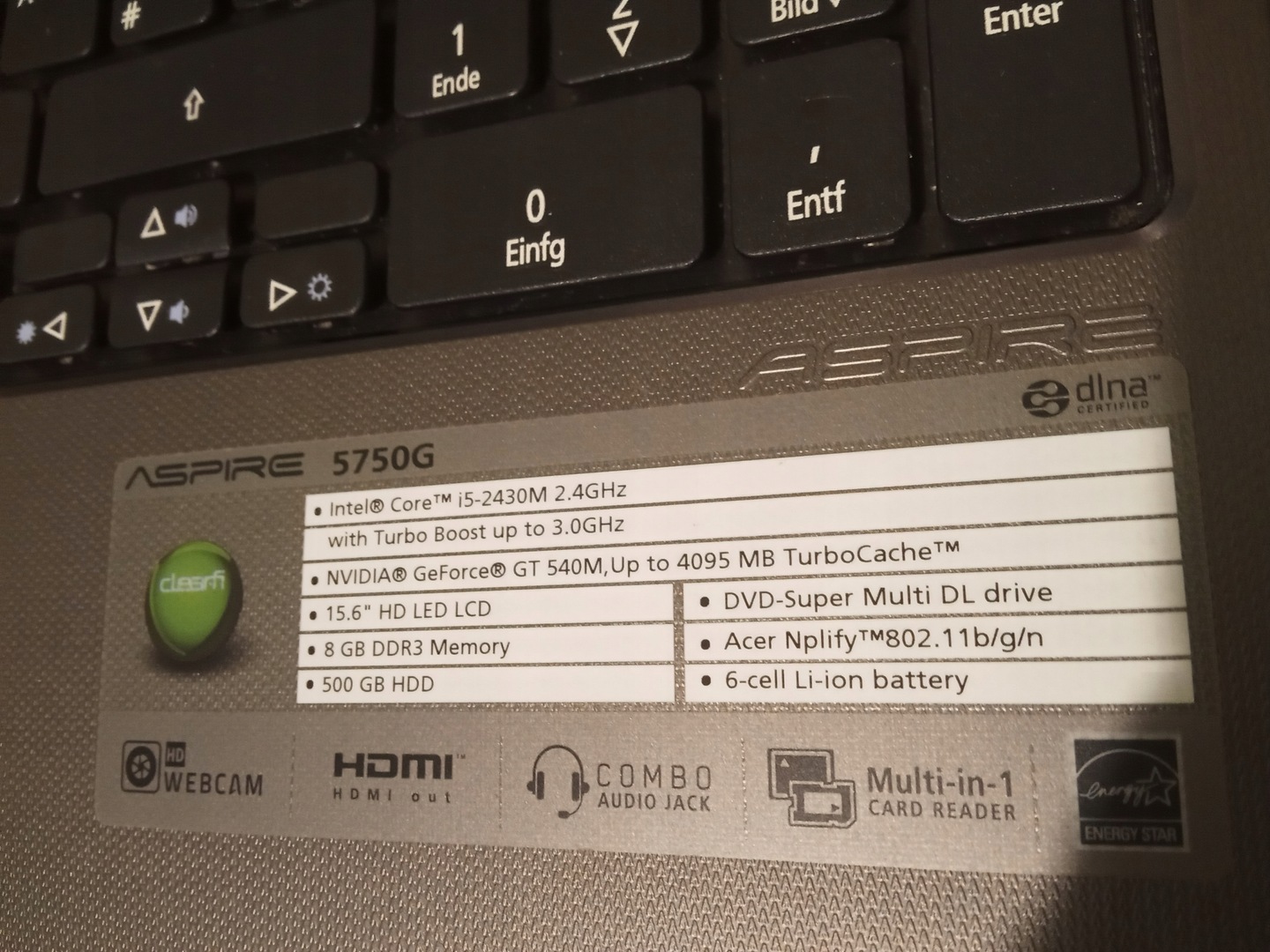
Cara paling langsung untuk membaca spesifikasi teknis laptop adalah dengan memeriksa komputer itu sendiri secara fisik: sebagian besar produsen menyertakan stiker atau plat dengan model, nomor seri, dan informasi lainnya di bagian bawah perangkat. Pada laptop dengan baterai yang dapat dilepas, periksa kompartemen baterai; mungkin juga terdapat tanda yang terlihat di sekitar keyboard atau bezel layar yang menunjukkan nomor seri, yang sudah Ini memberikan petunjuk ke model yang tepat..
Jika sistem tidak mau menyala atau Anda mengalami masalah, menemukan model dan nomor seri pada casing sangatlah penting. Lihat label atau pelat logam dari depan dan belakang; dan jika Anda menyimpan buku petunjuk pengguna, Anda akan mendapatkan referensi lengkap di sana, bersama dengan informasi garansi dan tips penggunaan.
Cara umum lainnya untuk membaca spesifikasi teknis laptop adalah dengan mengunjungi halaman dukungan produsen: banyak situs secara otomatis mendeteksi model Anda jika Anda mengaksesnya dari komputer itu sendiri.
- Di macOSCara yang lebih singkat adalah dengan mengeklik ikon Apple, buka "Tentang Mac Ini", dan Anda akan melihat model, tahun, dan ikhtisar perangkat keras. Panel ini merangkum informasi penting dan biasanya cukup untuk menentukan apakah Anda memenuhi persyaratan perangkat lunak atau berapa banyak memori dan penyimpanan yang Anda miliki.
- Di WindowsSelain Panel Kontrol klasik, opsi modern juga mencakup aplikasi Pengaturan. Tergantung versinya (Windows 10 atau 11), Anda akan menemukan bagian Tentang di dalam Sistem. Di Windows 11, lihat Spesifikasi perangkat untuk melihat prosesor, memori terpasang, pengenal, dan apakah Anda menggunakan sistem 32-bit atau 64-bit. Ini adalah cara yang andal untuk mendapatkan informasi dasar tentang CPU dan RAM.
Cara melihat spesifikasi di Windows langkah demi langkah
Di Windows 10 dan 11, cara tercepat untuk mendapatkan ikhtisar adalah dengan membuka Mulai, masuk ke Pengaturan, masuk ke Sistem, dan pilih TentangDi sini Anda akan melihat prosesor, jumlah RAM, jenis sistem, dan informasi Windows. Di beberapa komputer, layar ini juga menyalin informasi ke clipboard untuk dibagikan dengan dukungan atau di forum. sangat praktis untuk menyelesaikan keraguan.
Dengan Panel kontrol Anda juga bisa menemukan informasi bermanfaat: cari Sistem dan Keamanan, lalu buka Sistem. Anda akan melihat prosesor, RAM, dan edisi Windows. Meskipun kurang detail, informasi ini cukup untuk memeriksa hal-hal penting. Jika komputer Anda berjalan agak lambat, pastikan sistemnya 64-bit dan periksa memori yang terpasang, karena kedua angka tersebut sangat berpengaruh.
Jika Anda ingin lebih mendalami, Gunakan alat Informasi SistemTekan Windows + R, ketik msinfo32, lalu buka Ringkasan Sistem. Di Ringkasan Sistem, Anda akan menemukan produsen dan model komputer dan motherboard, versi BIOS atau UEFI, versi Windows, jenis sistem, dan lainnya. Di bawah Komponen, Anda dapat melihat penyimpanan, adaptor layar, adaptor jaringan, dan daftar lengkap perangkat—sebuah ikhtisar sistem yang sesungguhnya. perangkat keras sinar-X.
Untuk video dan suara, Alat Diagnostik DirectX (dxdiag) Sempurna. Tekan Windows + R, ketik dxdiag, dan terima perintah verifikasi tanda tangan jika muncul. Pada tab Tampilan, Anda akan melihat adaptor grafis, memori video, driver, dan fitur-fiturnya. DirectXIni ideal untuk memeriksa apakah Anda memenuhi persyaratan game atau aplikasi 3D, dan untuk mengidentifikasi GPU yang tepat.
Di dalamnya Pengelola Perangkat Anda akan menemukan nama persis dari banyak komponen. Klik kanan tombol Windows dan pilih Enter. Adaptor tampilan Anda akan melihat GPU Anda; di bawah "Sound, video and game controllers", Anda akan melihat chip audio; dan di bawah "Disk drives", Anda akan melihat SSD atau HDD Anda. Jika Anda melihat perangkat Tidak Dikenal, buka tab "Properties", "Details", pilih "Hardware IDs", salin salah satu pengidentifikasi, dan cari di peramban Anda: dengan GUID Anda akan dapat temukan perangkat apa itu dan pengontrol yang dibutuhkannya.
Baris perintah juga berguna. Buka PowerShell atau Command Prompt dan ketik `systeminfo` untuk mendapatkan daftar sistem yang detail. Dan jika Anda ingin melihat sekilas model komputer, jalankan `wmic csproduct get name`. Ini adalah perintah sederhana yang memberi Anda data yang andal dan cepat tanpa memasang apapun.
Selain CPU, RAM, dan GPU, ada baiknya memeriksa penyimpanan Anda. Di File Explorer, klik kanan drive C dan pilih Properti untuk melihat kapasitas dan ruang kosong. Jika Anda ingin mengetahui jenis dan ukuran drive yang tepat, kembali ke msinfo32 dan buka Komponen > Penyimpanan > Disk: di sana Anda akan melihat Jenis Media (SSD atau HDD) dan Ukuran, berguna untuk merencanakan peningkatan ke SSD jika Anda masih menggunakannya. Anda menggunakan cakram mekanis.
Jangan lupa bagian perangkat yang terhubung. Di Pengaturan atau bagian Printer & Perangkat klasik, Anda akan melihat printer, keyboard, mouse, dan periferal lain yang terhubung. Melacak item-item ini membantu Anda mendeteksi konflik driver dan terus memperbarui semuanya.
Alat khusus: daring dan pihak ketiga
Solusi praktis untuk mengidentifikasi spesifikasi dan melihat opsi peningkatan adalah dengan menggunakan layanan online tepercaya. Contoh yang terkenal adalah Pemindai Sistem PentingAplikasi ini menganalisis BIOS sistem Anda dengan aman, tidak mengakses berkas pribadi Anda, dan menghasilkan laporan konfigurasi yang terperinci. Selain itu, aplikasi ini menunjukkan jumlah memori yang Anda miliki, seberapa banyak dukungan yang didukung komputer Anda, dan modul dan SSD mana yang kompatibel, sesuatu yang sangat berharga jika Anda berencana untuk berekspansi.
Jika Anda tidak ingin menjalankan penganalisis apa pun, ada alternatif yang meminta tiga informasi dasar dan menampilkan kompatibilitas model Anda: produsen, lini produk, dan model. Inilah pendekatan Crucial System Selector, yang menghindari pemindaian dan memandu Anda langkah demi langkah. Alat-alat ini mengandalkan basis data PC dan laptop yang besar dan tepercaya oleh jutaan pengguna, sehingga kemungkinan besar komputer Anda akan kompatibel. dapat diidentifikasi dengan sempurna.
Untuk diagnostik tingkat lanjut, tersedia beberapa utilitas gratis populer. HWiNFO menawarkan analisis komprehensif setiap komponen, dengan sensor waktu nyata; Speccy menyajikan informasi dengan jelas dan ringkas; CPU-Z berfokus pada CPU dan motherboard; GPU-Z melakukan hal yang sama untuk kartu grafis; HWMonitor memantau suhu, voltase, dan kipas; dan Device Doctor mendeteksi perangkat keras dan memeriksa driver yang diperbarui. Semuanya memudahkan untuk melihat model yang tepat dan spesifikasi yang bagus tanpa komplikasi.
Pemeliharaan driver adalah bagian lain dari persamaan ini. Ada utilitas yang mengotomatiskan pencarian dan pembaruan driver dalam skala besar, menganalisis puluhan juta sumber untuk menemukan versi yang kompatibel dan aman. Dengan solusi seperti ini, jika mereka mendeteksi kecocokan, Mereka menginstal driver untuk Anda. dan mencegah masalah kinerja atau audio dan video yang umum terjadi setelah pembaruan Windows.
Selain driver, beberapa rangkaian perawatan mengoptimalkan dan membersihkan sistem untuk meningkatkan kinerja, mengatur berkas, menghapus berkas sampah, dan memantau penggunaan sumber daya. Penggunaan alat-alat ini secara teratur membantu menjaga kesehatan sistem. kinerja yang stabil dan berkelanjutanterutama dalam tim dengan pengalaman beberapa tahun.
Menafsirkan spesifikasi: CPU, RAM, GPU, penyimpanan, dan motherboard
Sekadar membaca spesifikasi teknis laptop tidaklah cukup: yang penting adalah memahami dan menafsirkan apa yang disampaikannya.
- Prosesor (CPU). Ini adalah otak laptop dan sangat menentukan kinerjanya secara keseluruhan. Dalam konvensi penamaan umum, seperti Intel Core, Anda akan melihat keluarga seperti i3, i5, i7, dll. Semakin tinggi angkanya, semakin tinggi kemampuan komputasi dan multitaskingnya. Pada pengenal seperti Intel Core i7-6500U, angka 6 menunjukkan generasi, tiga digit berikutnya menunjukkan rentang kinerja, dan huruf U menandakan chip berdaya rendah untuk laptop. Kecepatan dalam GHz adalah frekuensi clock; penting untuk membedakan antara kecepatan clock yang diperkirakan dan yang sebenarnya.
- Memori (RAM). Tentukan berapa banyak tugas simultan yang dapat Anda jalankan dengan lancar. 8 GB cukup masuk akal untuk penggunaan umum dan permainan sedang; 12 atau 16 GB masuk akal jika Anda bekerja dengan pengeditan video, mesin virtual, atau multitasking berat.
- Grafik (GPU). GPU dapat diintegrasikan (lebih mendasar, seperti yang terdapat pada banyak prosesor) atau khusus (AMD atau Nvidia). Untuk desain, pengeditan video, dan bermain game, GPU yang bertenaga adalah kuncinya. Identifikasi model yang tepat di dxdiag atau Display Adapters dan bandingkan dengan yang direkomendasikan oleh perangkat lunak: pencarian seperti "nama GPU yang direkomendasikan vs. GPU Anda" akan menunjukkan perbandingan yang bermanfaat.
- PenyimpananPerbedaan antara HDD dan SSD sangat besar dalam hal waktu muat dan booting. Jika Anda masih menggunakan HDD dan laptop Anda mendukungnya, peningkatan ke SSD NVMe atau SATA adalah peningkatan yang paling terasa. Di msinfo32, di bawah Komponen > Penyimpanan > Disk, Anda akan melihat Jenis dan Ukuran Media.
- Papan induk. Ini menghubungkan semua komponen dan menentukan batasan fisik: jumlah slot memori, jenis penyimpanan yang didukungnya, dan port apa saja yang akan Anda miliki. Di Informasi Sistem, Anda akan melihat Produsen Motherboard dan Produk Motherboard. Ini penting untuk memilih RAM yang kompatibel, mengetahui apakah SSD kedua cocok, dan memastikan apakah komputer mendukung Windows versi terbaru.
- Layar dan lainnya. Dalam banyak spesifikasi teknis, terutama untuk mobil konvertibel, Anda akan melihat resolusi panel (FHD, QHD, dll.), ukuran dalam inci, apakah peka sentuhan, dan jenis engsel.
Kapan sebaiknya melakukan pembaruan dan apa yang perlu dipertimbangkan
Ada tanda-tanda yang jelas bahwa sudah waktunya untuk memperbarui komputer Anda. Jika Anda menyadari bahwa program membutuhkan waktu lama untuk dibuka, sistem terasa lambat, atau Anda sering mengalami crash, kemungkinan besar perangkat keras Anda sudah usang. Jika Anda tidak dapat menginstal versi aplikasi yang lebih baru atau versi Windows Anda tidak lagi didukung, saatnya juga untuk memperbarui. Dan jika penyimpanan Anda sudah mencapai batasnya, setiap peningkatan menjadi beban, jadi pertimbangkan untuk membeli ekspansi atau SSD baru. mendapatkan kembali kelincahan.
Jika Anda memutuskan untuk meng-upgrade komputer, memahami spesifikasi teknisnya akan membantu Anda membuat pilihan yang tepat. Misalnya, laptop gaming modern seperti seri Victus 15 dilengkapi CPU dan GPU generasi terbaru untuk pengalaman bermain game dan kreasi konten yang lancar. Jika fleksibilitas menjadi prioritas Anda, laptop konvertibel 2-in-1 dengan prosesor Intel Core i5-1235U, RAM DDR4 8 GB pada 3200 MHz, SSD PCIe NVMe 512 GB, dan layar sentuh FHD 14 inci dengan rotasi 360 derajat memungkinkan Anda bekerja, mencatat, dan menikmati konten dengan nyaman. Spesifikasi teknis ini akan memandu pembelian Anda berdasarkan tujuan penggunaan: kinerja kotor versus fleksibilitas.
Panduan umum: mulailah dengan meningkatkan apa yang menawarkan imbal hasil investasi terbaik. Pada sistem dengan HDD, beralih ke SSD merupakan lompatan besar; jika Anda terjebak dengan RAM 4GB, meningkatkan ke 8GB akan membuat perbedaan yang signifikan. Ketika CPU atau GPU jauh tertinggal dari persyaratan perangkat lunak yang Anda gunakan, mungkin ada baiknya mengganti seluruh mesin. Dan sebelum mengambil keputusan, selalu periksa kompatibilitas: alat khusus akan memberi tahu Anda apakah motherboard dan BIOS Anda mendukung peningkatan. lebih banyak memori atau SSD tertentu.
Apa pun skenarionya, memperbarui driver dan mengoptimalkan sistem akan menghemat waktu Anda. Alat yang secara otomatis menemukan dan memperbarui driver dapat memindai katalog yang luas dan menerapkan versi yang aman untuk perangkat keras Anda tanpa perlu menelusuri halaman satu per satu. Perawatan rutin yang membersihkan berkas sampah, mengoptimalkan startup, dan memantau penggunaan sumber daya membantu menjaga laptop Anda tetap berjalan lancar. baik dan tanpa hambatan.
Terakhir, ingatlah dua pemeriksaan cepat yang akan membantu Anda dalam situasi sehari-hari: Windows + R dan msinfo32 untuk ikhtisar sistem yang detail, dan Windows + R dengan dxdiag untuk grafis dan audio. Jika dukungan atau toko menanyakan model laptop yang tepat, menggunakan `wmic csproduct get name` di command prompt atau memeriksa label fisik di bagian bawah biasanya merupakan cara termudah. cepat dan akurat.
Dengan semua bagian ini, membaca lembar spesifikasi teknis bukan lagi teka-teki, melainkan alat praktis: Anda akan tahu di mana mencarinya, cara memeriksanya di Windows dan macOS, utilitas mana yang harus digunakan, cara menginterpretasikan spesifikasi CPU, RAM, GPU, dan penyimpanan, serta kapan saatnya untuk meningkatkan atau beralih ke komputer baru. Intinya adalah membuat keputusan berdasarkan data. Lembar data teknis yang dibaca dengan baik adalah sekutu terbaik Anda..


Editor yang berspesialisasi dalam isu-isu teknologi dan internet dengan pengalaman lebih dari sepuluh tahun di berbagai media digital. Saya telah bekerja sebagai editor dan pembuat konten untuk perusahaan e-commerce, komunikasi, pemasaran online, dan periklanan. Saya juga menulis di situs web ekonomi, keuangan dan sektor lainnya. Pekerjaanku juga merupakan passionku. Sekarang, melalui artikel saya di Tecnobits, Saya mencoba mengeksplorasi semua berita dan peluang baru yang ditawarkan dunia teknologi kepada kita setiap hari untuk meningkatkan kehidupan kita.