- Mode daya dan batasan CPU di Windows 11 mengurangi panas dan kebisingan tanpa menyentuh BIOS.
- Aplikasi seperti FanControl, HWiNFO, atau NBFC memungkinkan kurva dan pemantauan yang andal.
- Perawatan fisik (pembersihan, alas pendingin dan pasta termal) membuat semua perbedaan.
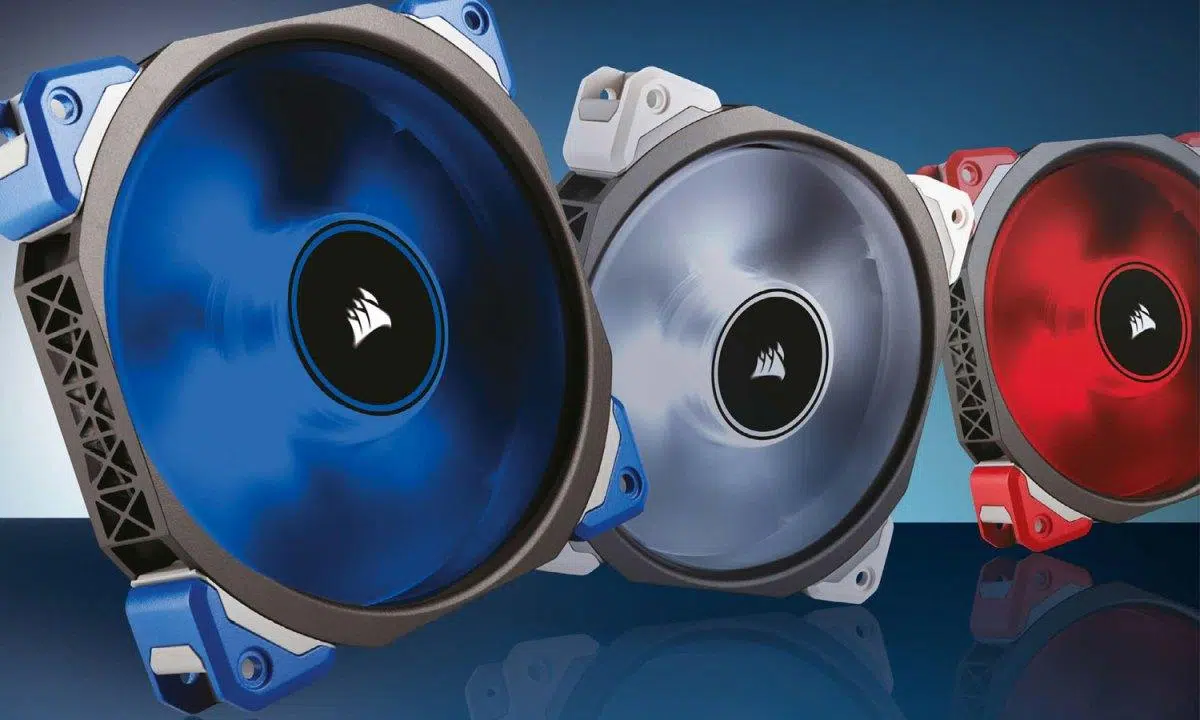
Jika laptop Windows 11 Anda berbunyi seperti pesawat terbang atau terlalu panas, Anda tidak sendirian. Sistem menyesuaikan kipas berdasarkan beban.Dan ketika kita memacu CPU atau GPU secara berlebihan, wajar jika CPU atau GPU berputar cepat dan mengeluarkan suara. Kuncinya adalah mengetahui apa saja yang bisa dimodifikasi di Windows, kapan harus menggunakan perangkat lunak pihak ketiga, dan kebiasaan atau perawatan apa yang dapat mengurangi panas dan suara bising.
Dalam panduan ini Anda akan menemukan semua yang Anda butuhkan untuk mengurangi kebisingan dan suhu tanpa mengorbankan kesehatan peralatan. Kami telah mengumpulkan pengaturan sistem dan utilitas yang andal. untuk mengontrol kipas, langkah diagnostik, perawatan fisik, dan tips praktis untuk menyeimbangkan performa dan kesenyapan. Dan ya, Anda akan melihat perubahan apa yang terjadi di Windows 11 dibandingkan dengan opsi daya klasik. Mari pelajari semua tentang Cara membatasi kecepatan kipas dan mengontrol suhu laptop di Windows 11.
Kapankah normal jika kipas berputar lebih banyak dan mengeluarkan lebih banyak suara?
Pada laptop masa kini, kecepatan kipas bertambah bergantung pada beban kerja dan panas yang terkumpul. Jika Anda mengkompilasi, mengedit video, atau bermain gameCPU dan GPU menghasilkan lebih banyak panas, dan sistem meningkatkan putaran per menit (RPM) untuk mempertahankan kinerja. Diperkirakan sistem akan lebih berisik dalam situasi ini.
Lingkungan juga berperan: di ruangan dengan suhu 25°C atau lebih tinggi, Kipas akan menyala lebih sering Sebagai kompensasinya. Meletakkan laptop di atas kain atau permukaan yang lembut dapat menyumbat ventilasi dan menyebabkan lonjakan suhu; selalu jaga agar saluran masuk dan keluar udara tetap bersih.
Selama pengisian baterai, dan terutama hingga mencapai 100%, mungkin memerlukan pendinginan tambahanMerupakan hal yang umum untuk memperhatikan peningkatan aktivitas kipas saat Anda mencolokkan perangkat, terutama jika Anda bekerja pada saat yang bersamaan.
24 jam pertama setelah menyiapkan atau mengatur ulang perangkat adalah waktu yang khusus: Windows mengindeks, menyinkronkan, dan memperbarui di latar belakangLonjakan beban kerja itu dapat membuat kipas berputar lebih cepat hingga semuanya stabil.
Waspadalah terhadap suara-suara aneh: bunyi klik, gesekan, atau derit bukanlah suara normal. Kipas harus berbunyi seperti aliran udara.Tidak terasa seperti bergesekan dengan sesuatu. Jika masih ada setelah dibersihkan, hubungi produsen untuk mendapatkan dukungan dan opsi perbaikan.
Mengukur suhu dan mendeteksi hambatan

Sebelum mengubah apa pun, disarankan untuk mengonfirmasikan diagnosisnya. Mengukur suhu CPU dan GPU Dengan menggunakan alat seperti Open Hardware Monitor atau firmware perangkat itu sendiri (BIOS/UEFI), Anda akan melihat pembacaan terkini dan dapat memperkirakan apakah Anda berada dalam batas aman.
Buka Pengelola Tugas dan urutkan berdasarkan CPU untuk memburu proses yang menggunakan banyak sumber daya. Akhiri tugas yang terblokir atau membutuhkan konsumsi daya yang sangat tinggi Biasanya suhu langsung turun. Jika kegagalan bersifat sementara, memulai ulang akan membersihkan status tersebut dan mencegah Anda terjebak dalam proses zombi.
Selalu perbarui driver dan firmware Anda. Pada perangkat Surface, aplikasi Surface memungkinkan Anda untuk... Periksa dan terapkan pembaruan Driver dan BIOS dapat diperbarui hanya dengan beberapa klik. Untuk produsen lain, Anda perlu menggunakan alat resmi mereka atau Pembaruan Windows.
Apa yang dapat Anda sesuaikan di Windows 11 untuk mengurangi kebisingan dan panas
Windows 11 mengubah beberapa hal dibandingkan dengan Windows 10. Opsi lanjutan lama yang disebut kebijakan pendinginan sistem Ini tidak muncul di banyak komputer dengan Windows 11Meski begitu, ada kontrol yang berguna tanpa menyentuh BIOS.
Anda dapat mengubah mode daya dari Pengaturan. Buka Mulai > Pengaturan > Sistem > Daya & baterai dan pilih Mode daya yang disarankanDibandingkan dengan Kinerja yang Lebih Baik, profil ini membatasi konsumsi daya puncak dan biasanya menghasilkan lebih sedikit panas dan kipas yang lebih tenang.
Di panel daya klasik (ketik powercfg.cpl di bilah pencarian), Anda dapat mengedit rencana daya dan mengakses pengaturan lanjutan. Di sana, jika perangkat keras Anda menampilkannya, Anda akan melihat manajemen daya prosesor. Turunkan status prosesor maksimum Ini mengurangi tegangan dan suhu dari 100% menjadi 95-98% dengan dampak minimal pada tugas kantor atau penjelajahan.
Peralatan pabrikan juga membantu. Pada laptop HP, OMEN Gaming Hub mencakup profil seperti Comfort yang mengurangi suhu. Pada perangkat lain, ia mencari suite-nya sendiri (Lenovo, ASUS, Acer, dll.) untuk mengaktifkan mode senyap atau termal.
Jika Anda tidak ingin mengotak-atik BIOS dan membutuhkan fleksibilitas langsung, Anda dapat menggabungkan mode daya dengan perangkat lunak kontrol kipas. Tujuannya adalah untuk memodulasi kurva dan puncak:bahwa kipas angin tidak tiba-tiba menyala tanpa alasan, tetapi merespons saat dibutuhkan.
PWM vs tegangan: bagaimana kipas mengontrol kipas
Kipas 4-pin (PWM) memungkinkan mengontrol kecepatan lebih tepatKonektor 3-pin diatur tegangannya, dan pengaturannya kurang presisi. Jika memungkinkan, gunakan PWM untuk menentukan kurva suhu/kecepatan; jika tidak, kontrol tegangan lebih baik daripada tidak sama sekali.
Program yang andal untuk mengendalikan kipas dan suhu
Ada berbagai macam utilitas, banyak di antaranya gratis, yang memungkinkan Anda memantau dan dalam beberapa kasus mengendalikan kecepatan. Ini adalah yang paling menonjol dan kekuatan serta kelemahannya:
SpeedFan Alat ini memantau voltase, suhu, dan kipas, termasuk kecepatan hard drive SMART. Alat ini memungkinkan Anda mengaktifkan kecepatan otomatis berdasarkan pembacaan sensor. Alat ini canggih, tetapi tersedia dalam bahasa Inggris dan membutuhkan pengetahuan tingkat lanjut untuk penyempurnaan.
Kontrol Kipas Notebook (NBFC) Memberikan kontrol penuh atas kipas di banyak laptop (Sony, Lenovo, HP, Dell, Asus, Acer, dll.). Menawarkan profil khusus model dan pembacaan waktu nyata. Dapat digunakan tanpa pandang bulu. Hal ini dapat menyebabkan peralatan menjadi tidak dingin. di bawah beban berat; ini bukan untuk improvisasi.
Monitor Argus Aplikasi ini mengontrol kipas sistem dan motherboard serta memungkinkan kurva berdasarkan berbagai sensor (CPU, GPU, SSD, motherboard). Fitur antarmuka dan profilnya jelas. Versi gratisnya berlaku selama 30 hari. membutuhkan lisensi nanti; itu juga dalam bahasa Inggris.
Buka Hardware Monitor Ini adalah sumber terbuka untuk memantau sensor (suhu, beban, jam, RPM). Dapat digunakan di Windows dan Linux x86 tanpa perlu instalasi. Ini bukan untuk pemula dan antarmukanya dalam bahasa Inggris, tetapi sebagai termometer, ini sangat bagus.
Kontrol TPFan Dirancang untuk ThinkPad dan laptop yang kompatibel. Ini memungkinkan mengurangi kebisingan kipas Aplikasi ini memantau kinerja CPU dan sistem, menampilkan suhu CPU/GPU. Ringan dan gratis, tetapi memiliki antarmuka terbatas dan tidak dijamin berfungsi di semua merek.
Kontrol Kipas oleh Rem0o (GitHub) menawarkan antarmuka modern, kurva khusus, dan dukungan untuk berbagai sensor melalui Libre Hardware Monitor dan HWiNFO. Fitur ini memungkinkan pembuatan profil setiap kipas, mengkonsumsi sedikit sumber daya dan itu adalah sumber terbuka.
Monitor HW Menampilkan kecepatan real-time (CPU dan hingga 3 kipas), nilai minimum/maksimum, voltase, dan suhu. Sangat andal untuk melihat data, tetapi tidak mengizinkan modifikasi RPMDigunakan untuk diagnosis, bukan kontrol.
EasyTune (Gigabyte) menyertakan Smart Fan Auto untuk pengaturan kipas dan opsi overclocking. Gratis, fungsional, dan berfokus pada motherboard Gigabyte, tetapi antarmukanya... tidak menarik dan dalam bahasa Inggris.
HWiNFO Ini salah satu yang terbaik untuk membaca sensor. Memungkinkan Anda memvisualisasikan data dalam bentuk grafik dan di beberapa perangkat. sesuaikan kipasGratis, sangat komprehensif, meskipun laporannya mungkin kurang rinci dibandingkan pesaingnya di bagian tertentu.
MSI Afterburner Digunakan untuk overclocking GPU, melihat FPS, voltase, dan mengontrol kurva kipas kartu grafis (hingga 5 profil). Berguna untuk bermain game dan mengelola kipas GPUButuh waktu untuk menguasainya.
iCUE Corsair Mengontrol kipas produk Corsair dan pencahayaan RGB, dengan pemantauan dan peringatan. Memungkinkan Mode senyap, game, dan filmTerbatas pada perangkat keras merek yang kompatibel untuk kontrol langsung.
Badai Api Zotac Aplikasi ini menawarkan overclocking dan kontrol kipas GPU/CPU pada sistem yang kompatibel, dengan antarmuka yang sangat mudah dipahami. Meskipun gratis, fungsi halus yang lebih sedikit daripada suite lainnya.
ASUS AI Suite 3 dan Fan Xpert 4 Mereka memungkinkan Anda untuk mengontrol kipas CPU, GPU, dan sasis, serta memantau suhu, voltase, dan frekuensi. Desain intuitif dan pengaturan sederhanatetapi mereka bekerja dengan perangkat keras ASUS.
Kontrol Kipas Menampilkan suhu motherboard, CPU, GPU, dan disk, serta memungkinkan Anda mengatur kipas berdasarkan suhu atau mode senyap/daya maksimum. Antarmukanya masih perlu ditingkatkan, tetapi sudah berfungsi. sangat lengkap dan gratis.
kontrol kipas (Proyek sumber terbuka) mengelola sensor dan kecepatan, membuat kurva khusus, dan juga berfungsi di Linux dan macOS. Bebas iklan dan dengan konfigurasi berdasarkan skenario untuk menghindari lonjakan tiba-tiba.
FanControl oleh Rem0o: Beginilah cara Anda menguasai kurva
Saat pertama kali dibuka, wizard mendeteksi kipas, menguji kecepatan minimum dan maksimum, dan memberi label pada setiap header. Anda dapat mengganti nama grup seperti Kipas CPU atau Casing Agar tetap rapi. Jika ada konektor yang tidak digunakan, sembunyikan agar tidak mengganggu.
Di bagian Kurva, buat kurva baru dan pilih sumber suhu (misalnya, CPU). Edit poin dengan mouse atau dari bidang suhu dan persentase untuk melacak profil progresif: lebih tenang saat istirahat, aliran lebih tinggi saat beban.
Pada CPU, sesuatu seperti ini biasanya berfungsi dengan baik: 20% hingga 40°CTingkatkan hingga 40% pada suhu sekitar 60°C, lalu tingkatkan hingga 100% pada suhu 80°C. Sesuaikan dengan perangkat keras Anda; beberapa kipas GPU tidak akan menyala di bawah 40%, jadi patuhi ambang batas minimumnya.
Tetapkan kurva untuk setiap kipas dan ulangi untuk kartu grafis dan casing. FanControl juga membantu Anda untuk memantau suhu dan RPM sekilas, meskipun tidak menyimpan data maksimum seperti aplikasi pemantauan murni lainnya.
Jika tidak mendeteksi kipas, periksa konflik: tutup MSI Afterburner, EVGA Precision, atau nonaktifkan Fan Xpert di Armoury Crate. Anda dapat menunda permulaan Pada pilihan, ubah Mulai saat Pengguna Masuk ke 30 detik untuk memberikan waktu bagi driver untuk memuat.
Praktik terbaik untuk menurunkan suhu laptop
Gunakan laptop Anda di permukaan yang keras dan datar, hindari sofa, selimut, atau pakaian. Biarkan slot masukan dan keluaran kosong. Dan hindari sinar matahari langsung atau sumber panas di dekatnya. Lingkungan mengharuskan: beri ventilasi ruangan di hari yang panas.
Bantalan pendingin menambah bonus saat Anda mengedit video atau bermain game. Lebih baik terbuat dari aluminium dan memiliki aliran udara yang baik (Lihat CFM). Ada juga kipas pembuangan kecil yang menyedot udara panas melalui kisi-kisi; kipas ini lebih tersembunyi, tetapi kurang efektif dibandingkan bantalan pendingin yang bagus.
Jika perangkatnya sudah tua, membukanya dan membersihkan debunya bisa menjadi penyelamat. Gunakan udara bertekanan, tiup perlahan tanpa mengarahkannya langsung ke nosel, lalu sikat debunya dengan lembut. Bersihkan bilah dan kisi-kisi dengan hati-hati untuk memulihkan aliran tanpa merusak komponen.
Pada laptop lama, pasta termal mungkin telah kehilangan sifat-sifatnya. Ganti pasta termal dan bantalan termal Alat ini mengembalikan konduktivitas pada CPU dan GPU. Ini adalah tugas untuk pengguna tingkat lanjut: jika Anda ragu, hubungi dukungan teknis.
Pengaturan di seluruh sistem mengonfigurasi tidur atau mati saat Anda tidak menggunakan peralatan selama berjam-jam. Jika diam, tidak menghasilkan panas. dan memperpanjang masa pakai baterai dan kipas. Jika Anda juga memiliki SSD, baca artikel ini: SSD NVMe pada suhu 70°C tanpa bermain game: penyebab, diagnosis, dan solusi efektif.
Mengurangi kebisingan tanpa mengorbankan pendinginan.
Temukan keseimbangan: kipas berkualitas menghasilkan lebih sedikit kebisingan mekanis dan bertahan lebih lama. Tentukan kurva halus yang menghindari puncak tajam dan mereka tidak memulai dengan kecepatan penuh karena lonjakan suhu sesaat.
Periksa adanya getaran: dudukan yang longgar akan menyalurkan resonansi ke casing dan menimbulkan lebih banyak bunyi daripada yang seharusnya. Pembersihan mengurangi turbulensi dan dengunganyang sering kali berasal dari debu daripada kecepatan murni.
Risiko ventilasi yang buruk
Saat terlalu panas, sistem melindungi dirinya sendiri dengan menurunkan frekuensi: Anda akan merasakan gangguan, penurunan FPS, dan tugas yang lambat. Pembatasan termal adalah gejala pertama bahwa suhu sedang meningkat.
Ventilasi yang buruk dalam jangka waktu lama dapat menyebabkan ketidakstabilan: kesalahan memori, layar biru, atau kerusakan berkas. Panas mempercepat degradasi dan memperpendek umur CPU, GPU, dan VRM.
Dalam kasus ekstrem, suhu yang sangat tinggi dapat menyebabkan kegagalan listrik. Selain performa, ini masalah keselamatan.Dan kebisingan yang konstan pada kecepatan maksimum juga menjadi masalah di kantor atau ruang bersama.
Metode lain: BIOS/UEFI dan driver fisik

Jika tidak ada aplikasi yang sesuai dengan Anda, banyak BIOS/UEFI yang mengizinkan kurva ventilasi per sensorIni adalah metode yang paling andal dan tidak bergantung pada Windows. Anda cukup menyesuaikannya sekali, lalu melupakannya.
Untuk komputer desktop, ada pilihan regulator rongga depan untuk mengendalikan kipas secara manual. Untuk laptop, alternatifnya adalah bantalan pendingin., karena tidak ada ruang untuk pengontrol fisik internal.
FAQ Singkat
Bisakah program kontrol kipas merusak perangkat keras? Ya, jika Anda salah mengonfigurasinya dan membiarkan RPM terlalu rendah saat beban. Jika Anda tidak yakin dengan apa yang Anda lakukan, tetaplah pada nilai yang aman atau gunakan profil otomatis.
Apakah program yang sama berfungsi untuk laptop dan desktop? Tergantung pada perangkat keras dan sensornya. Beberapa bekerja pada keduanya, tetapi Laptop lebih terbatas dan mereka tidak mengungkapkan semua kontrolnya.
Mengapa aplikasi tidak mendeteksi semua kipas saya? Mereka mungkin berada di hub yang tidak kompatibel, perangkat lunak mungkin tidak mengenali pengontrol papan, atau program lain sedang menggangguMenutup rangkaian produsen atau menunda permulaan aplikasi.
Apakah ini mempengaruhi konsumsi energi? Ya, meskipun pengaruh dari para penggemarnya kecil. RPM yang lebih tinggi mengonsumsi lebih banyak bahan bakar.Namun Anda akan merasakannya lebih sedikit dibandingkan dengan perubahan pada CPU/GPU.
Jika Anda berpegang pada satu ide, biarlah ini: Mulailah dengan mengukur, sesuaikan mode daya Dan jika Anda perlu menyempurnakannya, gunakan aplikasi tepercaya untuk kontrol kurva. Perhatikan penempatannya, jaga kebersihan peralatan, dan ingat bahwa untuk kipas angin, suhu sekitar yang baik selalu menjadi kunci utama.

Bergairah tentang teknologi sejak dia masih kecil. Saya senang mengetahui perkembangan terkini di sektor ini dan, yang terpenting, mengomunikasikannya. Itulah sebabnya saya telah mendedikasikan diri pada komunikasi di situs web teknologi dan video game selama bertahun-tahun. Anda dapat menemukan saya menulis tentang Android, Windows, MacOS, iOS, Nintendo, atau topik terkait lainnya yang terlintas dalam pikiran Anda.