- Atur proyek Anda dengan lapisan, gaya, dan ikon agar mudah dibaca.
- Gabungkan pin, rute, jalur, dan area; impor data CSV, KML, atau GPX.
- Bagikan melalui tautan, sematkan di situs web Anda, dan ekspor ke KML atau KMZ.

Apakah kamu tahu c?Bagaimana cara membuat peta khusus perjalanan Anda dengan Google My Maps? Jika Anda menyukai peta yang Anda lihat di blog dan jaringan dan ingin meningkatkannya ke tingkat berikutnya, dengan Google My Maps Anda dapat buat peta khusus perjalanan Anda untuk merencanakan, mengatur, dan berbagi rute Anda layaknya seorang profesional. Ini adalah alat Google yang sederhana namun canggih yang mengubah peta menjadi rencana perjalanan langsung: tempat menarik, lapisan harian, restoran, rute jalan kaki atau berkendara, dan banyak lagi.
Dalam panduan praktis ini Anda akan melihat Cara membuat, mengedit, dan memaksimalkan My MapsUbah gaya peta dasar, atur semuanya dengan layer, tambahkan dan sesuaikan pin, plot rute dalam berbagai mode, gambar garis dan area, impor data dari spreadsheet, lihat peta di ponsel, bagikan melalui tautan, sematkan di situs web, dan bahkan ekspor ke KML atau KMZ. Saya juga akan menjelaskan cara mengelolanya dari Google Drive dan apa yang harus dilakukan jika Anda ingin berkolaborasi dengan orang lain.
Apa itu Google My Maps dan mengapa Anda mungkin peduli
Google My Maps adalah alat saudara dari Google Maps yang dirancang untuk membuat peta khususBerbeda dengan daftar sederhana di Google Maps, di sini Anda dapat mengatur berdasarkan lapisan, menerapkan gaya, menambahkan deskripsi, foto, atau video ke setiap titik, dan bahkan menggambar rute dan area di peta. Bagi mereka yang suka merencanakan, ini sangat menyenangkan: Anda menggunakannya di komputer untuk mempersiapkan perjalanan Anda dan di ponsel Anda untuk berkonsultasi. di tempat tujuan.
Berguna untuk perjalanan dan proyek lainnya: rute wisata, peta dengan kafe atau museum berdasarkan lingkungan, inventaris lokasi perusahaan, lokasi mural perkotaan, acara, atau serangkaian tempat yang ingin Anda visualisasikan dan bagikan dengan jelas.
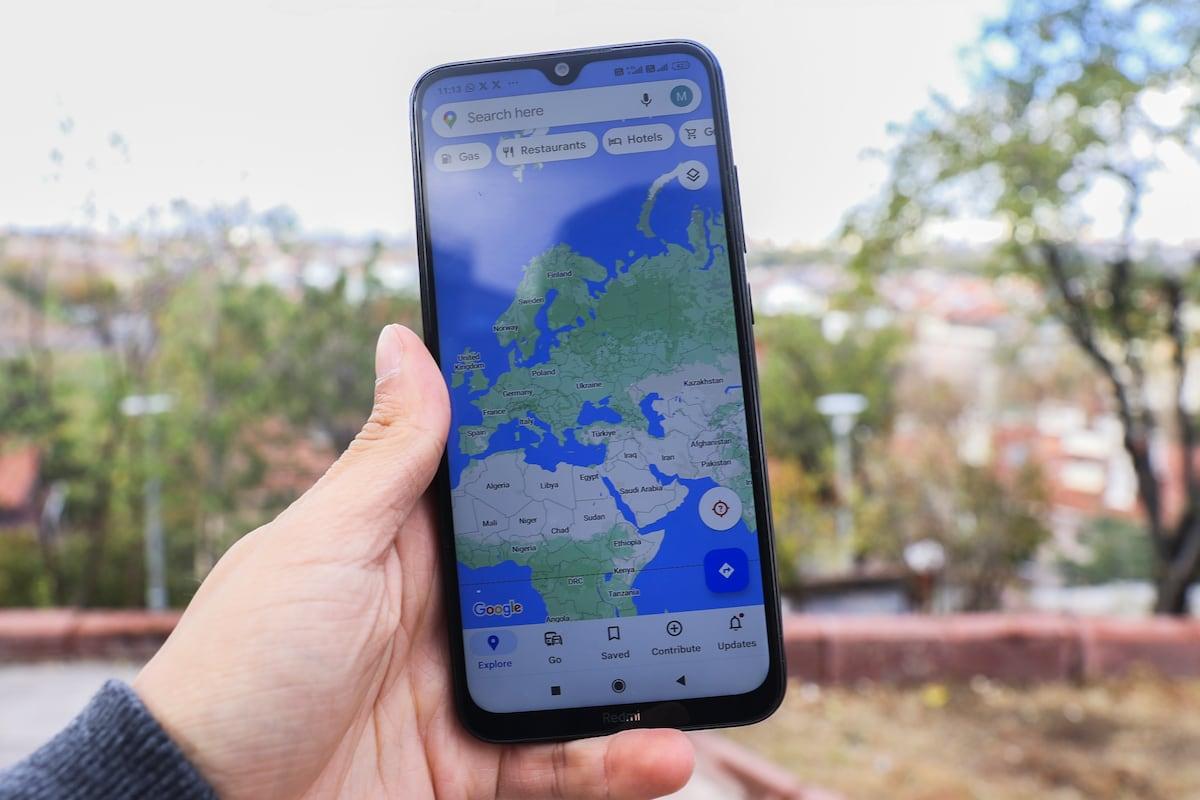
- Untuk proyek perjalanan pribadi, lapisan memungkinkan Anda untuk pisahkan berdasarkan hari, berdasarkan wilayah, berdasarkan jenis tempat atau berdasarkan prioritas.
- Jika Anda menjalankan bisnis, sangat berguna bagi pelanggan Anda untuk menemukan kantor, toko atau titik layanan Lihatlah.
- Ini juga bisa menjadi sumber daya yang keren untuk belajar geografi memperkuat orientasi spasial Anda dengan cara visual dan praktis.
Apa yang Anda butuhkan dan cara mengakses Peta Saya
Untuk memulai Anda hanya perlu akun google dan sebuah perangkat. Meskipun Anda dapat membuat dan mengedit peta dari ponsel melalui peramban, cara termudah dan tercepat untuk membuat peta yang kompleks adalah di komputer, di mana Anda akan memiliki semua opsi di ujung jari Anda.
Anda mengakses dari situs web My Maps dengan sesi Anda dimulai dan, dari sana, Anda membuat atau mengedit Maps. Jika Anda ingin melihatnya dalam perjalanan, Anda dapat melihatnya di aplikasi Google Maps di ponsel Anda pada bagian Tersimpan, lalu Maps. Perbedaan ini penting: Peta Saya untuk membuat dan mengedit, dan Google Maps untuk konsultasi.
Buat peta pertama Anda selangkah demi selangkah
Alur kerjanya sangat mudah. Layar beranda menampilkan peta yang Anda buat, lihat, dan bagikan. Terdapat juga bagian "Peta Saya". Jelajahi untuk menemukan peta dan pilihan populer dari tim Google, jika Anda ingin mendapatkan inspirasi.
- Masuk ke Peta Saya dan klik Buat peta baru.
- Di pojok kiri atas, klik judul sementara "Peta Tanpa Nama" untuk tetapkan nama dan deskripsi.
- Temukan lokasi dasar dengan bilah pencarian di atas dan mulai menambahkan lapisan dan titik menarik.
Anda akan menemukan antarmuka yang sangat mirip dengan Google Maps, dengan kolom di sebelah kiri untuk mengelola lapisan dan gaya, dan bilah alat di bawah bilah pencarian dengan opsi utama: Batalkan, Ulangi, Pilih item, Tambahkan penanda, Gambar garis, Tambahkan perintah dan Ukur jarak dan luas.
Mengubah tampilan dengan Basemap
Peta Dasar mendefinisikan tampilan visual latar belakang. Anda memiliki sembilan gaya: peta klasik, satelit, relief, politik ringan, monokrom dengan kota, atlas sederhana, fisik ringan, fisik gelap, dan cepat. Pilih yang paling sesuai dengan proyek Anda: misalnya, satelit untuk lanskap atau jalur, atau politisi yang jelas untuk rute perkotaan yang bersih dan mudah dibaca.
Anda dapat mengubahnya kapan saja dari panel kiri, dengan menampilkan opsi Peta Dasar dan dengan mengklik gambar kecil gaya yang Anda sukai.
Lapisan: Atur peta Anda seperti seorang profesional
Lapisan adalah inti dari Peta Saya. Di dalamnya Anda mengelompokkan poin, rute, dan area Berdasarkan tema atau hari. Misalnya, satu lapisan untuk Hari 1, lapisan lain untuk makanan, lapisan lain untuk akomodasi, dan lapisan lain untuk "jaga-jaga jika Anda punya waktu luang". Dengan cara ini, Anda dapat mengaktifkan atau menonaktifkan informasi sesuai kebutuhan.
Saat Anda membuat peta, Petaku menambahkan lapisan secara default. Anda dapat membuat lapisan baru dengan Tambahkan lapisan (batas 10 lapisan per peta) dan susun ulang. Setiap lapisan dapat disembunyikan sementara dengan ikon visibilitas yang muncul di sebelah nama mereka.
Jika kota Anda memiliki terlalu banyak poin dan Anda kekurangan 10 lapisan, salah satu solusinya adalah membagi proyek menjadi beberapa petaMisalnya, satu untuk objek wisata, satu lagi untuk restoran, dan satu lagi untuk foto. Ini sangat efektif di kota-kota besar.
Tambahkan dan edit tempat menarik
Untuk menambahkan tempat ke peta, gunakan bilah pencarian di atas. Masukkan nama tempat, lalu verifikasi lokasi yang disarankan sudah benar dan klik Tambahkan ke Peta. Titik tersebut akan disimpan ke lapisan yang sedang aktif.
Jika tempat tersebut tidak muncul, lakukan secara manual dengan alat tersebut Tambahkan bookmark (pin) di bawah bilah pencarian dan letakkan tepat di tempat yang Anda inginkan. Anda kemudian dapat mengeditnya sesuai kebutuhan.
Saat Anda mengklik pin, Anda akan melihat kartunya dengan opsi untuk ganti namanya, pilih warna dan ikon, tambahkan deskripsi, masukkan foto atau video, dan bahkan buat petunjuk arah. Warna dan ikon membantu Anda mengidentifikasi kategori secara sekilas, seperti gereja, museum, titik pengamatan, atau restoran.
Pin bisa di berpindah antar lapisan jika Anda melakukan kesalahan saat menambahkannya, dan tidak seperti batasan lapisan, tidak ada batasan praktis pada jumlah titik per lapisan yang dapat Anda capai dengan mudah, sehingga Anda dapat membuat peta yang sangat kaya tanpa khawatir akan gagal.
Buat rute dengan petunjuk arah: berjalan kaki, bersepeda, atau mobil
Selain titik-titik individual, Peta Saya memungkinkan Anda membuat tur dengan petunjuk arah ideal untuk perjalanan harian di kota atau untuk sebagian perjalanan darat. Klik Tambahkan petunjuk arah, pilih Moda transportasi (mobil, sepeda atau berjalan kaki) dan menambahkan pemberhentian.
Setiap lapisan indikasi mendukung hingga Poin 10 Ngomong-ngomong, Anda bisa menyusun ulang daftar, melihat total jarak dan perkiraan waktu, serta membuka petunjuk langkah demi langkah. Jika rute yang disarankan tidak sesuai dengan Anda, tarik garis pada peta untuk memaksa rute mengambil rute lain.
Penyesuaian manual ini adalah emas untuk rute perjalanan indah Ketika Anda tidak menginginkan rute tercepat yang disarankan Google secara default, melainkan jalan sekunder yang cantik atau area pesisir. Hal yang sama berlaku untuk berjalan di sepanjang jalan pejalan kaki yang menawan.
Menggambar garis dan area, dan mengukur jarak
Alat Gambar Garis digunakan untuk menggambar garis bebas, rute dengan tangan atau batas area. Sempurna untuk menandai batas lingkungan, area acara, atau perkiraan area cakupan.
Dengan alat tersebut Ukur jarak dan luas (ikon penggaris) Anda dapat dengan cepat mengetahui panjang dan luas. Tetapkan nama dan deskripsi untuk setiap elemen, dan sesuaikan warna dan opasitasnya. Jika Anda membuat kesalahan, gunakan Batalkan atau Ulangi untuk melangkah mundur atau maju satu langkah.
Beberapa penggunaan praktis: menunjukkan rute perlombaan, ke mana prosesi akan pergi, jalan mana yang akan ditutup karena adanya konstruksi atau area pantai tempat Anda ingin mencari akomodasi terdekat.
Lihat peta yang tidak dapat diedit dan mode pratinjau
Terkadang Anda akan membuka peta asing dalam mode penampil. Dalam hal ini, Anda tidak akan dapat mengubahnya, tetapi Anda bisa pencarian di dalam peta, menampilkan atau menyembunyikan lapisan, mengaktifkan tampilan satelit, membagikannya, mengekspor atau mencetaknya.
Jika Anda ingin melihat salah satu peta Anda di penampil, gunakan PratinjauDan jika Anda perlu mengedit peta yang bukan milik Anda, Anda harus meminta izin dari pemilikDalam banyak kasus, undangan dengan akses editor menyelesaikan kolaborasi.
Cara melihat dan mengelola peta Anda dari komputer
Saat Anda membuat peta, peta tersebut disimpan di Google Drive sayaDari sana, Anda dapat membukanya, memindahkannya ke folder, mengganti namanya, mencarinya berdasarkan judul, atau membagikannya. Anda juga dapat mengaksesnya dari Petaku dan mengeditnya dengan sekali klik.
Untuk menjadi lebih terorganisir, Anda dapat mengatur tampilan default peta, duplikatnya, ekspor ke KML atau KMZ atau gunakan pratinjau untuk menampilkannya tanpa mode pengeditan.
Hapus peta dan kelola kepemilikan
Jika Anda tidak lagi membutuhkan peta, pindahkan ke tempat sampah dari menu opsi lainnya di Peta Saya dengan Pindah ke tempat sampah. Harap dicatat bahwa itu tidak sepenuhnya dihapus sampai Anda mengosongkan sampah google drive.
Jika Anda membagikannya dengan lebih banyak orang, pikirkan tentang kepemilikannya: jika Anda menghapus peta yang Anda miliki, orang lain tidak akan lagi memiliki akses jika ada di tempat sampah Anda. Jika Anda ingin proyek ini tetap berjalan, mentransfer kepemilikan sebelum menghapusnya. Jika Anda menghapus peta milik orang lain, peta tersebut hanya akan hilang dari pandangan Anda.
Menggunakan Peta Saya di opsi seluler dan offline
Untuk melihat peta di ponsel Anda, buka aplikasi Google Maps, buka Disimpan lalu Maps. Di sana Anda akan melihat peta yang baru saja dibuat atau disimpan. Anda juga dapat membukanya dari peramban seluler dengan menyalin tautan peta dari Drive dan menempelkannya ke bilah peramban.
Dan offline? Mungkin saja dengan sedikit modifikasi: unduh aplikasi Google Maps terlebih dahulu. peta offline daerah tersebut Anda ingin mengunjungi dan membuka Peta Saya secara online setidaknya sekali. Namun, untuk menghindari kejutan, sebaiknya Anda memiliki koneksi data saat bepergian (eSIM atau SIM lokal biasanya merupakan pilihan yang paling nyaman).
Selama bertahun-tahun ada aplikasi My Maps khusus, tetapi Google menghapusnya pada tahun 2021Saat ini, pembuatan dan pengeditan dilakukan melalui peramban, sementara penelusuran lebih mudah dilakukan melalui aplikasi Google Maps. Ini kompromi yang baik: semua fitur lanjutan tersedia di versi web.
Bagikan, sematkan, dan cetak peta Anda
Untuk membagikannya, tekan tombol saham di kiri atas. Anda dapat mengundang melalui email atau membuat tautan. Sesuaikan izin agar orang yang diundang lihat saja peta atau dapat mengeditnya. Jika Anda memilih tautan, atur agar siapa pun yang memiliki tautan dapat melihatnya.
Jika Anda memiliki situs web atau blog, Anda dapat masukkan peta dari menu opsi lainnya dengan Sisipkan di situs saya. Anda juga dapat mengekspornya ke KML atau KMZ untuk membawanya ke aplikasi lain seperti Maps.me atau alat GIS, atau mencetak/menyimpannya sebagai PDF untuk salinan cepat.
Impor data: percepat alur kerja Anda dengan spreadsheet
Jika Anda mengelola daftar tempat dalam spreadsheet, Anda dapat impor CSV atau XLSX untuk membuat pin secara massal dengan koordinat, nama, dan deskripsi. Peta Saya juga menerima KML dan GPX Jika Anda menggunakan aplikasi lain atau GPS. Ideal untuk kota besar atau proyek kolaboratif.
Fitur cepat yang akan Anda sukai
- Seri: Tambahkan titik atau bentuk di mana saja untuk menandai area atau penutup.
- Cari: Temukan tempat dan simpan langsung ke peta Anda.
- Impor:Hasilkan peta lengkap dari spreadsheet dalam hitungan detik.
- Sesuaikan: warna dan ikon, lebih banyak foto dan video untuk memperkaya pin Anda.
Pintasan dan Bilah Alat Produktivitas
Di bawah bilah pencarian, Anda akan melihat bilah alat utama. Gunakan untuk Urungkan dan Ulangi Perubahan, pemilihan elemen secara manual, pemasangan pin, menggambar garis, membuat arah, dan mengukur area. Ini adalah pusat saraf untuk bekerja dengan presisi.
Di panel kiri Anda dapat mengganti nama peta dan setiap lapisan dengan judul yang jelas, menerapkan gaya individu untuk mengarahkan set dan membuka pratinjau cepat. Menjaganya tetap bersih dan rapi sangat membantu seiring perkembangan peta.
Kasus penggunaan dan praktik terbaik
Untuk perjalanan perkotaan, teknik yang sangat berguna adalah membuat satu lapisan per hari dengan warna berbeda dan ikon untuk setiap jenis (museum, sudut pandang, gereja, restoran, dll.). Dengan cara ini, Anda dapat mengidentifikasi semuanya secara sekilas dan hanya mengaktifkan apa yang Anda butuhkan pada waktu tertentu.
Saat perjalanan darat, kenakan pakaian berlapis-lapis tur mobil dengan lapisan pin untuk pemberhentian yang menarik. Jika rute Anda memiliki banyak bagian, bagi segmen tersebut menjadi beberapa lapisan berdasarkan hari atau wilayah untuk menghindari batas 10 poin pada petunjuk arah.
Untuk tujuan yang lebih besar di mana 10 lapisan tidak cukup, bagi pekerjaan menjadi beberapa peta pelengkapMisalnya, satu untuk "apa yang bisa dilihat", satu lagi untuk "tempat makan", dan satu lagi untuk "foto". Lebih mudah dikelola dan dikonsultasikan.
Jika Anda akan membagikan peta dengan teman atau keluarga, tentukan sejak awal apakah mereka akan dapat edit atau lihat sajaAnda akan menghindari konflik versi dan menjaga ketertiban. Dan jika Anda berencana menghapusnya tetapi orang lain menggunakannya, alihkan kepemilikannya terlebih dahulu.
Lihat peta Anda dan buka dari Google Maps
Di komputer, peta ada di Google drive dan Anda dapat membukanya dari sana atau dari Peta Saya. Di ponsel, buka aplikasi Google Maps, buka Tersimpan dan ketuk Peta untuk membukanya dalam layar penuh. Dalam tampilan seluler, menu lihat legenda memungkinkan Anda mengakses opsi berbagi melalui email, pesan, atau jaringan.
Jika Anda lebih suka, Anda dapat membuka peta dari browser seluler Anda: buka Drive, salin tautan peta dan buka di peramban Anda. Memang tidak semudah menggunakan aplikasi, tetapi bisa membantu jika Anda perlu berbagi dengan cepat.
Kapan menggunakan My Maps dan kapan menggunakan daftar Google Maps

Untuk perencanaan terperinci, My Maps tak tertandingi karena lapisan, ikon, dan gaya, selain opsi kolaborasi dan ekspor. Namun, jika Anda menginginkan sesuatu yang sangat gesit untuk pengeditan saat bepergian, daftar tempat yang disimpan Google Maps mungkin cukup memadai dan lebih cepat dari ponsel.
Perlu diingat bahwa My Maps memiliki serangkaian fungsi yang terbatas. Untuk analisis lanjutan, geoprosesing, atau visualisasi yang kompleks, sebaiknya gunakan Alat SIG Lebih canggih. My Maps unggul dalam perencanaan, visualisasi, dan komunikasi sederhana.
Tips dan detail tambahan yang membuat perbedaan
Gunakan nama yang jelas pada lapisan dan pin, tambahkan deskripsi dengan jadwal dan harga Jika memungkinkan, gunakan foto Anda sendiri untuk membantu mengidentifikasi tempat. Jika Anda membagikan peta perjalanan, teman-teman Anda akan menghargainya.
Jangan lupa bahwa Anda bisa cetak peta atau ekspor ke aplikasi lain. Dan jika Anda suka menjelajah, lihat bagian Jelajahi di Peta Saya untuk mendapatkan inspirasi dari peta populer dan konten pilihan tim.
Akhirnya, perencanaan itu penting, tetapi bepergian dengan ketenangan pikiran juga penting. Pertimbangkan untuk memiliki koneksi data yang andal dan asuransi perjalanan yang bagus. Ini bukan bagian dari My Maps, tetapi menawarkan pengalaman yang bebas repot.
Jika Anda ingin terus mempelajari lebih lanjut tentang Google Maps dan alat-alatnya, kami punya panduan lain untuk Anda, meskipun Anda akan menemukan lebih banyak lagi jika Anda menggunakan mesin pencari: Apa arti 'Z' di Google Maps dan bagaimana pengaruhnya terhadap navigasi?
Dengan semua hal di atas, Anda kini memiliki fondasi yang kokoh untuk membuat peta yang benar-benar menyelesaikan perjalanan Anda. Mulai dari pengaturan gaya dan mengatur berdasarkan lapisan Dari membagikannya melalui tautan atau menyematkannya di situs web Anda, My Maps adalah alat sederhana dan komprehensif yang, jika digunakan dengan benar, akan mengubah ide Anda menjadi rencana visual, praktis, dan kolaboratif yang siap dinikmati. Kami harap Anda sekarang tahu cara membuat peta khusus perjalanan Anda dengan Google My Maps.

Bergairah tentang teknologi sejak dia masih kecil. Saya senang mengetahui perkembangan terkini di sektor ini dan, yang terpenting, mengomunikasikannya. Itulah sebabnya saya telah mendedikasikan diri pada komunikasi di situs web teknologi dan video game selama bertahun-tahun. Anda dapat menemukan saya menulis tentang Android, Windows, MacOS, iOS, Nintendo, atau topik terkait lainnya yang terlintas dalam pikiran Anda.