- ,
- Memeriksa jumlah ROP adalah kunci untuk memastikan kinerja nyata kartu grafis RTX dan melindungi investasi Anda.
- Alat seperti GPU-Z memudahkan dan andal untuk melihat data ini dan parameter GPU penting lainnya.
- Jika grafik menunjukkan ROP lebih sedikit dari yang ditentukan, Anda dapat meminta penggantian atau pengembalian dana berdasarkan garansi resmi.
- Basis data konsultasi seperti TechPowerUp membantu Anda membandingkan informasi teknis dan menyelesaikan pertanyaan apa pun yang mungkin Anda miliki tentang model tertentu.
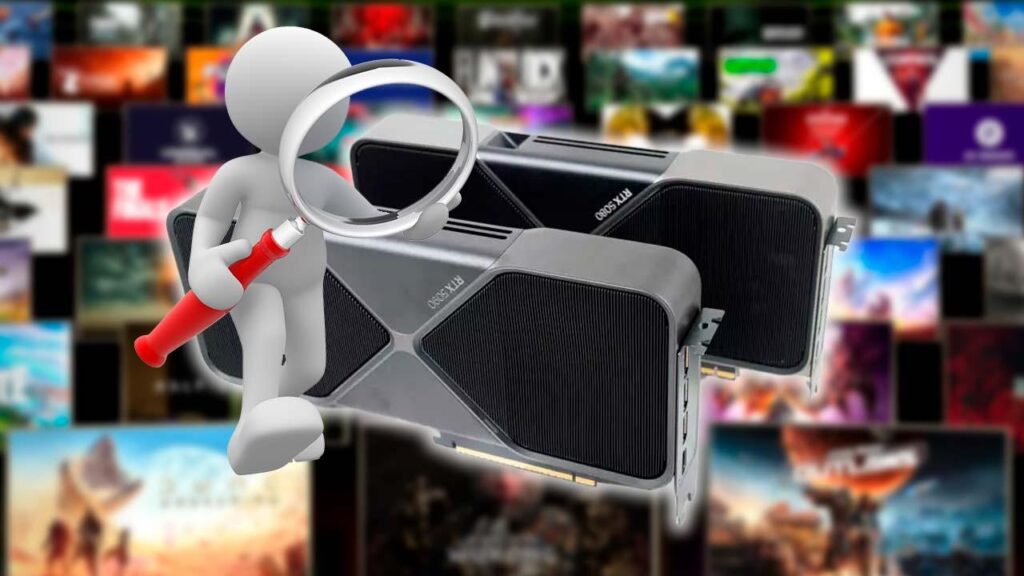
¿Bagaimana cara memeriksa jumlah ROP kartu grafis RTX (GPU-Z) saya? Dunia kartu grafis terus berkembang, dan semakin banyak istilah bermunculan yang, meskipun terdengar teknis, dapat membuat perbedaan dalam kinerja permainan atau aplikasi profesional Anda. Salah satu konsep penting adalah jumlah ROP (Raster Operations Pipelines) atau Rendering Output Unit, terutama relevan pada generasi baru grafis NVIDIA RTX dan AMD. Informasi ini sering kali tidak diperhatikan, tetapi penting untuk memahami potensi GPU Anda yang sebenarnya, mendeteksi potensi cacat produksi, dan memastikan investasi Anda berkinerja optimal.
Baru-baru ini, kontroversi mengenai model kartu RTX yang hadir di pasaran dengan ROP lebih sedikit daripada yang ditentukan oleh produsen telah menimbulkan kekhawatiran di kalangan pengguna dan penggemar perangkat keras. Bagaimana Anda dapat memeriksa berapa banyak ROP yang dimiliki kartu grafis Anda? Dan apa yang harus Anda lakukan jika Anda menemukan bahwa GPU Anda memiliki unit lebih sedikit dari yang seharusnya? Kami akan menguraikan semuanya dalam panduan utama ini, mengambil pendekatan yang praktis dan mudah dipahami, mengeksplorasi semua alat dan sumber daya paling andal yang tersedia saat ini.
Apa itu ROP dan mengapa itu begitu penting pada kartu grafis Anda?
ROP (Jalur Operasi Raster) memainkan peran mendasar dalam kinerja setiap kartu grafis modern. Mereka bertanggung jawab untuk mengambil data yang diproses oleh GPU dan mengubahnya menjadi piksel yang akhirnya ditampilkan di monitor Anda. Secara sederhana, ROP mengurus seluruh fase rendering akhir.: Mereka mengelola anti-aliasing, pencampuran warna, kedalaman piksel, di antara aspek penting lainnya untuk kualitas dan fluiditas visual dalam permainan video dan aplikasi yang menuntut.
Semakin banyak ROP yang dimiliki kartu grafis, semakin besar kemampuan rendering piksel teoritisnya., yang menghasilkan rasio pengisian piksel yang lebih baik dan peningkatan kinerja saat bekerja dengan resolusi tinggi atau permainan dengan efek visual yang kompleks. Tanpa ROP yang cukup, bahkan jika GPU memiliki banyak daya di area lain seperti Inti CUDA, daya tersebut dapat terbatas pada tahap akhir proses pencitraan.
Penting untuk tidak membingungkan ROP dengan komponen lain seperti TMU (Unit Pemetaan Tekstur) atau Prosesor Shader. Masing-masing menjalankan fungsi berbeda dalam pemrosesan grafis, tetapi ROP sangat penting terhadap hasil akhir yang terlihat di layar.
Mengapa akhir-akhir ini muncul masalah dengan ROP pada kartu grafis RTX?
Lompatan generasi baru-baru ini membawa beberapa kejutan. NVIDIA secara resmi mengakui bahwa sebagian kecil kartu RTX 5090, RTX 5080, dan RTX 5070 Ti mungkin memiliki jumlah ROP yang lebih rendah daripada yang ditentukan. Kita berbicara tentang 0,5% dari total yang didistribusikan, menurut data dari pabrikan itu sendiri. Kasus telah terdeteksi pada model yang disesuaikan dari merek terkenal seperti ZOTAC dan merek lain yang terkait dengan NVIDIA.
“Pemotongan yang tidak disengaja” ini secara langsung mempengaruhi kinerja, karena Kartu grafis dengan ROP lebih sedikit daripada yang diiklankan tidak hanya berkinerja lebih buruk, tetapi juga tidak memenuhi spesifikasi teoritis yang Anda bayar.. Meskipun perbedaan kinerjanya mungkin kecil, dalam pasar yang kompetitif dan berharga mahal seperti itu, setiap unit penting.

Berapa banyak ROP yang harus dimiliki kartu grafis RTX saya? Daftar model dan spesifikasi
Sebelum memeriksa kartu Anda, ada baiknya mengetahui dengan pasti berapa banyak ROP yang harus ditampilkan setiap model utama dalam seri RTX 50 NVIDIA.. Angka resmi, menurut tes khusus dan situs web paling tepercaya, adalah sebagai berikut:
- NVIDIA RTX 5090: 176 ROP / 680 TMU
- NVIDIA RTX 5080: 112 ROP / 336 TMU
- NVIDIA RTX 5070 Ti: 96 ROP / 280 TMU
- NVIDIA RTX 5070: 64 ROP / 192 TMU
Misalnya, Jika Anda memiliki RTX 5070 Ti dan saat Anda memeriksanya Anda hanya melihat 88 ROP, bukan 96 seperti yang dijanjikan, kartu Anda terpengaruh oleh masalah yang disebutkan di atas, dan Anda harus meminta penggantian atau pengembalian uang dalam garansi. Tentu saja, jika Anda ingin memperbarui RTX Anda, ketahuilah bahwa ada berita buruk karena ada kenaikan harga oleh Nvidia.
Bagaimana jika saya memiliki kartu grafis AMD?
Masalah ROP yang rusak tampaknya belum memengaruhi (belum) kartu AMD RX dalam keluarga RX 9000, diluncurkan pada awal tahun 2025. Namun, perlu diperhatikan, karena model masa depan dapat menunjukkan perbedaan serupa.
Untuk memberi Anda referensi, AMD RX 9070 dan RX 9070 XT memiliki 128 ROP. Jika Anda mendapati model Anda menampilkan lebih sedikit unit, terapkan kriteria yang sama: periksa nomor pada alat diagnostik dan, jika tidak sesuai dengan yang diiklankan, minta penggantian atau pengembalian uang.
Cara Memeriksa ROP Kartu Grafis Anda dengan GPU-Z: Panduan Langkah demi Langkah
Cara terbaik untuk mengetahui berapa banyak ROP yang dimiliki GPU Anda adalah dengan menggunakan GPU-Z, alat gratis dan sangat ringan yang dikembangkan oleh TechPowerUp. Ini telah menjadi standar untuk menganalisis secara menyeluruh kartu grafis apa pun, karena menampilkan semua spesifikasi teknis utama dan memungkinkan pemantauan operasi secara real-time (suhu, frekuensi, beban, konsumsi, kipas, dll.).
Untuk mengonfirmasi nomor ROP kartu Anda, cukup ikuti langkah-langkah sederhana berikut:
- Unduh GPU-Z langsung dari situs web resmi TechPowerUp untuk menghindari versi lama atau yang dimodifikasi.
- Jalankan aplikasinya (tidak perlu instalasi, Anda dapat meluncurkannya segera setelah mengunduhnya).
- Di jendela utama GPU-Z, cari bagian “ROPs/TMUs”. Di sana Anda akan melihat jumlah ROP sesungguhnya pada bagan Anda..
- Periksa nilai yang muncul dengan spesifikasi resmi model Anda (misalnya, 96 pada RTX 5070 Ti).
Opsi dan Utilitas Lanjutan GPU-Z
GPU-Z lebih dari sekadar penampil detail teknis. Memungkinkan Anda mendiagnosis status kartu grafis, menyimpan BIOS untuk pemulihan di masa mendatang, dan memvalidasi data terhadap basis data TechPowerUp global. dan mengambil tangkapan layar untuk dokumentasi atau dukungan teknis.
Tab utamanya adalah:
- Kartu Grafis: Di mana Anda akan melihat model, pabrikan, ROP, TMU, Inti, memori, bus, jenis RAM, versi driver, dan kompatibilitas teknologi.
- Sensor: Menampilkan statistik waktu nyata: suhu, konsumsi, frekuensi, beban, status kipas… Anda dapat menyimpan log dan menyesuaikan pembacaan.
- Canggih: Termasuk informasi tentang batas daya, pemantauan lanjutan, detail monitor, dan dukungan profil warna.
- Validasi: Memungkinkan Anda mengunggah informasi kartu Anda ke basis data global TechPowerUp untuk membandingkan informasi Anda dengan informasi pengguna lain dan mengakses profil online Anda.
Selain itu, di bagian atas alat Anda memiliki opsi untuk Ambil tangkapan layar, segarkan data, atau akses pengaturan lanjutan, di mana Anda dapat memutuskan apakah alat tersebut selalu tetap terlihat, apakah alat tersebut diminimalkan saat ditutup, apakah alat tersebut berjalan saat Windows dimulai, dan masih banyak lagi.
Cara lain untuk memeriksa spesifikasi kartu grafis Anda di Windows

Windows menawarkan beberapa utilitas bawaan untuk melihat informasi dasar tentang GPU yang terpasang, meskipun biasanya informasi tersebut kurang rinci dibandingkan GPU-Z. Beberapa yang paling banyak digunakan adalah:
- Pengelola Perangkat: Klik kanan menu Start, pilih “Device Manager,” dan perluas “Display adapters.” Anda akan dapat melihat nama kartu Anda dan beberapa detailnya.
- Informasi sistem (msinfo32): Ketik "msinfo32" di menu Start, buka "Komponen" > "Tampilan" dan periksa detail lengkap adapter grafis.
- Pengaturan tampilan lanjutan: Buka Pengaturan > Sistem > Tampilan > Tampilan lanjutan untuk melihat model kartu dan pengaturan lainnya.
- Pengelola Tugas: Pada tab Kinerja, pilih GPU untuk melihat informasi dasar dan penggunaan waktu nyata.
- Alat Diagnostik DirectX (dxdiag): Ketik “dxdiag” saat memulai dan buka tab “Tampilan” untuk mendapatkan ringkasan GPU dan drivernya.
Meskipun metode ini tidak menunjukkan jumlah ROP yang tepat, Mereka dapat membantu Anda mengidentifikasi model kartu grafis yang tepat dan dengan cepat mendeteksi kartu mana yang telah Anda pasang..
Apakah CPU-Z juga menampilkan ROP?
CPU-Z adalah program klasik untuk berkonsultasi data tentang prosesor, motherboard, memori dan komponen lainnya. Dalam beberapa versi terbaru, CPU-Z telah mulai menampilkan informasi tambahan tentang GPU yang terhubung, termasuk jumlah ROP dalam beberapa kasus.. Cukup unduh versi terbaru, buka tab "Grafik", dan cari detail tentang kartu grafis Anda.
Namun, GPU-Z tetap menjadi opsi yang paling terspesialisasi dan andal untuk memeriksa data teknis dan spesifik seperti ROP..
Apa yang terjadi jika kartu saya memiliki ROP lebih sedikit dari yang ditentukan?
Jika setelah memeriksa Anda mendeteksi bahwa kartu grafis RTX atau AMD Anda menunjukkan ROP yang lebih sedikit daripada yang dijamin oleh produsen, Anda memiliki hak untuk mendapatkan manfaat dari jaminan tersebutProsedur yang biasa dilakukan adalah:
- Hubungi produsen atau toko tempat Anda membeli kartu tersebut, lampirkan bukti (GPU-Z capture).
- Minta penggantian dalam rangka jaminan.
- Jika batas waktu hukum untuk pengembalian langsung belum lewat, Anda dapat meminta pengembalian produk dan pengembalian uang Anda..
Penting untuk ditekankan bahwa Tidak ada solusi perangkat lunak untuk masalah ini., karena ini merupakan keterbatasan fisik dari chip grafis. Baik memperbarui driver maupun firmware tidak akan membantu Anda memulihkan ROP yang hilang. Hanya penggantian fisik yang menjamin GPU berfungsi penuh.
Di mana saya dapat berkonsultasi dengan basis data yang dapat dipercaya untuk membandingkan spesifikasi resmi?
Referensi utama untuk pertanyaan apa pun tentang spesifikasi kartu grafis (baik NVIDIA, AMD atau Intel) adalah Basis data TechPowerUp. Di sana Anda dapat mencari berdasarkan model dan meninjau semua spesifikasi untuk setiap versi yang dirilis, serta membandingkan data dengan apa yang ditampilkan perangkat keras Anda sebenarnya di GPU-Z.
Selain itu, Anda dapat menemukan informasi yang dapat dipercaya di situs web resmi produsen besar seperti ASUS, MSI, Gigabyte, dan Zotac, serta di portal khusus seperti HardZone, El Chapuzas Informático, dan media teknologi terkemuka lainnya.
Apa lagi yang harus Anda pertimbangkan saat menganalisis kartu grafis?

Jumlah ROP hanyalah sebagian dari rangkaian teknis yang mendefinisikan potensi GPU.. Ada faktor lain yang sama pentingnya:
- Jumlah dan jenis memori VRAM: Ini memengaruhi kemampuan untuk menangani tekstur resolusi tinggi dan permainan yang menuntut.
- Frekuensi inti dan jam dorongan: Menentukan kecepatan maksimum di mana GPU dapat beroperasi.
- Memori dan bandwidth bus: Faktor kunci dalam kecepatan transfer data antara GPU dan memori.
- Jenis koneksi yang tersedia: HDMI, DisplayPort, USB-C, dll.
- Opsi pendinginan, teknologi tambahan seperti RayTracing, DLSS, dan dukungan DirectX: Masing-masing membawa keunggulan dalam kinerja dan kompatibilitas.
- Garansi Pabrik dan Dukungan Purnajual: Penting dalam kasus seperti ROP yang rusak.
Jangan lupa menganalisis komponen tim Anda yang lain (prosesor, catu daya, monitor) untuk menghindari kemacetan dan memanfaatkan sepenuhnya kekuatan kartu grafis Anda.
Apa yang harus dilakukan sebelum membeli kartu grafis baru?
Sebelum memutuskan model tertentu, penting untuk jelaskan tujuan dan kebutuhan Anda:
- Apakah Anda akan menggunakannya untuk permainan kompetitif, pekerjaan penyuntingan profesional, atau penggunaan umum?
- Berapa banyak monitor yang akan Anda sambungkan dan resolusi apa yang Anda rencanakan untuk bermain atau bekerja?
- Apakah catu daya Anda cocok (dalam hal daya dan konektor) untuk model yang akan Anda buat?
- Apakah casing PC Anda memungkinkan ventilasi yang baik?
- Apakah perangkat keras lainnya seimbang?
Lihat tolok ukur, grafik kinerja, dan bandingkan pilihan yang ditawarkan oleh produsen terkemuka. Jangan terpengaruh oleh jumlah VRAM atau jumlah inti saja; selalu melihat gambaran besar dan mencari informasi dalam basis data yang dapat dipercaya..
Mengetahui spesifikasi pasti kartu grafis Anda, termasuk jumlah ROP, adalah kunci untuk melindungi investasi Anda dan memastikan kinerja terbaik. Alat seperti GPU-Z membuat tugas ini jauh lebih mudah, dan jika suatu cacat terdeteksi, garansi dan dukungan produsen memainkan peranan penting. Jangan lupa untuk berkonsultasi dengan sumber resmi dan khusus, selalu perbarui driver Anda, dan selalu pilih model yang paling sesuai dengan kebutuhan Anda, baik saat ini maupun di masa mendatang. Kami harap Anda sekarang tahu cara memeriksa jumlah ROP kartu grafis RTX saya (GPU-Z)

Bergairah tentang teknologi sejak dia masih kecil. Saya senang mengetahui perkembangan terkini di sektor ini dan, yang terpenting, mengomunikasikannya. Itulah sebabnya saya telah mendedikasikan diri pada komunikasi di situs web teknologi dan video game selama bertahun-tahun. Anda dapat menemukan saya menulis tentang Android, Windows, MacOS, iOS, Nintendo, atau topik terkait lainnya yang terlintas dalam pikiran Anda.