Apakah Anda ingin memindahkan bilah navigasi Google Chrome ke bagian bawah layar ponsel Anda? Dengan hadirnya ponsel dengan layar yang semakin besar, kami menghargai adanya tombol yang lebih dekat dengan ibu jari kami. Itulah sebabnya fakta bahwa Memiliki bilah navigasi di bagian bawah adalah salah satu opsi yang paling diantisipasi oleh pengguna Google Chrome, dan kini tersedia di sini.
Memindahkan bilah navigasi Google Chrome ke bagian bawah layar sekarang dapat dilakukan.

Selama beberapa waktu, Opera dan Safari telah menyertakan kemampuan untuk menempatkan tombol yang paling sering digunakan di bagian bawah layar. Google berani melakukan ini untuk iPhone pada tahun 2023. Namun, perusahaan telah mengumumkan bahwa pindahkan bilah navigasi Google Chrome di bagian bawah layar Sekarang hal ini dapat dilakukan pada perangkat Android di tahun 2025 ini.
Apa alasan perubahan tersebut? Untuk lebih mempersonalisasi pengalaman pengguna di browser Google. Mereka memahami bahwa Tidak semua tangan dan ponsel pengguna berukuran sama., jadi “satu posisi bilah alamat mungkin lebih nyaman bagi Anda daripada yang lain,” mereka menjelaskan.
Dan, sejujurnya, sebagian besar dari kita Kita sudah terbiasa memiliki tombol di bagian bawahJadi, sangat masuk akal untuk dapat memindahkan bilah navigasi Google Chrome ke bagian bawah layar saat ini. Bahkan, fitur ini memudahkan penggunaan ponsel dengan satu tangan.
Bagaimana cara memindahkan bilah navigasi Google Chrome ke bagian bawah layar pada Android?
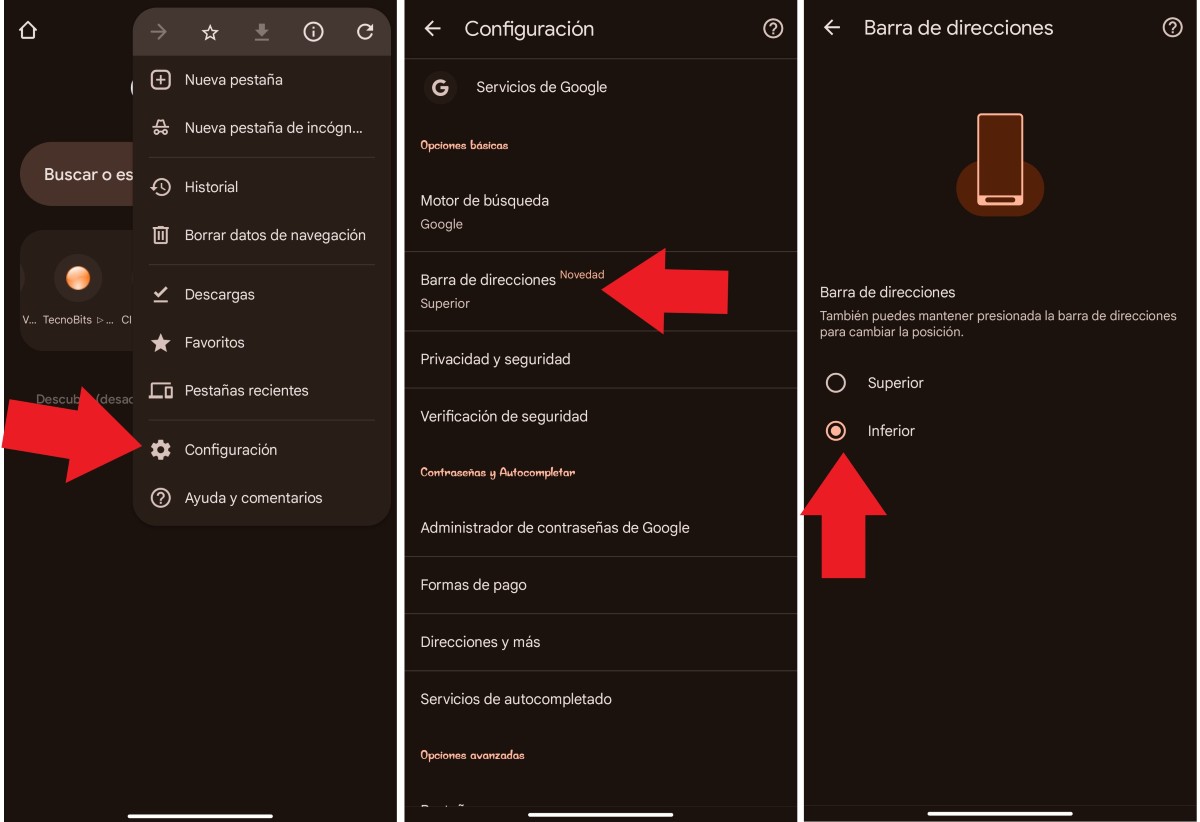
Memindahkan bilah navigasi Google Chrome ke bagian bawah layar di Android seharusnya tidak rumit sama sekali. Jika opsi baru ini telah diaktifkan di perangkat Anda, cukup ikuti langkah sederhana di bawah ini:
- Di Android Anda, buka Google Chrome.
- Sekarang tekan Lainnya (tiga titik di sisi kanan layar).
- Klik Pengaturan – Bilah Alamat.
- Pilih “Turunkan” untuk memindahkan bilah ke bawah.
- Selesai. Anda akan melihat perubahan posisi bilah berhasil.
Namun, prosesnya bisa lebih mudah. Bagaimana caranya? Tekan dan tahan bilah alamat dan klik opsi Pindahkan bilah alamat ke bawah, atau ke atas, tergantung di mana Anda meletakkannya, dan selesai. Tapi tunggu, bagaimana jika Anda tidak melihat opsi tersebut di mana pun?
Apa yang dapat Anda lakukan jika pilihan tersebut tidak tersedia bagi Anda saat ini?
Harap perhatikan fungsi memindahkan bilah navigasi Google Chrome ke bagian bawah layar di Android akan mulai muncul di perangkat secara bertahap. Jadi mungkin saja aplikasi ini belum tersedia di ponsel Anda. Jika demikian, Anda harus menunggu hingga opsi tersebut tersedia.
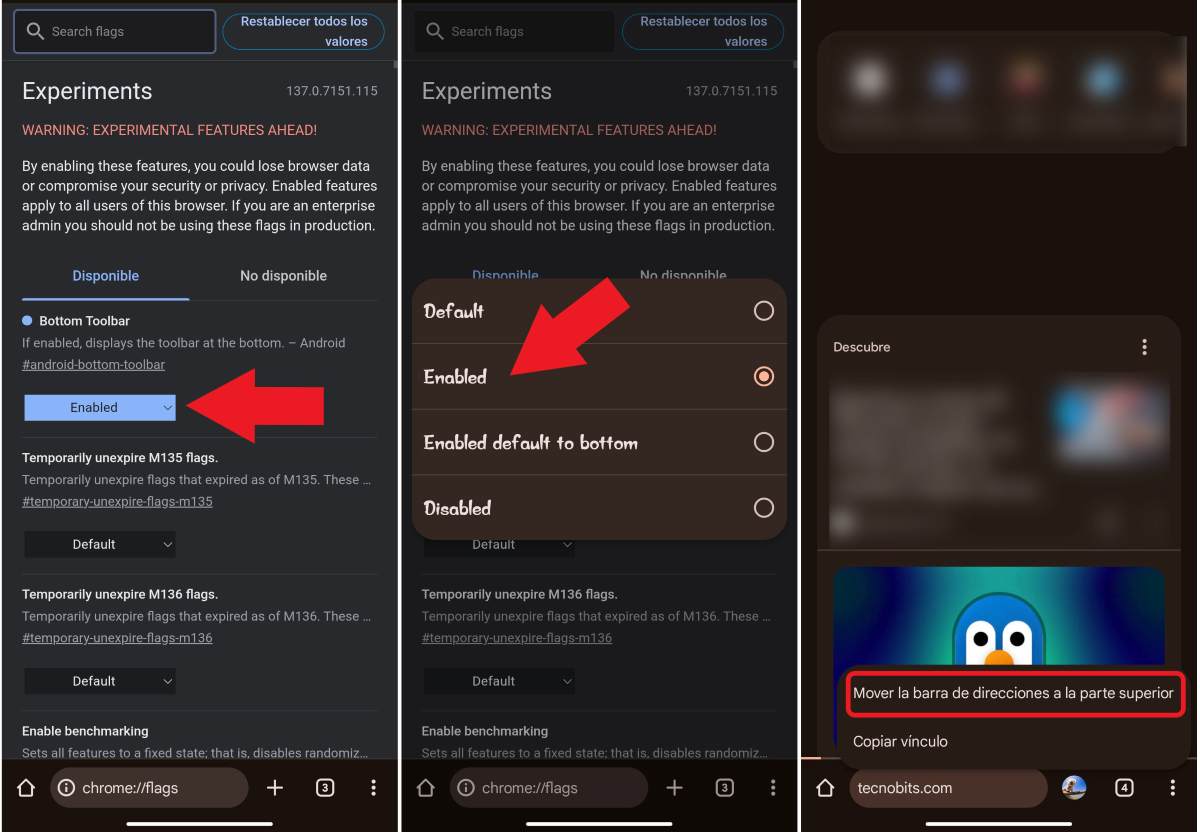
Nah, apakah ini berarti Anda tidak dapat memindahkan bilah navigasi Google Chrome ke bawah sekarang? Sejujurnya, Ada trik yang akan membantu Anda "menguasai" fungsi ini.: Mengubah Bendera Chrome (fitur eksperimental). Sama seperti ada Ekstensi Chrome di AndroidFitur eksperimental ini memungkinkan kemungkinan lain pada peramban Anda, seperti fitur yang memungkinkan Anda memilih di mana meletakkan bilah alamat.
Jika Anda masih tidak dapat melihat opsi di ponsel Anda, ikuti petunjuk Langkah-langkah di bawah ini untuk mengubah lokasi bilah navigasi di Android:
- Di bilah alamat Google Chrome di perangkat seluler Anda, ketik “Chrome://flags” tanpa tanda kutip.
- Pada pencarian Chrome Flags, ketik “#android-bottom-toolbar” lagi tanpa tanda kutip.
- Pada pilihan Toolbar Bawah, ubah pilihan default Default ke Diaktifkan.
- Klik Restart di bagian bawah.
- Sekarang, buka Pengaturan Chrome.
- Anda akan melihat bahwa “Address Bar” muncul dalam daftar (Baru).
- Pilih Bawah dan selesai. Anda akan melihat bagaimana bilah navigasi di Android berubah posisi.
Pindahkan bilah navigasi Google Chrome di iPhone

Nah, seperti yang kami sebutkan sebelumnya, opsi untuk memindahkan bilah navigasi Chrome di iPhone telah tersedia selama beberapa tahun. Untuk melakukannya, Anda dapat mengikuti prosedur yang sama seperti di Android: di iPhone buka krom. Kemudian klik lebih (tiga titik) dan pilih konfigurasi - Bilah alamatTerakhir, pilih Atas atau Bawah untuk mengubah lokasinya dan selesai.
Di iPhone, Anda juga dapat menggunakan opsi tekan lama untuk memindahkan bilah alamat. Lalu, cukup klik opsi yang Anda inginkan, baik Pindahkan Bilah Alamat ke Bawah atau Pindahkan Bilah Alamat ke Atas.
Pro dan kontra memindahkan bilah navigasi Google Chrome
Memindahkan bilah navigasi di Google Chrome dapat membuat perubahan dramatis dalam cara Anda menggunakan ponsel. Oleh karena itu, Ada baiknya Anda mengingat kelebihan dan kekurangan mengaktifkan fitur ini.. Sebagai bonus, posisi ini lebih nyaman jika Anda memiliki layar besar. Jempol Anda akan berterima kasih. Ditambah lagi, dengan cara ini Jauh lebih mudah menggunakan ponsel dengan satu tangan.
Nah, salah satu kelemahan dari pengaturan ini adalah, mungkin pada awalnya, Ini tidak seintuitif menggunakannya di bagian atasSelain itu, bilah ini hanya terletak di bagian bawah saat Anda menjelajahi halaman web, tetapi saat Anda mengedit halaman, bilah ini berpindah ke bagian atas layar seperti sebelumnya (mungkin agar lebih jelas apa yang sedang Anda ketik).
Kerugian lain dari meletakkan bilah navigasi di bagian bawah adalah, ketika Anda memiliki beberapa tab, sistem akan sedikit berantakan. Ini karena Grup tab juga terletak di bagian bawah. Jadi, ruang akan semakin mengecil, dan bidang penglihatan Anda akan semakin sempit. Oleh karena itu, evaluasi opsi mana yang paling cocok untuk Anda dan cobalah di perangkat pribadi Anda.

Sejak saya masih sangat muda saya sangat ingin tahu tentang segala sesuatu yang berhubungan dengan kemajuan ilmu pengetahuan dan teknologi, terutama yang membuat hidup kita lebih mudah dan menghibur. Saya senang mengikuti perkembangan berita dan tren terkini, dan berbagi pengalaman, pendapat, dan saran tentang peralatan dan gadget yang saya gunakan. Hal ini membawa saya menjadi penulis web sekitar lima tahun yang lalu, dengan fokus utama pada perangkat Android dan sistem operasi Windows. Saya telah belajar menjelaskan dengan kata-kata sederhana apa yang rumit sehingga pembaca saya dapat memahaminya dengan mudah.