- Winload.efi adalah berkas penting untuk mem-boot Windows pada sistem UEFI.
- Kesalahan mungkin disebabkan oleh file yang rusak, kegagalan partisi sistem, atau kesalahan boot.
- Ada beberapa solusi, termasuk memperbaiki BCD, menggunakan SFC, dan membangun kembali sektor boot.
- Dalam kasus yang lebih parah, mungkin perlu mengubah pengaturan BIOS atau UEFI.
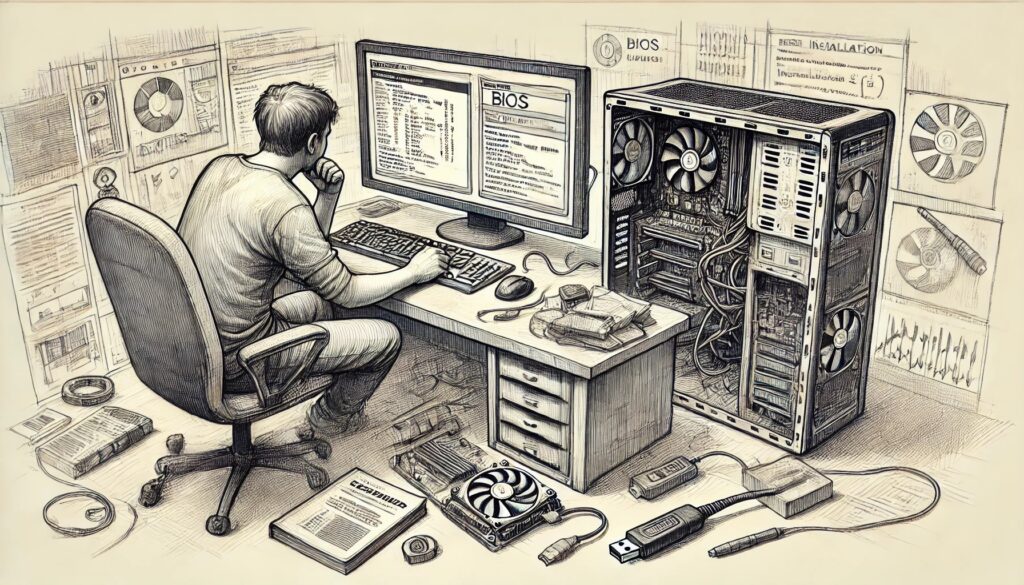
Jika saat Anda menghidupkan komputer Windows Anda mengalami kesalahan Winload.efi hilang atau mengandung kesalahan, Jangan khawatir. Itu adalah masalah yang relatif umum yang mencegah sistem operasi melakukan booting dengan benar, tetapi ada beberapa solusi yang dapat mengembalikan komputer Anda ke normal.
Dalam artikel ini, kita akan menjelaskan Apa itu file Winload.efi, mengapa kesalahan ini terjadi, dan bagaimana cara memperbaikinya dengan berbagai metode?. Kami akan memandu Anda langkah demi langkah sehingga Anda dapat memperbaiki sistem dan kembali menggunakan komputer tanpa komplikasi.
Apa itu Winload.efi dan mengapa kesalahan ini terjadi?

Winload.efi adalah file sistem fundamental di Windows, bertanggung jawab untuk mengelola startup sistem saat menggunakan Firmware UEFI. File ini terletak di jalur C:\Windows\System32 dan bertanggung jawab untuk memuat sistem operasi dari disk boot.
Jika file rusak, hilang, atau tidak dapat dijalankan dengan benar, Windows akan gagal untuk memulai dan akan menampilkan pesan kesalahan beserta kode seperti 0xc0000225, 0xc00000e o 0xc0000001. Hal ini dapat terjadi karena berbagai alasan, seperti:
- Kegagalan disk boot atau partisi sistem.
- Kerusakan pada file sistem penting.
- Perubahan pada pengaturan boot BIOS/UEFI.
- Kesalahan saat mengkloning disk dengan Windows.
- Upaya pembaruan sistem yang gagal.
Untuk informasi lebih lanjut tentang cara dual boot Windows, Anda dapat merujuk ke Artikel ini.
Metode untuk memperbaiki kesalahan Winload.efi
Selanjutnya, kami akan menyajikan beberapa hal. Solusi efektif untuk memperbaiki masalah ini di Windows 11, 10, 8 dan 7.
1. Aktifkan mode kompatibilitas CSM dan nonaktifkan Boot Aman
Beberapa komputer memungkinkan Anda beralih antara boot UEFI dan Mode Kompatibilitas Lama (CSM). Jika PC Anda mendukung kedua opsi, Anda dapat mencoba ubah pengaturan untuk memperbaiki masalah.
- Nyalakan kembali komputer Anda dan akses pengaturan UEFI dengan menekan F2, F8 atau Hapus (dapat bervariasi tergantung pada produsennya).
- Cari opsi tersebut Sepatu Bot CSM dan mengaktifkannya.
- Pergi ke bagian tersebut Boot Aman dan menonaktifkannya.
- Simpan perubahan dan mulai ulang komputer Anda.
Jika Anda memerlukan informasi lebih lanjut tentang cara mengaktifkan Boot Aman di Windows 11, lihat tautan ini.
2. Periksa dan perbaiki kesalahan pada disk sistem
Jika masalahnya terkait dengan kesalahan disk, Anda dapat gunakan alat CHKDSK untuk memperbaikinya.
- Boot komputer dari Instalasi Windows melalui USB atau DVD.
- Memilih Perbaikan peralatan lalu pergi ke Opsi lanjutan.
- Buka Simbol sistem dan tulis: chkdsk c: /f
- Tekan Enter dan tunggu prosesnya selesai.
3. Perbaiki file sistem dengan SFC
Windows memiliki alat yang disebut System File Checker (SFC) yang dapat memulihkan file yang rusak dari sistem tersebut.
- Buka Simbol sistem dari media instalasi.
- Jalankan perintah: sfc /scannow
- Anda juga bisa mencoba: sfc /scannow /offboot=d:\ /offwindir=d:\windows
- Tunggu hingga proses selesai, lalu mulai ulang komputer Anda.
Jika kesalahan Winload.efi terus berlanjut, Anda mungkin memerlukan panduan tentang cara memperbaiki boot loop di Windows 11.yang dapat Anda temukan Di Sini.
4. Membangun kembali BCD dan MBR
Dalam beberapa kasus, kesalahan mungkin disebabkan oleh MBR (Master Boot Record) atau sebuah BCD (Data Konfigurasi Boot) rusak.
- Dari Simbol sistem, jalankan perintah berikut satu per satu:
- bootrec /FixMbr – Perbaiki sektor boot.
- bootrec /FixBoot – Tulis sektor boot baru.
- bootrec /ScanOs – Memindai disk untuk sistem operasi.
- bootrec /RebuildBcd – Membangun kembali data startup.
- Nyalakan kembali PC Anda dan periksa apakah masalahnya telah teratasi.
5. Perbaiki bootloader EFI secara manual
Jika metode di atas tidak berhasil, Anda dapat mencoba memperbaiki bootloader secara manual.
- Jalankan Simbol sistem dari media instalasi.
- Menulis: diskpart
- Daftarkan disk dengan: daftar disk
- Pilih cakram yang tepat: pilih disk 0
- Daftarkan partisinya: volume daftar
- Pilih volume EFI: Pilih volume X (mengganti X dengan angka yang benar).
- Tetapkan sebuah huruf: menetapkan huruf=w
- Jalankan perintah: bcdboot c:\Windows /sw: /f SEMUA
- Nyalakan kembali PC Anda dan periksa apakah kesalahan telah hilang.
Metode ini memungkinkan Anda untuk Memperbaiki kesalahan Winload.efi dan memulihkan fungsi sistem Windows Anda dengan benar. Jika masalah masih berlanjut, Hal ini dapat disebabkan oleh kegagalan hard drive yang serius atau pengaturan BIOS yang salah., dalam hal ini disarankan untuk mendatangi teknisi spesialis.

Saya seorang penggila teknologi yang telah mengubah minat "geek"-nya menjadi sebuah profesi. Saya telah menghabiskan lebih dari 10 tahun hidup saya menggunakan teknologi mutakhir dan mengutak-atik semua jenis program hanya karena rasa ingin tahu. Sekarang saya memiliki spesialisasi dalam teknologi komputer dan video game. Hal ini karena selama lebih dari 5 tahun saya telah menulis untuk berbagai website tentang teknologi dan video game, membuat artikel yang berupaya memberikan informasi yang Anda butuhkan dalam bahasa yang dapat dimengerti oleh semua orang.
Jika Anda memiliki pertanyaan, pengetahuan saya berkisar dari segala sesuatu yang berhubungan dengan sistem operasi Windows serta Android untuk ponsel. Dan komitmen saya adalah kepada Anda, saya selalu bersedia meluangkan beberapa menit dan membantu Anda menyelesaikan pertanyaan apa pun yang mungkin Anda miliki di dunia internet ini.