- Kesalahan MACHINE_CHECK_EXCEPTION biasanya terkait dengan kegagalan perangkat keras yang kritis.
- Ada beberapa cara untuk memperbaikinya, mulai dari memperbarui driver hingga memeriksa BIOS.
- Windows menyertakan alat seperti SFC, DISM, dan pemecah masalah layar biru.
- Dalam kasus yang parah, mungkin perlu mengganti komponen fisik komputer atau menginstal ulang sistem.
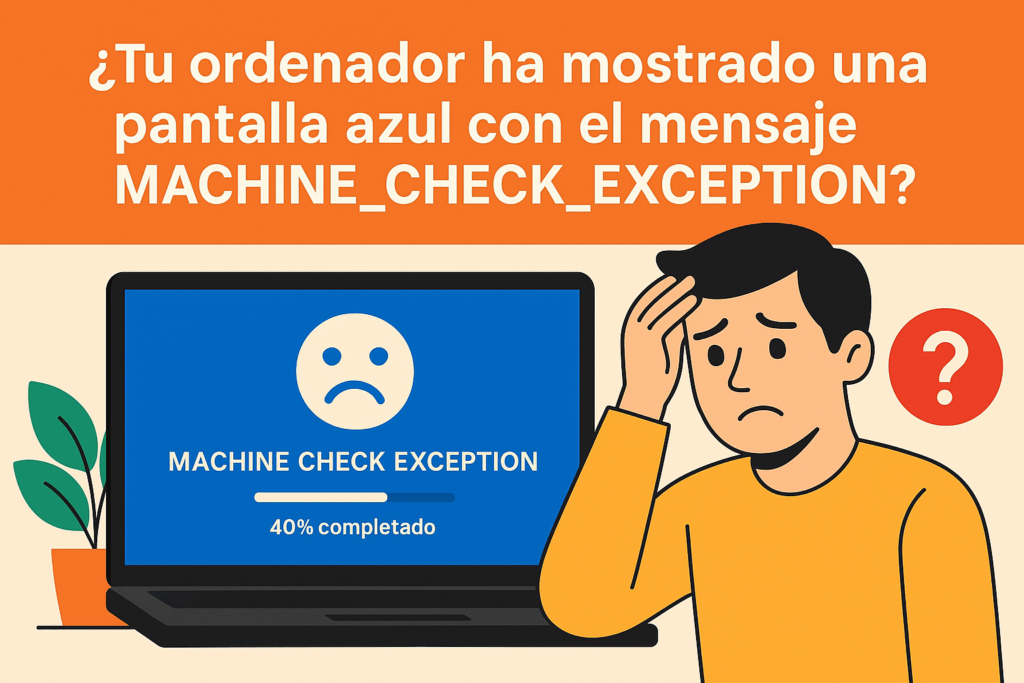
Apakah komputer Anda menampilkan layar biru dengan pesan MACHINE_CHECK_EXCEPTION? Kesalahan ini mungkin tampak menakutkan pada awalnya, terutama karena nama teknisnya, tetapi jangan khawatir, dalam panduan ini kami menjelaskan secara mendalam apa penyebabnya, cara mengidentifikasi asal usulnya dan, yang paling penting, apa yang harus dilakukan untuk memperbaikinya tanpa kehilangan informasi Anda.
Vamos a analizar Semua kemungkinan penyebab kode berhenti 0x0000009C, juga dikenal sebagai MACHINE_CHECK_EXCEPTION, dan kami akan memberi Anda solusi terperinci dan mudah diikuti. Dari rekomendasi sederhana seperti memperbarui driver hingga langkah yang lebih teknis seperti mengubah pengaturan BIOS atau memeriksa perangkat keras komputer Anda secara fisik.
¿Qué es el error MACHINE_CHECK_EXCEPTION?
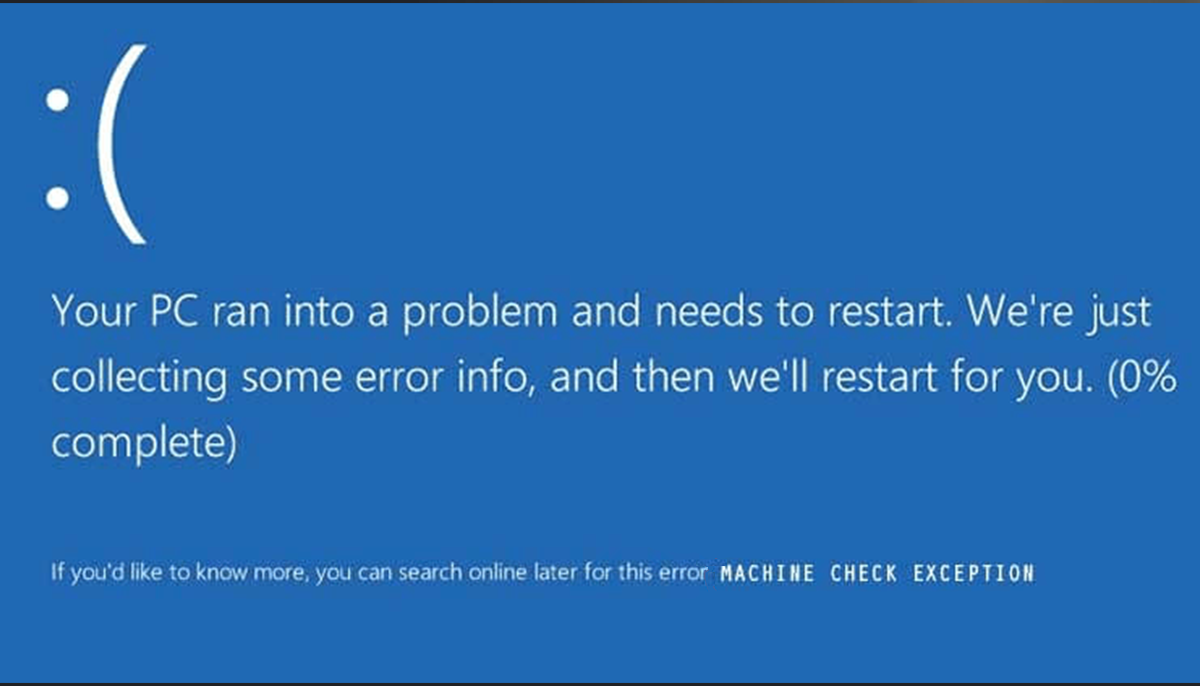
Kesalahan MACHINE_CHECK_EXCEPTION Ini adalah salah satu yang terkenal sebagai Kesalahan layar biru Windows (Layar Biru Kematian atau BSOD). Penampakannya menunjukkan bahwa Prosesor telah mendeteksi anomali perangkat keras kritis yang tidak dapat diatasi oleh perangkat lunak.
Kesalahan ini dapat disebabkan oleh beberapa faktor, seperti koneksi perangkat keras buruk, sobrecalentamiento del procesador, modul dari memori rusak, errores en el disco duro, Kesalahan BIOS atau bahkan masalah karena overclocking. Namun ini adalah masalah umum.
Faktanya, kesalahan terkait lainnya termasuk error 0x0000007E (SYSTEM_THREAD_EXCEPTION_NOT_HANDLED) dan error 0x0000000A (IRQL_NOT_LESS_OR_EQUAL), keduanya terkait dengan driver yang salah atau masalah RAM. Selain itu, error 0x00000050 (PAGE_FAULT_DI_NONPAGED_AREA) dan kesalahan 0x0000007F (UNEXPECTED_KERNEL_MODE_TRAP) dapat terjadi akibat kegagalan memori atau prosesor yang terlalu panas.
Ini juga mirip dengan 0x000000F4 (CRITICAL_OBJECT_TERMINATION), yang biasanya disebabkan oleh masalah hard drive, dan 0x000000BE (ATTEMPTED_WRITE_TO_READONLY_MEMORY), disebabkan oleh driver yang salah atau perangkat keras yang tidak kompatibel.
Semua kesalahan ini berbagi pemicu seperti kegagalan memori, hard drive, driver rusak, panas berlebih, atau pengaturan BIOS yang tidak tepat.
Penyebab utama kesalahan MACHINE_CHECK_EXCEPTION
Ada beberapa alasan umum yang dapat menyebabkan kesalahan ini:
- CPU terlalu panas: Jika heatsink tidak terpasang dengan benar atau terdapat debu berlebihan pada kipas, prosesor akan terlalu panas dan menyebabkan sistem mogok.
- Problemas con la memoria RAM: : Modul yang rusak atau dimasukkan secara salah juga dapat menyebabkan kesalahan ini.
- Perangkat penyimpanan yang tidak kompatibel: Hard drive eksternal atau SSD yang menggunakan driver yang tidak kompatibel dengan Windows.
- Drivers obsoletos: terutama pada kartu grafis atau kartu jaringan.
- Pengaturan BIOS salah: Opsi seperti Fast Boot atau Intel SpeedStep mungkin bentrok dengan perangkat keras.
- Problemas de alimentación: Catu daya yang tidak memadai atau rusak dapat menimbulkan kesalahan saat daya lebih banyak dibutuhkan.
Langkah-langkah untuk mengatasi kesalahan MACHINE_CHECK_EXCEPTION

Te presentamos 14 metode terverifikasi untuk mengoreksi kesalahan ini. Anda dapat mencobanya satu per satu tergantung pada tingkat pengalaman Anda atau langsung ke yang paling sesuai dengan situasi Anda.
1. Lepaskan hard drive eksternal dan DVD
Jika Anda menginstal Windows dan Anda mendapatkan kesalahan dengan hard drive eksternal atau pemutar DVD yang terhubung, hal pertama yang harus Anda lakukan adalah lepaskan mereka secara fisik. Banyak kesalahan terjadi karena driver untuk perangkat ini tidak kompatibel dengan sistem operasi. Cobalah menginstal Windows tanpa menghubungkan perangkat tambahan apa pun.
2. Actualizar los drivers
Driver yang ketinggalan zaman dapat menyebabkan kesalahan kompatibilitas perangkat keras. Untuk memperbarui driver:
- Tekan Windows + X y selecciona “Administrador de dispositivos”.
- Klik kanan pada komponen yang berkonflik dan pilih “Perbarui driver”.
- Escoge la opción “Buscar automáticamente software de controlador actualizado"
- Reinicia tu ordenador tras la actualización.
3. Copot pemasangan driver kartu grafis
Jika sumber masalahnya terkait dengan kartu video, menghapus instalan drivernya dapat membantu:
- Buka Pengelola Perangkat dari menu Mulai.
- Dirígete a “Adaptadores de pantalla"dan melakukan klik kanan pada kartu grafis Anda.
- Pilih “Uninstall” y acepta la advertencia.
- Mulai ulang komputer. dan periksa apakah kesalahan masih berlanjut.
4. Gunakan pemecah masalah layar biru
Windows 10 dan yang lebih tinggi menyertakan pemecah masalah otomatis:
- Abre “Konfigurasi” dari menu mulai.
- Buka “Pembaruan dan keamanan” > “Memecahkan masalah"
- Pilih “Layar biru” y luego “Ejecutar el solucionador"
- Ikuti langkah-langkah yang ditampilkan di layar.
5. Jalankan Pemeriksa Berkas Sistem (SFC)
Jika ada file sistem yang rusak, pemeriksa SFC dapat secara otomatis memperbaiki banyak di antaranya:
- Buka Command Prompt sebagai Administrator (klik kanan pada mulai > “Command Prompt (Admin)”).
- Menulis sfc /scannow lalu tekan Enter.
- Tunggu hingga analisis selesai dan reinicia el equipo.
6. Usar la herramienta DISM
DISM memperbaiki citra sistem jika SFC saja tidak memadai. Anda dapat menjalankannya seperti ini:
Mode standar:
- Abre el símbolo del sistema y escribe: DISM /Online /Cleanup-Image /RestoreHealth
- Tunggu hingga selesai lalu boot ulang.
Menggunakan media instalasi Windows:
- Hubungkan USB dengan Windows.
- Pada prompt perintah ketik:
dism /online /cleanup-image /scanhealth
dism /online /cleanup-image /restorehealth
DISM /Online /Pembersihan-Gambar /RestoreHealth /sumber:WIM:X:\Sumber\Install.wim:1 /BatasiAkses (ganti X dengan huruf USB).
7. Actualizar la BIOS
A BIOS lama dapat menimbulkan ketidaksesuaian. Periksa versi BIOS Anda dengan mengetik msinfo32 di menu mulai. Unduh versi terbaru dari situs web produsen motherboard Anda dan ikuti petunjuk pembaruan dengan saksama.
8. Nonaktifkan boot cepat
Booting cepat dapat menimbulkan konflik saat memulai beberapa perangkat:
- Pergi ke Panel Kontrol > Opsi Daya.
- Haz clic en “Elegir lo que hace el botón de encendido"
- Haz clic en “Cambiar la configuración actualmente no disponible"
- Desactiva “Activar inicio rápido” dan simpan perubahannya.
9. Nonaktifkan Intel SpeedStep di BIOS
Fitur ini memungkinkan prosesor untuk secara dinamis mengurangi konsumsi dayanya, tetapi dapat menyebabkan kesalahan pada perangkat tertentu:
- Restart komputer Anda dan masuk ke BIOS (biasanya dengan menekan F2 atau F10).
- Busca la opción “Intel SpeedStep” y desactívala.
- Simpan perubahannya dan reinicia el sistema.
10. Periksa perangkat keras secara fisik
Buka menara PC Anda (dengan komputer dimatikan) dan periksa:
- Que la RAM dimasukkan dengan benar
- Que el disipador melekat dengan kuat
- Bahwa tidak ada acumulación de polvo pada ventilator
11. Nonaktifkan adaptor jaringan LAN
Adaptor LAN dapat menyebabkan konflik pada perangkat tertentu:
- Abre “Pengaturan” > “Jaringan & Internet"
- Haz clic en “Negara” y luego en “Cambiar opciones del adaptador"
- Balok klik kanan pada adaptor LAN Anda y selecciona “Menonaktifkan"
12. Konfigurasi SATA Fast Boot di BIOS
Pilihan ini dapat membantu jika motherboard Anda mendukungnya. Silakan lihat manual spesifik motherboard Anda untuk mengaktifkannya dengan benar.
13. Periksa apakah ada komponen yang rusak
Perangkat keras yang rusak, seperti prosesor o módulo de memoria, adalah salah satu penyebab paling umum:
- Ikuti tes memori dengan Memtest86.
- Cobalah prosesor Anda pada motherboard lain jika memungkinkan.
- Periksa bahwa catu daya memasok daya yang memadai.
14. Setel ulang komputer Anda
Jika tidak ada cara di atas yang berhasil, Anda dapat menggunakan opsi “Reset PC ini” di Windows:
- Pergi ke Configuración > Actualización y seguridad > Recuperación.
- Haz clic en “Mulai” en “Reset PC ini"
- Pilih apakah Anda ingin menyimpan file atau memulai dari awal.

Cara memulihkan file yang hilang setelah kesalahan
Jika kesalahan MACHINE_CHECK_EXCEPTION telah menyebabkan hilangnya data, Anda dapat menggunakan alat pemulihan seperti Recoverit Data Recovery, yang memungkinkan Anda memindai hard drive, melihat pratinjau, dan memulihkan dokumen penting.
Setelah memasang alat:
- Pilih satuan tempat file Anda berada.
- Lakukan escaneo profundo (mungkin memakan waktu beberapa saat).
- Filtra por jenis file, tanggal atau ukuran jika Anda ingin mempercepat pencarian.
- Pratinjau file dan pilih yang ingin Anda pulihkan.
- Simpan mereka di tempat yang aman. dispositivo externo.
Kesalahan MACHINE_CHECK_EXCEPTION, meskipun parah, dapat ditangani dengan sukses jika metodologi yang jelas dan teratur diikuti. Baik itu masalah perangkat keras, masalah konfigurasi, atau masalah perangkat lunak sistem operasi, Anda memiliki beberapa alat canggih untuk mengidentifikasi dan memperbaikinya. Bertindak dengan tenang, mengikuti langkah-langkah teknis yang tepat, dan, jika perlu, menggunakan perangkat lunak khusus untuk memulihkan data pribadi Anda sangatlah penting.


Saya seorang penggila teknologi yang telah mengubah minat "geek"-nya menjadi sebuah profesi. Saya telah menghabiskan lebih dari 10 tahun hidup saya menggunakan teknologi mutakhir dan mengutak-atik semua jenis program hanya karena rasa ingin tahu. Sekarang saya memiliki spesialisasi dalam teknologi komputer dan video game. Hal ini karena selama lebih dari 5 tahun saya telah menulis untuk berbagai website tentang teknologi dan video game, membuat artikel yang berupaya memberikan informasi yang Anda butuhkan dalam bahasa yang dapat dimengerti oleh semua orang.
Jika Anda memiliki pertanyaan, pengetahuan saya berkisar dari segala sesuatu yang berhubungan dengan sistem operasi Windows serta Android untuk ponsel. Dan komitmen saya adalah kepada Anda, saya selalu bersedia meluangkan beberapa menit dan membantu Anda menyelesaikan pertanyaan apa pun yang mungkin Anda miliki di dunia internet ini.