- Kontrol aktivitas latar belakang melalui aplikasi untuk menyeimbangkan kinerja dan masa pakai baterai.
- Gunakan "Dioptimalkan untuk energi" sebagai jalan tengah dan "Tidak Pernah" untuk aplikasi yang tidak penting.
- Tinjau Penggunaan Baterai untuk memutuskan apa yang harus dibatasi dan perbaiki notifikasi yang hilang.
Bagaimana cara mempercepat Windows dengan menonaktifkan aplikasi latar belakang tanpa merusak apa pun? Jika PC Windows Anda terasa lambat, salah satu cara paling pasti untuk meningkatkan kecepatannya adalah dengan mengontrol aplikasi mana yang tetap aktif di latar belakang saat Anda tidak menggunakannya. aplikasi latar belakang Mereka dapat mengirim notifikasi, menyinkronkan data, dan memberi Anda informasi terbaru, tetapi juga menguras sumber daya dan baterai. Kuncinya adalah menyesuaikan aktivitas mereka tanpa mengabaikan hal-hal penting.
Pertama-tama, catatan tentang komunitas: ada ruang besar yang berfokus pada Windows 11 tempat pengetahuan dan berita dibagikan, tetapi Tidak semua forum dirancang untuk dukungan teknis.Jika Anda membutuhkan bantuan khusus terkait PC, sebaiknya gunakan saluran dukungan khusus (misalnya, forum bantuan khusus) dan tinggalkan forum umum untuk berita dan diskusi. Oleh karena itu, mari kita bahas apa yang Anda minati: mempercepat Windows dengan menonaktifkan aktivitas latar belakang secara bijaksana.
Apa artinya jika suatu aplikasi berjalan di latar belakang?
Ketika sebuah aplikasi "berjalan" di latar belakang, aplikasi tersebut menjalankan tugas tanpa harus dibuka di layar. Hal ini termasuk menerima dan menampilkan notifikasimenyinkronkan email atau file, menyegarkan konten dan, secara umum, tetap siap saat Anda membukanya lagi.
Perilaku ini memang bermanfaat, tetapi ada konsekuensinya: aplikasi yang berjalan di latar belakang mengonsumsi energi dan seringkali dapat membangunkan perangkat. Menyesuaikannya dengan bijak memungkinkan Anda untuk... hemat baterai dan bebaskan sumber daya tanpa kehilangan apa yang benar-benar Anda butuhkan.
Catatan: Tidak semua aplikasi memiliki tingkat kontrol yang sama. Di Windows, Hanya beberapa aplikasi yang memungkinkan manajemen Anda dapat mengontrol aktivitas latar belakangnya melalui pengaturan sistem. Jika sistem Anda tidak menyediakan opsi ini, Anda akan melihat pengaturan terbatas atau tombolnya tidak akan muncul sama sekali.
Ingat juga bahwa aplikasi yang berjalan di latar belakang masih dapat "mendengarkan" kejadian, seperti pesan masuk atau pembaruan berkala. Jika Anda membatasi aktivitasnya, Anda akan berhenti menerima pemberitahuan atau sinkronisasi. kecuali Anda sedang aktif menggunakannya, yang mungkin diinginkan untuk aplikasi yang tidak penting, tetapi tidak untuk email kantor Anda.
Sebelum Anda menyentuh apa pun: kenali aplikasi mana yang menggunakan sumber daya di latar belakang.
Langkah pertama yang bijaksana adalah mengidentifikasi aplikasi yang paling menguras baterai atau menggunakan sumber daya paling banyak saat tidak aktif. Ini mencegah Anda membuat perubahan yang tidak perlu dan memungkinkan Anda memfokuskan penyesuaian pada aplikasi yang paling bermasalah. Anda akan benar-benar melihat peningkatannya.
- Buka menu Start dan buka Pengaturan. Kemudian, navigasikan ke Sistem > Daya dan baterai (Nama mungkin sedikit berbeda tergantung bahasa Windows Anda).
- Di dalam Energi dan Baterai, temukan bagian Penggunaan bateraiDi sini Anda akan melihat daftar aplikasi dan dampaknya.
- Periksa aplikasi mana yang paling banyak mengonsumsi sumber daya di latar belakang. Layar ini akan membantu Anda memutuskan. apa yang layak dibatasi dan apa yang harus dibiarkan apa adanya.
Jika Anda melihat aplikasi yang muncul di bagian atas daftar penggunaan dan tidak penting berjalan di latar belakang, ada baiknya Anda mengurangi aktivitasnya. Di sisi lain, aplikasi yang Anda gunakan untuk mengirim pesan atau email mungkin... perlu terus memperbarui jadi Anda tidak melewatkan sesuatu yang mendesak.
Cara mengubah aktivitas latar belakang aplikasi di Windows
Setelah Anda memilih aplikasi yang ingin disesuaikan, prosesnya sederhana dan aman. Intinya adalah memodifikasi cara kerjanya saat tidak aktif, menggunakan opsi yang ditawarkan Windows untuk tujuan ini. setiap aplikasi yang kompatibel.
- Buka Mulai > Pengaturan > Sistem > Daya dan baterai > Penggunaan bateraiTemukan aplikasi yang menarik minat Anda.
- Pada aplikasi tersebut, buka Opsi lainnya > Kelola aktivitas latar belakangJika tidak muncul, aplikasi itu tidak memperlihatkan kontrol dari sini.
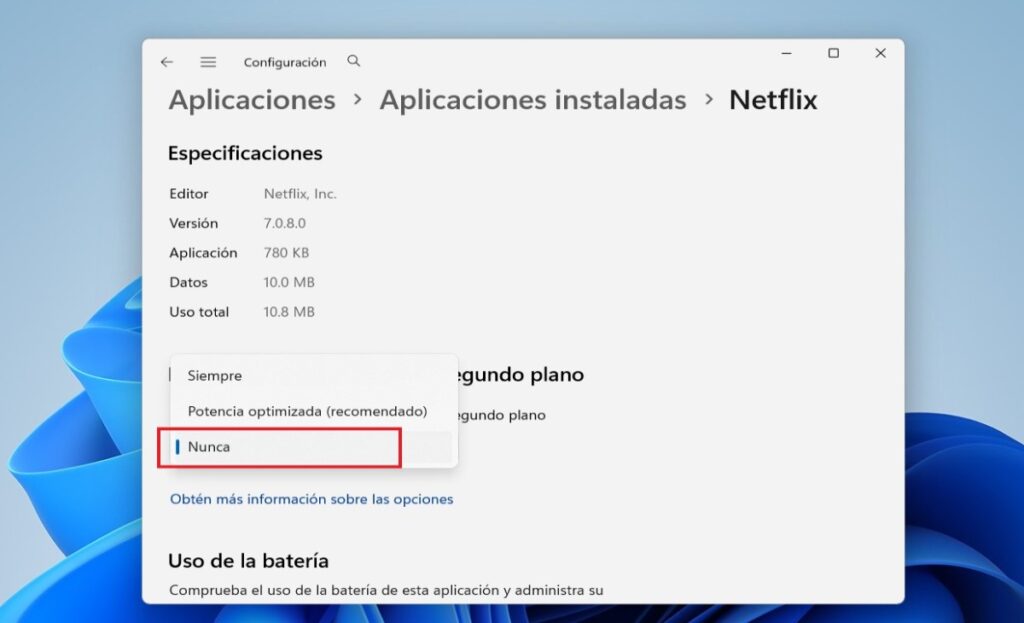
- Pada halaman pengaturan tertentu, ubah pengaturan “Izinkan aplikasi ini berjalan di latar belakang” dan pilih opsi yang paling sesuai untuk Anda.
Ketiga opsi yang tersedia dirancang untuk menyeimbangkan kinerja dan kenyamanan. Memahaminya dengan baik akan membantu Anda memilih tanpa khawatir merusak komponen penting, sekaligus menjaga sistem tetap prima. stabil dan cair.
- Selalu: Aplikasi ini dapat berjalan di latar belakang setiap saat: menerima informasi, mengirimkan notifikasi, dan tetap mendapatkan informasi terbaru bahkan saat Anda tidak menggunakannya. Ini adalah pengaturan yang paling nyaman, meskipun mungkin akan menghabiskan lebih banyak daya baterai.
- Dioptimalkan untuk energi (disarankan): Windows menentukan keseimbangan antara penghematan sumber daya dan kinerja. Aplikasi akan terus menerima notifikasi dan pembaruan dari waktu ke waktu, tetapi sistem akan membatasi proses jika mendeteksi adanya masalah. konsumsi tinggiIni adalah jalan tengah yang sangat berguna.
- Tidak pernah: Aplikasi ini tidak akan berjalan di latar belakang saat tidak digunakan. Dengan opsi ini, Anda tidak akan menerima notifikasi atau pembaruan hingga Anda membukanya, sebagai gantinya memaksimalkan penghematan.
Catatan penting: mengubah pengaturan ini tidak akan menghapus atau merusak aplikasi. Pengaturan ini hanya akan menentukan perilakunya saat tidak aktif, jadi Ini 100% dapat dibalikkan dan seguro.
Kapan harus memilih setiap opsi tanpa merusak apa pun

Keputusan ideal bergantung pada jenis aplikasi dan cara Anda menggunakannya. Pikirkan fungsi utama masing-masing aplikasi dan apa yang akan hilang jika aplikasi tersebut berhenti berjalan di latar belakang. Refleksi ini akan membantu Anda melakukannya dengan benar pada kali pertama.
- Pesan, surat dan komunikasi: Agar tidak ketinggalan notifikasi penting, pilih "Selalu" atau "Dioptimalkan untuk energi". Pilihan terakhir biasanya cukup untuk memastikan notifikasi selalu terbaru. dampak yang lebih kecil pada baterai.
- Streaming musik dan multimedia: Jika Anda sering membiarkan daftar putar diputar dengan aplikasi yang diminimalkan, aturlah ke "Selalu" atau "Dioptimalkan". Jika Anda menggunakannya sesekali dan tidak perlu mengunduhnya di latar belakang, aturlah ke "Tidak Pernah". lebih hemat.
- Catatan, aplikasi cuaca atau utilitas: Biasanya berfungsi dengan baik dengan "Dioptimalkan untuk energi". Jika Anda jarang memeriksanya, "Tidak Pernah" akan memberi Anda peningkatan baterai tanpa memengaruhi aliran harian.
- Game dan aplikasi yang jarang digunakan: Untuk apa pun yang tidak memerlukan sinkronisasi konstan, "Tidak Pernah" adalah pilihan ideal. Ini mencegah judul memperbarui sumber daya atau meluncurkan proses latar belakang Saat bukan giliranmu. Lihat bagaimana mereka melakukannya. profil energi Mereka memengaruhi permainan.
Ingat: tidak ada solusi yang cocok untuk semua. Anda dapat mencobanya selama beberapa hari dan menyesuaikannya jika Anda merasa ada notifikasi yang terlewat atau daya tahan baterai tidak banyak membaik. Keunggulan panel ini adalah Kamu bisa mengubah pikiranmu kapan pun kamu mau.
Praktik terbaik untuk menghindari hilangnya notifikasi penting
Untuk menghindari kejutan, rencanakan penyesuaian secara bertahap. Mulailah dengan aplikasi yang Anda tahu tidak memberikan manfaat apa pun di latar belakang dan tinggalkan yang meragukan untuk terakhir. Strategi ini memungkinkan Anda untuk mengukur dampaknya tanpa mengorbankan hal-hal penting.
- Periksa bagian "Penggunaan Baterai" seminggu sekali. Jika aplikasi dengan konsumsi baterai tinggi muncul kembali, pertimbangkan untuk mengubah pengaturan dari "Dioptimalkan" menjadi "Tidak Pernah". meningkatkan tabungan.
- Jika Anda menyadari bahwa Anda tidak lagi menerima notifikasi penting (misalnya, email), ubah aplikasi tersebut ke "Dioptimalkan" atau "Selalu". Fleksibilitas sistem memungkinkan Anda untuk memperbaikinya tanpa... konsekuensi negatif.
- Selalu perbarui aplikasi Anda. Terkadang, versi baru meningkatkan efisiensi latar belakang dan mengurangi penggunaan sumber daya. dampak energi tanpa Anda perlu menyentuh apa pun.
Dengan panduan ini, Anda akan mencapai keseimbangan antara kinerja dan kenyamanan yang membuat tim merasa tangkas, tanpa mengorbankan apa yang benar-benar penting.
Pertanyaan yang Sering Diajukan
Jika saya menonaktifkan pemberitahuan latar belakang, apakah saya akan berhenti menerimanya? Ya, dengan memilih "Tidak Pernah", Anda akan melewatkan peringatan dan pembaruan dari aplikasi tersebut selama Anda tidak membukanya. Jika Anda membutuhkan notifikasi tetapi ingin menghemat waktu, gunakan “Dioptimalkan untuk energi”.
Apakah semua aplikasi mengizinkan pengaturan ini? Tidak. Hanya beberapa aplikasi yang menampilkan pengaturan "Izinkan aplikasi ini berjalan di latar belakang". Jika Anda tidak melihat opsi tersebut, artinya Aplikasi itu tidak menawarkannya. dari panel ini.
Bisakah saya merusak sesuatu dengan mengubah opsi ini? Tidak. Ini adalah pengaturan perilaku; pengaturan ini tidak menghapus atau memblokir aplikasi. Anda dapat kembali ke pengaturan awal kapan saja dengan dua klik.
Apakah ini mempercepat startup sistem? Secara tidak langsung, ya. Dengan mengurangi tugas latar belakang dan aktivitas yang tidak perlu, tim sering kali merasa lebih gesit, dan dapat mengonsumsi lebih sedikit sumber daya dan kamu bisa menganalisis boot jika Anda ingin menyelidiki lebih lanjut.
Apakah saya akan meningkatkan masa pakai baterai? Dalam kebanyakan kasus, ya. Membatasi proses latar belakang mencegah sistem bangun atau melakukan sinkronisasi yang tidak perlu, sehingga mengakibatkan lebih banyak jam penggunaan per muatan.
Kesalahan umum yang harus dihindari
- Nonaktifkan secara massal tanpa meninjau kebutuhan: Jika Anda mematikan semuanya sembarangan, Anda akan kehilangan notifikasi yang penting. Prioritaskan yang paling penting. Itu tidak kritis.
- Lupakan “Energi yang Dioptimalkan”: Ini adalah jalan tengah yang direkomendasikan untuk banyak aplikasi. Ini membuat Anda tetap mendapatkan notifikasi saat menggunakan konsumsi baterai yang terkontrol, tanpa perlu membuka semua atau tidak.
- Jangan mengukur lagi: Ubah pola makan, coba berbagai hal, dan periksa konsumsi mingguan Anda. Penyesuaian berdasarkan data adalah cara terbaik untuk mendapatkan hasil. keuntungan nyata.
Menghindari kesalahan-kesalahan ini akan membantu Anda mencapai sistem yang lebih cepat tanpa mengorbankan fungsionalitas yang Anda gunakan setiap hari, dengan penyempurnaan sepenuhnya dapat dibalik.
Jika terjadi kesalahan: cara membalikkan perubahan

Jika Anda kehilangan notifikasi dari suatu aplikasi setelah membatasinya, kembali ke pengaturannya. Ikuti langkah yang sama seperti sebelumnya (Beranda > Pengaturan > Sistem > Daya & baterai > Penggunaan baterai), buka aplikasi yang terpengaruh, lalu buka Kelola aktivitas latar belakang dan ubah pengaturannya. Sebelum menguji perubahan besar, buatlah titik pemulihan otomatis.
- Coba dulu dengan “Dioptimalkan untuk energi”Biasanya mengatur ulang peringatan dengan dampak sedang.
- Jika Anda masih belum menerima apa yang Anda butuhkan, pergilah ke "Selalu" sehingga aplikasi sepenuhnya aktif di latar belakang.
Setelah Anda mengonfirmasi bahwa semuanya berfungsi kembali, Anda dapat terus menyempurnakan aplikasi lainnya untuk menjaga keseimbangan antara kinerja dan otonomi.
Kasus praktis: putuskan dengan bijak
Surat dan kalender: Jika Anda benar-benar perlu tahu secara langsung, "Dioptimalkan" adalah pilihan terbaik. Jika Anda hanya memeriksa tiga kali sehari, "Tidak Pernah" mungkin tidak cukup. menghemat banyak baterai tanpa dampak nyata pada pekerjaan Anda.
Jejaring sosial: Banyak yang mengirimkan notifikasi terus-menerus tanpa manfaat. Coba atur ke "Tidak Pernah" dan buka aplikasi hanya ketika Anda ingin mengejar ketinggalan; Anda akan merasakan perbedaannya. lebih tenang dan lebih ringan.
Catatan dan tugas: Jika mereka mengandalkan sinkronisasi untuk tetap mendapatkan informasi terbaru di berbagai perangkat, tetapkan pengaturannya ke "Dioptimalkan". Jika Anda bekerja secara lokal, Anda dapat mengurangi latar belakang mereka dan mendapatkan penghasilan lebih banyak. ketenangan energi.
Peta dan perjalanan: Jika Anda tidak sedang di jalan, "Tidak Pernah" mencegah pengunduhan data latar belakang. Pada hari perjalanan, alihkan ke "Dioptimalkan" atau "Selalu" untuk memiliki informasi baru.
Tips tambahan untuk Windows yang lebih cepat
Mengontrol aplikasi latar belakang memang menguntungkan, tetapi diimbangi dengan kebiasaan-kebiasaan sederhana. Menutup aplikasi yang tidak digunakan, memperbarui sistem, dan sering memeriksa penggunaan data adalah keputusan yang... membuat perbedaan.
- Perbarui Windows dan aplikasi Anda: Peningkatan efisiensi sering kali datang dengan cara ini, mengurangi pekerjaan latar belakang tanpa Anda sadari. gerakkan jariJika Anda ingin menghemat lebih banyak, nonaktifkan animasi dan transparansi.
- Hindari membuka terlalu banyak aplikasi pada saat yang bersamaan: Meskipun Anda meminimalkannya, beberapa aplikasi tetap aktif. Menutup aplikasi yang tidak digunakan akan mengosongkan memori dan mempercepat proses. prosesor.
- Tinjau notifikasi yang tidak diperlukan: Matikan notifikasi dari aplikasi yang tidak bermanfaat. Lebih sedikit notifikasi juga berarti lebih sedikit aktivitas latar belakang. lebih sedikit gangguan.
Dengan menggabungkan kebiasaan ini dengan menyempurnakan aktivitas latar belakang, Anda akan melihat bahwa Windows merespons lebih baik, berjalan lebih dingin, dan bertahan lebih lama. masa pakai baterai laptop.
Topik terkait
- Penggunaan baterai per aplikasi: layar penting untuk mendeteksi konsumsi abnormal dan memutuskan aplikasi mana yang harus dibatasi.
- Pemberitahuan dan sinkronisasi: Bagaimana pembatasan latar belakang memengaruhi penerimaan notifikasi dan pemeliharaan data? per hari.
- Mode hemat daya: pendekatan sistem umum yang dapat melengkapi kontrol berbasis aplikasi untuk pemanjang bateraiLebih lanjut tentang...
Menyesuaikan aktivitas latar belakang per aplikasi adalah cara sederhana dan aman untuk membuat Windows berjalan lebih lancar tanpa mengorbankan hal-hal penting: identifikasi aplikasi mana yang menggunakan sumber daya, pilih antara "Selalu", "Dioptimalkan", atau "Tidak Pernah" berdasarkan fungsi dan kebiasaan penggunaan Anda, dan tinjau konsumsi sumber daya secara berkala untuk menyempurnakannya. Dengan perubahan kecil yang sepenuhnya reversibel dan berfokus pada apa yang sebenarnya Anda gunakan, komputer Anda akan mendapatkan manfaatnya. Kecepatan, keheningan dan otonomi tanpa komplikasi.


Bergairah tentang teknologi sejak dia masih kecil. Saya senang mengetahui perkembangan terkini di sektor ini dan, yang terpenting, mengomunikasikannya. Itulah sebabnya saya telah mendedikasikan diri pada komunikasi di situs web teknologi dan video game selama bertahun-tahun. Anda dapat menemukan saya menulis tentang Android, Windows, MacOS, iOS, Nintendo, atau topik terkait lainnya yang terlintas dalam pikiran Anda.