- Sistem file ReFS menonjol karena kemampuan perbaikan mandiri dan ketahanannya terhadap kerusakan data yang masif.
- Mengimplementasikan ReFS memerlukan metode khusus yang bergantung pada versi Windows, dengan Storage Spaces sebagai metode utama pada versi rumahan.
- Efisiensi maksimum SSD bergantung pada kombinasi sistem file yang andal, aktivasi TRIM, dan manajemen termal yang tepat.
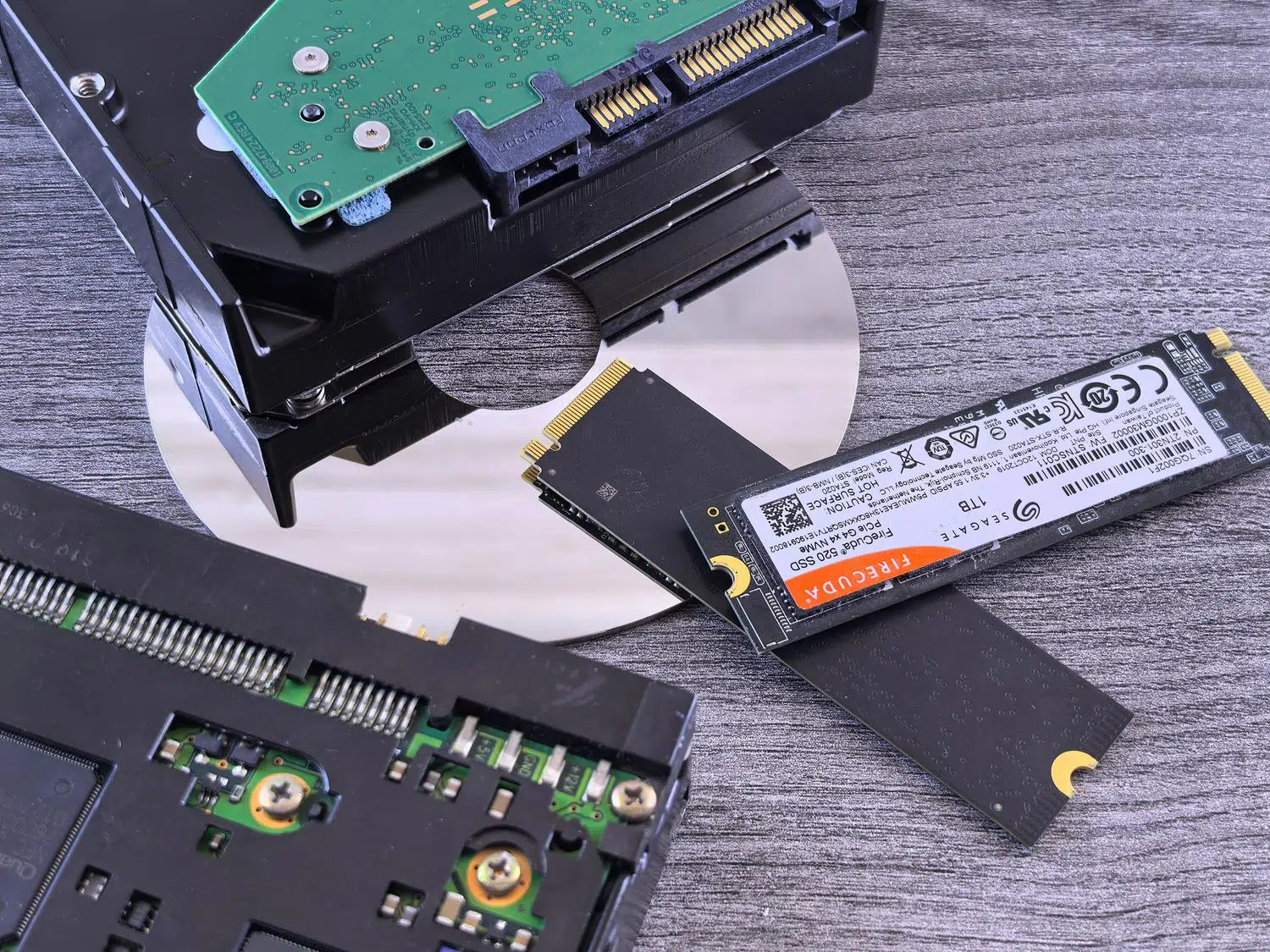
Ketika kita ingin komputer kita berkinerja sangat baik, kita biasanya fokus pada RAM atau kartu grafis, tetapi pilihan sistem file Ini adalah pilar fundamental yang sering diabaikan banyak orang. Menyimpan data di sembarang hard drive tidak sama dengan mempersiapkan landasan agar informasi terlindungi dari kesalahan dan dapat diakses secepat mungkin.
Microsoft telah lama mempromosikan sistem ReFS, sebuah proposal yang bertujuan untuk menggantikan NTFS yang sudah lama digunakan dan menawarkan manajemen data yang jauh lebih tangguh dan dapat diskalakan. Jika Anda mencari hard drive atau SSD yang tidak hanya menyimpan file tetapi juga dapat bertahan dari kegagalan kritis tanpa kehilangan satu byte pun, sistem ini adalah pilihan yang tepat.
Sebenarnya apa itu sistem file ReFS?
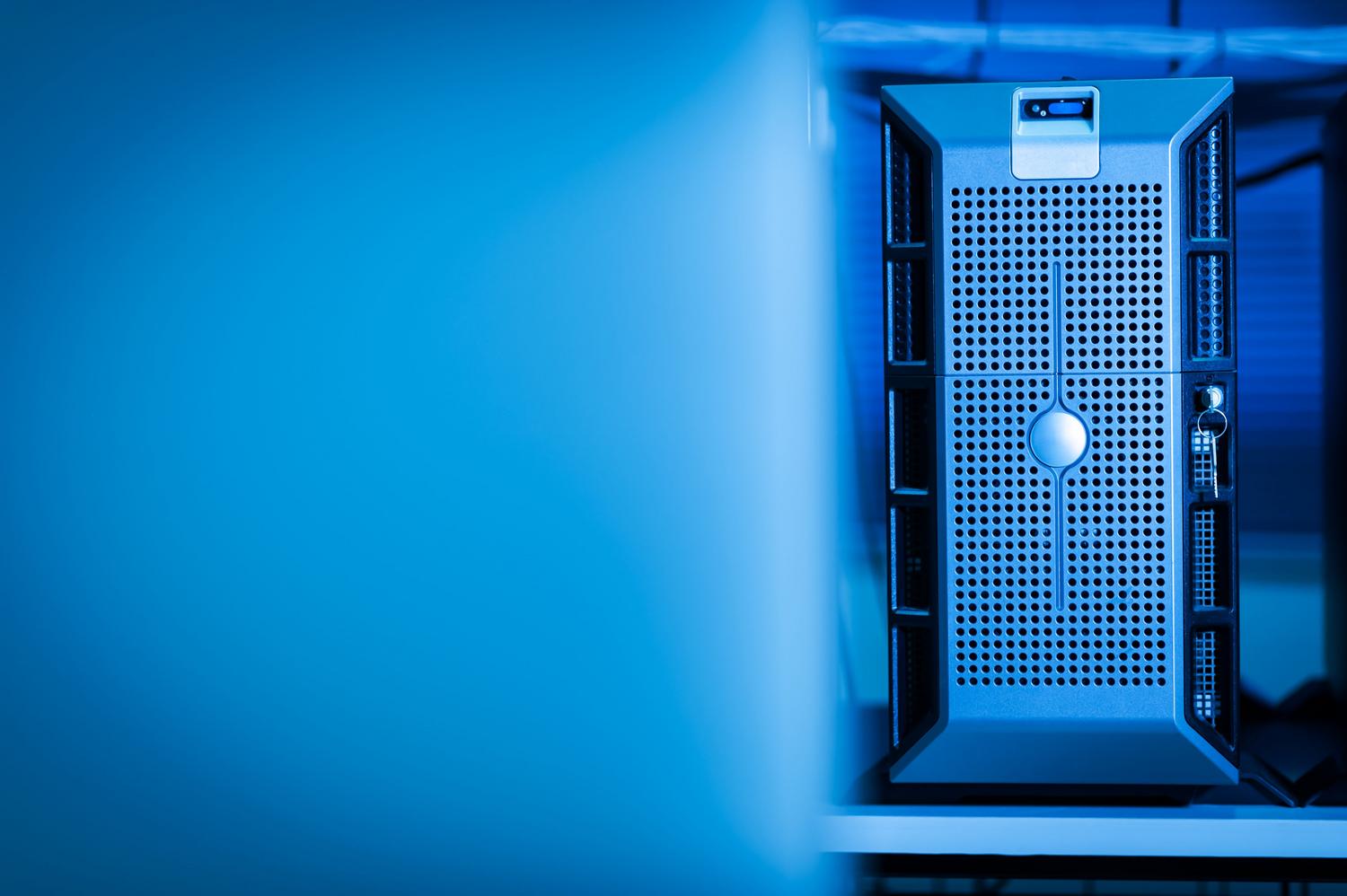
Resilient File System, atau ReFS, pada dasarnya adalah penerus teknologi yang dirancang untuk menjamin integritas total dari data tersebut. Tidak seperti format lain, format ini berfokus pada ketahanan, artinya format ini dapat secara otomatis mendeteksi dan memperbaiki kerusakan data tanpa intervensi manual dari pengguna.
Sistem ini sangat ampuh terutama saat bekerja dengan volume data yang sangat besar atau mesin virtual, karena mempercepat operasi pemuatan dan memungkinkan penanganan file yang sangat besar, hingga 16 EIBS. Meskipun NTFS telah berkuasa selama beberapa dekade, ReFS meletakkan dasar bagi teknologi penyimpanan modern yang memprioritaskan ketersediaan informasi secara terus-menerus.
Keunggulan dan keterbatasan dibandingkan dengan NTFS klasik
Jika Anda bertanya-tanya mengapa belum semua orang menggunakannya, itu karena ia memiliki pro dan kontra. Di antara kelebihannya, kemampuannya untuk mengurangi kehilangan data secara drastis dalam menghadapi blok yang rusak dan pengelolaan nama file yang jauh lebih panjang, memungkinkan hingga 32.768 karakter.
- Kelebihan: Perangkat ini mendukung kapasitas disk hingga 402 Eib dan memungkinkan penyimpanan miliaran file dalam satu folder.
- Poin-poin yang menentang: Sistem ini tidak cocok untuk membooting sistem operasi (Anda tidak dapat menginstal Windows pada partisi ReFS), dan tidak kompatibel dengan media penyimpanan yang dapat dilepas seperti drive USB. Ini tidak memungkinkan kompresi bawaan. pada tingkat sistem file.
Selain itu, harus ditegaskan bahwa Tidak ada konversi langsung. Mengonversi dari NTFS ke ReFS tanpa menghapus data sangat penting, jadi membuat cadangan terlebih dahulu adalah wajib jika Anda tidak ingin mengalami masalah di kemudian hari.
Metode untuk memformat drive Anda di ReFS
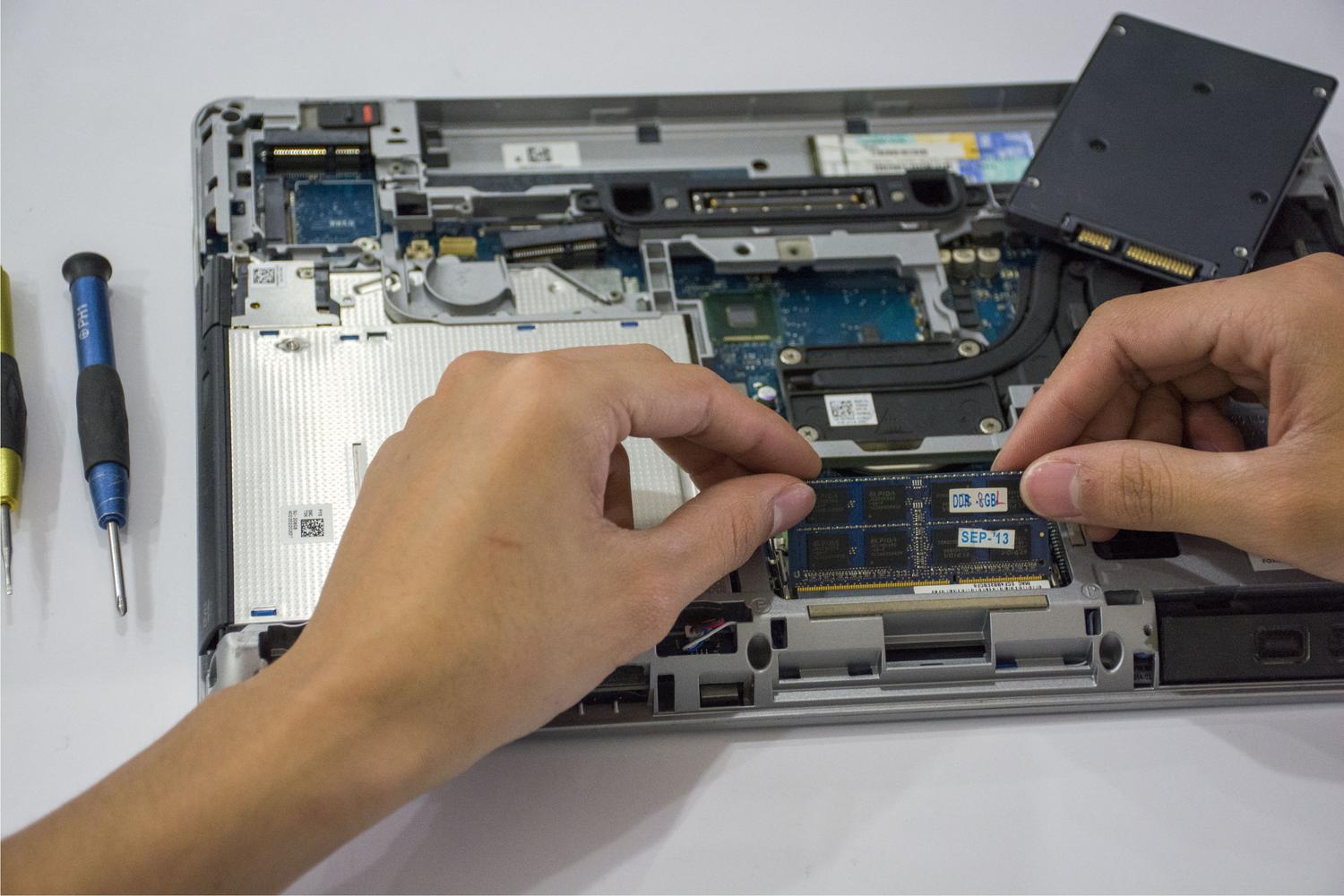
Tergantung pada versi Windows yang Anda instal, proses aktivasi sistem ini berbeda-beda. Jika Anda menggunakan Windows 10 atau 11, cara yang paling umum adalah melalui... Ruang Penyimpananmembuat mirror dua arah dengan dua disk atau bahkan menggunakan drive virtual jika Anda hanya ingin melakukan pengujian.
Dari alat grafis Windows
Bagi mereka yang lebih memilih untuk tidak mempersulit hidup mereka, maka Penjelajah File Ini adalah opsi tercepat: cukup klik kanan pada drive dan pilih format, lalu pilih ReFS dari daftar. Alternatifnya, Pengelola Disk Fitur ini menawarkan kontrol visual yang lebih baik untuk menemukan partisi yang tepat dan menerapkan format baru.
Cara lanjutan: Diskpart dan CMD
Jika Anda senang merasakan sensasi menjadi peretas, Anda dapat menggunakan command prompt. Buka CMD sebagai administrator dan jalankan perintah berikut. perintah diskpartAnda dapat mencantumkan disk, memilih partisi yang diinginkan, dan menjalankan perintah tersebut. format fs=refs quick untuk menyelesaikan proses tersebut dalam sekejap mata.
Konfigurasi di lingkungan Windows Server 2019
Di server, prosesnya lebih profesional. Dari situ Administrator ServerDengan masuk ke "Layanan File dan Penyimpanan", Anda dapat mengelola volume dan menetapkan ReFS menggunakan panduan wizard, bahkan memungkinkan sesuaikan ukuran unit alokasi dan menghasilkan nama file pendek untuk aplikasi lama.
Tips untuk memaksimalkan kinerja SSD Anda
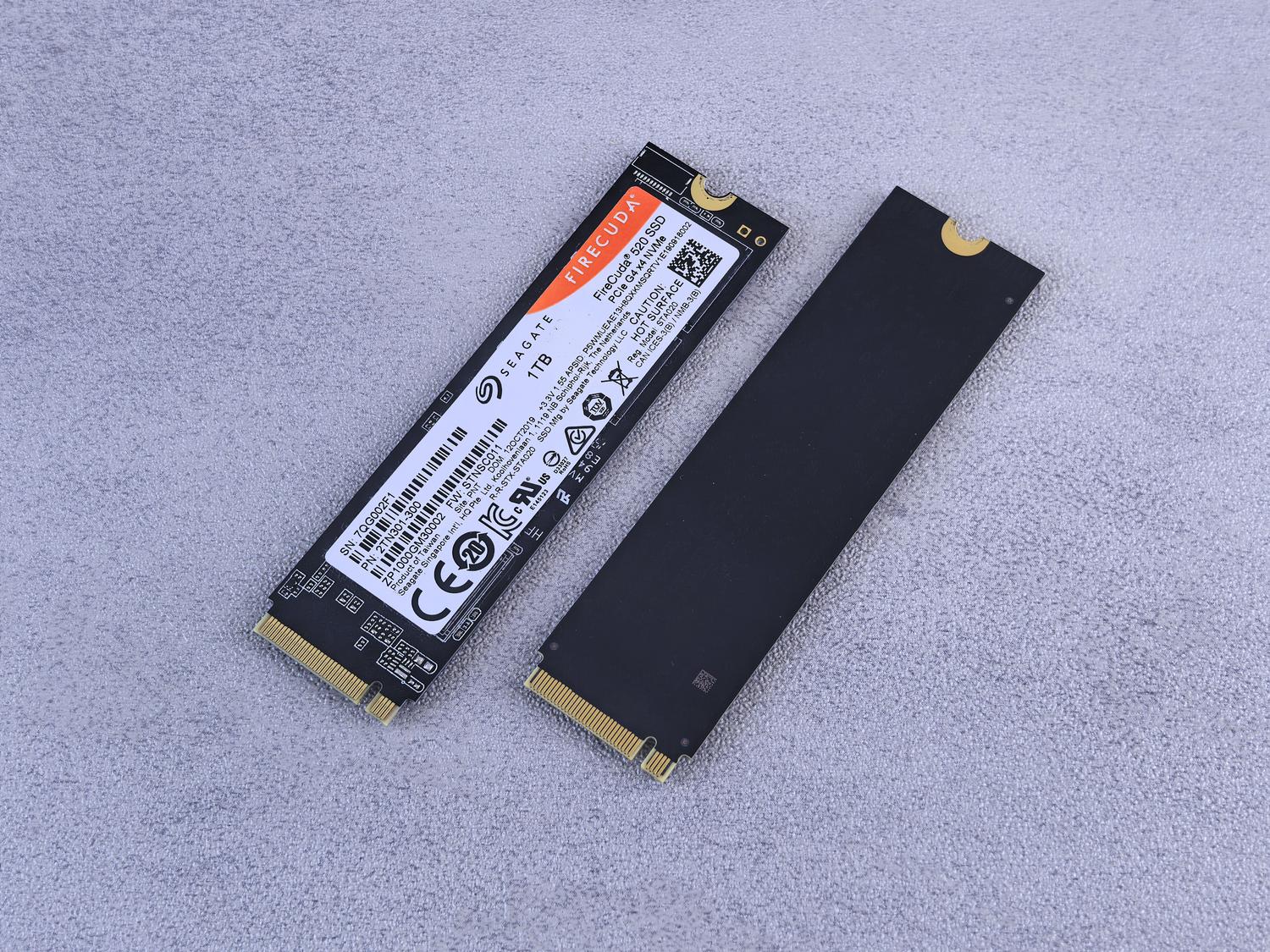
Memiliki sistem file modern memang bagus, tetapi jika Anda memiliki SSD, Anda perlu melakukan beberapa penyesuaian tambahan untuk mencegah penurunan kinerja dan mempertahankan kecepatan. Hal pertama adalah... perbarui firmware dari pabrikan, karena ini mengoptimalkan cara pengontrol mengelola memori flash.
Sangat penting untuk memastikan bahwa Perintah TRIM aktifUntuk memeriksa, gunakan perintah fsutil behavior query DisableDeleteNotify Di command prompt (CMD), jika nilainya 0, semuanya berjalan lancar. Jika nilainya 1, Anda harus mengubahnya agar sistem dapat membersihkan blok data yang tidak terpakai. hindari memperlambat penulisan.
Manajemen ruang dan cache
Kesalahan umum adalah mengisi SSD hingga kapasitas maksimum. Untuk mencegah penurunan performa yang drastis, disarankan untuk Sisakan ruang kosong antara 10% dan 20%.Teknik yang sangat berguna adalah mengkonfigurasi kuota disk di properti drive untuk mencegah penyimpanan mencapai batas kritis.
Selain itu, aktifkan cache tulis pada perangkat Dari Device Manager, Anda dapat mengurangi latensi, karena sistem menggunakan DRAM untuk mempercepat aliran data sebelum menuliskannya secara permanen ke sel flash.
Jaga kesehatan dan suhu tubuh Anda.
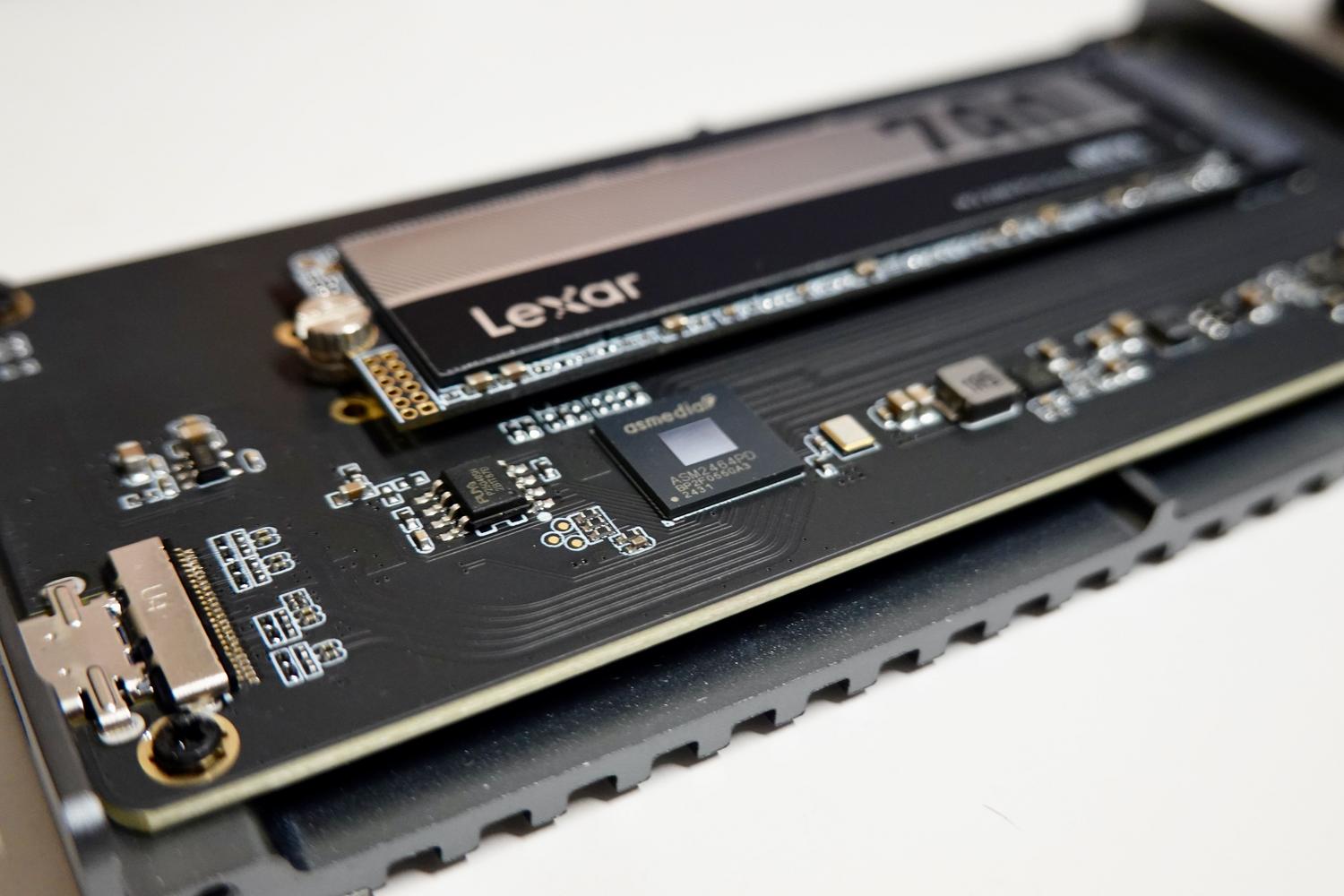
SSD modern, terutama NVMe PCIe 4.0 atau 5.0, menjadi sangat panas. Ketika suhunya melebihi 60 derajat Celcius, [informasi yang hilang - kemungkinan fitur atau fungsi spesifik] akan aktif. Pembatasan Termalyang mengurangi kinerja untuk mencegah komponen dari panas berlebih. Memasang heatsink yang baik adalah investasi terbaik untuk hal ini. mempertahankan kecepatan konstan selama beban kerja yang berat.
Untuk memantau agar semuanya berjalan sesuai rencana, tersedia berbagai alat gratis yang sangat ampuh. Informasi Disk Kristal Ini sangat cocok untuk melihat sisa masa pakai berdasarkan TBW, sementara CrystalDiskMark Ini digunakan untuk menjalankan benchmark dan memastikan bahwa kecepatan baca dan tulis sesuai dengan yang dijanjikan pada kemasan.
Mencapai efisiensi maksimum melibatkan penggabungan ketahanan ReFS dengan konfigurasi perangkat keras yang dioptimalkan, selalu memastikan bahwa perintah TRIM berfungsi dan bahwa drive tidak mengalami tekanan termal atau saturasi ruang, sehingga menjamin penyimpanan yang cepat, aman, dan tahan lama. Sekarang Anda tahu cara mempersiapkan hard drive dengan ReFS untuk efisiensi maksimum di Windows.
Indeks

Bergairah tentang teknologi sejak dia masih kecil. Saya senang mengetahui perkembangan terkini di sektor ini dan, yang terpenting, mengomunikasikannya. Itulah sebabnya saya telah mendedikasikan diri pada komunikasi di situs web teknologi dan video game selama bertahun-tahun. Anda dapat menemukan saya menulis tentang Android, Windows, MacOS, iOS, Nintendo, atau topik terkait lainnya yang terlintas dalam pikiran Anda.