- Windows.old menyimpan instalasi sebelumnya dan dapat memakan tempat sebesar 10-15 GB; hapus hanya jika Anda tidak ingin kembali.
- Gunakan alat asli (Rekomendasi Pembersihan, Storage Sense, Pembersihan) untuk penghapusan yang aman.
- Sebelum menghapus, pulihkan data dari C:\\Windows.old\\Users dan, jika gagal, gunakan pemulihan dan pencadangan.

¿Bagaimana memulihkan ruang dengan menghapus Windows.old tanpa kesalahan? Ketika rekaman mulai berderit karena tidak dapat memuat apa pun lagi, itu tidak selalu salah Anda. Windows mengumpulkan file sistem, file sementara, dan cadangan Jika tidak dikelola, file-file ini dapat menghabiskan puluhan gigabita; pelajari cara menemukan dan menghapusnya. Kabar baiknya, sebagian besar ruang tersebut dapat dipulihkan tanpa perlu menyentuh dokumen Anda atau merusak apa pun.
Salah satu tersangka biasanya adalah folder Windows.old. Folder ini muncul setelah pembaruan Windows utama Dan simpan instalasi sebelumnya jika Anda ingin mengembalikan atau memulihkan data. Di sini Anda akan belajar, langkah demi langkah dan tanpa kejutan, cara menghapusnya dengan aman, apa yang harus dilakukan jika tidak mengizinkan Anda, cara mengembalikan file yang tertinggal di dalam dan bahkan cara memperluas drive C saat Anda selesai membersihkan.
Apa itu Windows.old dan mengapa memakan begitu banyak ruang?

Windows.old adalah file 'salin dan tempel' dari sistem sebelumnya.Saat Anda memperbarui ke versi yang lebih baru (fitur ini sudah ada sejak Windows Vista), sistem akan menyimpan berkas, pengaturan, dan data profil pengguna Windows Anda sebelumnya di sana. Biasanya, berkas tersebut terletak di direktori root C:\ sebagai C:\Windows.old.
Tujuannya ada dua: memungkinkan Anda untuk kembali ke versi sebelumnya untuk waktu terbatas, dan Anda juga dapat memulihkan dokumen jika tidak muncul di instalasi baru. Kekurangannya terletak pada ukurannya: tidak jarang ukurannya mencapai antara 10 dan 15 GB, atau bahkan lebih jika instalasi sebelumnya berukuran besar.
Anda juga dapat menggunakannya sebagai sumber titik file: Jika Anda kehilangan sesuatu setelah pembaruanAnda dapat membuka C:\Windows.old, buka Pengguna dan masukkan folder akun Anda untuk menyalin Dokumen, Gambar atau Desktop ke lokasi barunya.
Sebagai aturan umum, jika semuanya berfungsi dengan baik untuk Anda dan Anda tidak akan menurunkan versi ke versi sebelumnya, Anda dapat menghapus Windows.old dengan aman.Kuncinya adalah melakukannya dengan alat yang tepat sehingga tidak ada residu yang tertinggal dan tidak ada kesalahan yang muncul.
Berapa lama Windows menyimpannya dan kapan ia menghapus dirinya sendiri?
Windows tidak mempertahankan Windows.old selamanya. Sistem secara otomatis menghapusnya setelah jangka waktu tertentu.dirancang untuk memberi Anda waktu untuk memutuskan apakah akan tinggal atau kembali:
- Windows 11 y Windows 10: biasanya 10 hari setelah pembaruan.
- Windows 8.1/8: sekitar 28 hari.
- Windows 7 atau versi sebelumnya: sekitar 30 hari.
Si por cualquier motivo Tidak terhapus sendiri, atau Anda butuh ruang itu sekarang?Anda dapat menghapusnya secara manual menggunakan metode resmi yang tercantum di bawah ini. Catatan: Jika Anda berencana menggunakan metode ini untuk kembali ke versi sebelumnya, Jangan dihapus sampai proses itu selesai.
Perlu diingat bahwa, meskipun secara teori dapat digunakan kembali sebagai 'cadangan' setelah batas waktu, Windows menonaktifkan mekanisme rollback normal setelah waktu tersebut Dan berkas sistem di dalam Windows.old akan cepat sekali usang. Untuk melindungi diri Anda dalam jangka panjang, akan lebih aman jika Anda menyiapkan titik pemulihan dan pencadangan.
Apakah aman untuk menghapus Windows.old dan apa yang harus saya periksa sebelumnya?
Menghapusnya aman selama Anda mengonfirmasi dua hal: Anda tidak akan kembali ke versi sebelumnya. Dan semua data Anda sudah ada di sistem saat ini; tinjau juga folder dan file yang tidak boleh Anda hapus. Jika Anda memperbarui dengan memilih 'Tidak Ada' di 'Pilih yang akan disimpan' selama wizard, file pribadi Anda Mereka tidak bermigrasiNamun, Windows menyimpannya sementara di Windows.old selama sekitar 10 hari, jadi sebaiknya periksa sebelum menghapusnya.
Sebelum melepasnya, Anda dapat melakukan persiapan cepat berikut: Verifikasi bahwa Anda menggunakan akun dengan hak istimewa administrator. Dan, untuk keamanan, salin Windows.old ke drive eksternal atau buat cadangan menggunakan alat cadangan. Jika nanti ada yang hilang, Anda bisa memulihkannya.
Ngomong-ngomong, jika Anda tidak dapat menghapusnya pada awalnya, biasanya karena Anda tidak menggunakan hak istimewa administrator Atau karena sistem telah menghapusnya dan hanya nama "hantu" yang tersisa di Explorer. Saya akan menjelaskan cara memperbaikinya dengan metode di bawah ini.
Metode aman di Windows 11 dan Windows 10 untuk menghapus Windows.old
Opsi yang disarankan di Windows 11: Rekomendasi pembersihan
- Abre Configuración (Win+I).
- Memasuki Sistem > Penyimpanan.
- Ketuk Rekomendasi dari limpieza.
- Centang kotak Instalasi Windows sebelumnya.
- Tekan tombolnya Limpiar yang muncul dengan ukuran perkiraan dan konfirmasi.
Dengan proses ini, Windows mengidentifikasi dan menghapus dengan aman file-file dari instalasi sebelumnya, termasuk folder Windows.old, tanpa Anda harus mencarinya secara manual.
Opsi yang direkomendasikan di Windows 10: Storage Sense
- Abre Configuración (ikon roda gigi atau Win+I).
- Pergi ke Sistem > Penyimpanan.
- Dalam mode penyimpanan, ia masuk Ubah cara kita mengosongkan ruang secara otomatis.
- Aktif Hapus versi Windows sebelumnya dan tekan Limpiar ahora.
Metode ini langsung dan resmi: Itu tidak menghapus apa pun yang bersifat pribadi. dan berfokus pada sisa-sisa sistem, termasuk Windows.old, file instalasi sementara, dan sampah pembaruan.
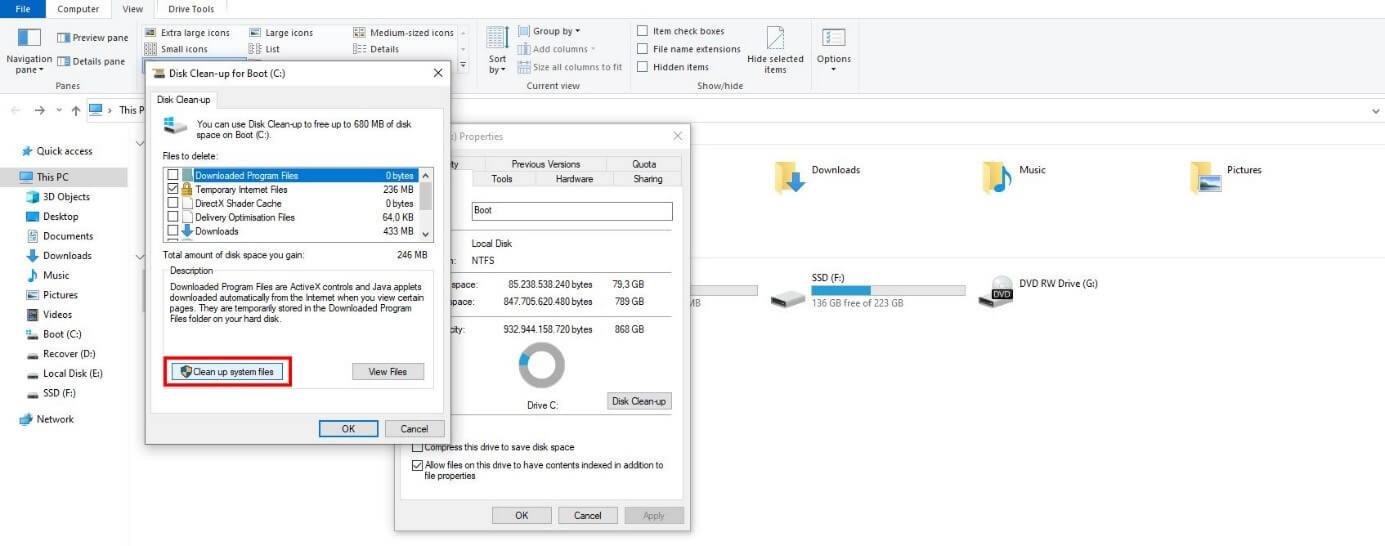
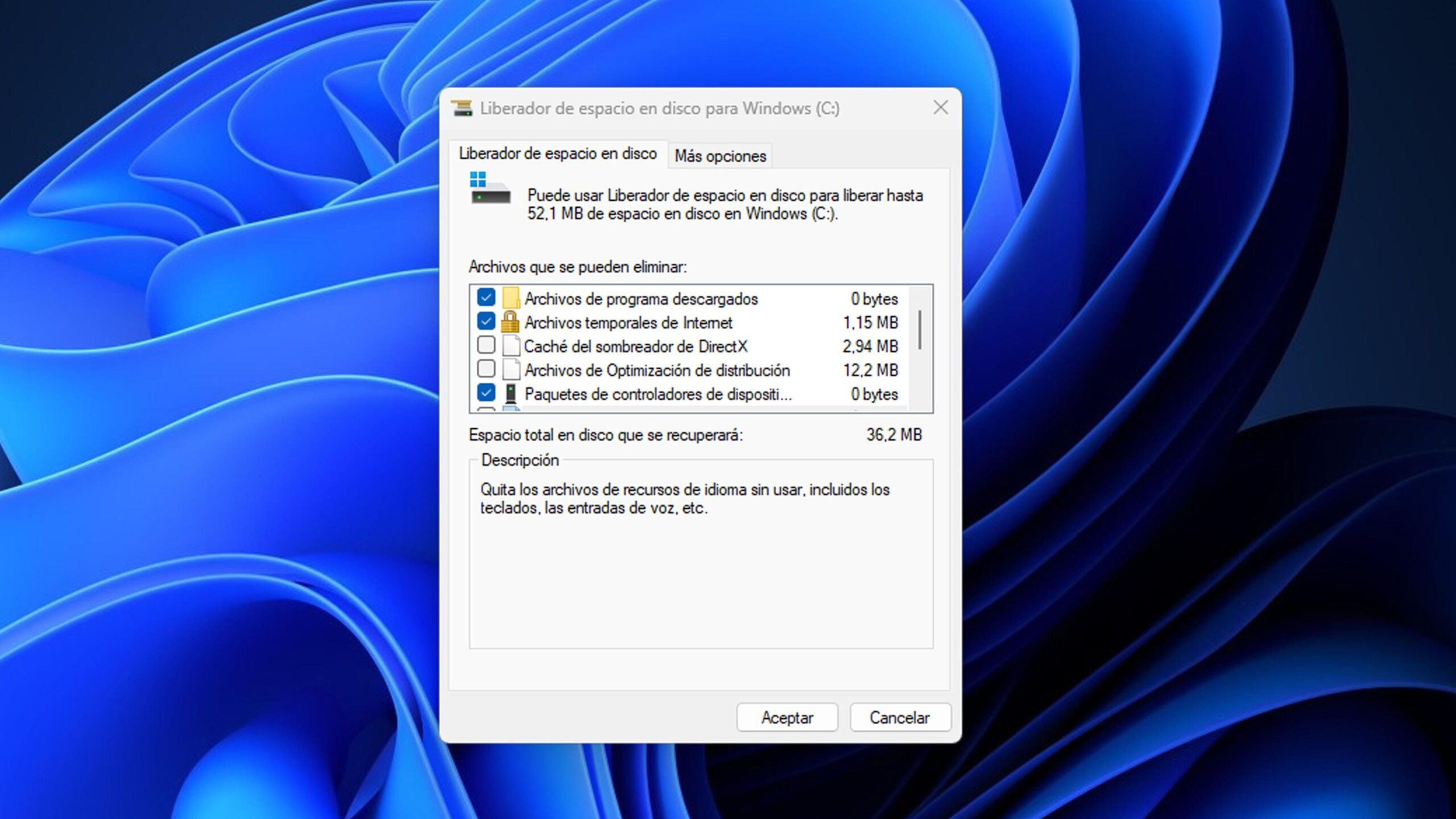
Alternatif klasik (Windows 10/11): Pembersihan Disk
- Buka Explorer, klik kanan pada unidad C: y entra en Properti.
- Tekan Liberar espacio en disco dan, di jendela, dia mengetuk Limpiar archivos del sistema.
- Merek Instalasi Windows sebelumnya.
- Manfaatkan dan tandai Pembersihan pembaruan Windows y File instalasi Windows sementara jika mereka muncul.
- Confirma con Menerima y después Hapus fileJika muncul notifikasi, balas bahwa Ya.
Penghapusan lanjutan jika menolak: izin dan perintah
Pada komputer dengan instalasi yang dimodifikasi atau izin yang tidak biasa, Windows.old mungkin tidak dapat dihapus. Berikan kepemilikan dan izin, lalu hapus folder tersebut dengan perintah berikut yang dijalankan di Command Prompt sebagai administrator:
takeown /F 'C:\Windows.old' /A /R /DY
icacls 'C:\Windows.old' /grant *S-1-5-32-544:F /T /C /Q
RD /S /Q 'C:\Windows.old'
Perintah pertama memberi Anda kepemilikan semua file dalam folder; perintah kedua memberikan kontrol total kepada grup administratorMetode ketiga menghapus folder secara rekursif dan diam-diam. Jika Anda tidak nyaman menggunakan baris perintah, cobalah metode di atas terlebih dahulu.
Gigabyte yang lebih mudah: file sementara, dump, dan hibernasi
Selain Windows.old, ada tempat lain untuk mengosongkan ruang tanpa menyentuh dokumen Anda. Paket ini dapat membebaskan antara 5 dan 30 GB tergantung berapa lama sejak terakhir kali Anda membersihkannya.
Pembuangan memori karena kesalahan
Ini adalah berkas besar yang dihasilkan Windows saat terjadi layar biru atau kegagalan kritis. Jika peralatan berjalan lancar dan Anda tidak men-debug kesalahanAnda dapat menghapusnya dari Disk Cleanup dengan memilih opsi File dump memori kesalahan.
File sementara dan sampah
Buka Run (Win+R), ketik %temp% dan hapus kontennya. Jika Anda melihat pesan akses ditolak, hilangkan elemen-elemen tersebutAnda juga dapat membuka PowerShell sebagai administrator dan menjalankan:
del /q/f/s %TEMP%\*Selagi Anda melakukannya, kosongkan Tempat Sampah. Antara file sementara dan recycle bin, biasanya 1 hingga 4 GB hilang.terutama jika Anda sering menginstal dan menghapus program.
Nonaktifkan hibernasi jika Anda tidak menggunakannya
Hibernasi menyimpan status sistem dalam berkas tersembunyi bernama hiberfil.sys yang dapat berukuran beberapa gigabyte. Jika Anda tidak menggunakannya, matikan saja. dari konsol administrator dengan:
powercfg.exe /hibernate offSetelah melakukannya, berkas tersebut hilang dan Anda memulihkan ruang tersebut. Opsi Hibernasi Ini juga akan berhenti muncul di menu daya.
alat cleanmgr (pintasan)
Jika Anda lebih suka langsung ke intinya, tekan Win+R, ketik cleanmgr dan menerima. Lalu diputar Limpiar archivos del sistema dan tandai kategori yang sesuai. Ini jalur cepat untuk meluncurkan Liberator dengan izin.
Pulihkan file yang disimpan di Windows.old
Jika Anda memilih untuk menyimpan 'Tidak Ada' saat memperbarui, atau jika Anda melihat ada dokumen yang hilang, Windows.old dapat menyelamatkan Anda selama periode penyimpanan. Untuk menyalin data Anda secara manual:
- Masuk dengan akun dengan permisos de administrador.
- Buka Explorer, masuk ke C:\ dan kemudian di Windows.old.
- Mengakses Pengguna dan buka folder dengan nama akun Anda.
- Menemukan Dokumen, Gambar, Desktop atau folder lain dengan file Anda.
- Salin dan tempel item ke lokasi barunya di sistem saat ini. Anda dapat memilih beberapa sekaligus..
Ulangi proses dengan akun lain jika ada. Jangan hapus Windows.old sampai Anda mengonfirmasi bahwa Anda telah memulihkan semua yang Anda butuhkan.
Apakah Anda tidak sengaja menghapus Windows.old? Apa yang bisa Anda lakukan?
Pertama, lihat Sampah: Jika ada, pulihkan. dan mulai lagi proses pemulihan berkas. Jika tidak muncul, kemungkinan besar penghapusannya permanen.
Dalam skenario tersebut, Anda memiliki dua pilihan: gunakan cadangan sebelumnya (Riwayat berkas, citra sistem, penyimpanan cloud) atau gunakan utilitas pemulihan data. Ada solusi khusus yang memindai drive dan memungkinkan Anda memulihkan folder yang terhapus, termasuk Windows.old, asalkan datanya belum ditimpa. Jika Anda memilih opsi ini, Simpan file yang dipulihkan ke drive lain untuk menghindari penimpaan data yang hilang.
Kembali ke versi Windows sebelumnya menggunakan Windows.old
Selama opsi tersebut tersedia, Anda dapat kembali ke versi sebelumnya tanpa kesulitan. Buka Pengaturan > Pembaruan & keamanan > Pemulihan dan cari opsi untuk kembali ke versi sebelumnya. Tekan Mulai dan penyihir mengikuti.
Opsi ini biasanya aktif selama sekitar 10 hari di Windows 10 dan 11. Jika Windows.old tidak ada lagi atau batas waktunya telah lewatOpsi tersebut akan hilang dan Anda harus menggunakan metode lain (citra sistem, restorasi bersih…).
Titik pemulihan dan pencadangan: pencegahan yang lebih baik
Untuk masa mendatang, kurangi ketergantungan pada Windows.old dan lebih banyak pada alat yang dirancang untuk tujuan itu. Aktifkan Titik Pemulihan di drive sistem Anda untuk membatalkan perubahan dengan mudah dan cepat. Lengkapi ini dengan strategi pencadangan (citra sistem atau pencadangan berkas) menggunakan utilitas bawaan Windows atau solusi pihak ketiga jika Anda mau.
Pendekatan ini lebih efisien dan stabil dalam jangka panjang: Membutuhkan lebih sedikit ruang daripada Windows.oldTidak bergantung pada batas waktu 10 hari dan memberi Anda kendali atas kapan dan bagaimana memulihkannya.
Perluas unit C setelah dibersihkan
Ya, bahkan setelah menghapus file Windows.old dan sementara, Anda masih kehabisan ruang, Anda bisa memperluas partisi sistemDengan Manajemen Disk Windows, Anda dapat memperluas C: ketika terdapat ruang kosong yang bersebelahan. Jika tidak ada, gunakan manajer partisi Ini dapat memudahkan untuk memindahkan dan mengubah ukuran partisi guna mengosongkan ruang di sebelah C:.
Alur tipikal melibatkan pengurangan partisi yang berdekatan untuk membuat espacio no asignado Kemudian perluas C: ke ruang tersebut. Buat cadangan sebelum menyentuh partisi dan terapkan perubahan dengan hati-hati.
Pertanyaan singkat dan kesalahan umum
Apakah menghapus Windows.old menimbulkan kesalahan? Pada sistem yang stabil, tidak. Ini menghapus sisa-sisa instalasi sebelumnya. Hindari jika Anda berencana untuk kembali ke versi sebelumnya atau jika Anda masih perlu memulihkan data.
Saya tidak bisa menghapus Windows.oldBiasanya ini masalah izin atau sistem sudah menghapusnya sebagian. Coba dulu dengan Rekomendasi dari limpieza (Windows 11), Rasa penyimpanan (Windows 10) atau pembersihan ruangSebagai upaya terakhir, gunakan perintah kepemilikan dan penghapusan.
Apakah Windows.old menyimpan program saya? Ini menyimpan file Anda, tetapi tidak instalasi aplikasi. Jika Anda kehilangan program, hal yang normal dilakukan adalah instal ulang dalam sistem baru.
Di mana Windows.old? Pada akar kesatuan sistem: C:\Windows.lamaDi dalam, di dalam PenggunaAnda akan menemukan folder profil dengan dokumen lama, gambar, dan desktop Anda.
Jelas bahwa Windows.old berguna, tetapi juga menghabiskan banyak ruang. Jika Anda tidak ingin kembali dan Anda sudah memulihkan file AndaHapus menggunakan metode aman di Windows 10 atau 11, tambahkan pembersihan berkas sementara, dump, dan hibernasi untuk mengosongkan gigabita ekstra, dan selesaikan dengan titik pemulihan dan pencadangan agar tetap aman. Jika Anda masih membutuhkan lebih banyak ruang, perluas partisi C Ini adalah sentuhan akhir yang sempurna untuk membuat tim Anda merasa lebih rileks dan siap untuk terus bekerja.

Bergairah tentang teknologi sejak dia masih kecil. Saya senang mengetahui perkembangan terkini di sektor ini dan, yang terpenting, mengomunikasikannya. Itulah sebabnya saya telah mendedikasikan diri pada komunikasi di situs web teknologi dan video game selama bertahun-tahun. Anda dapat menemukan saya menulis tentang Android, Windows, MacOS, iOS, Nintendo, atau topik terkait lainnya yang terlintas dalam pikiran Anda.