- Pengecualian dalam Defender membantu mengoptimalkan kinerja dengan menghindari pemindaian yang tidak perlu terhadap file atau proses tepercaya.
- Ada berbagai jenis pengecualian: file, folder, jenis file, dan proses, masing-masing dengan kegunaan spesifik.
- Sangat penting untuk melakukan audit dan peninjauan pengecualian aktif secara berkala guna memastikan keamanan sistem tidak terganggu.

Bagaimana cara menambahkan pengecualian di Windows Defender? Windows Defender adalah alat keamanan bawaan Windows yang melindungi dari berbagai ancaman seperti virus, malware, dan risiko komputer lainnya. Namun, ada kalanya hal itu diperlukan tambahkan pengecualian untuk file, folder, aplikasi, atau proses tertentu yang kami tahu aman dan, karena berbagai alasan, diblokir atau diperlambat oleh pemindaian Defender. Oleh karena itu, mempelajari cara mengelola dan menambahkan pengecualian sangat penting untuk menjaga keseimbangan antara keamanan dan fungsionalitas.
Dalam artikel ini kami akan menunjukkan kepada Anda secara terperinci dan praktis Cara menambahkan pengecualian di Windows Defender, menjelaskan berbagai metode yang tersedia baik dari antarmuka grafis sistem maupun melalui alat canggih seperti Intune, PowerShell, atau manajemen Windows Firewall itu sendiri. Selain itu, kami akan menyertakan kiat-kiat utama untuk memastikan Anda menerapkan pengecualian ini dengan aman dan bertanggung jawab, meminimalkan risiko dan memaksimalkan kinerja tim Anda.
Mengapa menambahkan pengecualian di Windows Defender?

Tujuan utama Windows Defender adalah lindungi komputer Anda dari perangkat lunak berbahaya apa pun. Namun, ada situasi tertentu di mana file tepercaya, folder kerja, ekstensi tertentu, atau proses yang sah dapat secara keliru terdeteksi sebagai ancaman atau dapat menyebabkan kinerja sistem menurun karena pemindaian terus-menerus. Hal ini sering terjadi pada aplikasi, alat pengembangan, atau program khusus yang tidak umum.
Tambahkan pengecualian Memungkinkan Windows Defender mengabaikan item ini selama pemindaiannya, mencegah kerusakan tak terduga, pesan peringatan yang tidak perlu, atau kelambatan saat Anda bekerja.

Jenis pengecualian yang dapat Anda tambahkan di Windows Defender
Windows Defender menawarkan kemampuan untuk mendefinisikan empat jenis pengecualian utama:
- Arsip: Mengecualikan file tertentu, ideal jika hanya item tertentu yang menyebabkan masalah.
- Mengajukan: Mengizinkan semua file dalam folder tidak dipindai, berguna untuk perangkat lunak yang perlu beroperasi dengan bebas.
- Jenis berkas: Memungkinkan Anda mengecualikan semua file dengan ekstensi tertentu, seperti .docx o .pdf.
- Proses: File yang dibuka oleh proses tersebut tidak akan dipindai secara real-time, yang direkomendasikan untuk aplikasi yang sensitif terhadap kinerja.
Tiap jenis pengecualian memiliki kegunaannya sendiri. Itu penting Gunakan secara bertanggung jawab, karena Anda juga mengecualikan elemen tersebut dari perlindungan ancaman aktif.
Sebelum melanjutkan, Anda juga dapat menonaktifkan semuanya dan kami menjelaskannya dalam panduan ini diBagaimana cara menonaktifkan Windows Defender?
Cara menambahkan pengecualian dari aplikasi Keamanan Windows

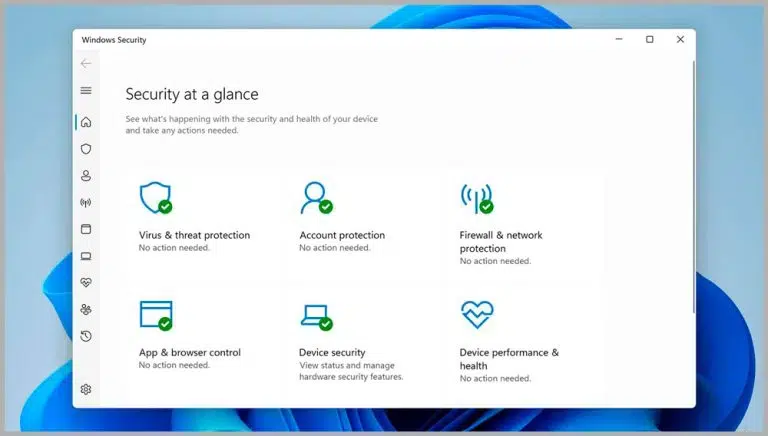
Antivirus Microsoft Defender menghadirkan antarmuka sederhana untuk menambahkan pengecualian langkah demi langkah. Ikuti langkah-langkah berikut untuk melakukannya:
- Buka Keamanan Windows dari menu mulai atau dengan mencari “Keamanan Windows.”
- Pergi ke Perlindungan terhadap virus dan ancaman.
- Klik pada Kelola pengaturan dalam pengaturan Perlindungan virus & ancaman.
- Gulir ke bagian tersebut Pengecualian dan pilih Tambahkan atau hapus pengecualian.
- Pilih jenis pengecualian: Arsip, Mengajukan, Jenis berkas o Proses.
- Pilih atau masukkan item yang ingin Anda kecualikan dan konfirmasikan.
Dan itu saja! Berkas, folder, ekstensi, atau proses Anda akan dikecualikan dari pemindaian waktu nyata Defender.
Contoh praktis pengecualian
- Mengecualikan berkas: Jika Anda memiliki file instalasi yang diidentifikasi Defender sebagai mencurigakan tetapi Anda tahu itu aman, tambahkan itu sebagai pengecualian dari opsi Arsip.
- Mengecualikan seluruh folder: Jika Anda menggunakan program yang terus-menerus menghasilkan berkas sementara dan memperlambat pemindaian, tambahkan folder tempat program tersebut bekerja sebagai pengecualian.
- Pengecualian berdasarkan jenis berkas: Jika Anda bekerja dengan file dengan ekstensi yang tidak umum yang tidak pernah mengandung malware dalam kasus Anda (misalnya, .xyz), Anda dapat mengecualikan ekstensi tersebut.
- Pengecualian proses: Berguna ketika aplikasi tertentu perlu mengakses beberapa sumber daya tanpa terganggu oleh antivirus.
Opsi lanjutan untuk mengelola pengecualian
Di lingkungan profesional atau perusahaan, biasanya menggunakan alat administrasi terpusat seperti Microsoft Intune, Kebijakan Grup atau bahkan PowerShell untuk mengelola pengecualian secara massal.
Konfigurasikan pengecualian menggunakan Microsoft Intune
Jika Anda mengelola beberapa komputer di organisasi Anda, Anda dapat menentukan kebijakan pengecualian melalui Intune:
- Akses Pusat Manajemen Intune.
- Membuka Keamanan Titik Akhir > Antivirus.
- Dalam kebijakan yang ada (atau buat yang baru), edit opsi dan perluas Pengecualian Antivirus Microsoft Defender.
- Di sana Anda dapat menentukan pengecualian berdasarkan ekstensi, jalur, atau proses.
- Simpan dan tetapkan kebijakan kepada pengguna atau perangkat yang terpengaruh.
Metode ini terutama direkomendasikan untuk bisnis, karena memungkinkan manajemen terpusat, menghindari perubahan manual oleh pengguna, dan memfasilitasi audit dan tinjauan berkala.

Pengecualian dengan Kebijakan Grup atau PowerShell
Untuk administrator tingkat lanjut, arahan kelompok y PowerShell adalah pilihan yang ampuh. Misalnya, Anda dapat membuat daftar pengecualian saat ini dengan menjalankan perintah Dapatkan-MpPreferensi di PowerShell. Selain itu, Anda dapat menambahkan pengecualian baru dengan perintah seperti:
Tambahkan-MpPreference -ExclusionPath "C:\Folder\Path"
Metode-metode ini menawarkan kontrol granular dan digunakan secara luas pada server atau komputer yang memerlukan konfigurasi keamanan khusus.
Cara kerja pengecualian di Defender dan pertimbangan utama
Pengecualian yang diterapkan di Windows Defender memengaruhi analisis waktu nyata serta pemindaian manual atau terjadwal, tergantung pada jenis pengecualian dan konfigurasinya. Misalnya:
- Pengecualian file, folder, dan jenis file: Mereka berlaku untuk semua analisis (waktu nyata dan terjadwal).
- Pengecualian proses: Mereka hanya berlaku untuk pemindaian waktu nyata, yang memungkinkan berkas yang dibuka oleh proses tersebut diabaikan sementara.
Penting untuk memahami bahwa Setiap pengecualian menunjukkan potensi pengurangan perlindungan. Sebaiknya hanya menambahkan hal-hal yang diperlukan dan beralasan saja.
- Hindari menambahkan pengecualian “untuk berjaga-jaga”. Gunakan hanya jika benar-benar diperlukan.
- Tinjau daftar pengecualian secara berkala dan menghilangkan yang tidak lagi diperlukan.
- Audit perubahannya dan mendokumentasikan alasan untuk setiap pengecualian, khususnya dalam organisasi.

Pengecualian dalam Windows Defender Firewall
Selain antivirus, Firewall Windows Defender Anda juga dapat memblokir aplikasi tertentu yang perlu berkomunikasi melalui jaringan. Menambahkan pengecualian pada firewall memungkinkan program tertentu berfungsi dengan baik tanpa membatasi akses Internet.
Untuk menambahkan pengecualian pada firewall di versi Windows modern:
- Buka Panel kontrol dan akses Sistem dan Keamanan > Firewall Windows Defender.
- Memilih Izinkan aplikasi atau fitur melalui Windows Defender Firewall..
- Daftar program yang terinstal akan muncul. Centang kotak di samping aplikasi yang ingin Anda izinkan, dan pilih apakah aplikasi dapat mengakses jaringan pribadi, publik, atau keduanya.
- Klik pada Menerima untuk menyimpan perubahan.
Ingatlah bahwa Anda hanya boleh menambahkan aplikasi yang dikenal dan tepercaya, hindari membuka pintu yang tidak perlu pada firewall Anda.
Menggunakan wildcard dan variabel lingkungan dalam pengecualian
Fitur menarik dari pengecualian Defender adalah Anda dapat menggunakan karakter pengganti (sebagai *) dan variabel lingkungan Windows untuk menentukan pengecualian yang lebih fleksibel.
- Dalam tipe file: Jika Anda menggunakan tanda bintang dalam ekstensi (*st), Anda akan mengecualikan file apa pun yang ekstensinya diakhiri dengan huruf tersebut (seperti .test, .past, .invest…).
- Dalam proses: Anda dapat mengecualikan jalur lengkap dengan karakter pengganti (misalnya, C:\Proses Saya\*) atau dengan nama (bukti.*), jadi semua proses dengan nama itu, apa pun ekstensinya, akan diabaikan untuk pemindaian waktu nyata.
- Anda juga dapat memanfaatkan variabel lingkungan Windows untuk merujuk ke jalur yang berubah antara komputer, seperti %ProgramFiles% o %APPDATA%.
Gunakan opsi ini dengan hati-hati untuk menghindari pengecualian yang terlalu luas yang dapat menimbulkan risiko keamanan.
Audit dan praktik baik dalam manajemen pengecualian
Praktik yang direkomendasikan adalah audit pengecualian secara berkala. Hal ini penting dalam lingkungan perusahaan dan terutama ketika direktori atau proses penting yang terkait dengan perangkat lunak server telah dikecualikan, seperti Microsoft Exchange. Microsoft menyarankan untuk meninjau apakah pengecualian ini masih diperlukan, karena dapat menimbulkan pelanggaran keamanan.
Alat seperti PowerShell atau aplikasi Keamanan Windows itu sendiri memungkinkan Anda untuk memeriksa kapan saja elemen mana yang dikecualikan. Lebih lanjut, dokumentasi internal perusahaan harus mencakup alasan di balik setiap pengecualian dan apakah pemeliharaannya dibenarkan setelah setiap tinjauan teknis.
Pertimbangan khusus untuk administrator sistem
Jika Anda seorang administrator yang mengelola armada peralatan, Anda harus:
- Dokumentasikan setiap pengecualian secara menyeluruh ditambahkan ke perangkat yang menjadi tanggung jawab Anda.
- Audit perubahan secara berkala dan memeriksa bahwa tidak ada pengecualian yang tidak diperlukan setelah pembaruan perangkat lunak atau proses migrasi.
- Melatih pengguna sehingga mereka mengerti kapan perlu meminta pengecualian dan kapan tidak.
- Hindari membuka tangan terlalu lebarBahasa Indonesia: Setiap pengecualian berarti perlindungan yang lebih sedikit untuk folder, file, atau proses tersebut.
Kesalahan umum saat menambahkan pengecualian dan cara menghindarinya
Saat bekerja dengan pengecualian di Windows Defender, kesalahan umum Biasanya, mereka adalah:
- Pengecualian yang terlalu luas: Misalnya, kecualikan semua folder dokumen, bukan subfolder tertentu. Hal ini dapat membuat seluruh sistem terpapar pada ancaman yang dapat dihindari.
- Tidak sering memeriksa daftar pengecualian:Biasanya pengecualian ditambahkan selama instalasi perangkat lunak baru dan kemudian tidak diperlukan lagi.
- Menggunakan wildcard tanpa kontrol: Menambahkan karakter pengganti ke ekstensi berkas atau proses dapat membuat lebih banyak item daripada yang diperlukan berada di luar jangkauan antivirus.
- Lupa mendokumentasikan pengecualianDalam bisnis, hal ini dapat menyebabkan kebingungan dan bahkan lubang keamanan yang tidak sah.
Untuk menghindari kegagalan ini, pastikan Anda mendokumentasikan dan membenarkan setiap perubahan, dan secara berkala meninjau semua pengecualian aktif di tingkat lokal dan terpusat.
Anda tidak boleh menambahkan pengecualian jika Anda ragu tentang keandalan item tersebut atau jika Anda tidak tahu asal usulnya. Membatasi pengecualian pada kasus-kasus yang benar-benar diperlukan membantu menjaga perlindungan yang kuat dan mengurangi potensi risiko pada sistem Anda. Kami harap Anda sekarang tahu cara menambahkan pengecualian di Windows Defender.
Indeks
- 1 Mengapa menambahkan pengecualian di Windows Defender?
- 2 Jenis pengecualian yang dapat Anda tambahkan di Windows Defender
- 3 Cara menambahkan pengecualian dari aplikasi Keamanan Windows
- 4 Contoh praktis pengecualian
- 5 Opsi lanjutan untuk mengelola pengecualian
- 6 Cara kerja pengecualian di Defender dan pertimbangan utama
- 7 Pengecualian dalam Windows Defender Firewall
- 8 Menggunakan wildcard dan variabel lingkungan dalam pengecualian
- 9 Audit dan praktik baik dalam manajemen pengecualian
- 10 Pertimbangan khusus untuk administrator sistem
- 11 Kesalahan umum saat menambahkan pengecualian dan cara menghindarinya
