- Windows Insider menawarkan pratinjau versi Windows 11/10 dan mengumpulkan masukan untuk meningkatkan sistem.
- Saluran Pengembangan, Beta, dan Pratinjau Rilis menyeimbangkan hal baru dan stabilitas menurut profil pengguna.
- Sangat penting untuk menyiapkan cadangan, memeriksa bahasa yang didukung, dan mengetahui cara keluar atau memulihkan sistem.

¿Bagaimana cara mendaftarkan PC saya dalam program Windows Insider? Jika Anda senang bermain-main dengan Windows dan mencoba fitur-fiturnya sebelum orang lain, Program Windows Insider Ini adalah gerbang Anda untuk melihat pratinjau build Windows 11 dan Windows 10. Sebagai imbalan atas masukan Anda, Microsoft mengirimkan versi awal sistem, dengan fitur dan perubahan baru yang belum tersedia untuk umum, sehingga Anda dapat menguji dan menyempurnakannya.
Sebelum Anda mencobanya, perlu diketahui bahwa build ini ditujukan untuk tujuan pengujian: Mereka bisa gagal, kadaluarsa, dan tidak terlalu stabil. seperti edisi finalnya. Jika itu tidak menghalangi Anda, di sini Anda akan menemukan panduan lengkap untuk mendaftar, memilih saluran, menginstal build, mengirimkan umpan balik, memeriksa versi Anda, pergilah kapan pun kamu mau dan bahkan kembali ke edisi yang stabil dan tidak rumit.
Apa sebenarnya Windows Insider?
Windows Insider adalah komunitas resmi Microsoft tempat pengguna menguji Versi Pratinjau Orang Dalam (versi evaluasi) Windows 11 dan Windows 10. Sebagai gantinya, Microsoft memberi Anda aplikasi Hub Umpan Balik sehingga Anda dapat melaporkan bug, menyarankan peningkatan, dan membantu mengembangkan fitur baru.
Program ini dirancang bagi mereka yang ingin terlibat dalam proses pengembangan: pengembang, profesional TI, bisnis, dan penggemar Mereka ingin bereksperimen dengan ide-ide tahap awal dan menyediakan data penggunaan di dunia nyata untuk meningkatkan produk. Partisipasi juga dimungkinkan dengan kredensial perusahaan, yang memungkinkan organisasi untuk mengevaluasi pengembangan Insider di tingkat perusahaan.
Selama bertahun-tahun, Microsoft menyusun program berdasarkan “cincin” (cepat, lambat, dan Pratinjau Rilis), selain tiga cincin bagian dalam Bagi karyawan (Canary, Windows and Devices Group, dan Microsoft), perubahan divalidasi sebelum dirilis ke komunitas. Saat ini, pengalaman publik dikelompokkan ke dalam beberapa kanal, tetapi filosofinya tetap sama: semakin cepat fitur baru hadir, lebih banyak risiko yang Anda ambil.
Daya tarik bagi pengguna yang penasaran ada dua: Anda menjadi salah satu yang pertama mencoba setiap fitur baru dan Anda membantu meningkatkan sistem dengan umpan balik Anda. Namun, perlu dicatat bahwa build Insider menerima pembaruan berkala dan mereka dapat mengganggu alur kerja Anda dengan memulai ulang atau perilaku yang tidak terduga.
Keuntungan, risiko, dan kapan menggunakannya
Menjadi bagian dari Insider memungkinkan Anda melihat dan menggunakan fitur yang belum dirilis yang masih membutuhkan waktu untuk menjangkau masyarakat umum. Bagi banyak orang, ini adalah cara terbaik untuk belajar, bereksperimen, atau mempersiapkan penerapan sebelumnya. Bahkan ada saat-saat ketika, saat Anda mengikuti program, Anda harus Sistem operasi Windows 10 dengan versi evaluasi, meskipun tidak sama dengan lisensi abadi untuk versi final.
Di sisi negatifnya, ada dua poin penting: pertama, ada lebih sedikit stabilitas dan Bug mungkin muncul yang memengaruhi kehidupan Anda sehari-hari; di sisi lain, kecepatan pembaruan lebih tinggi dibandingkan saluran stabil, jadi Anda harus mengunduh patch dan memulai ulang lebih sering.
Kesimpulan praktis: Jika PC Anda digunakan untuk bekerja atau Anda membutuhkannya untuk tugas-tugas penting, hindari saluran yang paling agresif. Untuk komputer sekunder atau pengujian, Ini adalah pilihan yang bagusJika Anda mencari keseimbangan antara hal baru dan keandalan, saluran yang paling konservatif (Pratinjau Rilis) adalah saluran yang memberikan kejutan paling sedikit.
Kanal dan cincin: dari masa lalu hingga sekarang
Saat ini, Insider membangun apa yang dapat dipilih oleh publik dan diorganisasikan ke dalam beberapa saluran: Dev (Pengembang), Beta y rilis previewDev merupakan versi yang paling maju dan memiliki perubahan paling awal; Beta bertujuan menstabilkan fitur-fitur utama sebelum dirilis; Pratinjau Rilis mengantisipasi berbagai perbaikan dan driver kecil yang kumulatif. stabilitas maksimum.
Secara historis, Microsoft menggunakan istilah "ring": Cepat (lebih banyak pembaruan, stabilitas lebih rendah), Lambat (lebih banyak penyaringan, stabilitas lebih baik), dan Pratinjau Rilis (paling dekat dengan produksi). Lebih lanjut, secara internal, semuanya melewati... Canary, Windows dan Grup Perangkat dan Microsoft Ring, yang hanya ditangani oleh karyawan. Meskipun kosakatanya telah berkembang, gagasannya tetap sama: semakin dini perubahan dilakukan, semakin besar risikonya.
Contoh praktis? Siapa pun yang ingin bermain dengan inovasi inovatif Dan jangan khawatir tentang bug; Anda sebaiknya memeriksa kanal Dev. Bagi yang lebih suka sesuatu di antara keduanya, silakan kunjungi Beta. Dan bagi yang menginginkan pratinjau yang lebih ringkas namun stabil, silakan kunjungi Release Preview. Semangatnya sama dengan ring lama, tetapi dengan nama dan irama yang disesuaikan.
Persyaratan dan persiapan sebelum mendaftar
Untuk menginstal build Insider di PC Anda, Anda harus menjalankan salinan Windows berlisensi di komputer target. Jika Anda perlu melakukan instalasi bersih Windows atau menginstal ulang edisi yang valid, lakukan sebelum bergabung dengan program. Atau, Anda dapat mengunduh ISO Pratinjau Insider dan melakukan booting darinya jika lebih nyaman bagi Anda.
Komputer Anda akan restart beberapa kali selama proses pengaturan. Untuk menghindari kehilangan pekerjaan, simpan semua data dan tutup semua aplikasi. Tips bermanfaat: haz copia de seguridad Untuk informasi penting, pertimbangkan untuk mencatat atau memfavoritkan tutorial ini sehingga Anda dapat memperolehnya jika PC Anda restart di tengah proses.
Periksa bahasa sistem Anda. Build Insider tersedia dalam berbagai edisi (SKU). Bahasa SKU yang didukung: Bahasa Arab (Arab Saudi), Bulgaria (Bulgaria), Tionghoa (Sederhana, Tiongkok), Tionghoa (Tradisional, Taiwan), Kroasia (Kroasia), Cheska (Republik Ceko), Denmark (Denmark), Belanda (Belanda), Inggris (Britania Raya), Inggris (Amerika Serikat), Estonia (Estonia), Finlandia (Finlandia), Prancis (Kanada), Prancis (Prancis), Jerman (Jerman), Yunani (Yunani), Ibrani (Israel), Hungaria (Hongaria), Italia (Italia), Jepang (Jepang), Korea (Korea), Latvia (Latvia), Lituania (Lituania), Bokmål Norwegia (Norwegia), Polandia (Polandia), Portugis (Brasil), Portugis (Portugal), Rumania (Rumania), Rusia (Rusia), Serbia (Latin, Serbia), Slowakia (Slowakia), Slovenia (Slovenia), Spanyol (Meksiko), Spanyol (Spanyol, tatanan internasional), Swedia (Swedia), Thailand (Thailand), Turki (Turki), Ukraina (Ukraina).
Ada juga paket antarmuka bahasa (LIP) Untuk bahasa lainnya: Afrikaans (Afrika Selatan), Albania (Albania), Amharik, Armenia, Assam, Azeri (Latin, Azerbaijan), Bangla (Bangladesh), Bangla (India), Basque, Belarusia (Belarus), Bosnia (Latin), Catalan (Catalan), Cherokee (Cherokee), Dari, Filipina (Filipina), Galicia (Galicia), Georgia, Gujarati, Hindi (India), Islandia, Indonesia (Indonesia), Irlandia, Kannada, Kazakh (Kazakhstan), Khmer (Kamboja), Swahili, Konkani, Kirgistan, Laos (Laos), Luksemburg, Makedonia (Makedonia Utara), Melayu (Malaysia), Malayalam, Malta, Maori, Marathi, Mongolia (Sirilik), Nepal, Norwegia (nynorsk), Odia, Persia, Punjabi, Quechua, Gaelik Skotlandia, Serbia (Sirilik, Bosnia dan Herzegovina), Serbia (Sirilik, Serbia), Sindhi (Arab), Sinhala, Tamil (India), Tatar, Telugu, Turkmen, Urdu, Uighur, Uzbek (Latin, Uzbekistan), Valencia, Vietnam, Wales.
Terakhir, jangan lupakan bagian hukumnya: untuk bergabung Anda harus menerima Kontrak Program dan Pernyataan Privasi. Jika Anda mendaftar sebagai bisnis, Anda dapat melakukannya dengan akun profesional untuk mengelola Insider di tingkat organisasi.
Cara mendaftar dan mengaktifkan build Insider di Windows 11 dan Windows 10
Windows 11: Aktifkan Insider dari Pengaturan
- Membuka Configuración > Windows Update > Programa Windows Insider en tu PC con Windows 11.
- Tekan Mulai dan memilih Tautkan akunPilih akun Microsoft yang sama yang Anda gunakan untuk mendaftar.
- Sistem mungkin meminta Anda untuk mengaktifkan pengumpulan data opsional Untuk melanjutkan; ikuti petunjuk jika muncul.
- Pilih Saluran orang dalam (Pratinjau Pengembangan, Beta atau Rilis) dan klik Melanjutkan.
- Tinjau notifikasi program dan konfirmasi. Lalu, pilih Mulai ulang sekarang atau mulai ulang nanti.
- Setelah restart, pergi ke Pengaturan > Pembaruan Windows dan tekan Periksa pembaruan untuk mengunduh versi Insider pertama Anda.
Windows 10: Aktifkan Insider dari Pengaturan
- Mengakses Pengaturan > Pembaruan & Keamanan > Program Windows Insider.
- Tekan Mulai kemudian Tautkan akun untuk menautkan akun Microsoft Anda.
- Pilih saluran yang ingin Anda ikuti dan konfirmasi dengan Mengonfirmasi.
- Tinjau ketentuannya, konfirmasi lagi, lalu pilih. Mulai ulang sekarang untuk menerapkan perubahan tersebut.
- Ketika Anda kembali, bukalah Pembaruan Windows dan tekan Periksa pembaruan untuk menginstal versi yang sesuai dengan saluran Anda.
Dalam kedua kasus, setelah memulai ulang, disarankan untuk memeriksa level diagnosis dan data mencapai nilai yang diperlukan untuk menerima build pratinjau. Jika semuanya benar, Pembaruan Windows akan mengunduh build Insider dan meminta Anda untuk memulai ulang; prosesnya sama seperti build Insider lainnya. actualización de Windows.
Instalasi menggunakan ISO dan informasi latar belakang dari Pratinjau Teknis
Jika Anda lebih suka memulai dari ISO, Anda dapat mengunduh gambar dari Pratinjau Orang Dalam Windows dan instal dari USB atau DVD. Metode ini umum digunakan selama era Pratinjau Teknis Windows 10, dan masih berguna untuk instalasi bersih atau mesin virtual.
Pada tahap itu, Microsoft menyarankan penggunaan komputer sekunder atau mesin virtual karena perangkat lunak masih dalam pengembangan dan kesalahan dapat terjadi. persyaratan minimum Persyaratan Pratinjau Teknis Windows 10 sangat mirip dengan Windows 8.1: CPU 1 GHz, RAM 1 GB (32-bit) atau 2 GB (64-bit), ruang 16 GB, kartu grafis dengan DirectX 9 dan driver WDDM, ditambah akun Microsoft dan akses internet.
Pada saat itu, Pratinjau Teknis hanya tersedia untuk arsitektur x86 dan dengan beberapa bahasa (Inggris—AS dan Inggris—, Tionghoa Sederhana, dan Portugis Brasil); seiring waktu, dukungan bahasa berkembang, seperti yang telah Anda lihat di bagian persyaratan. Sebagai catatan sejarah, ketika mode penerapan Fast Ring diaktifkan, pembaruan hadir dengan awalan "FBL"(Tingkat Cabang Fitur), suatu tanda bahwa mereka sedang menghadirkan fitur dalam pengujian.
Langkah-langkah umum dengan ISO: buat media instalasi (USB/DVD), jalankan setup.exeSetujui persyaratannya, pilih apakah akan menyimpan file pribadi (jika memungkinkan), dan ikuti panduan hingga Anda mengklik "Instal". Komputer akan restart beberapa kali, dan setelah selesai, layar pengaturan awal akan ditampilkan untuk menentukan jaringan, privasi, dan akun pengguna.
Cara berhenti menerima build Insider dan kembali ke versi stabil
Ketika Anda sudah cukup menguji atau membutuhkan stabilitas total, Anda dapat mengecualikan tim dengan versi produksi berikutnya atau pulihkan sistem ke kondisi semula. Microsoft menyarankan untuk keluar jika perangkat Anda sudah menjalankan versi produksi, yang lebih stabil dan membutuhkan lebih sedikit perawatan.
Pertama, pastikan Anda menggunakan versi produksi (jika itu tujuan Anda) dan siapkan informasi rilis, versi, dan nomor versi Anda. Anda dapat menemukannya di Configuración > Sistema > Acerca de o escribiendo winver Setelah menekan Windows + R; ini cara cepat untuk memeriksa versi sistem operasi Anda.
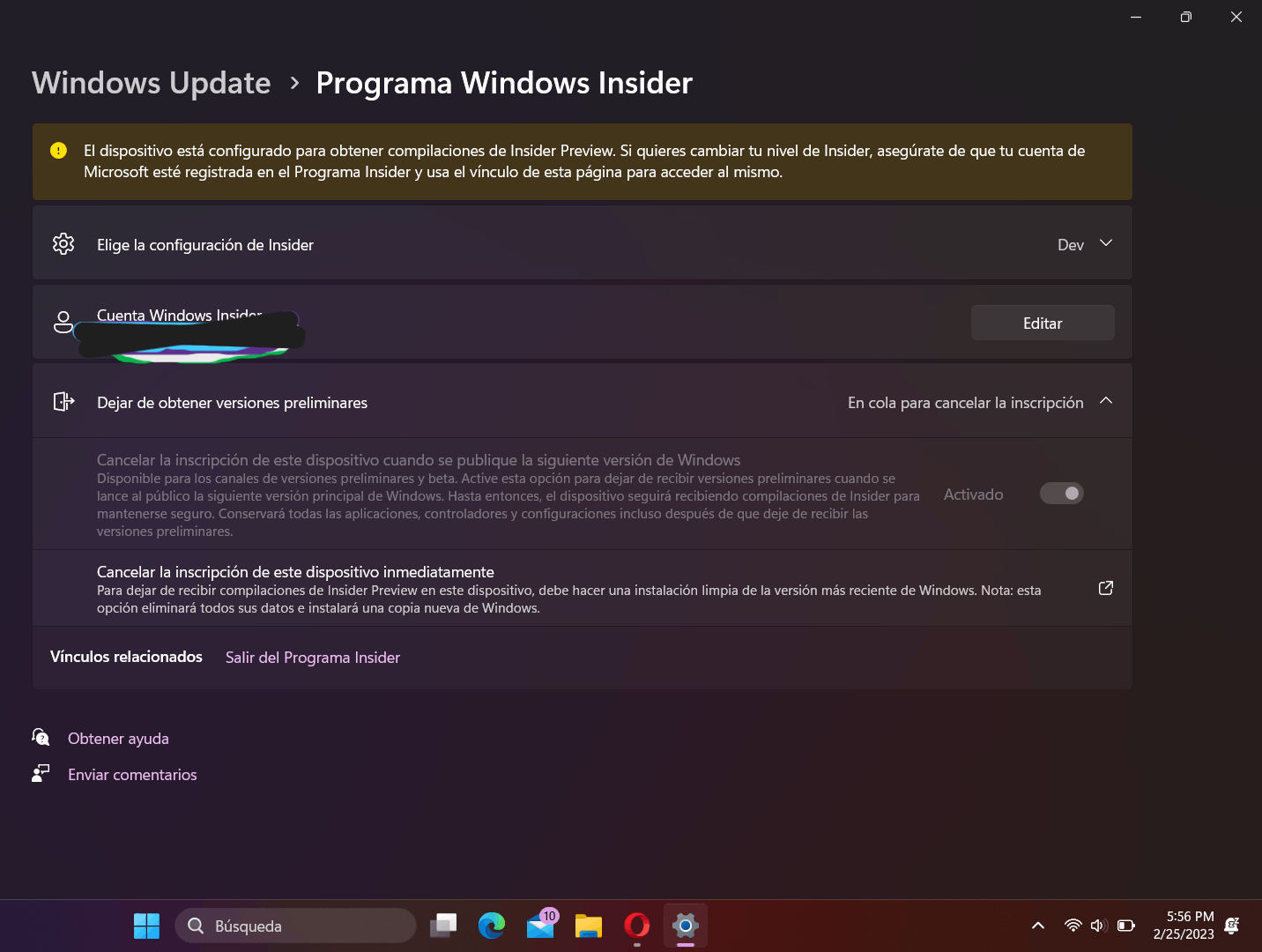
Untuk keluar dari Pengaturan di Windows 11, buka Pembaruan Windows > Program Windows Insider dan pilih Berhenti mendapatkan pratinjau. Di Windows 10, buka Pembaruan dan Keamanan > Program Windows Insider dan aktifkan opsi tersebut “Berhenti mendapatkan versi pra-rilis”Selesaikan langkah-langkahnya dan sistem akan menangani pengecualian pada versi produksi berikutnya.
Jika Anda ingin segera kembali ke versi stabil, cara terbersih adalah memulihkan sistem Anda dengan citra pemulihan sesuai (Windows 10 atau Windows 11, tergantung kasus Anda). Pertama-tama, cadangkan data Anda; setelah informasi penting dicadangkan, mulailah proses pemulihan dengan gambar yang sesuai untuk instal ulang sistem.
Cara memeriksa build Anda dan mengirimkan umpan balik
Untuk memeriksa build Insider yang terinstal, buka Configuración > Sistema > Acerca de Dan lihat nilai "Build Sistem Operasi". Ini memberi tahu Anda apakah Anda menggunakan build yang tepat untuk fitur yang Anda cari (misalnya, jika Anda mencari fitur tertentu yang terkait dengan suatu kanal).
Mengirimkan umpan balik adalah inti dari program ini. Buka Pusat Opini (Pusat Umpan Balik) untuk memberi tahu kami apa yang berhasil, apa yang tidak, atau apa yang ingin Anda lihat. Anda dapat berpartisipasi dalam misi, bug bash, dan inisiatif lainnya, dan umpan balik Anda akan sampai kepada kami. langsung ke teknisi pihak yang bertanggung jawab. Semakin jelas, lebih mudah direproduksi, dan lebih terdokumentasi laporannya, semakin bermanfaat laporan tersebut.
Fungsi awal dan peran Kopilot
Program Insider adalah platform akses awal untuk banyak fitur Windows. Berdasarkan informasi dalam panduan yang Anda baca, Saluran pengembang Ini adalah cara untuk mencoba beberapa pengalaman tingkat lanjut sebelum orang lain, termasuk Microsoft Copilot, yang dalam konteks itu hanya tersedia untuk Orang Dalam.
Jika prioritas Anda adalah mengutak-atik nuevas capacidades Untuk produktivitas dan AI, Dev biasanya merupakan cabang yang tepat, mengingat cabang ini membawa lebih banyak perubahan yang tidak stabil. Untuk mengevaluasi peningkatan dengan lebih sedikit kejutan, Beta menawarkan keseimbangan yang baik, dan Pratinjau Rilis memungkinkan Anda melihat apa yang akan datang selanjutnya dengan risiko seminimal mungkin.
Tips praktis sebelum Anda memulai
Beberapa pengingat terakhir: bekerjalah, jika Anda bisa, di tim sekunder; haz copia de seguridad Sebelum melakukan lompatan besar dalam build; dan, jika Anda siap untuk kanal yang lebih canggih, bersiaplah untuk melakukan reboot tambahan dan rollback sesekali. Siapkan alat pemulihan jika Anda ingin kembali ke versi sebelumnya tanpa membuang waktu.
Setelah Anda mendaftar dan menyelesaikan langkah-langkahnya, pengunduhan awal mungkin memerlukan waktu; pada perangkat keras kelas menengah, pembaruan besar mungkin memerlukan waktu cukup lama. memakan waktu antara 30 dan 90 menitJangan putus asa: melihat beberapa kali restart adalah hal yang normal, dan Windows biasanya menyimpan berkas dan pengaturan selama proses pembaruan.
Bagi mereka yang sudah sampai sejauh ini, hal pentingnya adalah Anda sekarang tahu apa itu Insider, cara mendaftar, cara mengaktifkan build di Windows 11 dan 10, serta apa saja isi setiap saluran. cara mengirim umpan balikCara kembali ke versi stabil dan persiapan apa yang meminimalkan risiko. Mulai sekarang, yang terpenting adalah memilih saluran yang paling sesuai dengan toleransi Anda terhadap perubahan dan mencoba fitur-fitur baru dengan tenang.

Bergairah tentang teknologi sejak dia masih kecil. Saya senang mengetahui perkembangan terkini di sektor ini dan, yang terpenting, mengomunikasikannya. Itulah sebabnya saya telah mendedikasikan diri pada komunikasi di situs web teknologi dan video game selama bertahun-tahun. Anda dapat menemukan saya menulis tentang Android, Windows, MacOS, iOS, Nintendo, atau topik terkait lainnya yang terlintas dalam pikiran Anda.