- Recall secara otomatis mengambil tangkapan layar dan mengaktifkan pencarian pintar di Windows 11.
- Privasi dan kontrol atas data yang dikumpulkan oleh Recall adalah kunci bagi pengguna.
- Microsoft memungkinkan Anda menonaktifkan Recall baik dari opsi grafis maupun dari perintah.
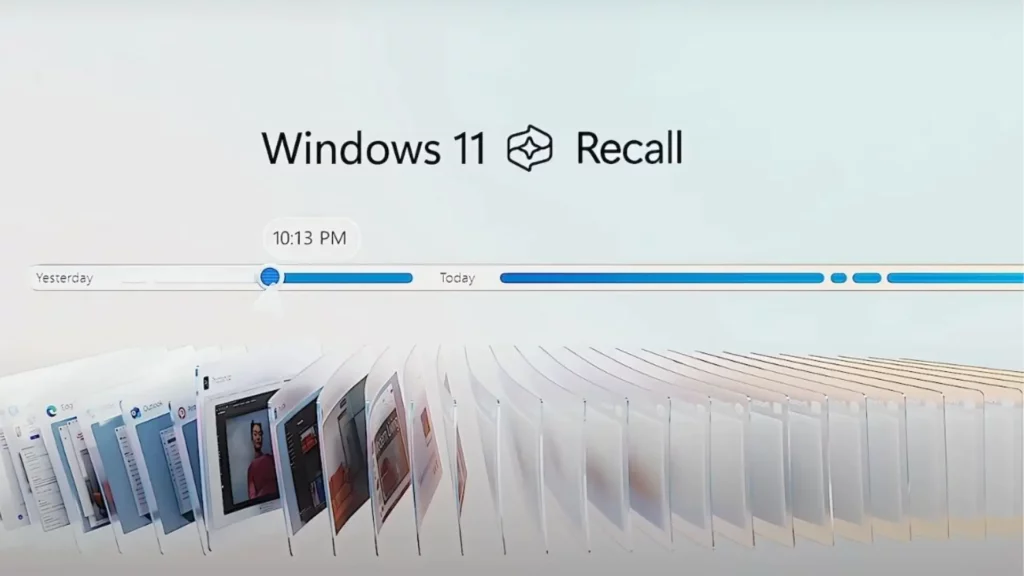
Apakah kamu tidak tahu Bagaimana cara mengaktifkan atau menonaktifkan Recall di Windows 11 langkah demi langkah?Dalam beberapa waktu terakhir, diskusi seputar privasi dan keamanan data di Windows menjadi semakin populer. Semua ini ada hubungannya dengan munculnya fungsi yang disebut Mengingat kembali di Windows 11, yang telah menyebabkan kehebohan besar baik di dunia teknologi maupun di kalangan pengguna yang khawatir tentang pengelolaan informasi pribadi mereka. Anda pasti pernah menemukan referensi tentang topik ini, dan Anda bahkan pernah mendengar bahwa ia berfungsi sebagai semacam memori digital yang merekam, hampir tanpa Anda sadari, semua yang Anda lihat dan lakukan di komputer. Perlukah Anda khawatir? Kuncinya adalah memahami sepenuhnya cara kerjanya, apa saja yang diperlukan, dan, yang terpenting, bagaimana Anda dapat mengontrol aktivasi atau deaktivasinya.
Pada artikel ini, saya akan memberi tahu Anda secara detail Apa itu Recall di Windows 11, apa fungsinya?, latar belakang kontroversi seputar masalah privasi, cara mengetahui apakah Anda memilikinya di perangkat Anda, dan yang terpenting, proses langkah demi langkah spesifik untuk mengaktifkan atau menonaktifkannya. Anda juga akan menemukan persyaratan teknis Jika Anda seorang administrator, Anda akan memahami sepenuhnya kelebihan dan kekurangan fitur ini dan membuat keputusan yang tepat.
Apa itu Recall di Windows 11 dan apa fungsinya?
Fungsi itu Mengingat kembali, didukung oleh Microsoft dan terintegrasi ke dalam tim dengan Kopilot+, didasarkan pada teknologi kecerdasan buatan untuk secara otomatis menangkap tangkapan layar berkala dari layar saat menggunakan komputer Anda. Recall bertujuan untuk menawarkan Anda cara cepat dan mudah untuk kembali dan menemukan informasi yang Anda lihat di beberapa titik, bahkan jika Anda tidak ingat persis kapan atau di mana Anda mencarinya.
Hal yang mengejutkan (dan sekaligus mengganggu bagi banyak orang) adalah bahwa hal ini tidak terbatas pada perekaman situs web yang Anda kunjungi atau dokumen yang Anda buka, tetapi juga mengambil tangkapan layar otomatis dari semua yang ditampilkan di monitor. Gambar-gambar ini disimpan, diproses secara lokal dan kemudian Anda dapat menggunakannya untuk membuat pencarian bahasa alami, misalnya, meminta untuk menunjukkan kepada Anda “presentasi yang Anda buka Selasa lalu” atau “situs resep yang Anda kunjungi seminggu yang lalu.”
Sistem ini dirancang untuk mempermudah kehidupan digital Anda dan jangan pernah melupakan apa pun yang telah Anda lakukan di tim Anda. Namun, kemampuannya untuk mengumpulkan begitu banyak informasi menghasilkan kekhawatiran serius tentang privasi dan kemungkinan penyalahgunaan data sensitif.
Mengapa Recall menimbulkan begitu banyak kontroversi?
Kontroversi seputar Windows Recall tidak muncul begitu saja. Perdebatan mengenai apakah fitur tersebut merupakan kemajuan yang bermanfaat atau ancaman terhadap privasi Hal ini semakin menjadi kontroversi di kalangan pengguna swasta, perusahaan, dan instansi pemerintah. Berikut adalah alasan utama di balik perselisihan ini:
- Volume dan jenis informasi yang dikumpulkan: Recall menyimpan tangkapan visual yang mungkin menyertakan data yang sangat sensitif seperti kata sandi, nomor kartu, kredensial, atau bahkan informasi medis.
- Persetujuan dan transparansiBanyak pengguna yang sama sekali tidak menyadari keberadaan Recall, cara kerjanya, dan fakta bahwa fitur ini mungkin diaktifkan secara default di versi tertentu atau pada perangkat yang lebih baru.
- Keamanan data:Meskipun Microsoft mengklaim bahwa semua pemrosesan bersifat lokal, ketakutan akan akses tidak sah (misalnya, melalui malware atau akun administrator) adalah nyata.
- Kesulitan dalam menghapus instalasi:Menonaktifkan Recall tidak selalu mudah, dan dalam beberapa kasus (perangkat individual vs. perangkat yang dikelola) mungkin tidak dapat menghapusnya sepenuhnya.
Menghadapi kritik, Microsoft telah merevisi cara penerapan fitur ini. Meskipun rilis umum direncanakan pada 18 Juni 2024 untuk perangkat Copilot+, ketersediaannya pada akhirnya terbatas pada Program Windows Insider, sehingga menunda implementasinya demi meningkatkan keamanan dan privasi.
Bagaimana cara kerja Recall dan opsi konfigurasi apa yang ditawarkannya?
Dalam praktiknya, Recall melakukan tangkapan layar otomatis secara berkala setiap kali mendeteksi perubahan pada apa yang ditampilkan. Ini gambar disimpan di disk lokal dan, menurut Microsoft, nunca Tangkapan layar ini tidak dikirim ke cloud atau server eksternal. Mesin AI menganalisis tangkapan layar ini, mengindeks teks dan gambar, sehingga Anda dapat mencarinya nanti menggunakan frasa bahasa alami, tanpa perlu mengingat persis di mana atau kapan Anda melihat informasi tersebut. Cara kerja Recall di Windows 11.
Ingat tidak hanya aktivitas rekaman di browser, tetapi juga program, obrolan, gambar, akses aplikasi…hampir semua hal yang muncul di layar. Pribadi Dalam pengoperasiannya diasumsikan terjamin dengan enkripsi dan proteksi oleh Windows Hello (identifikasi biometrik), meskipun ada keraguan tentang apakah perlindungannya memadai.
Su konfigurasinya fleksibel Di perangkat pribadi (bukan perangkat yang dikelola perusahaan). Anda dapat menentukan apakah akan mengaktifkan Recall, berapa banyak ruang penyimpanan yang akan dialokasikan untuk tangkapan layar, dan berapa lama gambar tersebut akan disimpan sebelum dihapus secara otomatis. Anda juga dapat memfilter aplikasi dan situs web yang tidak boleh diambil.

Bagaimana Anda tahu jika PC Anda telah menginstal Recall?
Salah satu aspek yang paling banyak menimbulkan keraguan adalah ketersediaan penarikan aktual di setiap komputer. Tidak semua versi Windows 11 atau semua komputer memiliki fitur ini. Untuk memeriksanya, ikuti langkah-langkah berikut:
- pers Win + I untuk membuka pengaturan Windows.
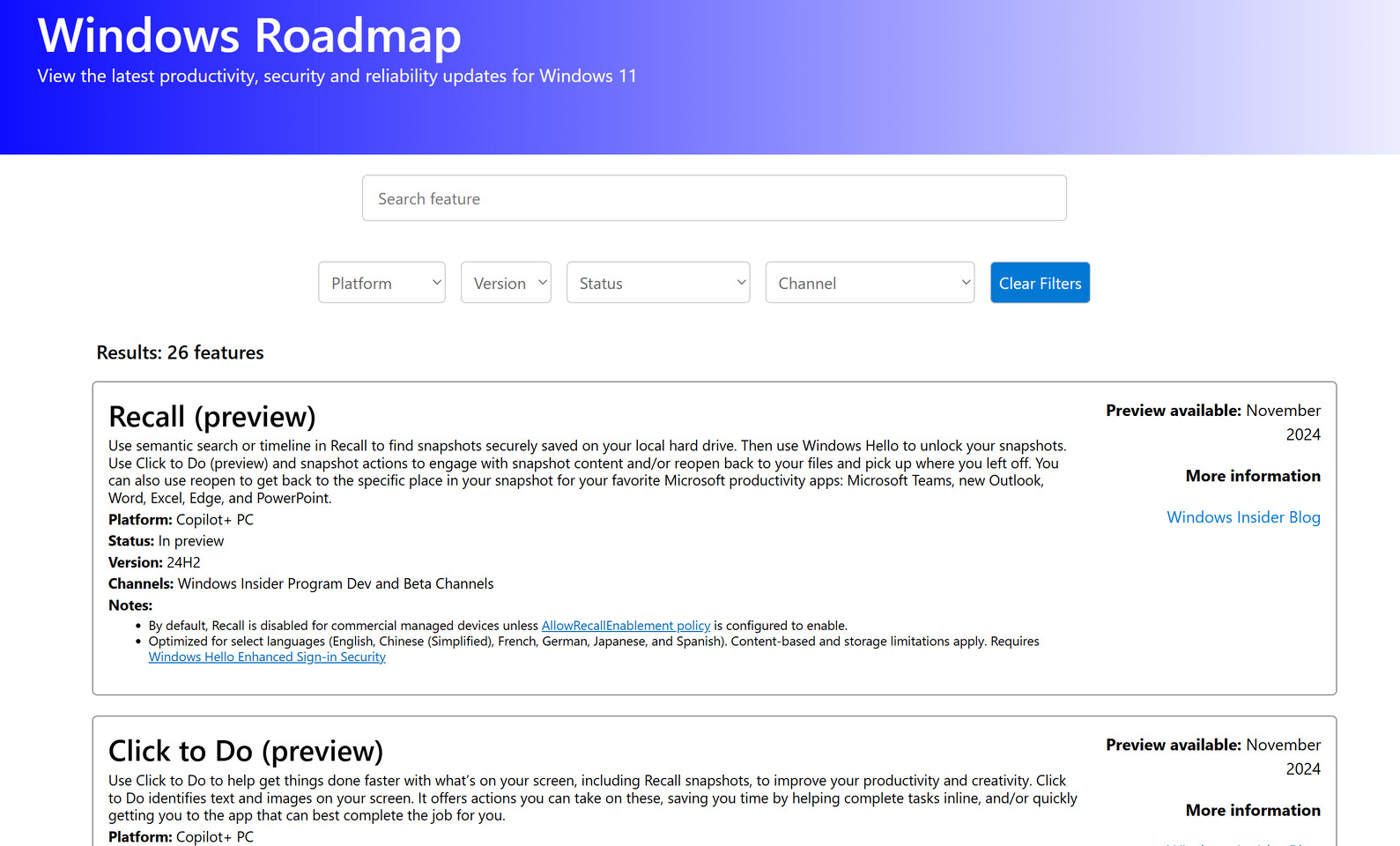
- Masuk sistem lalu masuk informasiDi sana Anda dapat melihat versi Windows yang tepat terpasang. Recall hanya tersedia mulai versi 24H2 dan pada perangkat tertentu dengan perangkat keras yang kompatibel (Copilot+ PC).
- Jika Anda memiliki 24H2, periksa apakah Recall diaktifkan. Klik kanan tombol Start, pilih "Command Prompt (Admin)," lalu jalankan perintah berikut:
dism /online /Get-FeatureInfo /FeatureName:Recall - Status Penarikan saat ini akan muncul di hasil. Jika tertulis "Diaktifkan", fitur tersebut aktif.
Pada perangkat yang dikelola perusahaan, ada atau tidaknya Recall akan bergantung pada kebijakan yang diterapkan oleh departemen TI.
Langkah-langkah untuk menonaktifkan Recall di Windows 11
Jika Anda mendeteksi bahwa Recall aktif dan ingin berhenti mengumpulkan data, Anda dapat menonaktifkannya menggunakan beberapa opsi, baik dari antarmuka grafis maupun melalui perintah lanjutan. Berikut beberapa opsi utamanya:
Dari pengaturan
- Akses ke konfigurasi dari menu mulai.
- Pergi ke Privasi dan keamanan.
- Pilih Ingat dan snapshot.
- Nonaktifkan opsi Simpan snapshot.
- Pada layar yang sama, Anda dapat menghapus snapshot yang tersimpan dan klik Hapus semua untuk menghapus informasi sebelumnya.
Dari command prompt
- Buka Command prompt sebagai administrator.
- Untuk menonaktifkan Recall, masukkan:
dism /online /Disable-Feature /FeatureName:Recall - Nyalakan ulang komputer Anda agar perubahan diterapkan.
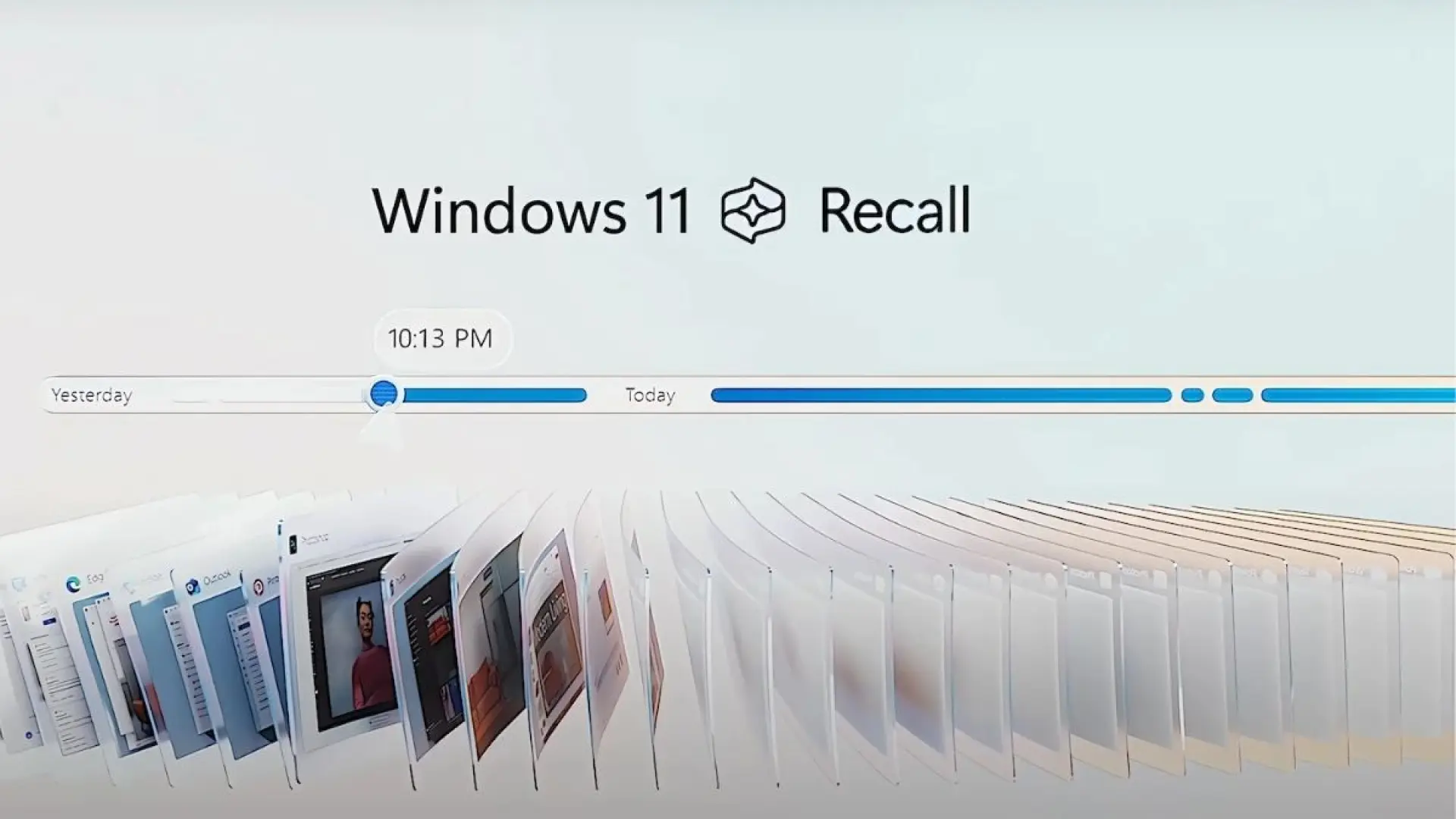
Jika fitur tersebut diaktifkan kembali secara otomatis setelah pembaruan di masa mendatang, Anda dapat mengotomatiskan penonaktifannya menggunakan skrip PowerShell untuk mempertahankan kontrol.
Ingat Pertimbangan Privasi dan Keamanan
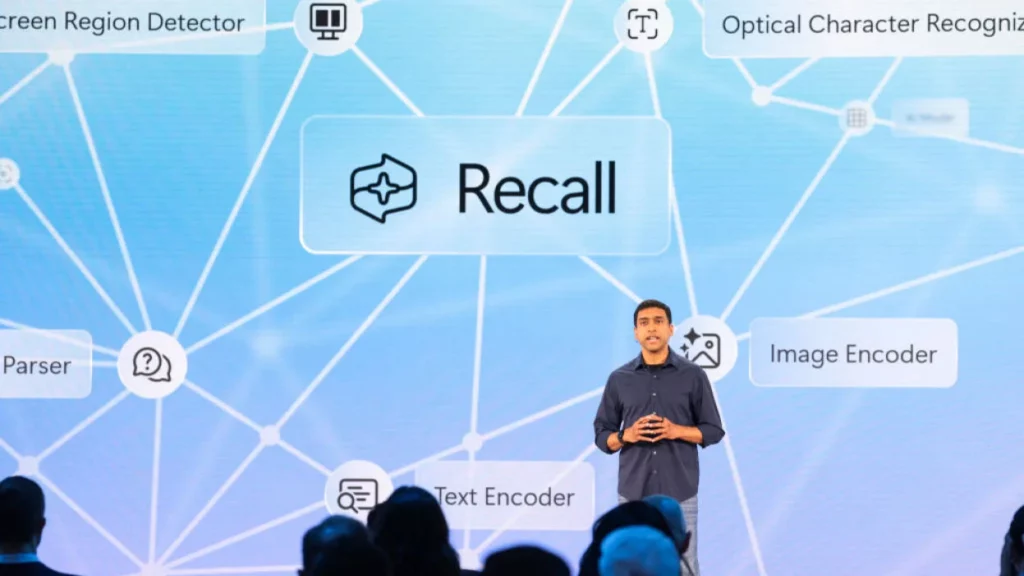
Microsoft mengklaim Recall berhasil sepenuhnya lokal, tanpa mengirim data ke server eksternal. Menurut dokumentasi mereka, tangkapan layar dienkripsi dan hanya dapat diakses dengan Windows Hello, selain dilindungi oleh TPM 2.0 Langkah-langkah ini bertujuan untuk menjaga kerahasiaan dari pengguna dan administrator lain di lingkungan perusahaan.
Selain itu, ada juga filter informasi rahasia yang, jika diaktifkan, akan mencegah penyimpanan tangkapan layar saat mendeteksi data yang berpotensi sensitif. Keputusan untuk mengaktifkan atau menonaktifkannya ada di tangan pengguna, yang harus menilai apakah perlindungan ini memadai untuk kebutuhan privasi mereka.
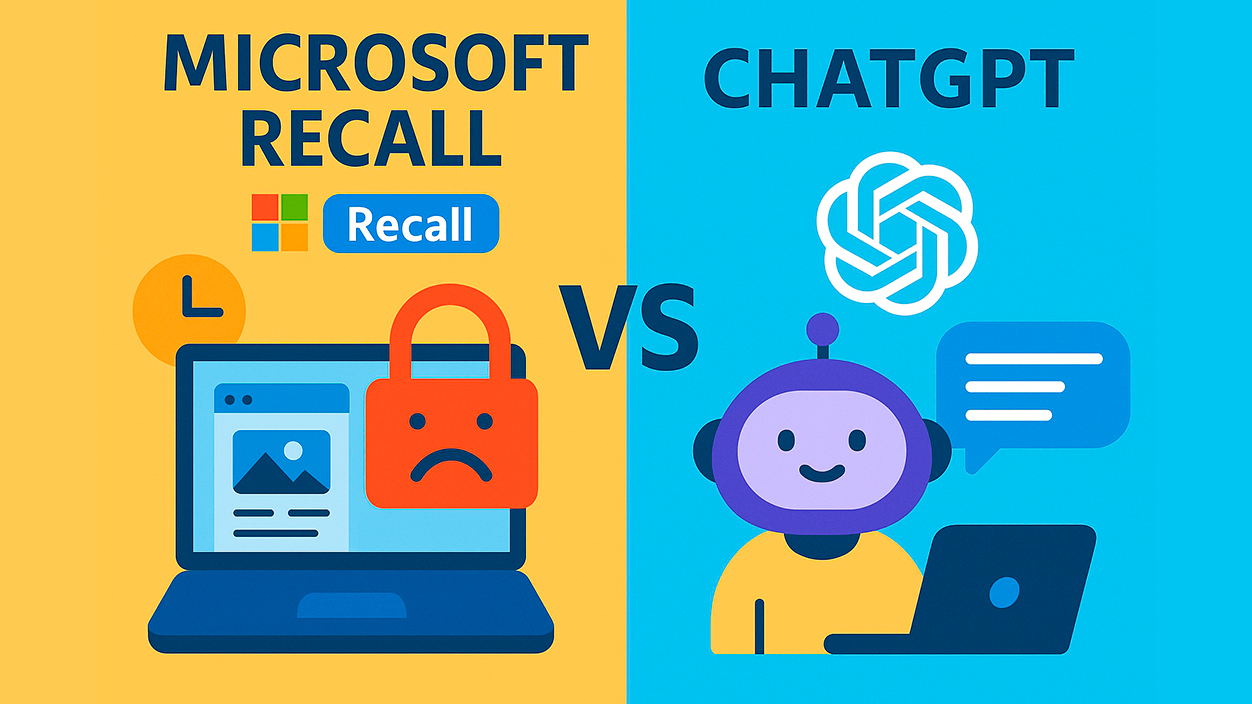
Opsi konfigurasi dan kebijakan untuk perusahaan dan administrator
Di lingkungan profesional, di mana perangkat dikelola secara terpusat, Ingat Ini dinonaktifkan dan dihapus secara default, kecuali diizinkan secara tegas oleh kebijakan. Administrator dapat:
- Mengaktifkan atau memblokir aktivasinya pada perangkat organisasi.
- Batasi penyimpanan, tentukan waktu penyimpanan dan penyimpanan maksimum, dan kecualikan aplikasi atau situs web tertentu dari tangkapan.
- Kontrol apakah pengguna dapat mengekspor snapshot mereka dan dalam kondisi apa.
Semua ini dapat dikonfigurasi menggunakan kebijakan grup (GPO), CSP, atau profil MDM, memastikan kepatuhan terhadap peraturan internal dan kontrol komprehensif dalam lingkungan perusahaan.
Perbandingan Penarikan Kembali dengan opsi audit dan kontrol lainnya
Penarikan kembali merupakan kemajuan dibandingkan metode audit tradisional. Namun, jika Anda mencari kontrol lengkap Dalam hal manajemen perangkat lunak atau perangkat, ada alat khusus seperti InvGate Asset Management, yang memungkinkan Anda memantau lisensi, patch, dan pembaruan secara terpusat, membantu Anda mendeteksi apakah fungsi seperti Recall aktif di armada Anda.
Rekomendasi tambahan untuk memperkuat privasi Anda
Jika Anda ingin memperkuat keamanan digital Anda selain menonaktifkan Recall, pertimbangkan rekomendasi berikut seperti:
- Gunakan VPN di jaringan publik.
- Selalu perbarui sistem Anda dengan patch keamanan terkini.
- Tinjau dan kelola izin untuk aplikasi dan ekstensi yang diinstal.
- Gunakan alat privasi pihak ketiga jika Anda berbagi peralatan atau bekerja dengan data sensitif.
Ingatlah bahwa mempertahankan kendali aktif atas privasi digital Anda sangat bergantung pada tindakan dan keputusan Anda. Meskipun Recall dapat bermanfaat dalam beberapa skenario, Anda harus selalu mempertimbangkan risiko dan sensitivitas data yang Anda kelola.
Seperti yang terlihat, Mengingat kembali merupakan sebuah langkah maju yang besar dalam hal Produktivitas bertenaga AI, tetapi juga menimbulkan tantangan bagi mereka yang ingin menjaga privasi dan keamanan digital mereka tetap terkendali. Memahami cara kerjanya, opsinya, dan kemungkinan pengaturannya akan memungkinkan Anda menggunakan Windows 11 dengan lebih percaya diri dan menghindari potensi masalah di masa mendatang. Analisis kebutuhan Anda, sesuaikan opsi yang sesuai, dan nantikan pembaruan Microsoft untuk memanfaatkan atau membatasi fitur ini sesuai kebutuhan.

Bergairah tentang teknologi sejak dia masih kecil. Saya senang mengetahui perkembangan terkini di sektor ini dan, yang terpenting, mengomunikasikannya. Itulah sebabnya saya telah mendedikasikan diri pada komunikasi di situs web teknologi dan video game selama bertahun-tahun. Anda dapat menemukan saya menulis tentang Android, Windows, MacOS, iOS, Nintendo, atau topik terkait lainnya yang terlintas dalam pikiran Anda.