- NFC pada Xiaomi memungkinkan Anda untuk membayar tanpa kontak, menggunakan kartu virtual, dan berbagi data dengan mendekatkan ponsel ke perangkat lain.
- Aktivasi NFC dilakukan dari Pusat Kontrol atau dari Pengaturan, jalurnya bervariasi tergantung pada MIUI atau HyperOS.
- Pengaturan "Posisi Elemen Keamanan" dan "Pembayaran Nirsentuh" menentukan bagaimana kartu ditangani dan aplikasi mana yang memproses pembayaran.
- Anda dapat memilih antara Google Pay atau aplikasi bank sebagai metode pembayaran utama, asalkan layanan dan kartu telah diatur dengan benar.

Jika Anda memiliki ponsel Xiaomi dan ingin memulai bayar dengan ponsel AndaUntuk berbagi data secara instan atau menggunakan kartu virtual, Anda perlu untuk mengetahui cara kerja NFCMeskipun mungkin tampak rumit, Mengaktifkan, mengkonfigurasi, dan memanfaatkan NFC pada Xiaomi cukup sederhana. setelah Anda mengetahui letak opsi dan arti dari setiap pengaturan.
Dalam beberapa tahun terakhir, pembayaran tanpa kontak telah berkembang dari hal baru menjadi standar. Saat ini, sudah umum melihat orang membayar di supermarket hanya dengan mendekatkan ponsel mereka ke alat pembaca kartu. Ponsel Xiaomi, baik dengan MIUI maupun dengan HyperOSTeknologi NFC ini terintegrasi ke dalam Pada banyak modelnya, dan memungkinkan Anda untuk menggunakannya dengan Google Pay atau aplikasi bank Anda, selama Anda telah mengkonfigurasikannya dengan benar.
Apa itu NFC dan untuk apa NFC digunakan pada perangkat Xiaomi?
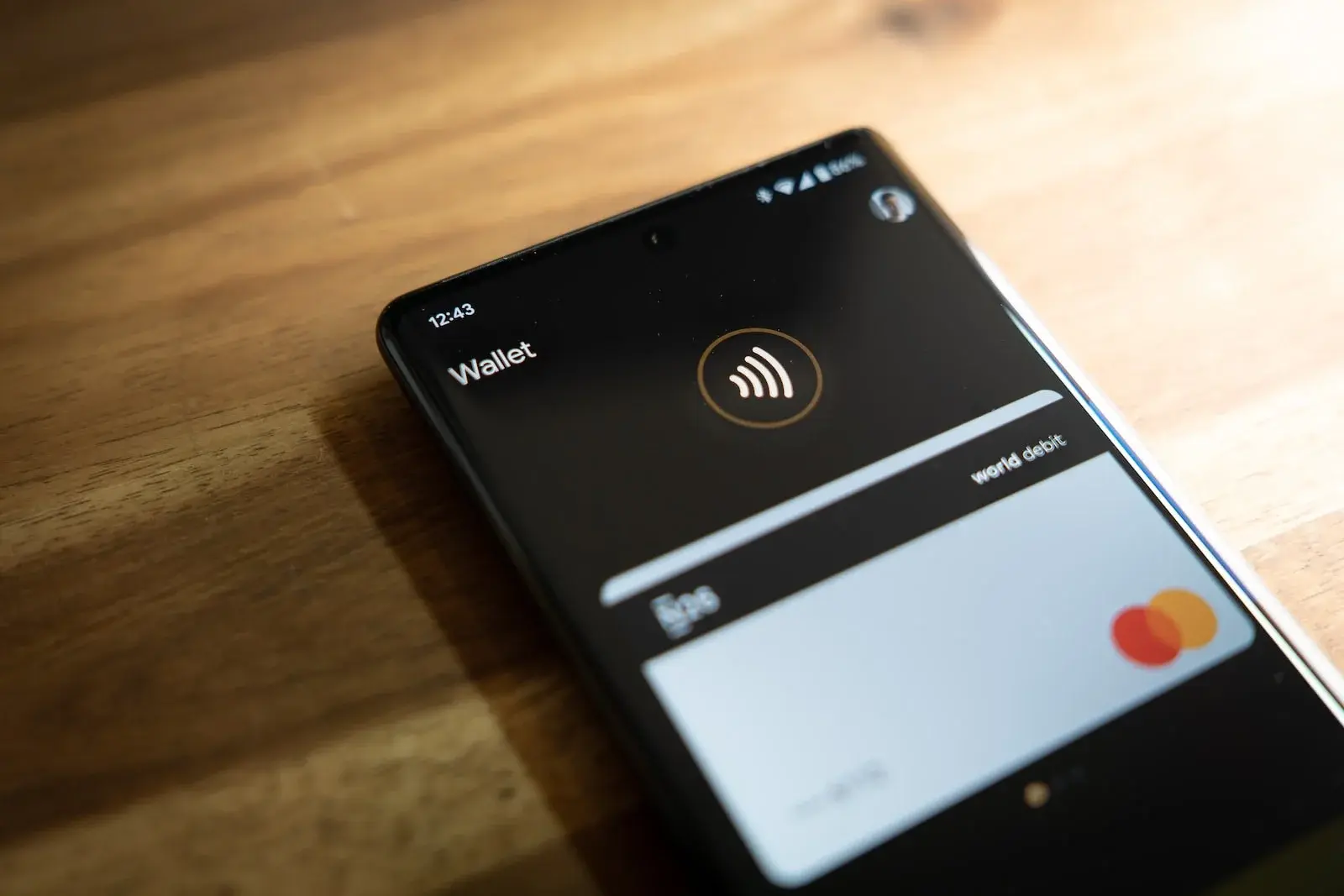
Teknologi NFC (Near Field Communication) adalah sebuah komunikasi nirkabel jarak pendek yang memungkinkan dua perangkat untuk bertukar informasi ketika keduanya sangat dekat, hampir bersentuhan. Pada Xiaomi, Penggunaan NFC yang paling umum adalah untuk pembayaran seluler tanpa kontak di terminal pembayaran yang kompatibel.Namun, bukan itu satu-satunya kegunaannya.
Selain untuk pembayaran, chip NFC Xiaomi Anda dapat digunakan untuk tugas-tugas lain: pasangkan aksesori dengan cepatMembaca kartu atau tag NFC, memvalidasi akses, atau memuat kartu transportasi digital. di aplikasi tertentu. Semua ini tanpa harus memasukkan data berulang kali, hanya dengan mendekatkan ponsel.
Penting untuk diketahui bahwa tidak semua model menyertakan fitur ini. Beberapa ponsel Xiaomi kelas bawah atau yang sangat murah mungkin tidak memiliki chip NFC bawaan.Jadi, sebelum Anda panik mencari menu, ada baiknya memeriksa spesifikasi teknis model Anda untuk melihat apakah model tersebut benar-benar memiliki NFC.
Ketika ponsel memang menyertakannya, sistem operasi akan menawarkan menu tersendiri untuk teknologi ini. Dari menu tersebut Anda dapat mengaktifkan atau menonaktifkan NFC, memilih metode keamanan (SIM atau HCE) dan mengkonfigurasi aplikasi mana yang akan digunakan untuk membayar.Biasanya Google Pay atau aplikasi bank Anda.
Cara mengetahui apakah Xiaomi Anda memiliki NFC dan di mana cara mengaktifkannya
Sebelum Anda mulai mengubah pengaturan, hal pertama yang harus dilakukan adalah memeriksa apakah ponsel Anda memiliki fitur ini. Ada beberapa langkah cepat yang dapat Anda lakukan untuk ini. Pertama, Lihat di kotak kemasan, di situs web resmi Xiaomi, atau di spesifikasi teknis toko Di mana kamu membelinya?Biasanya, akan tertera dengan jelas apakah model tersebut memiliki NFC atau tidak.
Cara praktis lainnya adalah dengan mencari opsi tersebut di dalam pengaturan. Jika Anda melihat bagian bernama "NFC" saat masuk ke menu koneksi, itu pertanda yang sangat baik.Jika tidak muncul di mana pun, kemungkinan besar model Anda tidak memiliki chip ini.
Anda juga dapat menggunakan mesin pencari pengaturan internal. Buka aplikasi Pengaturan dan ketik "NFC" di kotak pencarian bagian atas.Jika ponsel Anda mendukung fitur tersebut, ponsel akan langsung menampilkan menu yang sesuai. Jika tidak menampilkan hasil apa pun, fitur tersebut tidak tersedia di perangkat Anda.
Setelah Anda memastikan bahwa Anda memiliki NFC, saatnya untuk mengaktifkannya. Pada perangkat Xiaomi, fitur ini dapat diaktifkan baik dari panel cepat maupun menu pengaturan.Namun, jalur pastinya berbeda tergantung pada apakah Anda menggunakan MIUI atau HyperOS dan versi sistem tertentu.
Mengaktifkan dan menonaktifkan NFC dari Xiaomi Control Center.
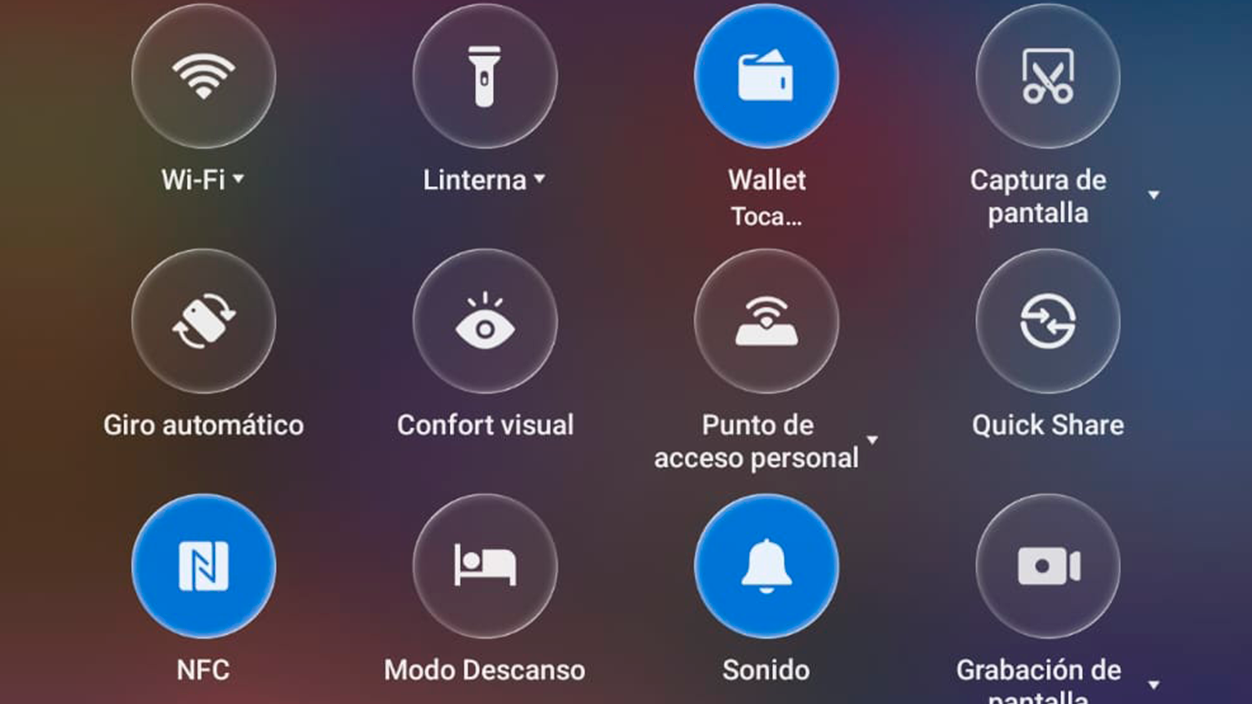
Cara termudah untuk mengaktifkan atau menonaktifkan NFC pada perangkat Xiaomi adalah dengan menggunakan pengaturan cepat. Pada sebagian besar model terbaru, Cukup geser ke atas dari pojok kanan atas layar untuk membuka Pusat Kontrol., yaitu panel tempat ikon untuk WiFi, Bluetooth, data seluler, dll. muncul.
Di antara ikon-ikon tersebut, salah satunya harus muncul dengan Simbol NFC. Saat ikon menyala atau disorot, itu berarti NFC aktif dan siap digunakan.Jika ikon tersebut berwarna abu-abu atau mati, berarti fungsi tersebut dinonaktifkan. Mengetuk ikon tersebut sekali akan langsung mengubah statusnya: aktif atau nonaktif.
Sistem ini sangat praktis untuk penggunaan sehari-hari. Misalnya, Jika Anda hanya ingin NFC aktif saat melakukan pembayaran, Anda dapat membiarkannya nonaktif seperti biasa dan mengaktifkannya dari Pusat Kontrol tepat sebelum mendekatkan ponsel Anda ke terminal pembayaran.Kemudian, dengan sekali sentuh, Anda dapat mematikannya kembali.
Pada beberapa model dengan konfigurasi lama atau desain panel notifikasi klasik, Anda mungkin tidak melihat Pusat Kontrol modern. Dalam kasus tersebut, Geser bilah notifikasi dari atas ke bawah dan cari ikon NFC di antara pengaturan cepat.Jika ikon tersebut tidak muncul, Anda dapat mengedit atau menyesuaikan ikon untuk menambahkannya jika sistem mengizinkannya.
Konfigurasi NFC dari Pengaturan di MIUI
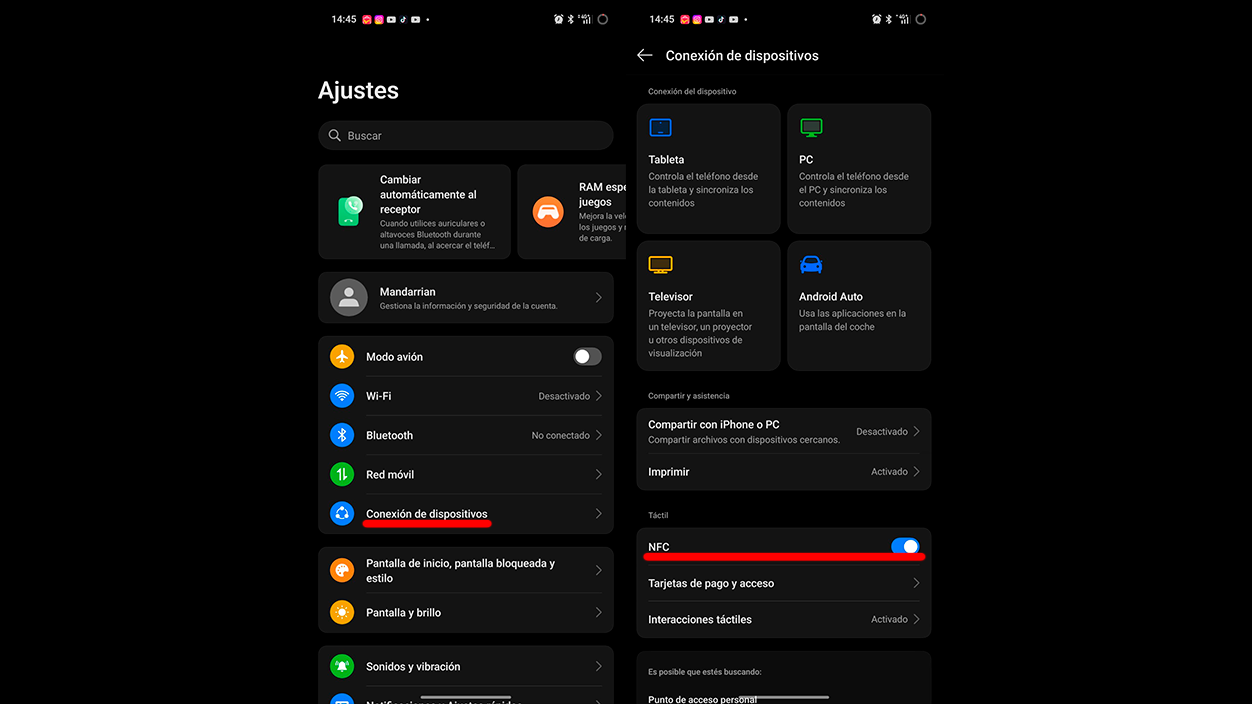
Selain akses cepat, semua perangkat Xiaomi dengan NFC menawarkan opsi untuk mengelolanya dari menu Pengaturan. Pada versi MIUI klasik, Cara umum untuk menemukan opsi NFC adalah: Pengaturan > Koneksi Perangkat > NFCDi bagian itu Anda akan menemukan saklar utama untuk mengaktifkan atau menonaktifkan fungsi tersebut.
Setelah masuk, Anda akan melihat sakelar sederhana yang, jika diaktifkan, memungkinkan ponsel untuk menggunakan chip NFC untuk pembayaran dan penggunaan lainnya. Jika Anda menggeser sakelar ini ke posisi mati, ponsel akan berhenti merespons upaya komunikasi NFC apa pun.Oleh karena itu, Anda tidak akan dapat melakukan pembayaran atau membaca kartu nirsentuh saat fitur ini dinonaktifkan.
Pada versi Android murni yang sedikit lebih lama atau lapisan yang kurang disesuaikan, jalurnya mungkin sedikit berbeda. Biasanya Anda harus pergi ke Pengaturan Sistem dan masuk ke bagian "Nirkabel dan Jaringan"., di mana WiFi, Bluetooth, dan koneksi lainnya dikelompokkan bersama.
Di dalam menu tersebut biasanya terdapat kategori bernama "Lainnya" atau "Opsi lainnya". Setelah masuk, Anda akan melihat saklar khusus berlabel "NFC".Cara kerjanya sama seperti sakelar lainnya: satu sentuhan untuk menyalakannya dan satu sentuhan lagi untuk mematikannya, tanpa kerumitan tambahan.
Dalam semua kasus, jika Anda tidak dapat menemukan jalur yang tepat, trik menggunakan mesin pencari bawaan di Pengaturan tetap berfungsi. Ketik "NFC" di bilah atas aplikasi Pengaturan dan sistem akan langsung membawa Anda ke menu yang tepat., terlepas dari apa pun nama bagian tersebut dalam versi spesifik Anda.
Aktifkan NFC di Xiaomi dengan HyperOS
Banyak ponsel Xiaomi terbaru tidak lagi menggunakan MIUI, melainkan HyperOS, sistem operasi baru dari merek tersebut. Meskipun desainnya mungkin sedikit berubah, Proses pengaktifan NFC di HyperOS tetap sangat sederhana dan dirancang agar Anda tidak tersesat..
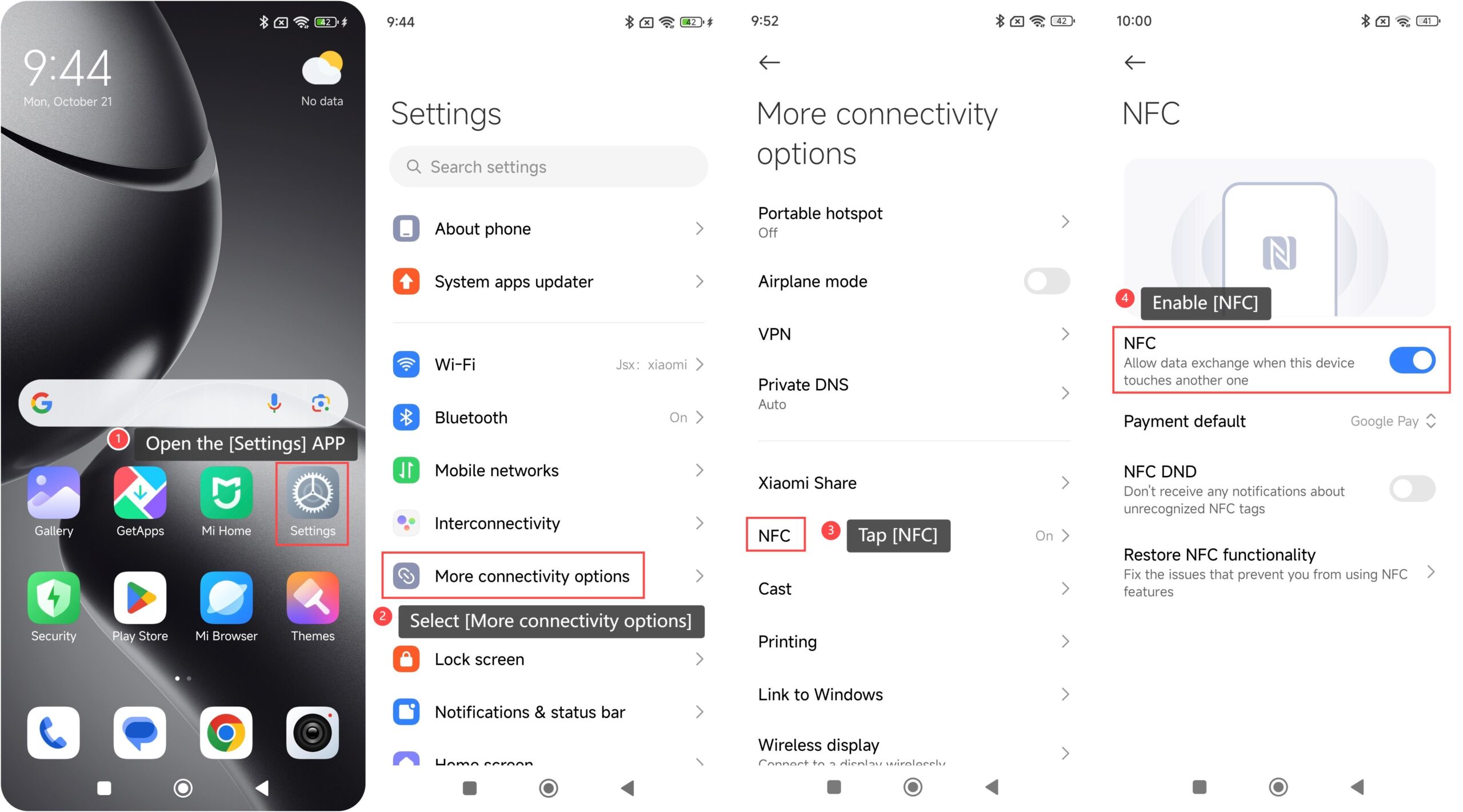
Di HyperOS, jalur standarnya adalah sebagai berikut: Buka Pengaturan, gulir ke bawah ke "Opsi konektivitas lainnya" dan masuk ke bagian tersebut.Di dalamnya Anda akan melihat beberapa fitur terkait koneksi canggih, termasuk opsi NFC yang teridentifikasi dengan jelas.
Sama seperti di MIUI, Anda juga akan menemukan tombol utama di sini. Jika tombol NFC dalam posisi aktif, Xiaomi Anda dapat menggunakannya untuk pembayaran, membaca kartu, dan berkomunikasi dengan perangkat lain di sekitarnya.Jika Anda mematikannya, fungsi tersebut akan dinonaktifkan sepenuhnya.
Jika Anda tidak dapat menemukan menu "Opsi konektivitas lainnya" pada pandangan pertama, Anda juga dapat menggunakan fungsi pencarian di dalam Pengaturan. Menggunakan istilah "NFC" di bilah pencarian HyperOS biasanya langsung menampilkan opsi untuk mengakses pengaturan.tanpa harus menelusuri menu ke atas atau ke bawah.
Setelah tombol NFC diaktifkan di HyperOS, Anda memiliki dasar yang siap untuk menggunakan pembayaran seluler dan kartu virtual. Langkah selanjutnya adalah menyempurnakan pengaturan keamanan dan aplikasi bawaan agar semuanya berfungsi sesuai keinginan Anda.terutama jika Anda akan mengabaikan Google Pay dan menggunakan aplikasi bank Anda.
Pengaturan NFC tingkat lanjut pada Xiaomi: Dompet SIM dan HCE
Di dalam menu NFC perangkat Xiaomi, Anda akan menemukan beberapa opsi tambahan yang perlu dipahami. Salah satu yang terpenting disebut "Posisi Elemen Keamanan," yang menentukan bagaimana data pembayaran sensitif ditangani. Anda biasanya dapat memilih antara "SIM Wallet" dan "HCE Wallet".
Saat Anda memilih "Dompet SIM," ponsel akan menggunakan kartu SIM sebagai elemen pengaman. Dalam banyak kasus, Konfigurasi ini secara otomatis terintegrasi dengan Google Pay atau Google Wallet.agar kartu yang Anda tambahkan ke aplikasi tersebut dapat berfungsi tanpa Anda perlu melakukan hal lain.
Namun, jika Anda ingin melangkah lebih jauh atau jika Anda lebih suka tidak terlalu bergantung pada Google, pilihan lainnya adalah mengaktifkan HCE (Host Card Emulation). Dengan mengaktifkan "HCE Wallet", ponsel dapat memvirtualisasikan kartu dan bertindak seolah-olah itu adalah kartu fisik lainnya.menggunakan perangkat itu sendiri sebagai elemen pengaman.
Fitur HCE ini sangat berguna terutama ketika Anda ingin menggunakan kartu bank yang menawarkan aplikasi pembayaran sendiri tanpa bergantung pada Google Pay. Dengan menjadikan HCE sebagai metode utama, banyak aplikasi perbankan dapat langsung mengelola NFC untuk pembayaran tanpa kontak., tanpa perlu melalui lapisan Google.
Singkatnya, elemen keamanan menentukan di mana data yang paling sensitif disimpan dan dikelola. Jika Anda selalu menggunakan Google Pay, SIM Wallet biasanya berfungsi secara otomatis.Jika Anda tertarik menggunakan alat lain atau kartu virtual langsung dari aplikasi perbankan, pilihan yang biasa digunakan adalah HCE.
Memilih aplikasi pembayaran default di Xiaomi
Pengaturan penting lainnya dalam konfigurasi NFC adalah manajemen pembayaran tanpa kontak. Pada perangkat Xiaomi, Anda akan menemukan bagian khusus untuk ini, yang sering disebut "Pembayaran Tanpa Kontak" atau "Tap & Pay". Dari menu ini Anda dapat memutuskan aplikasi mana yang akan bertanggung jawab untuk memproses pembayaran NFC..
Secara default, sistem biasanya akan memilih Google Pay atau Google Wallet sebagai aplikasi utama. Opsi ini sangat praktis jika Anda sudah menambahkan kartu debit atau kredit Anda di sana.Karena yang perlu Anda lakukan hanyalah mendekatkan ponsel Anda ke pembaca kartu dan mengikuti petunjuk di layar untuk mengkonfirmasi pembayaran.
Menu pembayaran tanpa kontak biasanya juga menawarkan opsi untuk menggunakan "Aplikasi Default". Dengan memilih opsi ini, Anda dapat memilih aplikasi perbankan yang kompatibel yang telah Anda instal di Xiaomi Anda.selama mendukung pembayaran NFC.
Untuk mengubah aplikasi default, masuk ke pengaturan "Tap & Pay" atau yang serupa, dan pilih opsi untuk menggunakan aplikasi tertentu. Selanjutnya, pilih aplikasi bank Anda atau alat pembayaran pilihan lainnya dari daftar yang tersedia.Mulai saat itu, ponsel akan selalu menggunakan aplikasi tersebut setiap kali Anda mendekatkan perangkat ke terminal pembayaran.
Penting untuk dicatat bahwa jika Anda mengubah aplikasi pembayaran default Anda, Google Pay mungkin berhenti berfungsi sebagai metode pembayaran utama Anda. Jika Anda ingin beralih kembali ke Google Pay di kemudian hari, Anda hanya perlu mengulangi proses tersebut dan mengaturnya sebagai aplikasi utama Anda lagi. di menu pembayaran tanpa kontak.
Siapkan Google Pay untuk membayar dengan NFC di Xiaomi.
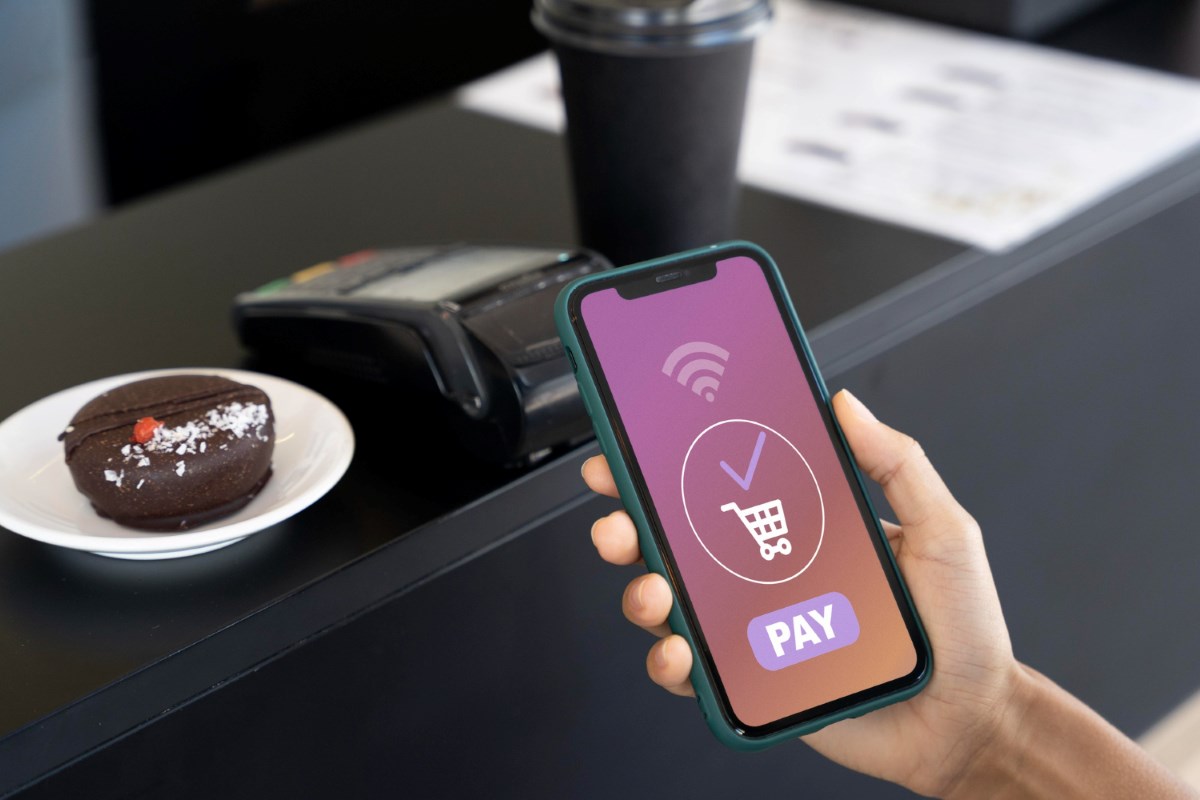
Jika Anda memilih Google Pay (atau Google Wallet) sebagai metode pembayaran utama, Anda perlu meluangkan beberapa menit untuk mengaturnya dengan benar. Sebagai permulaan, Unduh atau perbarui Google Wallet dari Play Store dan buka di perangkat Xiaomi Anda. dengan akun Google yang biasa Anda gunakan.
Langkah selanjutnya dalam aplikasi adalah menambahkan kartu Anda. Anda dapat memindai kartu tersebut dengan kamera ponsel Anda untuk mengisi informasi dasar secara otomatis. (nomor kartu, tanggal kedaluwarsa, dll.), atau masukkan secara manual jika Anda mau.
Setelah kartu ditambahkan, bank Anda mungkin akan meminta langkah verifikasi tambahan. Biasanya, Anda akan menerima kode melalui SMS, notifikasi di aplikasi bank, atau pesan email. yang perlu Anda konfirmasi untuk mengaktifkan kartu sepenuhnya di Google Pay.
Setelah kartu diverifikasi, Anda dapat mengaturnya sebagai metode pembayaran utama di Google Wallet. Mulai saat itu, setiap kali Anda mendekatkan Xiaomi Anda ke pembaca kartu dengan layar menyala dan NFC aktif,Terminal akan mencoba memproses pembayaran melalui Google Pay, dan meminta konfirmasi jika diperlukan.
Sebaiknya tinjau juga beberapa pengaturan keamanan. Banyak pengguna lebih memilih untuk mewajibkan pembukaan kunci melalui PIN, pola, atau sidik jari untuk mengotorisasi jumlah tertentu.agar tidak ada yang bisa menggunakan NFC untuk membayar jika mereka tidak memiliki akses ke ponsel yang tidak terkunci.
Gunakan aplikasi bank Anda sebagai alternatif Google Pay.
Meskipun Google Pay nyaman dan banyak digunakan, sistem ini tidak selalu berfungsi untuk semua orang. Beberapa aplikasi mungkin masuk daftar hitam Google Wallet, menyebabkan sistem memblokir pembayaran karena alasan keamanan. Jika perangkat Xiaomi Anda memiliki aplikasi yang dianggap berisiko oleh Google, Anda mungkin mengalami kerusakan yang tidak terduga. saat mencoba melakukan pembayaran.
Dalam kasus tersebut, atau jika Anda lebih memilih untuk tidak bergantung pada ekosistem Google, Anda dapat menggunakan aplikasi bank Anda sendiri sebagai metode pembayaran NFC utama. Untuk melakukan ini, pertama-tama pastikan Anda telah mengaktifkan opsi HCE di pengaturan NFC Xiaomi Anda. Dengan HCE diaktifkan, aplikasi perbankan dapat langsung mengelola emulasi kartu. dan proses pembayaran tanpa kontak.
Selanjutnya, buka menu "Ketuk & bayar" atau "Pembayaran tanpa kontak", dan pilih opsi "Gunakan aplikasi default". Aplikasi bank Anda seharusnya muncul dalam daftar aplikasi yang kompatibel.Pilih opsi ini sebagai opsi default yang digunakan dalam transaksi.
Langkah selanjutnya adalah masuk ke aplikasi bank dan mencari bagian yang sesuai, yang biasanya disebut "Pembayaran Seluler", "Kartu Digital", "Dompet" atau yang serupa. Di sana Anda perlu mengaktifkan layanan pembayaran seluler dan menautkan kartu kredit atau debit Anda. dengan mengikuti bantuan yang ditawarkan oleh aplikasi tersebut.
Setelah itu, saat Anda mendekatkan Xiaomi ke terminal tanpa kontak, sistem akan langsung menggunakan aplikasi bank untuk memproses transaksi. Tergantung pada entitasnya, mereka mungkin meminta konfirmasi dari dalam aplikasi itu sendiri, menggunakan kode, sidik jari, atau sistem biometrik.atau yang bekerja secara otomatis untuk jumlah kecil.
Penyesuaian penting pada aplikasi perbankan agar NFC berfungsi dengan benar.

Jika Anda memilih aplikasi bank Anda sebagai metode pembayaran utama, ada baiknya Anda meninjau beberapa detail untuk menghindari kesalahan saat pembayaran. Pertama, Masuk ke akun bank Anda dan periksa bagian-bagian seperti "Pengaturan", "Pembayaran", "Kartu" atau "Keamanan"., di mana biasanya terdapat sakelar yang mengaktifkan atau memblokir pembayaran tanpa kontak.
Di beberapa entitas, kartu mungkin memiliki penggunaan NFC yang terbatas atau memerlukan aktivasi khusus. Anda mungkin menemukan opsi seperti "Aktifkan pembayaran seluler", "Izinkan pembayaran tanpa kontak" atau "Dompet bank". yang perlu Anda aktifkan agar semuanya berfungsi dengan benar.
Jangan lupa juga untuk memeriksa batas pengeluaran harian kartu Anda. Jika batas pembayaran terlalu rendah, transaksi dapat ditolak meskipun NFC dan aplikasi telah dikonfigurasi dengan benar.yang menyebabkan keyakinan keliru bahwa masalahnya terletak pada telepon seluler.
Hal lain yang perlu dipertimbangkan adalah status kartu. Beberapa lembaga menonaktifkan kartu untuk sementara waktu karena kurangnya penggunaan, langkah-langkah keamanan, atau dugaan penipuan. Jika Anda sudah lama tidak menggunakan kartu tersebut untuk pembayaran, Anda mungkin perlu mengaktifkannya kembali di aplikasi, biasanya di bagian seperti "Blokir Sementara" atau "Kontrol Penggunaan"..
Terakhir, pastikan aplikasi bank Anda telah diperbarui ke versi terbaru yang tersedia di Play Store. Banyak peningkatan keamanan dan fitur kompatibilitas pembayaran NFC hadir dalam bentuk pembaruan aplikasi.Menggunakan versi lama dapat menyebabkan kegagalan atau penolakan pembayaran.
NFC di Android vs. iOS: Perbedaan Utama
Bagi mereka yang beralih dari iPhone atau berpindah antara kedua sistem, ada perbedaan penting yang perlu diperhatikan. Pada Android, dan karenanya pada perangkat Xiaomi, Pengguna memiliki kendali untuk mengaktifkan atau menonaktifkan NFC kapan pun mereka mau dan memutuskan aplikasi mana yang menggunakannya.baik itu Google Pay, aplikasi bank, atau alat lain yang kompatibel.
Meskipun iPhone juga memiliki chip NFC, Apple telah lama membatasi penggunaannya. Secara tradisional, NFC pada iOS hampir secara eksklusif diperuntukkan bagi Apple Pay dan beberapa fungsi yang sangat spesifik., tanpa memberikan kebebasan kepada pengguna untuk mengatur pengaturan seperti pada Android.
Artinya, jika Anda terbiasa dengan iOS, Anda akan terkejut dengan banyaknya pengaturan yang tersedia di Xiaomi. Di Android, Anda dapat mengaktifkan atau menonaktifkan NFC dari pengaturan atau akses cepat, atau mengganti aplikasi pembayaran utama Anda. dan bahkan beralih antara dompet SIM atau HCE tergantung kebutuhan Anda.
Bagaimanapun, kuncinya adalah dengan Xiaomi Anda, Anda memiliki ruang untuk memutuskan bagaimana Anda ingin menggunakan NFC dan tingkat kendali apa yang ingin Anda miliki atas pembayaran dan kartu virtual Anda. Jika Anda tidak yakin dengan suatu aplikasi atau aplikasi tersebut menimbulkan masalah, Anda selalu dapat mencoba alternatif lain. dan mengkonfigurasinya ulang dari menu yang telah kita lihat.
Pada akhirnya, menguasai NFC di Xiaomi Anda bermuara pada tiga ide dasar: memeriksa apakah ponsel Anda memiliki chip NFC, mempelajari cara mengaktifkan dan menonaktifkannya dari Pusat Kontrol atau Pengaturan, dan mengkonfigurasi aplikasi pembayaran yang ingin Anda gunakan dengan benar, baik itu Google Pay atau aplikasi bank Anda. Dengan langkah-langkah yang jelas ini, Anda dapat memanfaatkan pembayaran tanpa kontak dan kartu virtual secara maksimal tanpa mempersulit hidup Anda. setiap kali Anda melakukan pembayaran atau perlu menggunakan ponsel Anda seolah-olah itu adalah kartu fisik.
Indeks
- 1 Apa itu NFC dan untuk apa NFC digunakan pada perangkat Xiaomi?
- 2 Cara mengetahui apakah Xiaomi Anda memiliki NFC dan di mana cara mengaktifkannya
- 3 Mengaktifkan dan menonaktifkan NFC dari Xiaomi Control Center.
- 4 Konfigurasi NFC dari Pengaturan di MIUI
- 5 Aktifkan NFC di Xiaomi dengan HyperOS
- 6 Pengaturan NFC tingkat lanjut pada Xiaomi: Dompet SIM dan HCE
- 7 Memilih aplikasi pembayaran default di Xiaomi
- 8 Siapkan Google Pay untuk membayar dengan NFC di Xiaomi.
- 9 Gunakan aplikasi bank Anda sebagai alternatif Google Pay.
- 10 Penyesuaian penting pada aplikasi perbankan agar NFC berfungsi dengan benar.
- 11 NFC di Android vs. iOS: Perbedaan Utama
