- Tersedia ekstensi resmi di Microsoft Store untuk mengaktifkan dukungan HEIC bawaan di Windows 11.
- Konversi tidak langsung dapat dilakukan menggunakan fungsi cetak ke PDF dari aplikasi Draw.
- Sistem NAS memungkinkan Anda untuk mengotomatiskan konversi HEIC ke JPG selama proses pencadangan.
- Penggunaan perangkat lunak pihak ketiga mempermudah pemrosesan gambar secara massal tanpa bergantung pada komputasi awan.

Jika Anda pernah mengunduh banyak foto dari cloud ke PC Anda dan tiba-tiba menemukan bahwa Windows 11 tidak mengenali file HEIC.Jangan khawatir, Anda tidak sendirian. Ini adalah masalah umum, terutama bagi pengguna iPhone, karena Apple menggunakan format ini untuk mengurangi ukuran file hingga setengahnya tanpa kehilangan kualitas, tetapi Microsoft tidak selalu mempermudah pembukaannya pada percobaan pertama.
Intinya adalah, meskipun kita ingin melakukan sesuatu dengan cara yang paling sederhana, terkadang kita menemui hambatan ketidaksesuaian. Entah itu karena Anda mencari solusi asli tanpa menginstal program-program aneh. Atau karena Anda mengelola lingkungan bisnis dengan banyak perangkat, ada beberapa cara untuk mengelola file dan WebP ini, mulai dari trik cepat dengan alat yang sudah Anda miliki di sistem hingga otomatisasi yang lebih canggih.
Cara melihat file HEIC secara langsung di Windows 11

Agar aplikasi Foto Windows dapat membuka file-file ini tanpa kesalahan, sebaiknya gunakan ekstensi file yang benar. Biasanya ini melibatkan pengunduhan ekstensi yang sesuai. Codec resmi dari Microsoft StoreAda perbedaan penting di sini: meskipun beberapa ekstensi gratis, codec HEVC biasanya memiliki biaya minimal (sekitar €0,99). Bagi mereka yang menjalankan bisnis, ini bisa menjadi masalah lisensi, jadi beberapa memilih untuk mengkonfigurasi iPhone dalam [mode tidak ditentukan]. "Lebih kompatibel" agar foto-foto tersebut langsung tersimpan dalam format JPG.
Trik rumahan untuk mengkonversi HEIC ke JPG tanpa perangkat lunak eksternal
Jika Anda sangat perlu mengkonversi foto ke JPG dan tidak ingin mengeluarkan uang sepeser pun atau mengunduh apa pun, ada "jalan pintas" yang cukup cerdik menggunakan alat ini. Gambar jendelaProsesnya agak rumit tetapi efektif: Anda membuka gambar di Draw, masuk ke opsi cetak dan, alih-alih menggunakan printer fisik, Anda memilih Microsoft Print to PDFSetelah Anda memiliki file PDF, yang perlu Anda lakukan hanyalah menyimpannya sebagai gambar. Namun, perlu diingat bahwa metode ini lebih bersifat... penyelamatan darurat Solusi profesional lebih disarankan, karena kualitasnya bisa sedikit menurun dan prosesnya melelahkan jika Anda memiliki seratus foto.
Alat pihak ketiga dan konversi massal

Ketika jumlah gambar sangat banyak, melakukan proses secara manual adalah pemborosan waktu yang sia-sia. Di sinilah konverter lokal seperti [masukkan nama konverter di sini] berperan. Konverter HEIC Lokalyang memungkinkan Anda untuk menyeret sejumlah file, memilih JPG sebagai tujuan, dan menekan tombol konversi dalam sekejap mata. Ini adalah pilihan ideal jika Anda lebih menyukai pemrosesan bersifat lokal dan Anda tidak ingin mengunggah foto pribadi Anda ke situs web konversi online.
Solusi otomatis dan manajemen profesional dengan NAS.
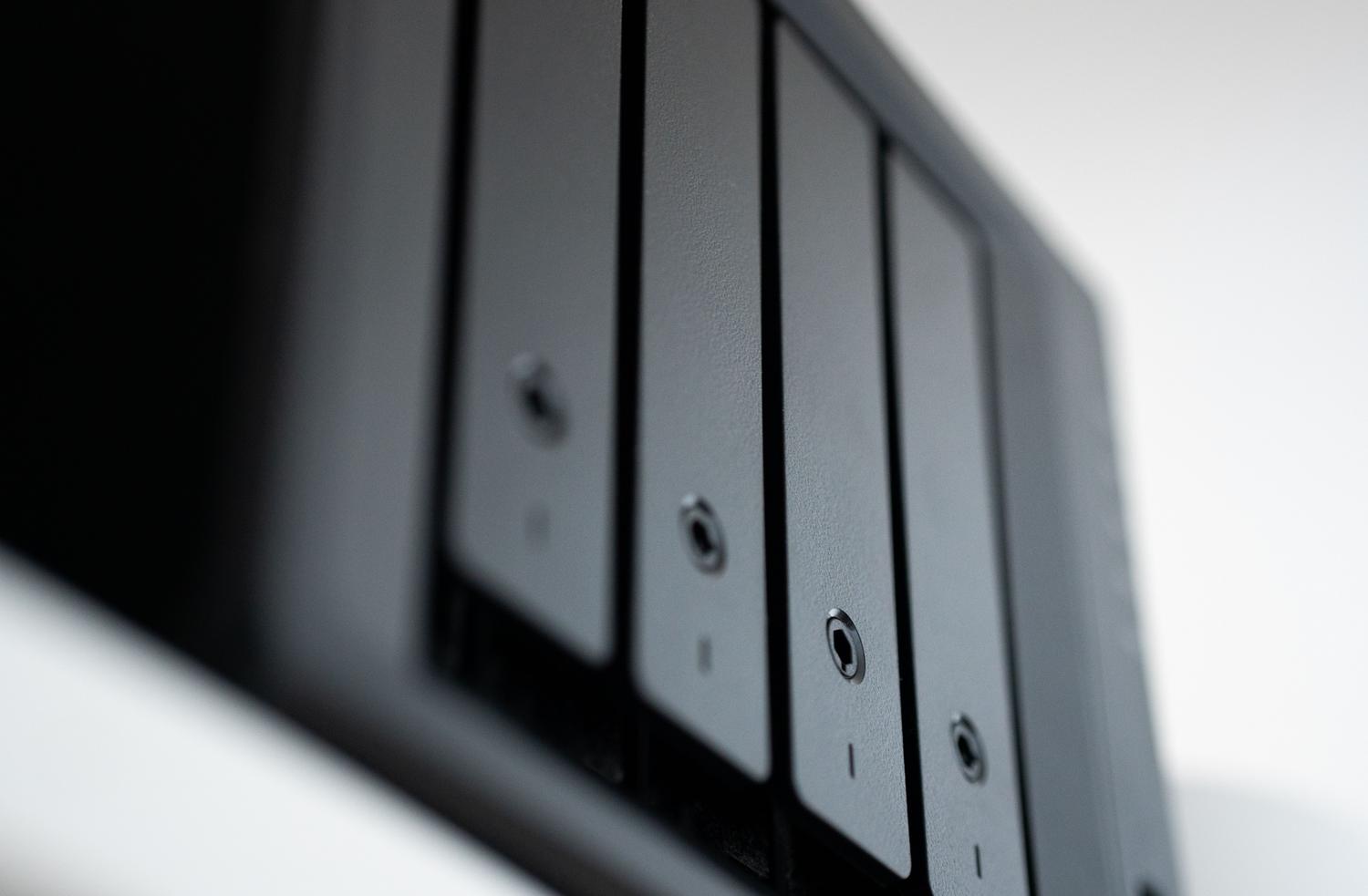
Bagi mereka yang ingin melupakan masalah ini selamanya, otomatisasi adalah jalan keluarnya. Misalnya, dengan menggunakan QNAP NASAnda dapat mengkonfigurasi alur kerja di mana aplikasi Qfile Pro melakukan pekerjaan yang rumit: sementara foto diunggah dari perangkat seluler, sistem... Aplikasi ini secara otomatis mengonversi ke format JPG di latar belakang.Jadi, ketika Anda sampai di PC Anda, foto tersebut sudah siap dan kompatibel dengan perangkat apa pun, bahkan TV lama atau printer kantor yang tidak memahami HEIC.
Alternatif ampuh lainnya adalah menyimpan file asli untuk menghemat ruang server dan menggunakan perangkat lunak tersebut. Penampil Media CAYINAlat ini memungkinkan NAS untuk mendekode gambar secara langsung, sehingga Anda dapat melihat foto HEIC Anda di browser Windows 11. tanpa perlu memasang ekstensi di setiap komputer di rumah atau kantor Anda. Selain itu, dengan AI QuMagie, Anda dapat mengatur kenangan Anda berdasarkan wajah atau tempat, meniru pengalaman Google Photos tetapi dengan privasi perangkat keras Anda sendiri.
Perbandingan metode sesuai kebutuhan
- Penggunaan sesekali: Trik mencetak ke PDF dari Draw sudah cukup.
- Penggunaan pribadi yang sering: Menginstal ekstensi dari Microsoft Store adalah cara yang paling mudah.
- Volume besar: Program konversi batch lokal.
- Lingkungan profesional: Otomatisasi melalui NAS atau mengubah pengaturan pada kamera iPhone.
Memiliki kendali atas format gambar di Windows 11 berarti memilih alat yang paling sesuai dengan kebutuhan kita, baik itu dengan menerima biaya kecil dari codec resmi, menggunakan fleksibilitas konverter lokal, atau menerapkan sistem penyimpanan cerdas yang menangani kompatibilitas dengan mulus sehingga kita dapat fokus menikmati foto-foto kita. Sekarang Anda tahu cara mengedit file HEIC dan WebP langsung dengan Windows 11 Photos.

Bergairah tentang teknologi sejak dia masih kecil. Saya senang mengetahui perkembangan terkini di sektor ini dan, yang terpenting, mengomunikasikannya. Itulah sebabnya saya telah mendedikasikan diri pada komunikasi di situs web teknologi dan video game selama bertahun-tahun. Anda dapat menemukan saya menulis tentang Android, Windows, MacOS, iOS, Nintendo, atau topik terkait lainnya yang terlintas dalam pikiran Anda.