- Windows 11 menawarkan opsi bawaan untuk mengelompokkan dan menyortir folder dengan mudah.
- Aplikasi pihak ketiga memperluas penyesuaian dan kontrol atas menu Start.
- Menjaga desktop dan folder Anda tetap teratur akan meningkatkan produktivitas dan efisiensi.
Pernahkah Anda mendapati desktop komputer Anda benar-benar kacau, penuh dengan folder dan file yang berantakan, dan Anda tidak tahu di mana harus mulai menatanya? Windows 11 telah membawa cara baru dalam mengorganisasikan, tetapi juga beberapa perubahan dibandingkan dengan versi sebelumnya. yang dapat membingungkan lebih dari satu orang. Menjaga komputer Anda tetap teratur bukan hanya masalah estetika, tetapi juga efisiensi dan kecepatan dalam menemukan apa yang Anda cari.
Aunque parezca una tarea sencilla, Pengelompokan dan pengurutan folder di Windows 11 punya trik tersendiri.. Dalam artikel ini, kami akan menjelaskan, dengan cara yang jelas dan langkah demi langkah, semua opsi yang tersedia untuk mengatur folder Anda dalam sistem operasi terbaru Microsoft, dari fitur yang ditawarkan oleh File Explorer itu sendiri hingga alternatif yang lebih komprehensif berkat program pihak ketiga. Kami juga akan menunjukkan kepada Anda cara menyesuaikan tata letak folder sehingga desktop dan direktori Anda selalu mudah dijangkau dan terorganisir.
Opsi asli Windows 11 untuk mengatur folder
File Explorer Windows 11 memiliki sedikit perubahan antarmuka dibandingkan dengan versi sebelumnya seperti Windows 7 atau Windows 10. Namun, Masih ada beberapa cara untuk mengelompokkan, mengurutkan, dan menyesuaikan tampilan folder dan file., yang membuat pengelolaan informasi dalam jumlah besar menjadi jauh lebih mudah, terutama jika Anda bekerja dengan banyak dokumen dan proyek.
Untuk memulai, salah satu cara paling dasar untuk mengatur folder di Windows 11 adalah dengan menggunakan opsi penyortiran dan pengelompokan dalam File Explorer itu sendiri. Jika Anda memiliki folder dengan banyak file dan subfolder, Anda dapat mengklik kanan di mana saja di jendela dan kemudian pilih tab "Lihat" di bagian atas. Dari sana, Anda memiliki akses ke berbagai kriteria:
- Ordenar por: Nama, tanggal diubah, jenis, ukuran, dan banyak lagi.
- Kelompokkan berdasarkan: Memungkinkan Anda membuat grup kecil dalam folder berdasarkan kriteria yang dipilih, sangat berguna untuk menemukan jenis file tertentu dengan cepat atau melihat dokumen terbaru.
Misalnya, jika Anda memilih "Agrupar por tipo", Anda akan melihat bahwa Windows 11 secara otomatis memisahkan gambar, dokumen, folder, dan jenis file lainnya ke dalam blok terpisah.
Selain itu, jika Anda ingin semua folder memiliki tampilan dan format pengelompokan yang sama, ada opsi untuk terapkan pengaturan ke semua subfolder direktori indukUntuk melakukan ini:
- Klik pada tiga titik di bilah atas File Explorer, pilih «Opsi"
- Di jendela yang terbuka, buka "Melihat"
- Klik tombol «Terapkan ke folder» dalam bagian «Tampilan Folder».
Dengan cara ini, semua folder yang berbagi jenis konten yang sama akan ditampilkan secara terorganisir dengan cara yang sama, sehingga memudahkan navigasi.
Keuntungan mengelompokkan folder di Windows 11
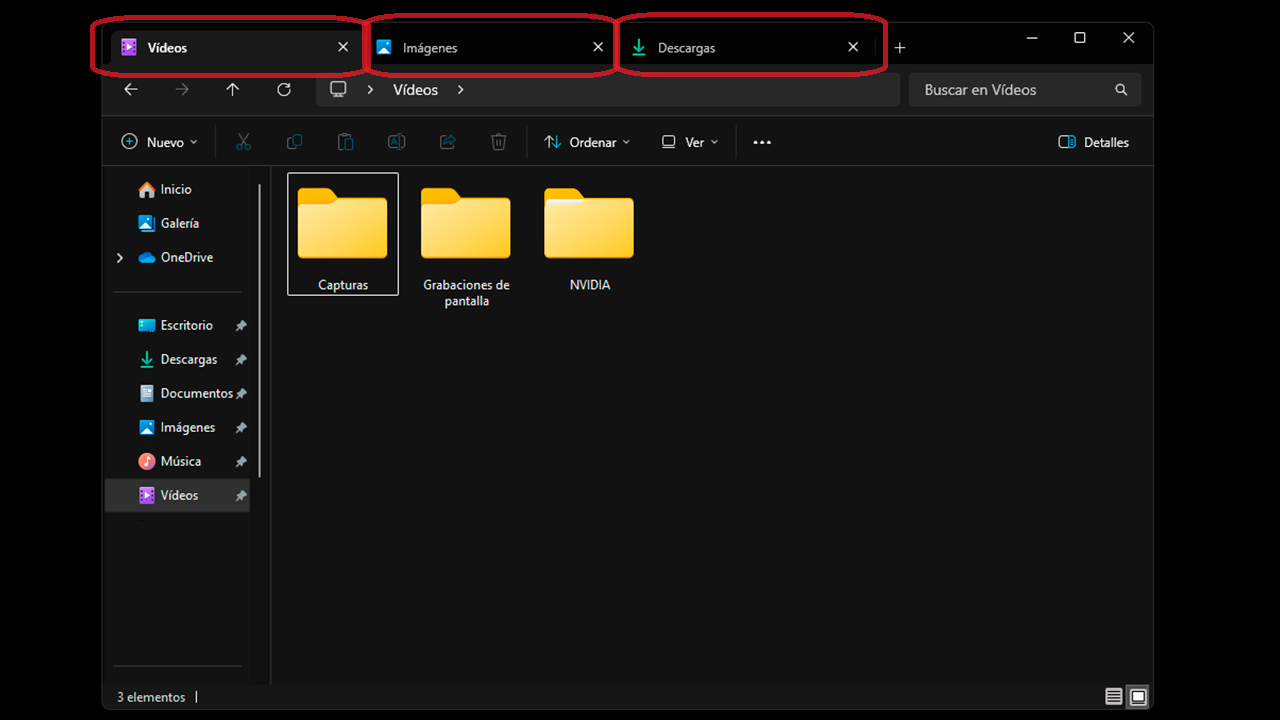
Menata folder bukan hanya masalah estetika. Pengelompokan folder yang efisien di Windows 11 menawarkan manfaat yang jelas dalam produktivitas dan kontrol.. Dengan memisahkan berkas Anda ke dalam blok tematik atau berbasis jenis, Anda dapat menghemat waktu dalam mencari dokumen, mengurangi stres visual, dan menghindari hilangnya informasi penting.
Misalnya, jika Anda mengerjakan beberapa proyek secara bersamaan, Anda dapat memiliki folder utama dengan subfolder untuk setiap klien atau topik., dan di dalam setiap file, gunakan opsi untuk mengelompokkan berdasarkan tanggal atau jenis untuk mengetahui dengan cepat file mana yang baru saja Anda sentuh atau dokumen mana yang terbesar.
Windows 11 juga mempertahankan fleksibilitas untuk mengubah tampilan setiap folder secara individual.l, sehingga Anda dapat menyesuaikan sistem organisasi dengan kebutuhan spesifik Anda kapan saja. Anda dapat beralih antara tampilan daftar, detail, atau ikon besar tergantung pada preferensi Anda. untuk setiap bagian rekaman Anda.
Aplikasi pihak ketiga untuk meningkatkan organisasi
Kadang-kadang, Alat bawaan Windows 11 mungkin kurang memadai bagi mereka yang mencari kontrol penuh atas desktop dan menu mulai. Ada solusi pihak ketiga yang memungkinkan Anda membawa pengorganisasian folder ke tingkat berikutnya.
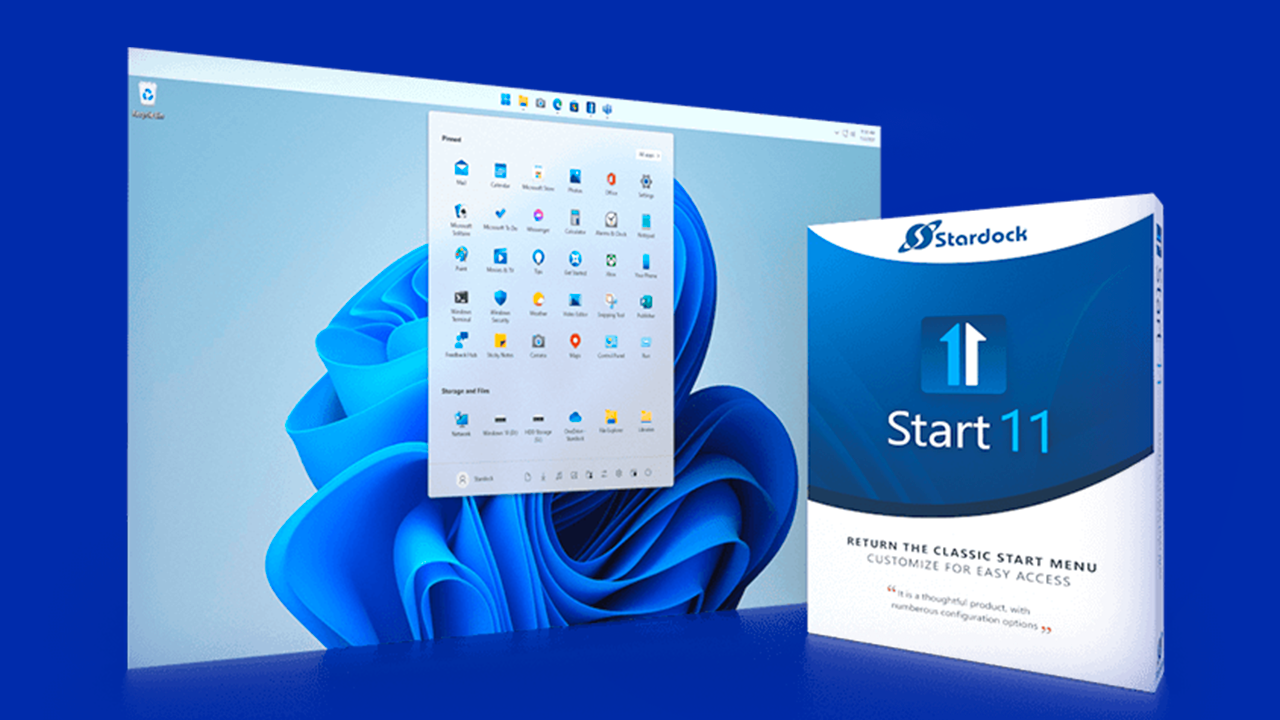
Salah satu program yang paling menonjol adalah Start11 dari Stardock. Perangkat lunak ini tidak hanya memungkinkan Anda untuk menyesuaikan menu Start Windows 11, tetapi juga menyediakan fitur eksklusif seperti kemampuan untuk membuat folder langsung di menu Start. Hal ini terutama berguna jika Anda sering mengakses aplikasi atau file tertentu dan ingin mengelompokkan semuanya di lokasi yang dapat diakses yang terpisah dari desktop tradisional.
Dengan Start11, Anda dapat membuat folder dalam menu Start hanya dengan menahan tombol Shift dan menyeret satu ikon ke ikon lainnya.. Prosesnya sangat mirip dengan yang dilakukan pada telepon seluler, di mana Anda tinggal menyeret satu ikon ke atas ikon lainnya untuk membuat folder baru. Selain itu, perangkat lunak ini menyertakan menu konteks yang diperluas untuk mengubah tampilan ikon, sehingga penyesuaian menjadi lebih mudah.
Jenis aplikasi pihak ketiga ini sering kali menawarkan masa uji coba, sehingga Anda dapat menginstal Start11 dari situs web resmi Stardock dan melihat apakah aplikasi tersebut sesuai dengan kebutuhan Anda sebelum memutuskan untuk melakukan pembelian akhir. Meskipun hal ini memerlukan biaya, investasinya mungkin sepadan Jika Anda ingin menjaga lingkungan kerja Anda sebersih dan seefisien mungkin.

Tips praktis untuk menjaga meja Anda tetap bersih dan efisien

Desktop sering kali menjadi tempat pertama file dan folder baru disimpan, yang lama kelamaan dapat membuatnya menjadi tempat yang kacau. Untuk menghindari hal ini, Sebaiknya Anda menata meja Anda setiap hari, memindahkan file ke dalam subfolder yang ditentukan dengan baik dan menghapus file yang tidak lagi Anda perlukan. Dengan cara ini, Anda hanya akan melihat apa yang benar-benar penting atau apa yang Anda gunakan setiap hari.
Trik berguna lainnya adalah menggunakan bilah pencarian Windows 11, yang telah meningkatkan kecepatan dan akurasi. Bahkan jika Anda memiliki ratusan folder, Anda dapat menemukan apa yang Anda butuhkan dalam hitungan detik dengan mengetik hanya sebagian nama file atau folder..
Jika Anda ingin melangkah lebih jauh, periksa menu Start dan File Explorer secara berkala untuk mengatur ulang folder lama, menghapus duplikat, dan mengubah pengelompokan sesuai kebutuhan Anda setiap saat. La clave está en ser constante dan luangkan beberapa menit setiap minggu untuk tugas ini; Dalam jangka panjang, ini akan menghemat banyak waktu dan sakit kepala.
Kustomisasi Lanjutan: Perubahan Tampilan dan Trik Tambahan
Windows 11 memungkinkan banyak penyesuaian di luar hal-hal dasar. Misalnya, Anda dapat memilih apakah ingin melihat folder dikelompokkan berdasarkan ukuran, tanggal, jenis atau parameter lainnya.. Ini sangat berguna jika prioritas Anda adalah menemukan file jenis tertentu atau dokumen terbaru.
Selain itu, jika Anda bekerja pada jaringan atau berbagi folder dengan pengguna lain, pengelompokan dan penggantian nama folder menurut nomenklatur yang konsisten akan memungkinkan Anda menjaga ketertiban bahkan dalam tim kerja yang besar.
Bagi mereka yang senang mengubah tampilan visual sistem mereka, Salah satu keunggulan Windows 11 adalah integrasi tema dan latar belakang yang dapat disesuaikan.. Rincian ini, meskipun tidak secara langsung memengaruhi pengelompokan folder, membantu lebih mempersonalisasi pengalaman Anda dengan membuat setiap direktori menonjol berdasarkan fungsi atau kontennya.
Cara Anda mengelompokkan dan menampilkan folder dapat membuat perbedaan besar dalam kehidupan Anda sehari-hari. Dengan alat yang tepat dan sedikit konsistensi, desktop dan dokumen Anda akan selalu teratur dan siap untuk tugas apa pun.

Saya seorang penggila teknologi yang telah mengubah minat "geek"-nya menjadi sebuah profesi. Saya telah menghabiskan lebih dari 10 tahun hidup saya menggunakan teknologi mutakhir dan mengutak-atik semua jenis program hanya karena rasa ingin tahu. Sekarang saya memiliki spesialisasi dalam teknologi komputer dan video game. Hal ini karena selama lebih dari 5 tahun saya telah menulis untuk berbagai website tentang teknologi dan video game, membuat artikel yang berupaya memberikan informasi yang Anda butuhkan dalam bahasa yang dapat dimengerti oleh semua orang.
Jika Anda memiliki pertanyaan, pengetahuan saya berkisar dari segala sesuatu yang berhubungan dengan sistem operasi Windows serta Android untuk ponsel. Dan komitmen saya adalah kepada Anda, saya selalu bersedia meluangkan beberapa menit dan membantu Anda menyelesaikan pertanyaan apa pun yang mungkin Anda miliki di dunia internet ini.