Hari ini kita akan melihat cara mengembalikan instalasi driver di Windows jika itu menimbulkan masalah. Hal ini karena, terkadang, Driver yang kami instal atau perbarui memiliki beberapa kesalahan yang belum diperbaiki.. Oleh karena itu, jika driver berfungsi tanpa masalah sebelum melakukan hal ini, maka yang terbaik adalah kembali ke versi sebelumnya.
Fungsi utama driver adalah membuat komputer berkomunikasi dengan perangkat keras. Artinya, berkat driver, perangkat seperti kartu grafis, keyboard, mouse, headphone, speaker, dan lainnya, berfungsi dengan baik. Jadi, sJika ada yang menimbulkan masalah bagi Anda, Anda perlu mengembalikan instalasi driver di Windows..
Dapatkah saya mengembalikan instalasi driver di Windows jika menimbulkan masalah?
Pertama-tama, apakah mungkin untuk mengembalikan instalasi driver di Windows jika menimbulkan masalah? Singkatnya: ya. Sebenarnya, tindakan ini dapat dilakukan melalui Windows Device Manager itu sendiri. Jadi, jika semuanya berfungsi dengan benar sebelum menginstal atau memperbarui driver, sebaiknya kembali ke versi sebelumnya untuk memperbaiki masalah.
Selain mengembalikan instalasi driver di Windows jika menyebabkan masalah, Anda juga dapat Ada alternatif lain yang layak dilakukan. Misalnya, Anda dapat mencoba menghapus dan menginstal ulang driver, menggunakan pemecah masalah Windows, atau memperbarui driver ke versi yang lebih baru. Di bawah ini, kami akan membahas masing-masing opsi ini langkah demi langkah.
Langkah-langkah untuk mengembalikan instalasi driver di Windows
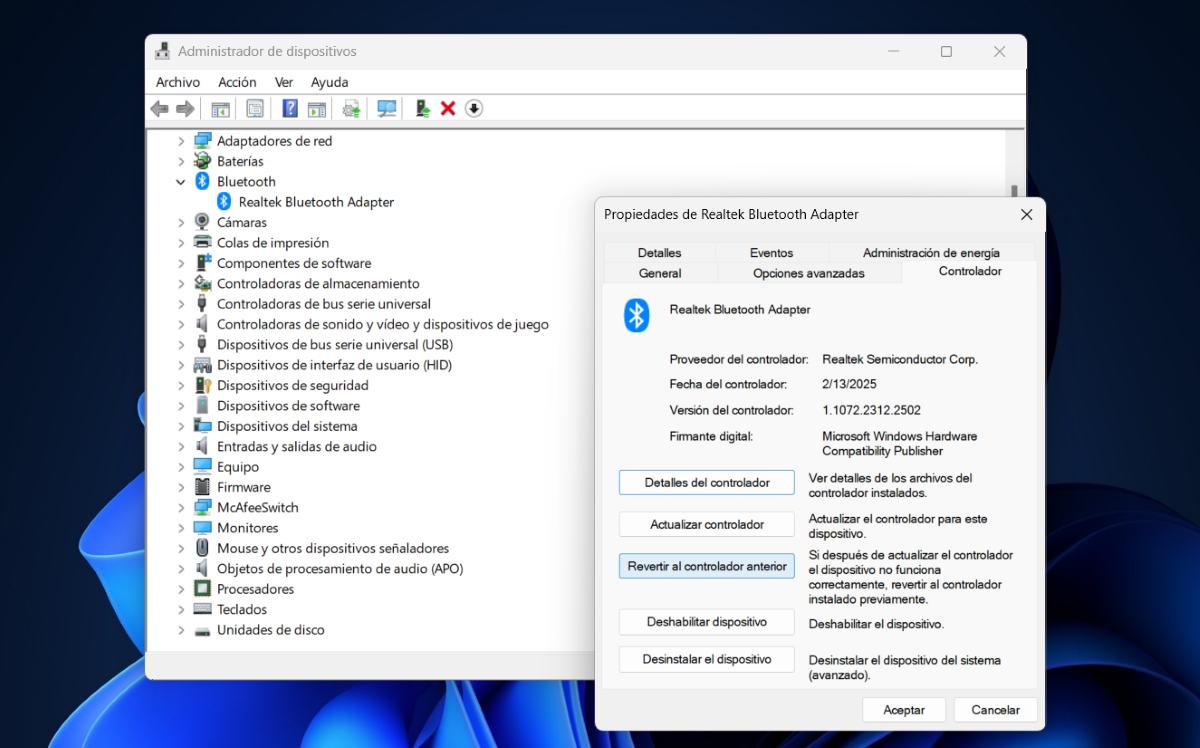
Untuk memecahkan masalah driver setelah menginstalnya, Anda perlu menggunakan Device Manager. Sekarang, perlu diingat bahwa, meskipun prosedurnya cukup sederhana, Anda harus mengikuti setiap langkah persis seperti yang dijelaskan di bawah ini agar berhasil. Berikut langkah-langkah tepatnya:
- Klik kanan ikon Start di Windows.
- Pilih entri Pengelola Perangkat.
- Temukan driver perangkat yang menyebabkan masalah bagi Anda. Misalnya, Bluetooth.
- Ketuk tanda panah untuk menampilkan opsi perangkat.
- Sekarang klik kanan pada opsi yang telah terbuka.
- Pilih Properti.
- Pada tab Driver, klik Roll Back Driver (perhatikan bahwa nama opsi ini dapat bervariasi tergantung pada versi Windows yang Anda gunakan).
- Jika opsi diaktifkan, ikuti petunjuk Windows untuk kembali ke driver sebelumnya guna menyelesaikan masalah.
- Terakhir, mulai ulang PC Anda untuk memastikan perubahan yang Anda buat optimal.
Perlu diingat bahwa, Kadang kala, mengembalikan instalasi driver di Windows tidak dimungkinkan., jadi opsi “Roll Back Driver” tidak tersedia. Hal ini dapat terjadi karena 1) driver saat ini baru saja diinstal dan tidak ada versi lama yang tersedia atau 2) driver tidak diinstal dengan benar pada kali pertama.
Anda juga dapat menghapus dan menginstal ulang driver tersebut.
Jika tidak memungkinkan untuk mengembalikan instalasi driver di Windows, Anda dapat mencoba mencopot pemasangan perangkat tersebut dan memasangnya kembali.. Bagaimana cara melakukannya? Ikuti langkah yang sama seperti poin sebelumnya untuk masuk ke Device Manager. Setelah Anda menemukan perangkatnya, ikuti langkah-langkah berikut:
- Klik Properti.
- Lalu, ketuk tab Pengontrol.
- Sekarang, daripada mengeklik Roll Back Driver, pilih Uninstall Device.
- Terakhir, instal ulang perangkat untuk memverifikasi bahwa masalah telah teratasi.
- Ingatlah untuk me-restart komputer Anda agar perubahan yang Anda buat diterapkan.
Atau gunakan pemecah masalah Windows
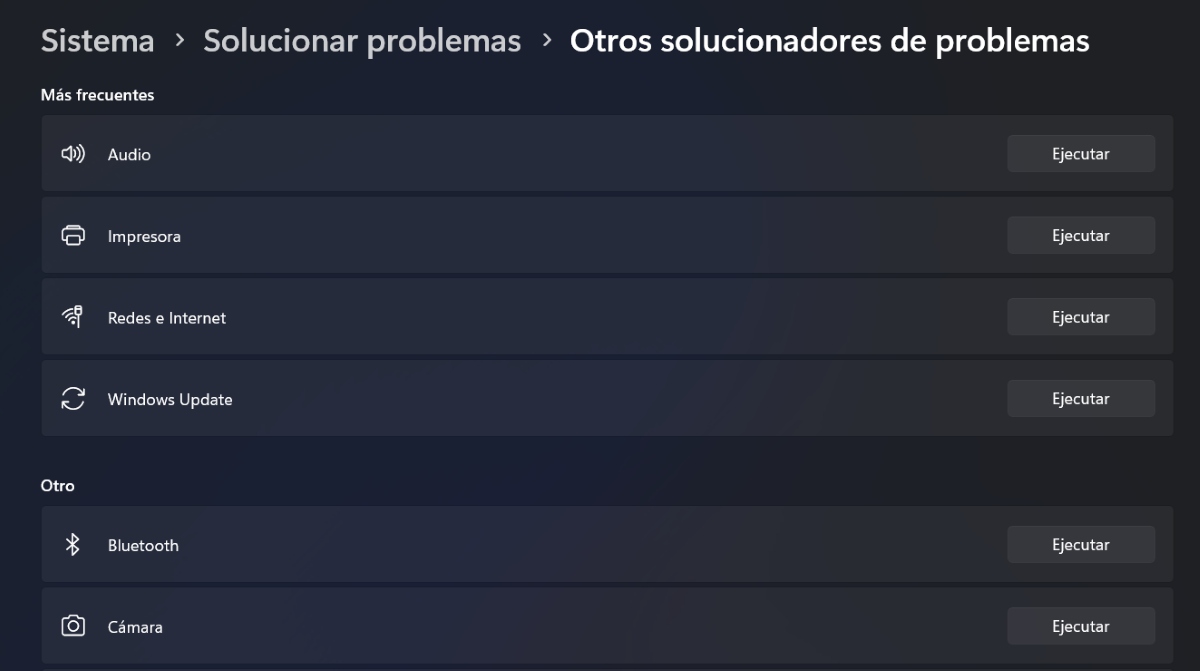
Bukankah mengembalikan instalasi driver pada Windows atau mencopot dan memasangnya kembali menyelesaikan masalah Anda? Pilihan lain yang tersedia adalah Pemecah Masalah Windows. Anda dapat menggunakan alat ini untuk membiarkan sistem operasi itu sendiri yang mengurusi bantuan untuk Anda. Bagaimana Anda dapat memanfaatkan fitur ini?
Buka Pengaturan Windows dan pilih bagian Sistem. Sesampainya di sana, Klik opsi Pemecahan Masalah. Selanjutnya, ketuk opsi Pemecah masalah lainnya. Pilih perangkat yang menimbulkan masalah bagi Anda, seperti Bluetooth, Kamera, Pemutaran Video, dll. Terakhir, klik Jalankan, terima dan ikuti petunjuknya, dan selesai.
Bagaimana jika Anda mencoba memperbarui driver dengan produsennya?
Jika setelah mencoba semua metode di atas masalah driver masih ada, maka Anda dapat mencoba perbarui drivernya langsung dengan produsen perangkat. Misalnya, jika itu adalah kartu grafis, Anda harus langsung mengunjungi situs webnya, mencari versi driver terbaru, dan menginstalnya di komputer Anda.
Gunakan Pembaruan Windows untuk menghindari keharusan mengembalikan instalasi driver di Windows.
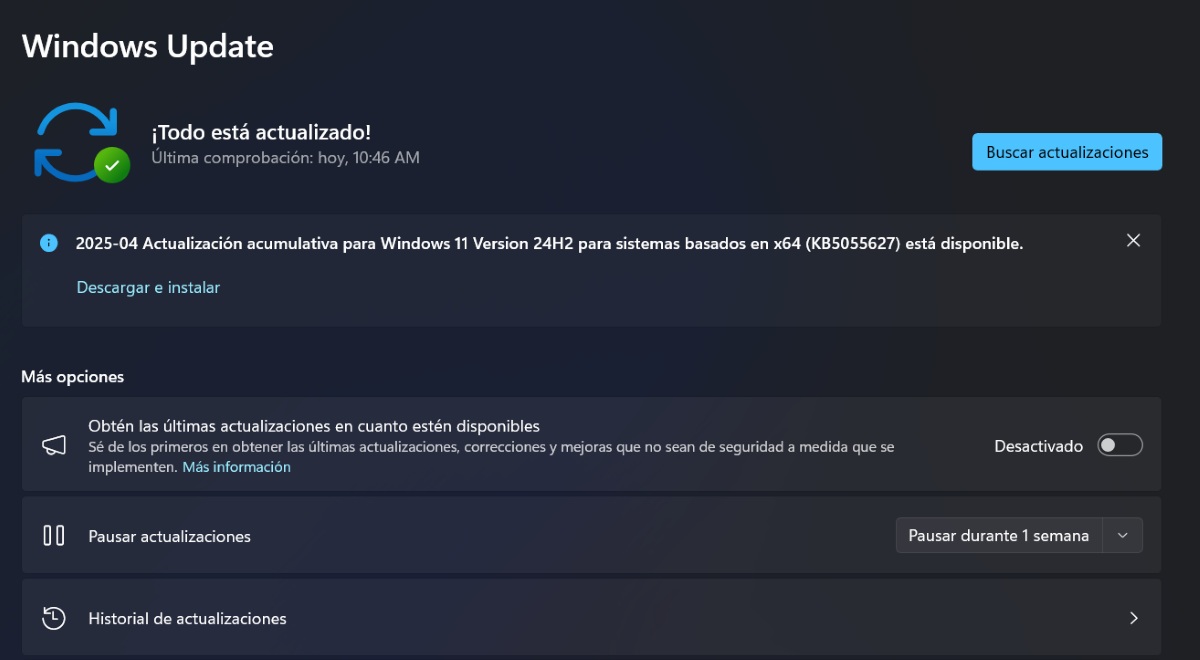
Terakhir, ingatlah bahwa selalu Adalah baik untuk selalu memperbarui sistem operasi Windows agar semuanya bekerja dengan benar. Anda dapat melakukan ini dari Pembaruan Windows, alat yang dirancang khusus untuk memperbarui komputer Anda. Jika Anda ingin memanfaatkan bantuan ini untuk melihat apakah masalah driver Anda teratasi, lakukan hal berikut:
- Masuk ke Pengaturan Windows dengan mengeklik tombol Windows + I.
- Sekarang pilih Pembaruan Windows.
- Jika ada pembaruan yang tersedia untuk perangkat yang mengalami masalah, harap perbarui.
- Jika tidak ada pembaruan pada pandangan pertama, klik Opsi Lanjutan.
- Di bawah Opsi Tambahan, klik Pembaruan Opsional.
- Berikutnya, pilih pembaruan yang ingin Anda buat. Unduh dan instal.
- Periksa apakah masalahnya telah teratasi dan selesai.
Jangan lupa bahwa selalu penting untuk selalu mengikuti pembaruan baru yang tersedia untuk PC Anda. Banyak dari mereka menyediakan solusi untuk banyak masalah yang muncul saat mengunduh atau menginstal driver. Dengan cara ini, Mungkin tidak perlu mengembalikan instalasi driver di Windows., tetapi dengan pembaruan, masalah dapat dihindari. Ditambah lagi, jika Anda selalu memperbarui PC Windows Anda, Anda dapat menikmati fitur-fitur baru dengan segera.

Sejak saya masih sangat muda saya sangat ingin tahu tentang segala sesuatu yang berhubungan dengan kemajuan ilmu pengetahuan dan teknologi, terutama yang membuat hidup kita lebih mudah dan menghibur. Saya senang mengikuti perkembangan berita dan tren terkini, dan berbagi pengalaman, pendapat, dan saran tentang peralatan dan gadget yang saya gunakan. Hal ini membawa saya menjadi penulis web sekitar lima tahun yang lalu, dengan fokus utama pada perangkat Android dan sistem operasi Windows. Saya telah belajar menjelaskan dengan kata-kata sederhana apa yang rumit sehingga pembaca saya dapat memahaminya dengan mudah.