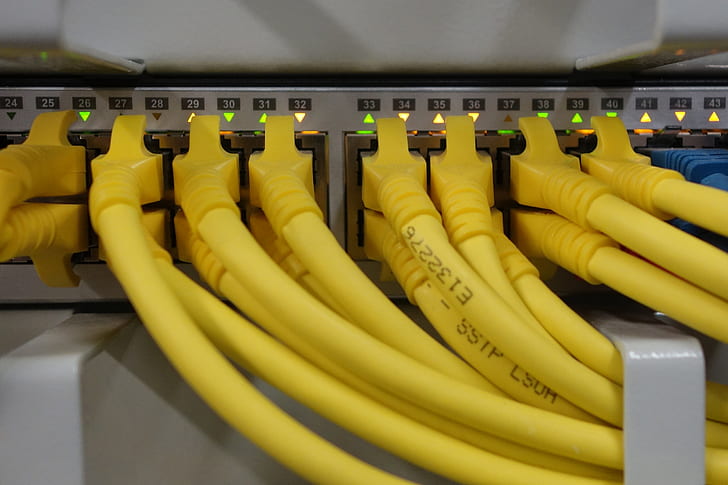
Ada beberapa alat dan metode yang dapat kita gunakan untuk menganalisis status port komputer kita. Jika Anda ingin tahu port mana di PC Anda yang terbukaDalam posting ini kami menjelaskannya kepada Anda secara detail.
Ini adalah masalah mendasar bagi konektivitas tim kami, oleh karena itu hal ini harus dianggap penting. Bagaimanapun, port adalah titik koneksi fisik atau virtual yang memungkinkan komunikasi antara komputer dan perangkat eksternal lainnya, serta dengan jaringan.
Simbol Sistem
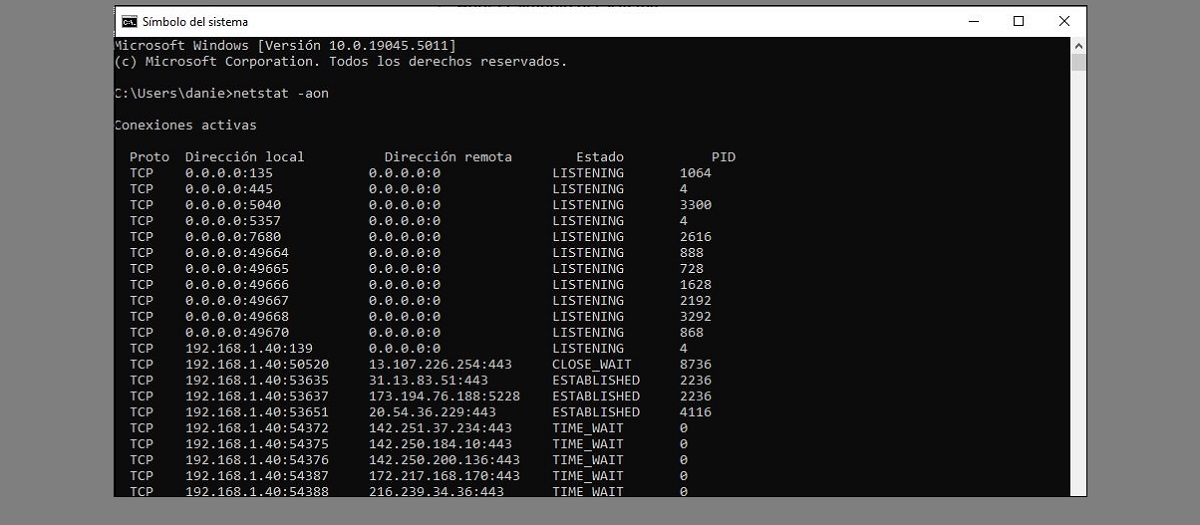
Adapun banyak tugas lainnya, CMD atau Simbol Sistem Ini juga dapat membantu Anda mengetahui port mana pada PC Anda yang terbuka. Yang harus kita lakukan adalah mengikuti langkah-langkah ini:
- Untuk memulai, kita membuka command prompt menggunakan kombinasi tombol Windows + R. Di bilah pencarian yang muncul, kami menulis perintah lalu kita tekan Enter.
- Lalu kita masukkan perintahnya «statistik bersih -aon»
- Daftar koneksi aktif kemudian akan muncul di layar, bersama dengan port terbuka terkait.
Untuk memahami secara pasti informasi apa yang kita lihat, perlu dijelaskan arti dari masing-masing kolom:
- Proto: Menandai jenis protokol (TCP atau UDP)
- Alamat Lokal mengidentifikasi alamat IP dan port lokal.
- Alamat Asing mengacu pada alamat IP dan port jarak jauh.
- Negara tanda status koneksi (DENGARKAN, DIDIRIKAN, dll.)
- PID adalah kolom yang mengidentifikasi proses yang menggunakan port tersebut. Ini berguna untuk mengetahui program mana yang menggunakan port tertentu.*
(*) Cara mengetahuinya dengan menuliskan nomor PID pada CMD dan menuliskan perintah sebagai berikut:
daftar tugas | menemukan str
PowerShell
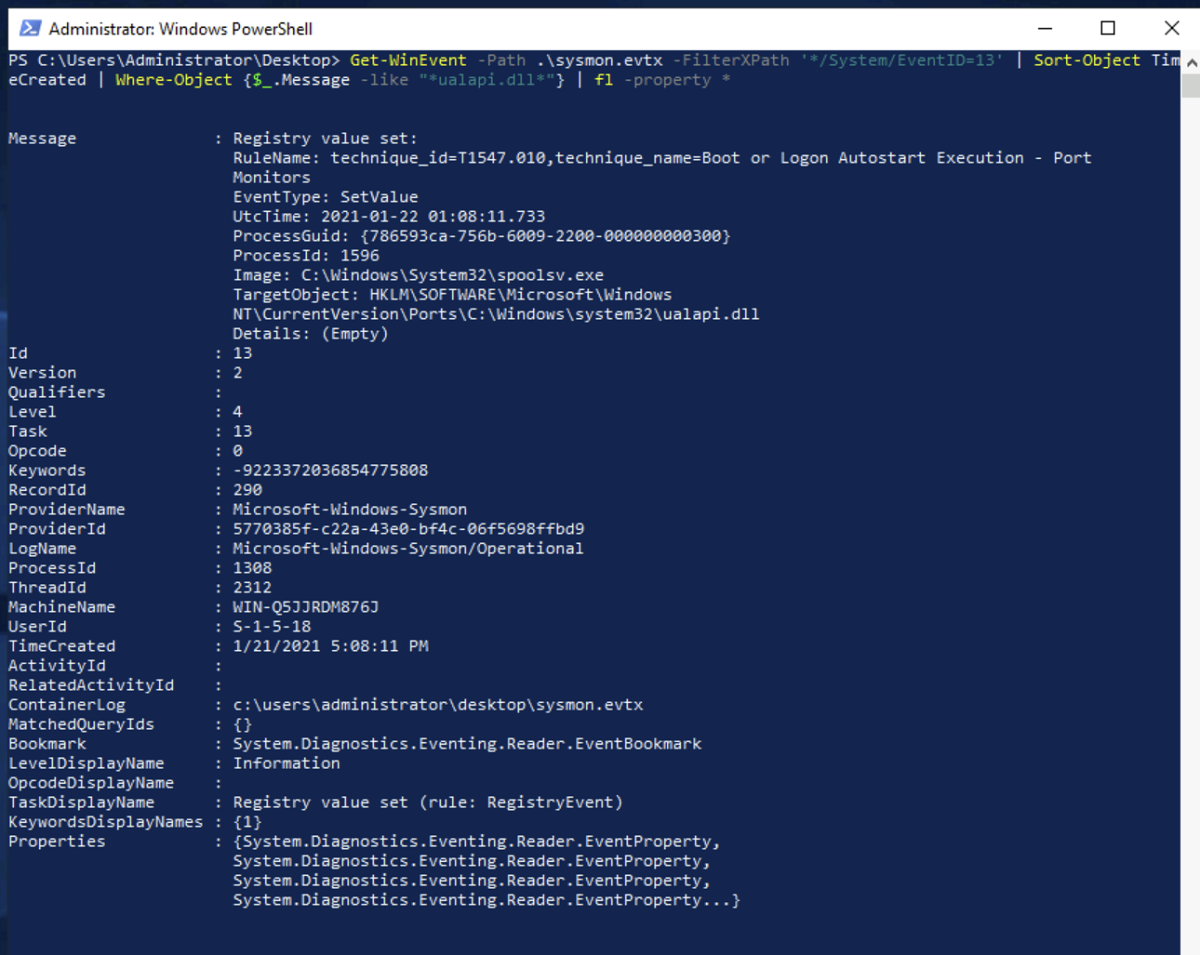
Seperti yang diketahui pengguna Windows, PowerShell adalah antarmuka baris perintah dan juga bahasa skrip. pembuatan skrip, dirancang terutama untuk mengotomatiskan tugas administrasi sistem operasi dan mengelola aplikasi. Itu sebabnya ini juga akan membantu Anda mengetahui port mana di PC Anda yang terbuka. Inilah yang harus Anda lakukan:
- Pertama kita menggunakan kombinasi keyboard Windows + X dan kami memilih Windows PowerShell (Administrator).
- Untuk melihat port yang terbuka kita masukkan perintah ini: Dapatkan-NetTCPConnection | Dimana-Objek { $_.State -eq 'Dengarkan' }
- Selanjutnya Anda akan dapat melihat di layar port PC yang berada dalam kondisi mendengarkan (LISTENING).
Firewall Windows
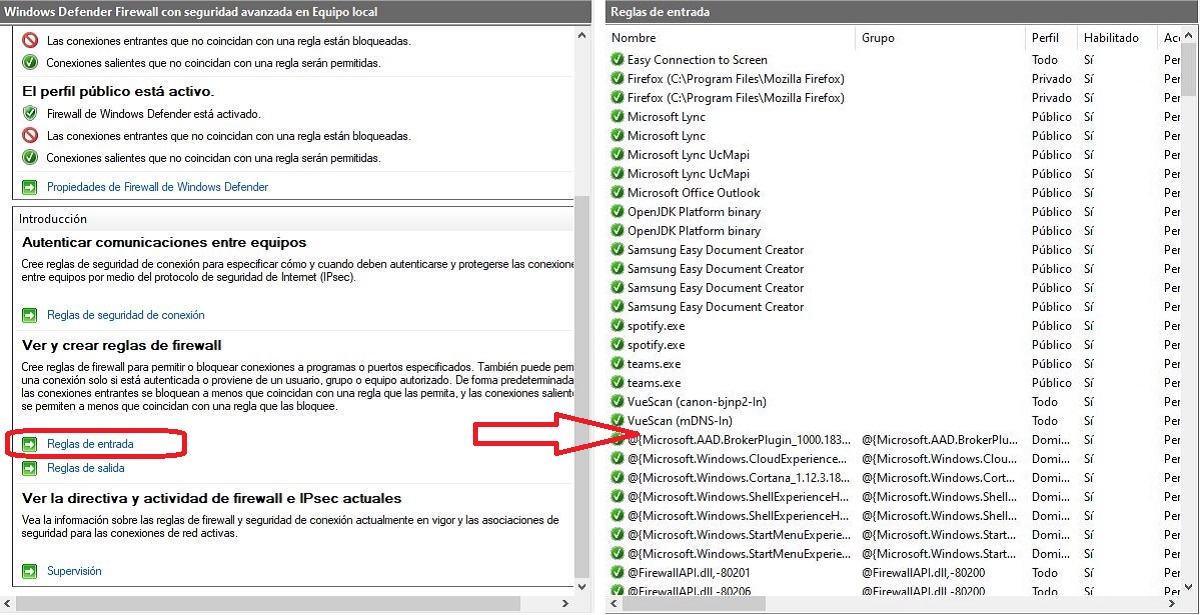
Metode ketiga untuk mengetahui port mana pada PC Anda yang terbuka: periksa di aturan firewall sistem operasi. Untuk mengaksesnya kita harus mengikuti langkah-langkah berikut:
- Pertama-tama kita akan pergi ke Panel Kontrol dari PC kita.
- Di sana kami memilih Sistem dan keamanan.
- Selanjutnya, kita klik pada Firewall Windows Defender.
- Di dalam menu di sebelah kiri, kami memilih Pengaturan lanjutan.
- Terakhir, di jendela firewall, klik opsi «Aturan masuk» y «Aturan keluar». Disana kita dapat melihat port mana yang diperbolehkan dan aplikasi mana yang dapat diakses (lihat gambar di atas).
Ketahui port mana di PC Anda yang terbuka dengan aplikasi pihak ketiga
Terakhir, referensi singkat ke beberapa aplikasi eksternal yang akan menjawab pertanyaan yang diajukan dalam entri ini. Berikut adalah beberapa hal yang paling dapat membantu kita mengetahui apa yang ingin kita ketahui:
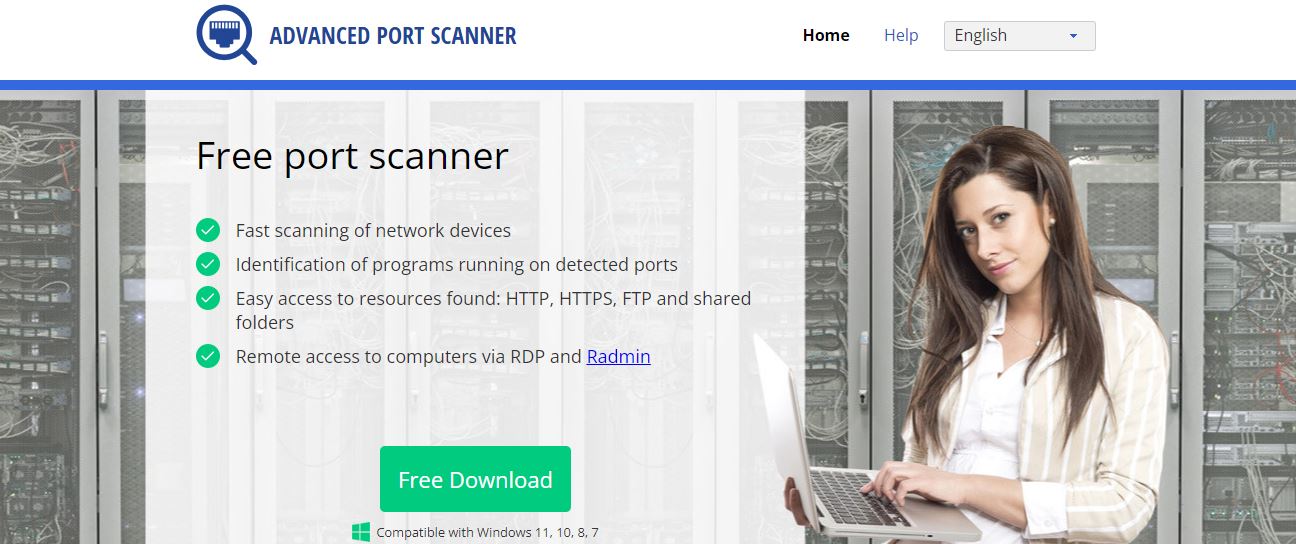
Pemindai Port Tingkat Lanjut
Pemindai gratis ini adalah salah satu opsi paling sederhana untuk memeriksa port terbuka di PC kita. Selain itu, Pemindai Port Tingkat Lanjut menyediakan informasi tentang perangkat jaringan yang berbeda.
Link: Pemindai Port Tingkat Lanjut
Pemindai IP Marah
Salah satu alat paling populer bagi pengguna Windows untuk melakukan tugas ini. Antarmuka dari Pemindai IP Marah Ini sangat intuitif dan mudah digunakan. Kita dapat menggunakannya untuk memindai semua jenis jaringan, mengetahui host yang terhubung dengannya, dan port terbuka di PC kita.
Link: Pemindai IP Marah
Nmap
Nmap adalah alat sumber terbuka dan gratis hanya direkomendasikan untuk pengguna tingkat lanjut. Ini melayani banyak hal. Ia memiliki perintah khusus untuk memeriksa port komputer: nmap localhost.
Link: Nmap

Editor yang berspesialisasi dalam isu-isu teknologi dan internet dengan pengalaman lebih dari sepuluh tahun di berbagai media digital. Saya telah bekerja sebagai editor dan pembuat konten untuk perusahaan e-commerce, komunikasi, pemasaran online, dan periklanan. Saya juga menulis di situs web ekonomi, keuangan dan sektor lainnya. Pekerjaanku juga merupakan passionku. Sekarang, melalui artikel saya di Tecnobits, Saya mencoba mengeksplorasi semua berita dan peluang baru yang ditawarkan dunia teknologi kepada kita setiap hari untuk meningkatkan kehidupan kita.