
Mengetahui status PC adalah kunci untuk meningkatkan kinerjanya dan mendeteksi kemungkinan kegagalan saat ini atau di masa mendatang. Jika Anda bertanya-tanya cCara mengevaluasi kinerja komputer Anda dengan UserBenchmark, di sini Anda akan menemukan cara melakukannya dengan cepat dan mudah dengan program benchmark ini.
Artikel ini sendiri akan menjelaskan cara mengevaluasi kinerja komputer Anda dengan UserBenchmark tetapi pertama-tama kita akan membahasnya Apa itu UserBenchmark, keuntungan penggunaannya, cara mengunduh UserBenchmark, cara menjalankan analisis dengan alat tersebut dan kami juga akan membantu Anda menginterpretasikan semua hasilnya. Artinya, Anda akan meninggalkan tempat ini dengan mengetahui cara mengevaluasi PC Anda seperti seorang ahli berkat UserBenchmark.
Apa itu UserBenchmark?

Ini adalah alat gratis yang dirancang untuk menganalisis kinerja perangkat keras komputer. Fungsi utamanya adalah Mengevaluasi komponen seperti prosesor, kartu grafis, RAM, dan penyimpanan, membandingkannya dengan perangkat serupa lainnya dalam basis data global.
Dengan perangkat lunak ini, pengguna dapat menentukan apakah komputer mereka berfungsi dengan baik atau apakah ada komponen PC yang perlu ditingkatkan. Selain itu, aplikasi ini memungkinkan Anda membandingkan kinerja berbagai komponen sebelum memperbaruinya.. Menurut pendapat kami, Anda telah tepat sasaran ketika ingin tahu cara mengevaluasi kinerja komputer Anda dengan UserBenchmark, karena ini adalah salah satu perangkat lunak pembandingan terbaik di pasaran.
Keuntungan menggunakan UserBenchmark
- Analisis perangkat keras terperinci: Mengevaluasi kinerja prosesor, GPU, hard drive, RAM, dan komponen lainnya.
- Perbandingan dengan tim lain: menunjukkan bagaimana komputer Anda dibandingkan dengan model lain dengan spesifikasi serupa.
- Rekomendasi untuk perbaikan: Menyarankan pembaruan untuk mengoptimalkan kinerja sistem.
- Antarmuka intuitif: informasi disajikan dengan jelas, sehingga memudahkan penafsiran hasil.
- Evaluasi cepat dan gratisProses pengujian hanya memakan waktu beberapa menit dan tidak memerlukan pembayaran atau pendaftaran.
Cara mengunduh UserBenchmark
Sebelum menjalankan pemindaian, Anda perlu mengunduh alat tersebut dari situs web resminya. Untuk melakukan ini:
- Akses situs web Userbenchmark:Yaitu, klik di sini www.userbenchmark.com
- Unduh perangkat lunak gratis: Klik tombol “Unduh Gratis”.
- Simpan file yang dapat dieksekusi ke PC Anda: setelah diunduh, cari filenya UserBenchmark.exe di komputer Anda dan klik dua kali.
- Tidak memerlukan instalasi: UserBenchmark berjalan langsung tanpa perlu diinstal, Anda tidak perlu khawatir tentang apa pun.
Jalankan analisis kinerja dengan UserBenchmark
Anda bertanya-tanya bagaimana cara mengevaluasi kinerja komputer Anda dengan UserBenchmark, dan ini dia. Untuk mengevaluasi kinerja komputer Anda dengan UserBenchmark, ikuti langkah-langkah berikut:
- Jalankan UserBenchmark dengan mengklik dua kali file yang telah diunduh.
- Terima izin administrator ketika sistem memintanya.
- Mulai tesnya:Perangkat lunak akan mulai menganalisis komponen komputer.
- Tunggu prosesnyaPenilaian memakan waktu antara 1 dan 3 menit.
- Periksa hasilnya: Setelah selesai, halaman web akan terbuka dengan laporan kinerja terperinci.
Menafsirkan hasil UserBenchmark
Di akhir pengujian, UserBenchmark menghasilkan laporan dengan metrik kinerja yang berbeda. Beberapa kategori utama yang juga sebaiknya Anda minati adalah sebagai berikut:
- Bermain game: Menunjukkan seberapa baik kinerja komputer dalam permainan video, mengklasifikasikannya ke dalam beberapa tingkatan seperti "Dasar", "Dapat Diterima", "Optimal", atau "Ekstrim".
- Kantor: mengevaluasi kinerja dalam tugas-tugas seperti penelusuran web, otomatisasi kantor, dan pemutaran multimedia.
- Stasiun kerja: mengukur kemampuan komputer untuk aplikasi berkinerja tinggi seperti desain 3D, penyuntingan video, dan pemrograman.
Akan sia-sia mengetahui cara mengevaluasi kinerja komputer Anda dengan UserBenchmark dalam hal menjalankan studi benchmark jika Anda tidak tahu cara menggunakan data tersebut nantinya. Itulah mengapa penting untuk mengetahui cara menafsirkan dan menganalisis segala sesuatu.
Analisis Komponen dengan UserBenchmark
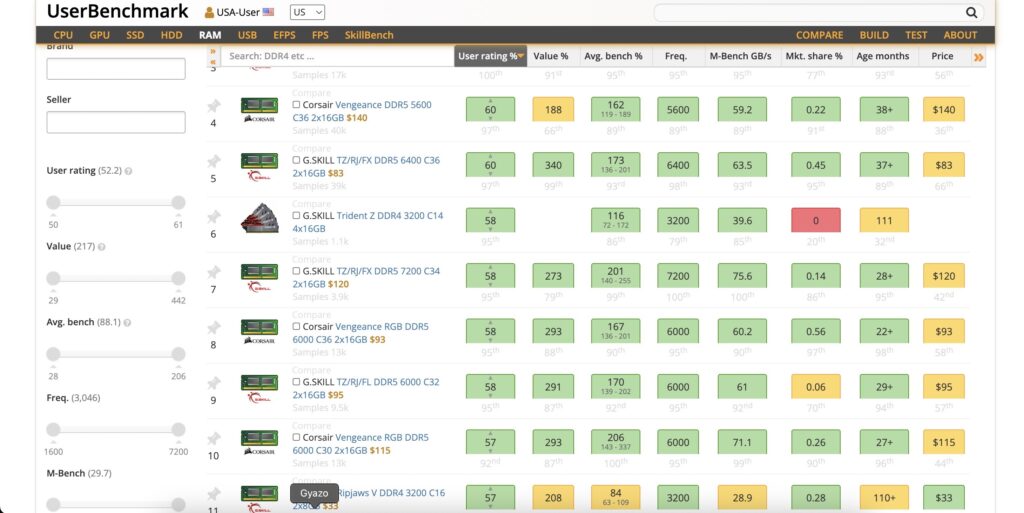
UserBenchmark menguraikan kinerja masing-masing komponen:
- Prosesor (CPU): Menunjukkan kecepatan dan efisiensi dalam tugas inti tunggal dan inti ganda.
- Kartu grafis (GPU): Mengevaluasi kekuatan kartu video dalam permainan dan aplikasi grafis.
- RAM: mengukur kecepatan dan responsivitas memori.
- Penyimpanan (SSD/HDD): Membandingkan seberapa cepat hard drive atau solid state drive dalam mentransfer data.
Setiap hasil disertai dengan perbandingan dengan perangkat lain dalam kategori yang sama, memungkinkan Anda mengetahui apakah kinerjanya "bagus sekali", "rata-rata" o "lebih rendah dari yang diharapkan".
Tips untuk meningkatkan kinerja menurut UserBenchmark
Jika hasil menunjukkan bahwa suatu komponen berkinerja di bawah harapan, ada beberapa solusi yang dapat meningkatkan kinerja atau hasilnya:
- Perbarui driver: Menjaga driver tetap diperbarui akan mengoptimalkan kinerja perangkat keras.
- Optimalkan penyimpanan: Mengganti hard drive tradisional dengan SSD secara signifikan meningkatkan kecepatan sistem.
- Perluas RAM:Menambahkan lebih banyak RAM dapat membuat aplikasi berjalan lebih lancar. Faktanya, saat ini kami menyarankan agar jika Anda memacu PC Anda, gunakan RAM sekitar 32GB.
- Perbaiki ventilasi: Suhu tinggi dapat memengaruhi kinerja prosesor dan GPU. Pastikan sistem memiliki pendinginan yang baik.
Pertimbangkan peningkatan perangkat keras.:Jika komputer Anda berusia beberapa tahun, peningkatan prosesor atau kartu grafis mungkin merupakan pilihan terbaik. Jangan lupakan apa yang telah kami sampaikan tentang RAM, itu sangat penting. Untuk yang terakhir kami merekomendasikan artikel ini di mana kami mengajarkan Anda cara Cara memeriksa kecepatan memori di Windows 11. Prosesnya serupa pada sistem operasi sebelumnya.
Keterbatasan UserBenchmark
Sekarang setelah Anda mengetahui cara mengevaluasi kinerja komputer Anda dengan UserBenchmark, kami perlu memberi tahu Anda tentang dan mengakui keterbatasannya. Meskipun alat ini berguna untuk mendapatkan diagnosis cepat sistem Anda, penting untuk menyadari beberapa keterbatasannya:
- Hasil yang bervariasi: Faktor-faktor seperti suhu, program latar belakang, dan pengaturan sistem dapat memengaruhi skor.
- Fokus pada perangkat keras konsumen: Dirancang untuk mengevaluasi komponen desktop dan laptop, tetapi tidak selalu mencerminkan kinerja di lingkungan profesional.
- Kritik di masyarakat:Beberapa pengguna telah menunjukkan bahwa platform tersebut lebih mengutamakan produsen perangkat keras tertentu dalam perbandingannya.
Untuk evaluasi yang lebih komprehensif, disarankan untuk menggabungkan UserBenchmark dengan alat lain seperti Cinebench, CrystalDiskMark atau 3DMark.
Sekarang setelah Anda mengetahui cara mengevaluasi kinerja komputer Anda dengan UserBenchmark, Anda dapat menganalisis status komputer Anda dan mendeteksi kemungkinan perbaikan. Alat gratis ini adalah pilihan yang bagus untuk mendapatkan diagnosis cepat dan membandingkan kinerja komponen dengan model serupa lainnya.
Jika hasilnya menunjukkan bahwa sistem Anda dapat ditingkatkan, pertimbangkan untuk menerapkan pengoptimalan seperti memperbarui driver, meningkatkan ventilasi, atau bahkan mengganti beberapa komponen utama. Menjaga komputer Anda dalam kondisi optimal tidak hanya menjamin kinerja yang lebih baik, tetapi juga memperpanjang umur manfaatnya dan mencegah masalah di masa mendatang.
Dengan informasi yang diperoleh melalui UserBenchmark, Anda akan dapat membuat keputusan yang tepat tentang kemungkinan peningkatan atau penyesuaian pada sistem Anda. Jangan lupa untuk melengkapi penilaian ini dengan tes lain untuk mendapatkan gambaran lengkap tentang kinerja tim Anda. Sampai jumpa di artikel berikutnya Tecnobits! Jangan lupa menggunakan mesin pencari kami untuk menemukan lebih banyak topik!

Bergairah tentang teknologi sejak dia masih kecil. Saya senang mengetahui perkembangan terkini di sektor ini dan, yang terpenting, mengomunikasikannya. Itulah sebabnya saya telah mendedikasikan diri pada komunikasi di situs web teknologi dan video game selama bertahun-tahun. Anda dapat menemukan saya menulis tentang Android, Windows, MacOS, iOS, Nintendo, atau topik terkait lainnya yang terlintas dalam pikiran Anda.