- Mode AI mengubah Google menjadi pengalaman percakapan yang menghasilkan respons lengkap, namun meningkatkan personalisasi dan penggunaan data.
- Dimungkinkan untuk memaksakan pencarian klasik tanpa ringkasan AI menggunakan filter Web atau mesin pencari seperti "Google Web" dengan parameter yang sesuai.
- Mengelola Mode AI dan riwayat Aktivitas Web Anda adalah kunci untuk membatasi pelatihan AI dengan data pribadi Anda.
- Dengan menggabungkan Mode AI dengan pencarian tradisional dan alternatif yang lebih privat, Anda dapat menyeimbangkan kenyamanan, kontrol, dan privasi.
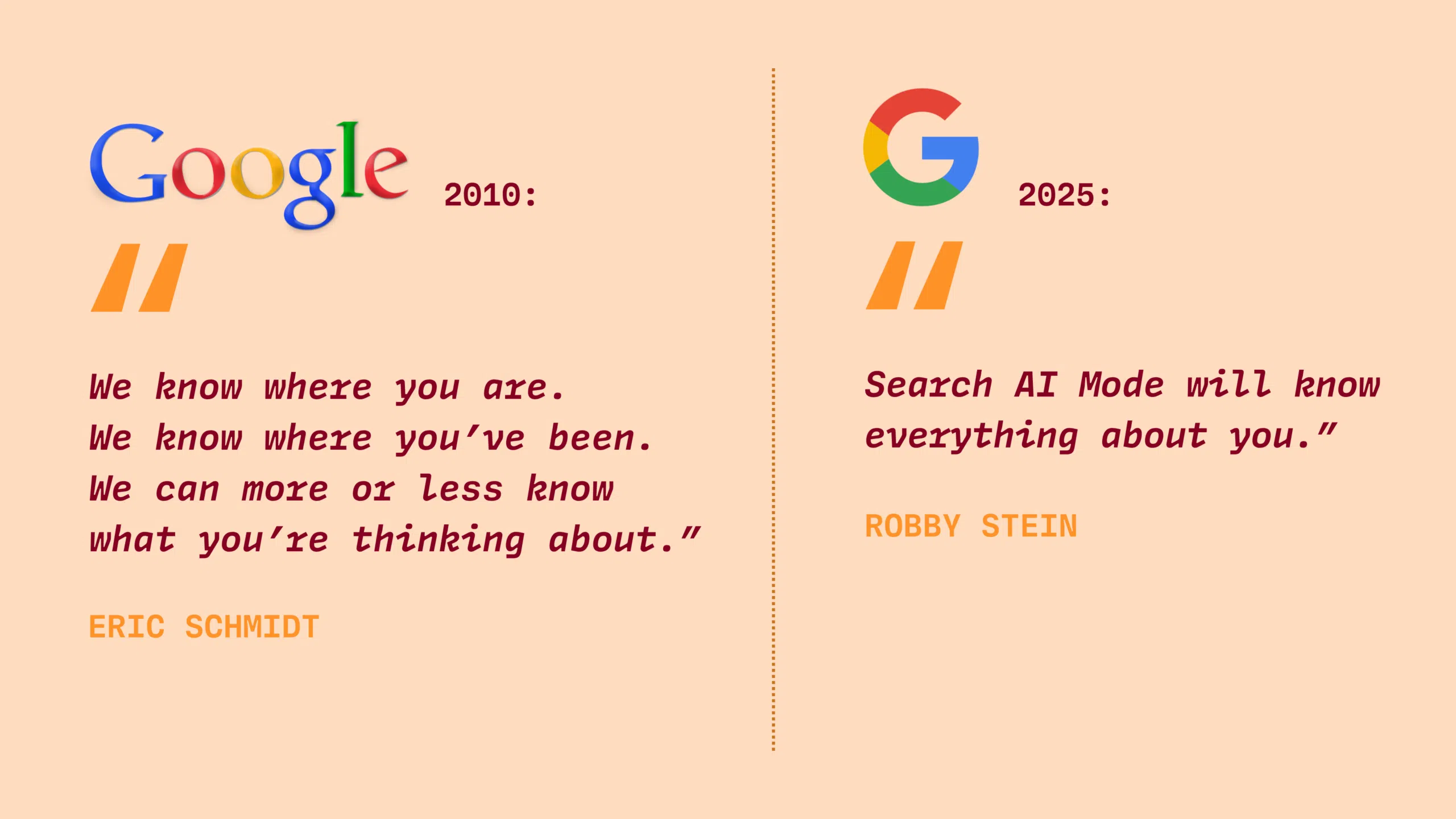
¿Bagaimana cara menggunakan Google Penelusuran tanpa mode AI yang baru? Google secara radikal mengubah cara kita mencari informasi di internet.Mode AI baru dan fitur Ikhtisar bertenaga AI telah menjadi fitur utama di halaman hasil pencarian, menghasilkan jawaban komprehensif alih-alih hanya menampilkan daftar tautan. Ini sangat nyaman, tetapi juga menimbulkan pertanyaan: bagaimana jika Anda tidak menginginkan lapisan kecerdasan buatan tersebut dan lebih menyukai pencarian klasik dan tradisional?
Dalam beberapa minggu terakhir, Mode AI dan Pencarian AI telah mulai diluncurkan di lebih banyak negara, termasuk Spanyol.dan sudah berdampingan dengan pencarian tradisional. Meskipun Google membanggakan sistem yang lebih canggih, interaktif, dan personal, banyak pengguna bertanya-tanya bagaimana cara terus menggunakan Google Search tanpa mode berbasis AI yang baru ini, atau setidaknya bagaimana cara mengontrolnya dengan lebih baik dan membatasi penggunaan data pribadi mereka.
Apa sebenarnya Mode AI Google dan bagaimana cara kerjanya?

Yang disebut AI Mode adalah pengalaman pencarian berbasis AI tercanggih dari Google.Ini adalah bagian dari fitur eksperimental Search Labs dan disajikan sebagai perpaduan antara chatbot tipe Gemini dan Ikhtisar yang dibuat oleh AI yang muncul di bagian atas banyak hasil pencarian.
Saat Anda mengaktifkan fungsi ini, Anda dapat mengajukan pertanyaan dalam bahasa alami menggunakan teks, suara, atau bahkan gambar dan file PDF.Alih-alih hanya menampilkan tautan, sistem ini menghasilkan respons komprehensif dan terorganisir dengan tautan tambahan untuk eksplorasi lebih lanjut. Model ini membagi kueri Anda menjadi beberapa subtopik internal, melakukan pencarian web secara simultan, dan kemudian menggabungkan hasil tersebut untuk memberikan penjelasan yang lebih terintegrasi.
Dari segi teknis, Mode AI mengandalkan pemahaman mendalam Google tentang indeks pencarian. dan dalam model bahasa dari keluarga Gemini yang secara khusus dilatih untuk pencarian. Hal ini memungkinkannya untuk bernalar, meringkas, dan menyusun informasi, dan bahkan melanjutkan percakapan dengan beberapa pertanyaan lanjutan tentang topik yang sama.
Salah satu perbedaan penting dari Gambaran Umum sederhana yang dihasilkan AI adalah bahwa, dalam Mode AI, Interaksi tersebut bersifat berkelanjutan dan kontekstual.Anda dapat mengajukan pertanyaan umum, mempersempitnya, mengubah fokus (misalnya, beralih dari paella klasik ke versi vegetarian) atau meminta contoh tambahan tanpa harus mengulang pencarian dari awal.
Namun, Google mengakui bahwa Mode AI masih bisa membuat kesalahan, salah menafsirkan konten, atau mengabaikan nuansa penting.Itulah mengapa sistem ini menyertakan tombol Suka dan Tidak Suka di setiap respons dan mendorong pengguna untuk memberikan umpan balik terperinci guna meningkatkan kualitas sistem dari waktu ke waktu.
Cara mengakses Mode AI dan fungsi Pencarian AI
Bagi mereka yang ingin menggunakannya, Google menawarkan beberapa cara untuk memasuki Mode AIHal ini berlaku untuk komputer maupun perangkat seluler. Penting juga untuk menyadari hal ini jika tujuan Anda adalah melakukan hal yang sebaliknya: menghindari atau meminimalkan penggunaannya.
Saat ini, Anda dapat mengakses Mode AI melalui tiga cara utama:
- Dari URL langsung: memasuki halaman tertentu google.com/ai, di mana pengalaman pencarian berbasis AI terbuka secara langsung.
- Dari halaman beranda Googlemengakses www.google.comdengan mengetikkan pertanyaan di kolom pencarian dan menekan tombolnya Mode AI yang muncul sebagai pilihan di bagian atas atau di samping kotak.
- Dari aplikasi Google di ponsel AndaDi layar utama aplikasi, Anda akan melihat tombol untuk Mode AI, yang membawa Anda pada pengalaman percakapan ini.
Dalam Mode AI, Anda dapat bertanya dengan mengetik, berbicara ke mikrofon, atau mengunggah gambar dan file PDF.Sistem ini bertanggung jawab untuk menghasilkan respons, menyarankan pertanyaan terkait baru, memberikan tautan ke situs web yang relevan, dan menyimpan riwayat Anda sehingga Anda dapat melanjutkan percakapan sebelumnya.
Selanjutnya, dari Search Labs, Dimungkinkan untuk mengaktifkan fitur eksperimental tambahan. terkait dengan Mode AI, seperti format respons baru, pengujian visual, atau integrasi di masa mendatang dengan lebih banyak layanan dalam ekosistem Google.
Gemini 3 Pro, model cepat dan perbedaan antar mode
Inti dari semua ini adalah model keluarga Gemini. Secara khusus, Gemini 3 Pro mengintegrasikan Mode AI sebagai opsi penalaran paling canggih.dirancang untuk kueri kompleks, analisis mendetail, pembuatan gambar, dan konten grafis.
Saat Anda memilih Gemini 3 Pro di menu model (di situs web, pilihan ini muncul di menu tarik-turun "Ajukan pertanyaan" dan di Mode AI sebagai pemilih "Pro"), Anda mendapatkan jawaban yang lebih mendalam, pemahaman konteks yang lebih baik, dan kemampuan tambahan., sebagai:
- Pembuatan gambar tingkat lanjut Untuk pengguna berusia di atas 18 tahun, dengan fitur pembuatan ilustrasi baru, pengeditan foto, infografis, dan diagram.
- Desain visual dinamis pada antarmuka, dengan simulasi interaktif untuk lebih memahami konsep-konsep tertentu.
- Kemampuan penalaran langkah demi langkah yang lebih baik. untuk pertanyaan yang sulit atau berlapis-lapis.
Secara paralel terdapat model "Cepat" atau kilat, yang memprioritaskan kecepatan sambil tetap mempertahankan kualitas yang cukup tinggi. Untuk sebagian besar pertanyaan sehari-hari. Biasanya sudah cukup untuk pertanyaan informatif, rekomendasi umum, atau penjelasan singkat.
Ya memang, Gemini 3 Pro tidak tersedia untuk semua orang.Untuk saat ini, fitur ini terbatas pada bahasa Inggris dan hanya tersedia untuk pelanggan berusia di atas 18 tahun di negara-negara tertentu yang sudah berlangganan paket Google AI Plus, Pro, atau Ultra. Terdapat juga batasan penggunaan harian yang bergantung pada paket dan kebutuhan Anda secara keseluruhan.
Jika Anda khawatir tentang privasi, Anda harus ingat bahwa Untuk menggunakan Gemini 3 Pro dalam Mode AI, Anda perlu masuk dengan akun Google pribadi yang Anda kelola sendiri.Akun yang dikelola oleh perusahaan atau lembaga mungkin memiliki batasan atau mungkin tidak menawarkan akses ke fitur-fitur ini sama sekali.
Bagaimana Mode AI menggunakan data Anda dan apa itu “Kecerdasan yang Dipersonalisasi”
Salah satu poin paling sensitif dari pendekatan pencarian baru Google adalah... Personalisasi mendalam berdasarkan data pribadi AndaMode AI tidak hanya mengambil data dari indeks web publik; mode ini juga dapat mempertimbangkan riwayat pencarian Anda, data Peta, dan, di masa mendatang, informasi dari aplikasi lain seperti Gmail atau Google Drive.
Atas nama Kecerdasan yang dipersonalisasiGoogle menawarkan fitur yang menggunakan riwayat pencarian dan aktivitas Anda di Penelusuran dan Peta untuk menyesuaikan jawaban, saran, dan rekomendasi sesuai selera dan minat Anda. Opsi ini saat ini terbatas untuk pengguna berusia di atas 18 tahun di AS yang telah mengaktifkan Aktivitas Web & Aplikasi dan Personalisasi Penelusuran.
Selain itu, Google telah mulai berbicara secara terbuka tentang fakta bahwa, Di masa mendatang, Mode AI akan dapat mengakses data dari aplikasi konten Anda.Dimulai dari Gmail dan Google Photos, dan kemungkinan akan meluas ke layanan Workspace lainnya. Idenya adalah bahwa AI dapat:
- Meringkas email atau percakapan panjang.
- Daftar tugas yang tertunda berdasarkan pesan dan acara kalender.
- Cari informasi yang relevan di dokumen Drive atau di foto Anda.
Dalam praktiknya, ini berarti bahwa Google akan memiliki konteks yang lebih lengkap tentang kehidupan pribadi dan profesional Anda.Percakapan, lokasi, komitmen, minat, dan lain sebagainya. Dari sudut pandang perusahaan, hal ini memungkinkan respons yang jauh lebih bermanfaat dan personal; namun, bagi banyak orang, ini merupakan pelanggaran privasi yang belum pernah terjadi sebelumnya.
Cara data Anda digunakan untuk melatih model juga penting. Google menjelaskan bahwa Interaksi dengan pencarian dan pengalaman AI generatif digunakan untuk meningkatkan sistem mereka.Ini termasuk topik yang Anda cari, komentar yang Anda kirimkan, dan beberapa konten terkait. Mereka menggunakan peninjau manusia yang mengevaluasi hasilnya, meskipun mereka meyakinkan pengguna bahwa data tersebut dianonimkan, terputus dari akun, dan informasi pribadi yang sensitif disaring.
Jika Anda tidak mau Pencarian di masa mendatang yang terkait dengan akun Anda akan digunakan untuk meningkatkan AI Pencarian.Anda dapat menonaktifkan opsi Aktivitas Web & Aplikasi dari halaman "Aktivitas Saya" di Google. Ini mencegah riwayat baru disimpan ke akun Anda, meskipun Google mungkin masih menggunakan data yang dikumpulkan dan dianonimkan untuk melatih modelnya.
Cara terus menggunakan Google Penelusuran tanpa mode AI baru (atau hampir tanpa mode AI)
Jika yang Anda inginkan adalah Hindari penggunaan AI Overview dan AI Mode sebisa mungkin.Tidak ada tombol ajaib di pengaturan untuk mematikan semuanya... tetapi ada beberapa solusi praktis yang, pada kenyataannya, mengembalikan pengalaman yang sangat mirip dengan "daftar tautan" lama.
Gunakan filter “Web” pada halaman hasil pencarian.
Pilihan yang paling sederhana dan universal adalah Gunakan filter "Web" yang muncul tepat di bawah bilah pencarian. Saat Anda melakukan pencarian di Google, filter ini memaksa Google untuk hanya menampilkan hasil halaman web standar, sehingga menghilangkan:
- Ikhtisar yang dihasilkan AI di bagian atas.
- Blok hasil yang diperkaya dalam banyak kasus.
- Presentasi ringkasan yang didukung AI.
Pada akhirnya Anda hanya memiliki... Google klasik berbasis tautan biru dan cuplikan teks., tanpa ringkasan yang dihasilkan oleh model bahasa. Namun, Anda harus ingat untuk mengklik "Web" setiap kali Anda melakukan pencarian... kecuali Anda mengubah pengaturan browser Anda sehingga filter ini selalu diterapkan, seperti yang akan kita lihat nanti.
Tambahkan “-AI” di akhir setiap pencarian
Teknik cepat lainnya, meskipun agak lebih sederhana, adalah Tambahkan istilah "-AI" di akhir kueri Anda.Ini berfungsi seperti operator yang memberi tahu Google bahwa Anda ingin mengecualikan hasil yang terkait dengan "AI", yang pada praktiknya mengurangi munculnya blok AI dan memprioritaskan hasil tradisional.
Ini bukan solusi sebersih filter web, tetapi dapat berfungsi sebagai pengganti. jalan pintas mental sederhanaSetiap kali Anda mengetikkan pencarian dan tidak ingin AI terlibat, Anda cukup menambahkan "-AI" dan selesai. Ini bukan solusi sempurna, tetapi membantu mengurangi beberapa perilaku baru tersebut.
Tetapkan “Google Web” sebagai mesin pencari default.
Jika Anda tidak ingin terus-menerus mengubah filter atau menambahkan operator secara manual, Anda dapat mengkonfigurasi mesin pencari alternatif di browser Anda yang mengarah langsung ke mode "Web" Google.Pada dasarnya, Anda menggunakan Google, tetapi dengan memaksakan parameter yang menonaktifkan tinjauan AI.
Di Chrome untuk Windows atau macOS, Anda dapat melakukannya seperti ini:
- Buka pengaturan browser Anda dan masuk ke bagian mesin pencari (Anda dapat menempelkannya ke bilah alamat). chrome://settings/searchEngines).
- Di "Pencarian Situs", klik "Tambah".
- Isilah kolom-kolom tersebut dengan sesuatu seperti:
Mesin Pencari: Google Web
Akses langsung: @web
URL: {google:baseURL}pencarian?q=%s&udm=14 - Simpan dan, di daftar mesin, atur Google Web sebagai default.
Parameter itu udm=14 adalah yang memaksa mode Web klasik.Dengan cara ini, setiap kali Anda mencari dari bilah alamat, Anda akan langsung menuju ke versi Google tanpa Tinjauan AI, bukan ke pengalaman baru tersebut.
Di Firefox, prosesnya serupa tetapi bahkan lebih sederhana:
- Lakukan pencarian Google menggunakan URL dengan parameter Web, misalnya: https://www.google.com/search?q=tuta&udm=14.
- Klik kanan pada bilah alamat dan pilih "Tambahkan Google Web".
- Buka Pengaturan > Pencarian dan pilih Google Web sebagai mesin pencari default..
Di Linux dengan Firefox Anda dapat melakukan hal yang sama dan lebih banyak lagi, simpan bookmark ke versi Google tersebut dengan parameter Web untuk memastikan bahwa Anda selalu mengakses pencarian Ikhtisar tanpa AI saat membuka URL tersebut.
Hindari Tampilan Ringkasan AI di perangkat seluler (Android, iOS, dan Safari)
Ada juga cara untuk meminimalkan dampak AI pada pencarian di perangkat seluler. Meskipun tidak ada tombol universal untuk mematikannya, Anda dapat menggabungkan penggunaan filter web dengan beberapa pengaturan browser tertentu..
Di Chrome untuk Android atau iOS, cara praktis untuk melakukan ini adalah:
- Buka tab baru dan lakukan pencarian Google seperti biasa.
- Ketuk tombol menu (tiga titik) dan masuk ke "Pengaturan".
- Di bagian "Mesin pencari", pilih "Google Web" jika muncul di bagian "Baru-baru ini dikunjungi" (setelah sebelumnya menggunakan URL dengan parameter Web).
Ini memberi tahu Chrome bahwa, secara default, Gunakan varian Google tanpa Gambaran Umum AIMenghadirkan pengalaman layaknya desktop.
Di Safari pada iPhone atau macOS, tidak banyak ruang untuk mesin kustom, tetapi Filter "Web" selalu tersedia di bagian atas hasil pencarian.Hanya itu yang dibutuhkan:
- Lakukan pencarian Google dari Safari.
- Di bilah filter (Gambar, Berita, Video, dll.), geser ke kiri hingga Anda melihat "Web".
- Ketuk "Web" untuk menghapus Ikhtisar AI dan hanya melihat hasil klasik.
Jika Anda mengulangi gerakan ini setiap kali melakukan pencarian penting, Anda praktis akan menghindari mode AI dan ringkasan yang dihasilkannya., setidaknya pada sesi tersebut.
Manajemen riwayat dan kontrol privasi Mode AI
Sekalipun Anda berhasil mengurangi kemunculan AI dalam hasil pencarian, hal itu tetap penting. Tinjau bagaimana aktivitas Anda disimpan dan bagaimana Anda dapat menghapusnya.terutama jika Anda pernah menggunakan Mode AI atau Pencarian AI dan tidak ingin riwayat tersebut terus bertambah.
Dari antarmuka Mode AI itu sendiri, di komputer Anda, Anda dapat:
- Akses Mode AI dan, di menu sebelah kiri, tekan "Sejarah Mode AI" untuk melihat riwayat kueri yang terkait dengan akun Anda.
- Pilih pencarian individual dan klik "Menghapus" untuk menghapus mereka dari sejarah itu.
- Di bagian atas, gunakan opsi "Hapus semuanya" Jika Anda ingin menghapus riwayat Mode AI sepenuhnya.
- Silakan juga kunjungi halaman utama Riwayat Pencarian Google untuk menghapus aktivitas terkait Mode AI apa pun yang telah disimpan di sana.
Perlu diingat bahwa meskipun Anda menghapus item dari riwayat Mode AI, Mereka mungkin akan terus muncul untuk waktu singkat di "Aktivitas Saya".Google menunjukkan bahwa iklan tersebut akan hilang secara otomatis dalam waktu kurang dari 24 jam, meskipun Anda selalu dapat mengantisipasinya dan menghapusnya secara manual dari bagian tersebut.
Selain itu, ada nuansa penting: jika interaksi dimulai dengan Gambaran Umum yang dihasilkan AI dan kemudian Anda menekan “Telusuri Mode AI”Anda mungkin menemukan dua entri terpisah dalam riwayat Anda: satu untuk pencarian awal dan satu lagi untuk percakapan selanjutnya. Untuk menghapus semua jejak pencarian tersebut dari kedua situs, Anda perlu menghapus kedua entri tersebut.
Di sisi lain, jika Anda ingin Pencarian baru tidak lagi digunakan untuk melatih AI generatif Pencarian.Kuncinya adalah menonaktifkan opsi Aktivitas Web dan Aplikasi. Ini dilakukan dari halaman "Aktivitas Saya" di Google, di mana Anda dapat:
- Jeda penyimpanan aktivitas mendatang.
- Konfigurasikan penghapusan otomatis secara berkala.
- Tinjau dan hapus aktivitas sebelumnya secara selektif.
Namun, pencarian yang telah diputus dari akun Anda untuk pelatihan model disimpan secara terpisah dan Data tersebut tidak akan terhapus meskipun Anda menghapus riwayat pencarian Anda.Data tersebut terus ada dalam bentuk agregat dan anonim untuk meningkatkan kecerdasan buatan (AI).
Keunggulan nyata Mode AI… dan risiko-risikonya yang kurang terlihat.
Setelah Anda memahami cara kerjanya dan cara menghindarinya, itu sepadan. Pertimbangkan dengan saksama apa yang ditawarkan dan apa yang dikorbankan oleh Mode AI.Karena pengalaman pengguna berubah banyak, baik untuk kebaikan maupun keburukan.
Dari sisi positif, kesan keseluruhan setelah mencobanya adalah bahwa... Mode AI menghemat banyak waktu pada pencarian yang kompleks.Alih-alih membuka sepuluh tab, membaca artikel panjang, dan menonton video YouTube yang penuh dengan hal-hal yang tidak penting, Anda mendapatkan ringkasan yang terorganisir dengan baik yang:
- Kumpulkan peralatan, aturan, strategi, atau langkah-langkah (seperti contoh belajar bermain pickleball atau meningkatkan kemampuan bermain padel).
- Sistem ini menggabungkan berbagai sumber (blog, situs web resmi, Wikipedia, video) dan menyaringnya menjadi respons yang mudah dipahami.
- Ini memungkinkan Anda mengajukan pertanyaan lanjutan tanpa perlu berpindah halaman atau menulis ulang semuanya.
Ini juga sangat berguna untuk pertanyaan pribadi yang sangat spesifikIni adalah pertanyaan-pertanyaan yang mungkin belum dijawab secara langsung dalam satu artikel, tetapi dapat dirangkai dengan menggabungkan utas Reddit, video, dan blog khusus. Contoh tipikalnya adalah: "Saya bermain padel tetapi kalah melawan pemain level rendah, apa yang harus saya lakukan?" AI mensintesis saran yang tersebar di web dan meringkasnya menjadi rencana tindakan.
Pada level rekomendasi produk atau layanan, seperti "dokter gigi terbaik di Pamplona", Mode AI Gunakan ulasan dan peringkat Google Maps untuk menyarankan opsi spesifik.Biasanya, sistem ini cukup akurat dalam mengurutkan berdasarkan skor dan jumlah ulasan, meskipun tidak selalu menghasilkan peringkat optimal jika Anda melihat lebih dekat dan membandingkan semua hasilnya satu per satu.
Masalah besarnya adalah, Dengan pendekatan ini, Google beralih dari sekadar pengindeks web menjadi penjaga pengetahuan.Anda tidak lagi melihat sumbernya dengan jelas, dan Anda juga tidak menentukan apa yang ingin dibaca; AI menyaring, memprioritaskan, dan meringkasnya. Hal ini memiliki beberapa implikasi penting:
- Anda kehilangan akses ke sumber aslinya.Jika Anda tidak mengklik tautan yang direkomendasikan, Anda hanya akan mendapatkan versi yang telah "disunting" oleh Google.
- Bias meningkatAI tersebut menafsirkan apa yang menurutnya menarik bagi Anda dan menyajikannya kepada Anda secara personal, menempatkan Anda dalam gelembung informasi yang dirancang khusus.
- Monopoli semakin diperkuatSitus web menjadi semakin bergantung pada algoritma Google agar dapat dikutip atau diintegrasikan ke dalam respons yang dihasilkan.
Lalu ada masalah privasi. Setiap fitur pencarian AI baru berarti bahwa Google mengumpulkan lebih banyak data, dari lebih banyak situs, dan dengan lebih banyak konteks.Jika langkah ini diambil untuk menghubungkan AI Mode secara masif dengan Gmail, Kalender, dan Drive, setiap pencarian dapat didukung oleh email pribadi, dokumen kerja, dan foto pribadi Anda, sehingga menciptakan profil kehidupan Anda yang sangat detail.
Selain itu, sejarah terkini menunjukkan bahwa banyak perusahaan teknologi besar Mereka cenderung mengaktifkan fungsi AI dan pelatihan model hampir secara otomatis.tanpa pengguna benar-benar memahami di mana mereka memberikan persetujuan dan untuk tujuan apa. Kita telah melihat kasus-kasus seperti LinkedIn, WhatsApp, dan layanan lainnya di mana tidak ada opsi yang jelas untuk menonaktifkan AI terintegrasi sepenuhnya.
Oleh karena itu, jika Anda menghargai privasi dan otonomi informasi Anda, Anda mungkin lebih memilih untuk menggabungkan yang terbaik dari kedua hal tersebut: Gunakan Mode AI hanya untuk pertanyaan yang sangat kompleks atau spesifik.Namun tetap mempertahankan akses ke pencarian klasik secara default, baik dengan filter Web, atau dengan mesin pencari alternatif seperti DuckDuckGo, Qwant, Ecosia, Brave Search, Startpage, atau MetaGer.
Saat ini, Pencarian AI Google sangat ampuh dan, jika digunakan dengan bijak, dapat sangat membantu memandu Anda dan menghemat waktu berjam-jam untuk membaca secara acak; namun, Jika Anda ingin tetap memegang kendali, hal paling bijaksana yang dapat dilakukan adalah mempelajari cara memaksa mode "Web", mengelola riwayat Anda, membatasi aktivitas yang disimpan ke akun Anda, dan memutuskan sendiri kapan mengizinkan AI masuk ke pencarian Anda dan kapan tidak..
Indeks
- 1 Apa sebenarnya Mode AI Google dan bagaimana cara kerjanya?
- 2 Cara mengakses Mode AI dan fungsi Pencarian AI
- 3 Gemini 3 Pro, model cepat dan perbedaan antar mode
- 4 Bagaimana Mode AI menggunakan data Anda dan apa itu “Kecerdasan yang Dipersonalisasi”
- 5 Cara terus menggunakan Google Penelusuran tanpa mode AI baru (atau hampir tanpa mode AI)
- 6 Manajemen riwayat dan kontrol privasi Mode AI
- 7 Keunggulan nyata Mode AI… dan risiko-risikonya yang kurang terlihat.
