Hari ini kami akan menunjukkan cara menginstal Windows 11 dengan akun offline atau tanpa akun Microsoft. Dengan ini Anda akan dapat Instal sistem operasi bahkan jika Anda tidak memiliki akses internet pada saat itu atau memilih untuk tidak terhubung. Prosedurnya sangat sederhana, cepat dan tidak mengandung risiko. Mari kita lihat apa maksudnya.
Untuk Instal Windows 11 dengan akun offline Anda perlu menggunakan perintah di beberapa titik dalam proses instalasi. Namun agar Anda tahu kapan harus menjalankannya, dalam artikel ini kami akan memberikan petunjuk langkah demi langkah sehingga Anda dapat merasa terdukung selama proses instalasi Windows.
Bagaimana cara menginstal Windows 11 dengan akun offline?
Pada kesempatan lain kita melihat Cara melewati akun Microsoft di pengaturan Windows 11. Sekarang, hari ini kita akan fokus pada cara menginstal Windows 11 dengan akun offline. Dengan cara ini, Tidak akan ada ketidaknyamanan jika Anda tidak memiliki Internet pada saat instalasi atau jika Anda lebih suka memiliki akun lokal di komputer Anda.
Sesuatu yang sangat penting yang harus Anda ingat adalah bahwa Microsoft telah memblokir metode ini untuk menginstal beberapa versi. dari Windows. Namun, dalam sebagian besar kasus, Anda dapat menginstal Windows 11 dengan akun offline menggunakan perintah khusus. Sekarang mari kita lihat langkah-langkah yang perlu Anda ambil untuk mencapainya.
1. Mulai menginstal Windows 11 di komputer Anda
Pertama, Instalasi Windows 11 dimulai di tim Anda. Untuk melakukan ini, Anda harus melakukan hal berikut:
- Pilih pengaturan bahasa (bahasa yang akan diinstal dan format waktu).
- Pilih pengaturan papan ketik Anda.
- Di jendela “Pilih opsi pengaturan”, pilih Instal Windows 11.
- Masukkan Kunci Produk jika Anda ingin mengaktifkan lisensi Windows Anda saat itu. Jika tidak, pilih “Saya tidak punya kunci produk” dan Anda dapat melakukannya nanti.
- Klik Berikutnya untuk melanjutkan ke langkah berikutnya.
2. Pilih edisi Windows 11 yang ingin Anda instal
Langkah kedua adalah memilih edisi Windows 11 yang ingin Anda instal di komputer Anda. Pilih edisi yang sesuai dengan lisensi yang telah Anda beli untuk komputer Anda. Anda dapat memilih antara Windows Home atau Pro. Jika Anda tidak sepenuhnya yakin mana yang tepat untuk Anda, periksa kata sandi Anda terlebih dahulu untuk menghindari potensi masalah.
Setelah Anda mengklik Berikutnya, Sekarang saatnya untuk membaca ketentuan dan pemberitahuan lisensi yang berlaku. Jika Anda setuju, ketuk Terima (jika Anda tidak setuju, Anda tetap perlu mengetuk Terima, karena wajib untuk melanjutkan instalasi). Tunggu langkah ini selesai lalu klik Berikutnya lagi.
3. Konfigurasikan partisi disk yang Anda inginkan
Berikutnya, yang perlu Anda lakukan adalah mengonfigurasi partisi disk. Artinya, Anda perlu memutuskan di mana Anda ingin menginstal Windows 11.. Jika Anda hanya memiliki satu disk, maka Anda harus menginstalnya di sana. Namun jika Anda memiliki lebih dari itu, pilih disk yang ingin Anda gunakan dan klik Berikutnya.
Terakhir, ketuk tombol Instal untuk memulai instalasi di komputer Anda. Harap perhatikan bahwa langkah ini mungkin memerlukan waktu beberapa menit dan, Jika Anda menyadari perangkat Anda restart beberapa kali, jangan khawatir, ini sepenuhnya normal..
4. Masukkan perintah untuk melanjutkan instalasi tanpa Internet
Setelah menyelesaikan langkah sebelumnya, Anda perlu mengonfirmasi negara, tata letak keyboard, dan apakah Anda ingin menambahkan tata letak keyboard kedua. Biasanya satu sudah cukup, jadi klik Lewati. DAN Inilah saatnya Anda harus mengambil (atau menghindari) langkah yang dimaksud.: Hubungkan ke Internet untuk melanjutkan instalasi.
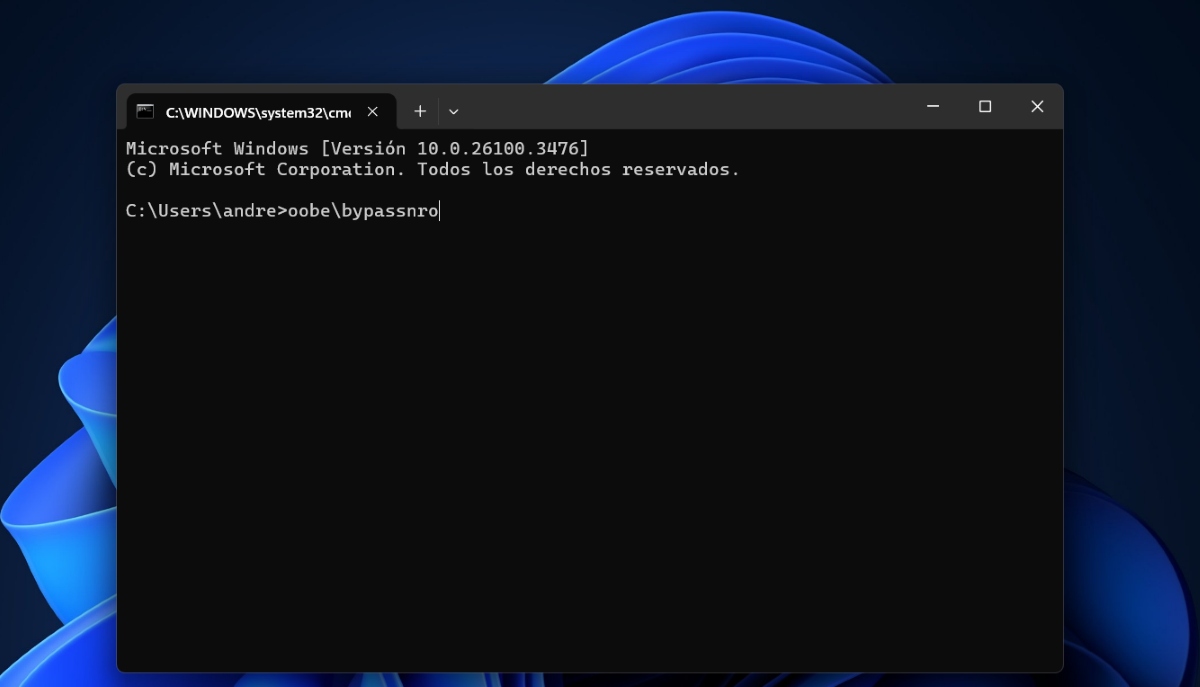
Di sinilah tempatnya Anda harus memasukkan perintah untuk menginstal Windows 11 dengan akun tanpa koneksi internet. Setelah Anda melihat layar yang bertuliskan “Kami akan menghubungkan Anda ke jaringan,” ikuti langkah-langkah berikut:
- Tekan Shift + F10 untuk membuka konsol perintah. Jika kombinasi tombol ini tidak berfungsi untuk Anda, coba tekan Windows + R dan ketik CMD – OK di kotak pencarian.
- Setelah berada di dalam konsol perintah, ketik yang berikut seperti yang Anda lihat oobe\bypassnro untuk dapat menginstal Windows 11 dengan akun tanpa koneksi internet.
- Pada bagian proses ini, komputer Anda akan dihidupkan ulang.
- Di sini Anda akan melihat bahwa ia akan menanyakan negara Anda lagi dan meminta Anda untuk mengonfirmasi tata letak papan ketik.
- Sekarang, perhatikan bahwa di jendela Mari terhubung ke jaringan, opsi “Saya tidak punya internet." diaktifkan. Klik di sini untuk melanjutkan.
5. Instal Windows 11 dengan akun offline
Pada titik proses ini, Anda dapat menginstal Windows 11 dengan akun offline, atau akun lokal. Untuk melakukan hal ini, Anda harus memasukkan nama pengguna Anda atau siapa yang akan menggunakan peralatan tersebut. Jika Anda mau, Anda juga dapat menetapkan kata sandi untuk keamanan tambahan.
Terakhir, tekan Berikutnya dan tunggu instalasi sistem operasi selesai di komputer Anda menggunakan akun lokal. Langkah ini mungkin memakan waktu beberapa menit, jadi jika menggunakan daya baterai, sebaiknya Anda mencolokkannya untuk mencegah daya terkuras. Dan hanya itu saja, Beginilah cara Anda dapat menginstal Windows 11 tanpa akun atau koneksi Microsoft..
Hapus koneksi internet PC Anda untuk menginstal Windows 11 dengan akun offline
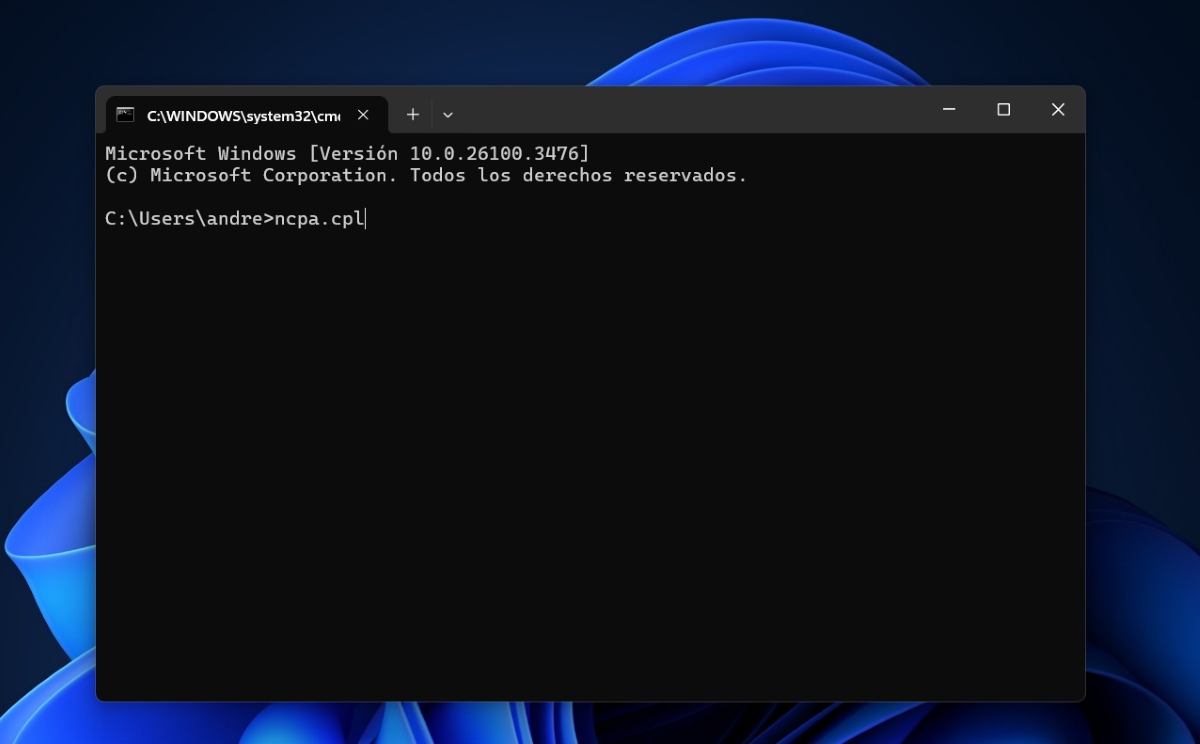
Pilihan lain yang harus Anda miliki untuk menginstal Windows 11 dengan akun offline adalah Matikan Internet tepat saat diminta untuk terhubung ke suatu jaringan. Untuk melakukan ini, Anda harus membuka konsol perintah dan memasukkan perintah ncpa.cpl dan tekan enter. Apa yang Anda capai dengan itu? Buka koneksi jaringan pada PC Anda untuk menonaktifkannya.
Tergantung pada koneksi yang Anda gunakan, Ethernet atau Wi-Fi, klik kanan padanya untuk menonaktifkannya. Ini akan memutuskan sambungan komputer Anda dari Internet. Setelah, Masukkan perintah yang kami sebutkan pada langkah 5 sehingga PC Anda restart dan Anda dapat meneruskan instalasi. dari sistem operasi Windows.

Sejak kecil, saya sudah tertarik dengan segala hal yang berkaitan dengan sains dan teknologi, terutama kemajuan-kemajuan yang membuat hidup kita lebih mudah dan menyenangkan. Saya senang mengikuti perkembangan berita dan tren terbaru, serta berbagi pengalaman, opini, dan kiat tentang perangkat dan gadget yang saya gunakan. Hal ini membawa saya menjadi penulis web sekitar lima tahun yang lalu, dengan fokus utama pada perangkat Android dan sistem operasi Windows. Saya telah belajar menjelaskan konsep-konsep kompleks dengan istilah sederhana agar pembaca saya dapat dengan mudah memahaminya.