
Ingin menginstal dan mengkonfigurasi LM Studio di Windows tanpa kesulitan? Tutorial ini akan menunjukkan caranya. Kami akan menunjukkan kepada Anda langkah demi langkah cara mengunduh aplikasi, mencari, dan menginstal model bahasa. Seperti Llama 3 atau DeepSeek, sepenuhnya gratis. Kita juga akan melihat cara mengoptimalkan penggunaan RAM dan GPU Anda. Dengan cara ini, Anda dapat mengobrol dengan AI yang 100% privat tanpa memerlukan koneksi internet.
Menginstal dan mengkonfigurasi LM Studio di Windows: prasyarat
Menginstal dan mengkonfigurasi LM Studio di Windows memungkinkan Anda menjalankan model kecerdasan buatan (seperti LLaMa 3, DeepSeek-R1, Qwen, atau Gemma) langsung di komputer Anda secara pribadi dan offline. Ini adalah alat yang mirip dengan AnythingLLM, yang telah kita bahas di artikel sebelumnya. artikel sebelumnyaTentu saja, sebelum kita mulai, Anda harus Pastikan peralatan Anda memenuhi persyaratan minimum.Berikut ini adalah hal-hal yang diperlukan:
- Prosesor: Prosesor 64-bit yang kompatibel dengan AVX2.
- Memori RAM: minimal 8 GB (jika komputer Anda memiliki 16 GB atau lebih, maka akan menjalankan model parameter 7 BU 8 B tanpa masalah kinerja).
- Kartu grafis (Opsional, tetapi sangat disarankan): Ini bisa berupa GPU NVIDIA (dengan dukungan CUDA) atau GPU AMD dengan VRAM yang cukup untuk mempercepat respons model.
- Penyimpanan: Anda sebaiknya memiliki setidaknya 10 GB hingga 30 GB ruang kosong SSD. Perlu diingat bahwa setiap model memiliki ukuran antara 2 GB dan 20 GB tergantung pada ukurannya.
Cara menginstal dan mengkonfigurasi LM Studio di Windows langkah demi langkah
Jika komputer Anda memenuhi persyaratan minimum, maka Anda dapat menginstal dan mengkonfigurasi LM Studio di Windows. Prosedurnya sangat sederhana; Anda hanya perlu sedikit kesabaran. Namun, waktu pengunduhan akan bergantung pada kecepatan koneksi internet Anda. Akan kami jelaskan di bawah ini. Petunjuk langkah demi langkah tentang cara menginstal dan mengkonfigurasi LM Studio di Windows..
1. Unduh dan instal LM Studio
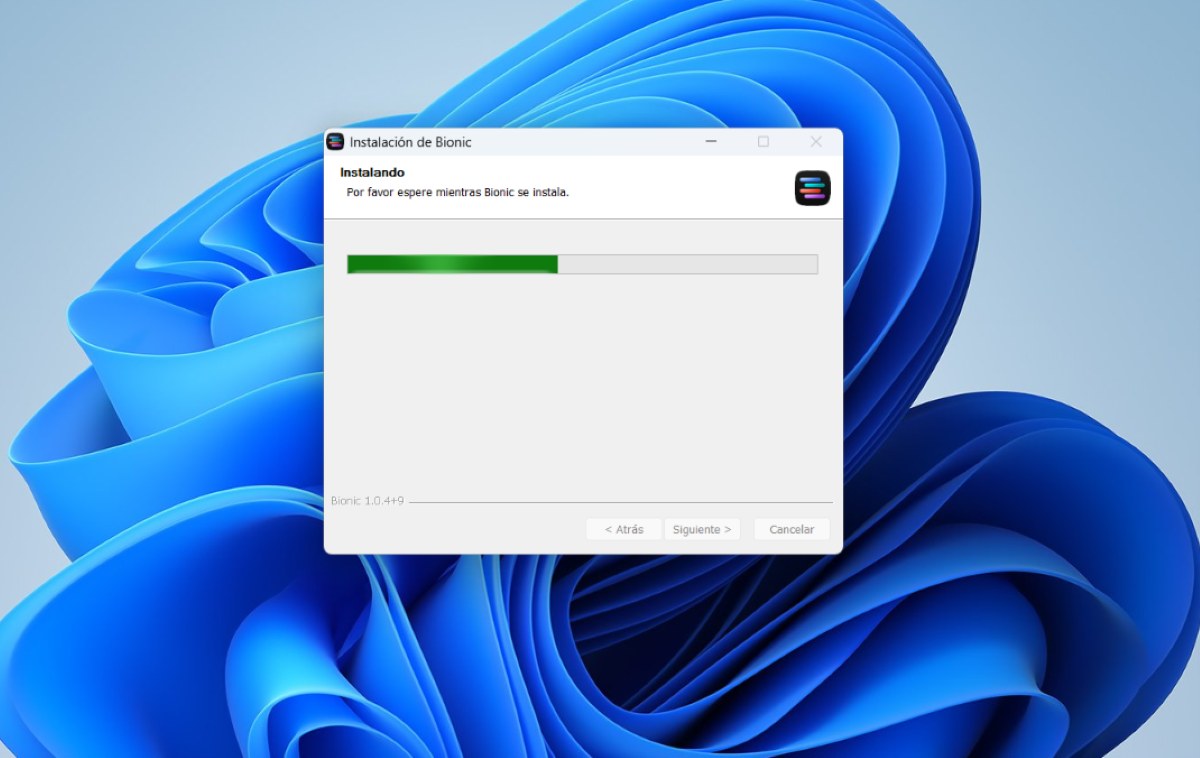
Hal pertama yang Anda butuhkan untuk menginstal dan mengkonfigurasi LM Studio di Windows adalah... file eksekusi resmi untuk WindowsUntuk mendapatkannya, lakukan hal berikut:
- Kunjungi situs web resmi LM Studio: lmstudio.ai.
- Klik tombol unduh untuk Windows (.exe).
- Buka file yang telah diunduh untuk memulai instalasi.
- Selesaikan instalasi dengan mengikuti petunjuk di layar. Umumnya, Anda hanya perlu mengklik Berikutnya sebanyak yang diperlukan dan menyetujui syarat dan ketentuan alat tersebut. Terakhir, klik Selesai untuk menjalankan alat tersebut.
2. Temukan dan unduh templat pertama Anda.
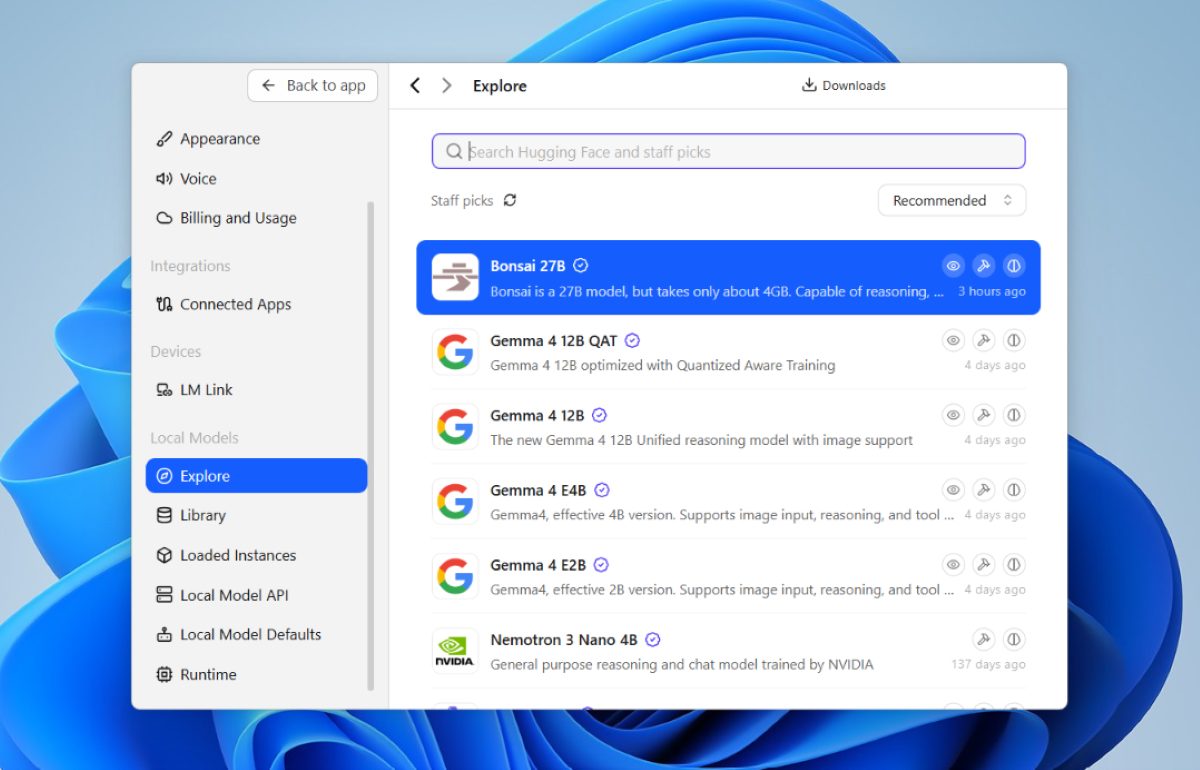
Hal selanjutnya adalah Pilih AI yang paling sesuai dengan RAM komputer Anda.Terkadang LM Studio sendiri mungkin menyarankan model bahasa, tetapi ini tidak selalu terjadi. Atau, Anda mungkin lebih suka mengunduh model bahasa yang Anda sukai secara pribadi. Dalam kedua kasus tersebut, lakukan hal berikut untuk menemukannya:
- Buka alat LM Studio.
- Di menu sidebar sebelah kiri, klik ikon kaca pembesar (Temukan).
- Dari situ, gunakan bilah pencarian untuk menemukan model yang populer. Tergantung pada komputer Anda, Anda dapat memilih Llama-3.2-1B atau Qwen2.5-1.5B jika Anda memiliki RAM 8 GB. Atau Llama-3.1-8B-Instruct, DeepSeek-R1-Distill-Qwen-7B, atau Gemma-2-9B jika Anda memiliki RAM 16 GB.
- Pada hasil Hugging Face, pilih versi GGUF terkuantisasi. Anda dapat memilih versi Q4_K_M untuk keseimbangan optimal antara akurasi dan penggunaan memori.
- Terakhir, klik Unduh untuk memulai pengunduhan model bahasa.
3. Konfigurasi dan uji fitur obrolan.
Langkah ketiga adalah Muat model ke dalam memori dan sesuaikan akselerasi perangkat keras.Untuk melakukan ini, ikuti langkah-langkah berikut:
- Buka tab obrolan (ikon dialog di bilah sebelah kiri).
- Pada menu tarik-turun di bagian atas, klik Pilih model untuk dimuat dan pilih model yang baru saja Anda unduh.
- Buka panel sebelah kanan untuk menyesuaikan parameter utama:
- Pengalihan Beban GPU: Jika Anda memiliki kartu grafis khusus, naikkan penggeser untuk mendelegasikan lapisan model ke VRAM GPU.
- Panjang Konteks: Di sini Anda dapat mengontrol seberapa banyak memori percakapan yang disimpan oleh AI (2048 hingga 4096 sudah cukup jika Anda kekurangan memori).
- Perintah Sistem: Berikan peran awal kepada asisten. Anda bisa mengatakan sesuatu seperti, "Selalu jawab dalam bahasa Spanyol dan ringkas."
- Mulailah mengobrol menggunakan bilah bawah untuk memeriksa respons yang lancar, dan Anda siap.
4. Aktifkan Server API Lokal (Opsional)
Selain menginstal dan mengkonfigurasi LM Studio di Windows, Anda dapat mengintegrasikan aplikasi eksternal seperti Python atau VS Code.. Untuk mencapai hal ini, ikuti langkah-langkah berikut:
- Buka tab Pengembang / Server Lokal (ikon kode/server).
- Pilih model yang sudah dimuat.
- Klik Mulai Server.
- API akan berjalan secara default di http://localhost:1234/v1, menyediakan endpoint yang sepenuhnya kompatibel dengan pustaka OpenAI.
Tips tambahan untuk memaksimalkan manfaatnya
Setelah menginstal dan mengkonfigurasi LM Studio di Windows, ada beberapa hal yang perlu diperhatikan. Tips tambahan yang dapat membantu Anda memaksimalkan penggunaan alat ini. dan mengubahnya menjadi alternatif nyata untuk server AI berbayar. Cobalah kiat dan trik tingkat lanjut ini:
- Analisis Dokumen (RAG Lokal): Cobalah menyeret file PDFTXT atau OCX langsung ke jendela obrolan untuk "berbincang" dengan mereka secara pribadi tanpa harus mengunggah informasi ke cloud.
- Kuantifikasi yang direkomendasikan: Sebaiknya prioritaskan format seperti Q4_K_M atau Q5_K_M. Versi non-kuantisasi mengonsumsi terlalu banyak sumber daya tanpa menawarkan peningkatan yang signifikan dalam penggunaan sehari-hari.
- Aktifkan plugin untuk mencari di web: Model lokal seperti LM Studio tidak memiliki akses internet secara default. Namun, jika Anda menggunakan model dengan kemampuan Pemanggilan Alat/Pemanggilan Fungsi saat menginstal dan mengkonfigurasi LM Studio di Windows, Anda dapat menginstal ekstensi atau plugin lokal yang memungkinkan Anda untuk mengakses internet saat Anda perlu mendapatkan informasi terbaru.
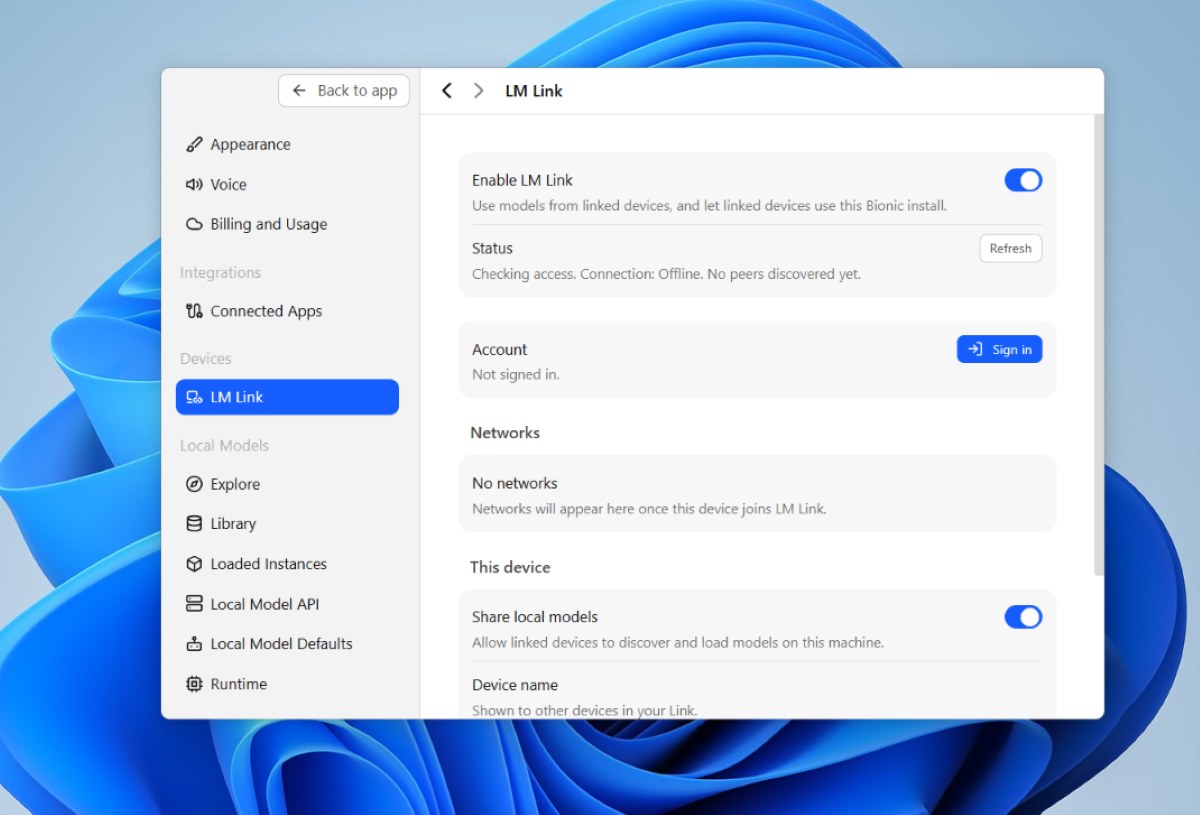
- Gunakan aplikasi seluler: Jika Anda perlu berinteraksi dengan model yang berjalan di PC Anda saat berada di luar rumah, Anda dapat menggunakan fitur LM Link untuk menghubungkan aplikasi seluler LM Studio resmi ke komputer Anda sebagai server.
Kesimpulannya, menginstal dan mengkonfigurasi LM Studio di Windows menawarkan Anda kendali penuh atas pengalaman Anda dengan kecerdasan buatan.Dengan mengikuti langkah-langkah dalam panduan ini, Anda akan mengubah komputer Anda menjadi pusat komando pribadi. Anda akan dapat menjalankan program-program canggih seperti Llama 3 secara offline untuk melindungi data Anda dan mengoptimalkan sumber daya Anda.
Indeks

Sejak kecil, saya sudah tertarik dengan segala hal yang berkaitan dengan sains dan teknologi, terutama kemajuan-kemajuan yang membuat hidup kita lebih mudah dan menyenangkan. Saya senang mengikuti perkembangan berita dan tren terbaru, serta berbagi pengalaman, opini, dan kiat tentang perangkat dan gadget yang saya gunakan. Hal ini membawa saya menjadi penulis web sekitar lima tahun yang lalu, dengan fokus utama pada perangkat Android dan sistem operasi Windows. Saya telah belajar menjelaskan konsep-konsep kompleks dengan istilah sederhana agar pembaca saya dapat dengan mudah memahaminya.