- Menghubungkan akun Microsoft Anda ke lisensi digital adalah kunci untuk mengaktifkan kembali Windows setelah peralihan.
- Menginstal ulang Windows pada SSD baru dapat dilakukan dari awal atau dengan mengkloning untuk mempertahankan data.
- Mengoptimalkan SSD Anda setelah pemasangan akan meningkatkan kinerjanya dan memperpanjang umur pakainya.
- Anda dapat tetap mempertahankan lisensi Windows Anda jika Anda tidak mengganti motherboard komputer Anda.
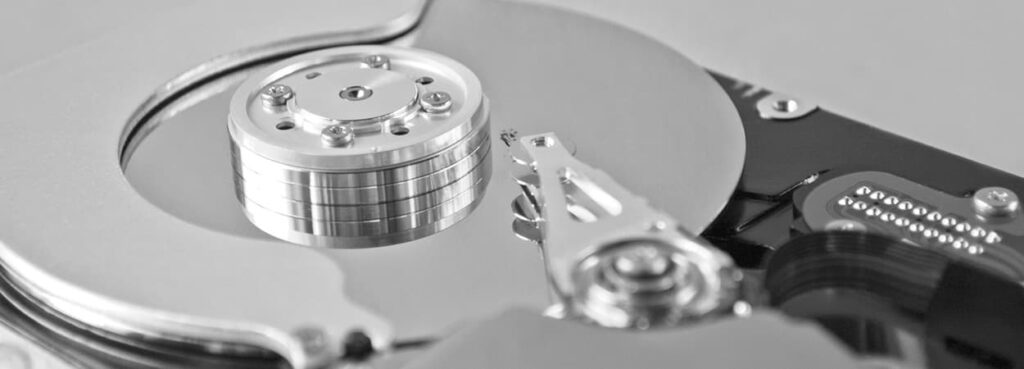
¿Bagaimana cara menginstal ulang Windows setelah mengganti SSD? Meng-upgrade drive utama Anda ke SSD adalah salah satu keputusan terbaik yang dapat Anda buat untuk meningkatkan kinerja PC Anda. Solid-state drive menawarkan kecepatan boot yang jauh lebih cepat, konsumsi daya yang lebih rendah, dan daya tahan yang lebih baik dibandingkan dengan hard drive tradisional. Namun tentu saja, perubahan ini juga memerlukan serangkaian langkah teknis untuk menghindari hilangnya sistem operasi, file, atau aktivasi Windows Anda.
Jika Anda telah memutuskan untuk mengganti disk dan sekarang perlu tahu cara menginstal ulang Windows pada SSD, Anda telah datang ke tempat yang tepat.. Di sini kami akan menjelaskan semua opsi yang tersedia, dari yang paling sederhana hingga yang paling lengkap, sehingga prosesnya berhasil dan tidak menyulitkan.
Apakah saya kehilangan lisensi Windows saya jika saya mengganti SSD?
Salah satu pertanyaan yang paling sering diajukan adalah apakah aktivasi Windows hilang saat mengganti disk.. Kabar baiknya adalah, dalam sebagian besar kasus, lisensi terikat pada motherboard. Jadi, selama Anda tidak mengubahnya, Anda dapat menginstal ulang Windows tanpa khawatir.
Windows 10 dan 11 menggunakan lisensi digital yang terikat pada perangkat keras.. Kunci tersebut disimpan di server Microsoft dan dapat diambil secara otomatis jika Anda menggunakan akun Microsoft yang sama untuk masuk. Jadi sebelum Anda melakukan apa pun:
- Pastikan akun Microsoft Anda terhubung dengan lisensi digital Anda. Anda dapat memeriksanya di Pengaturan > Pembaruan & Keamanan > Aktivasi.
- Jika tidak, tautkan dari menu yang sama. dengan masuk menggunakan akun Microsoft Anda.
Langkah ini penting agar dapat mengaktifkan kembali sistem dengan mudah setelah menginstal ulang Windows..
Opsi untuk menginstal ulang Windows pada SSD
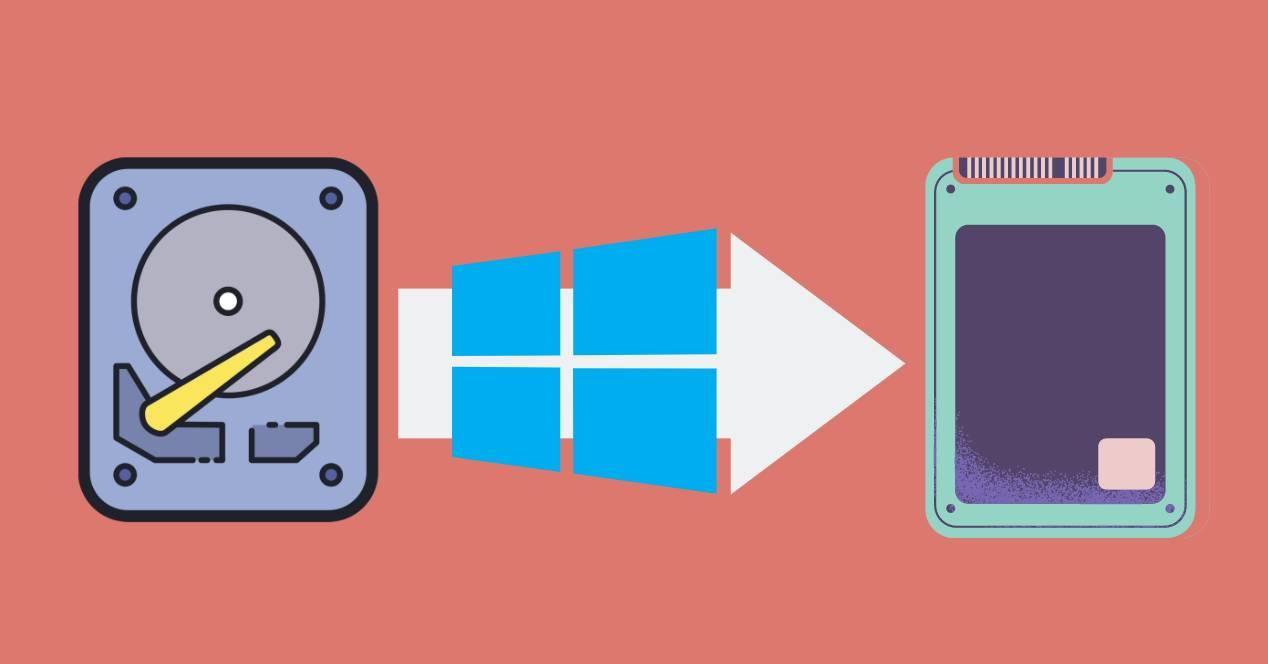
Ada beberapa cara untuk menginstal ulang Windows pada drive SSD. Masing-masing memiliki kelebihan dan kekurangannya, dan pilihannya akan bergantung pada tingkat pengalaman Anda dan apakah Anda ingin menyimpan data Anda atau memulai dari awal. Jika Anda mencari proses yang lebih mudah, Anda dapat meninjau caranya instal ulang Windows dari BIOS.
Instalasi bersih dari USB
Metode ini melibatkan pembuatan media instalasi Windows pada USB yang dapat di-boot. Ini adalah yang paling direkomendasikan jika Anda ingin memulai dengan sistem yang bersih, tanpa program yang tidak perlu atau kesalahan lama.
Langkah-langkah utama untuk instalasi yang bersih:
- Unduh Microsoft Media Creation Tool dari situs web resminya.
- Gunakan alat itu untuk membuat USB yang dapat di-boot dengan edisi Windows yang sesuai dengan yang sudah Anda miliki (Home, Pro, dsb.).
- Hubungkan SSD baru dan USB ke komputer.
- Masuk ke BIOS (F2, DEL, F12, tergantung komputer Anda) dan atur USB sebagai perangkat boot pertama.
- Instal Windows dengan memilih SSD sebagai drive tujuan.
Ingatlah untuk menghindari memformat disk yang tidak diperlukan selama instalasi. agar tidak kehilangan data penting lainnya. Jika Anda tidak yakin langkah-langkah yang harus diikuti, mengetahui berapa lama waktu yang dibutuhkan untuk menginstal ulang Windows 10 dapat membantu Anda merencanakan prosedur. Berikut ini tautan yang bermanfaat: Berapa lama waktu yang dibutuhkan untuk menginstal ulang Windows 10?.
Kloning dari hard drive lama ke SSD baru
Alternatif lain yang sangat menarik jika Anda tidak ingin kehilangan program, file, dan pengaturan Anda adalah mengkloning hard drive lama Anda ke SSD. Pendekatan ini terdiri dari membuat salinan persis dari unit asli, lalu boot sistem dari disk baru. Jika Anda memerlukan informasi lebih spesifik tentang cara mengkloning drive Anda, Anda dapat berkonsultasi Cara menginstal ulang Windows 10 tanpa kunci BitLocker.
Untuk melakukan ini, Anda dapat menggunakan alat seperti AOMEI Partition Assistant atau Macrium Reflect. Keduanya memungkinkan Anda menyalin partisi sistem dan memindahkannya langsung ke SSD meskipun ukurannya lebih kecil, selama seluruh isinya muat.
Langkah-langkah yang disarankan untuk kloning:
- Instal program kloning pada komputer Anda dengan drive lama yang terhubung.
- Hubungkan SSD menggunakan adaptor USB atau secara langsung jika sudah terpasang.
- Pilih untuk mengkloning hanya sistem operasi atau seluruh disk, tergantung pada preferensi Anda.
- Matikan komputer ketika proses telah selesai.
- Ubah urutan boot di BIOS untuk boot dari SSD.
Setelah Anda memastikan semuanya berfungsi dengan benar dari SSD, Anda dapat memformat drive lama atau menggunakannya untuk penyimpanan. Untuk informasi lebih lanjut tentang prosesnya, kunjungi Cara menginstal ulang komputer Windows 10. Namun, sebelum melanjutkan dengan cara menginstal ulang Windows setelah mengganti SSD, kami sarankan Anda terus membaca untuk melihat penyesuaian yang diperlukan.
Pengaturan penting setelah memasang SSD
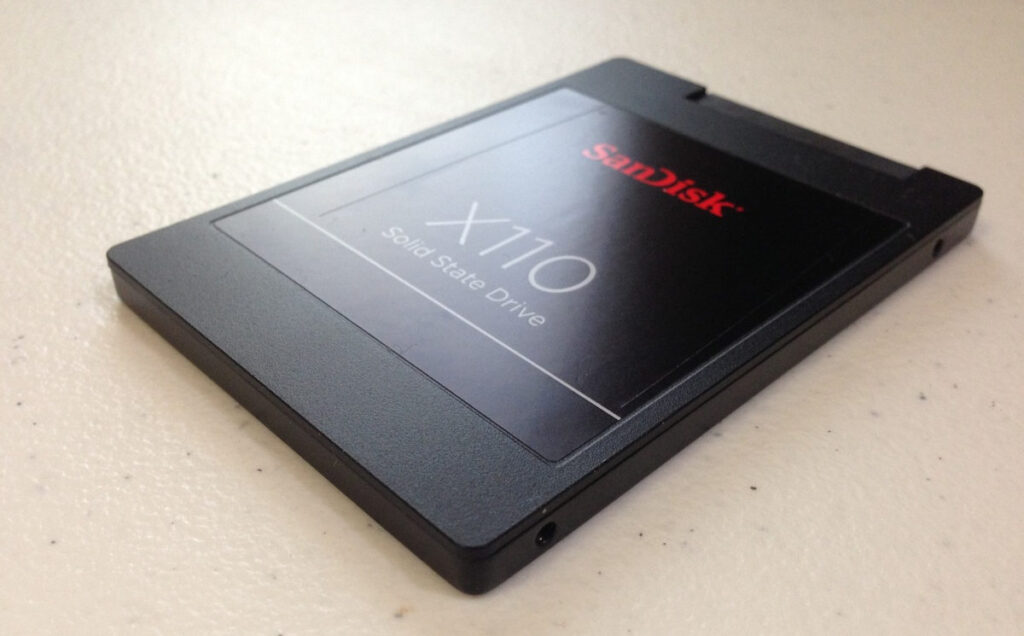
Setelah Anda menjalankan Windows di drive baru, ada sejumlah pengaturan yang dapat Anda lakukan Disarankan untuk melakukan prosedur ini untuk memastikan kinerja dan umur SSD maksimal.. Banyak dari langkah-langkah ini dilakukan secara otomatis, tetapi yang lainnya harus dilakukan secara manual.
Aktifkan mode AHCI di BIOS
AHCI (Advanced Host Controller Interface) adalah protokol yang memungkinkan Windows memanfaatkan semua teknologi SSD., seperti TRIM, penghapusan aman, atau perataan keausan. Jika tidak diaktifkan di BIOS, drive tidak akan berfungsi 100%.
Untuk mengaktifkannya:
- Nyalakan kembali komputer Anda dan masuk ke BIOS (F2, DEL atau tombol terkait).
- Cari bagian konfigurasi SATA (Konfigurasi Penyimpanan PCH atau yang serupa).
- Aktifkan mode AHCI, simpan perubahan, lalu boot ulang.
Nonaktifkan fungsi yang tidak diperlukan pada SSD
SSD tidak memerlukan fitur-fitur tertentu yang diterapkan pada hard drive tradisional. Beberapa bahkan dapat memperpendek umur SSD jika dibiarkan aktif.
- file halaman- Jika Anda memiliki RAM lebih dari 8GB, Anda dapat menonaktifkannya dari opsi sistem lanjutan untuk menghindari penulisan yang tidak perlu.
- Pengindeksan berkas: Nonaktifkan dari properti SSD untuk mengurangi aktivitas penulisan.
- Tulis cache: Nonaktifkan ini hanya jika SSD Anda memiliki cache internal sendiri.
- Superfetch dan Prefetch: Nonaktifkan keduanya dari layanan registri dan sistem karena keduanya tidak memberikan perbaikan apa pun pada SSD.
Optimasi dan Pemeliharaan SSD
Setelah komputer Anda berjalan dari SSD, saatnya memastikannya tetap optimal seiring berjalannya waktu.. Windows menyertakan alat yang membantu hal ini secara otomatis, tetapi ada baiknya untuk dicoba.
Optimasi drive otomatis
Daripada melakukan defragmentasi seperti yang biasa dilakukan pada HDD, Windows sekarang melakukan optimasi khusus untuk SSD, yang menjalankan perintah TRIM dan mengatur ulang data untuk mencegah keausan.
- Cari “Defragment dan Optimalkan Drive” di menu Start.
- Pastikan SSD Anda memiliki pengoptimalan terjadwal yang diaktifkan setiap minggu.
Konfigurasikan Sensor Penyimpanan
Storage Sense secara otomatis menghapus file sementara, cache dan item recycle bin saat diperlukan, mengosongkan ruang tanpa campur tangan pengguna.
Nyalakan di Pengaturan > Sistem > Penyimpanan. Di dalamnya Anda dapat menyesuaikan apa yang dihapus dan seberapa sering melakukannya.
Lokasi folder pengguna dan profil daya
Beberapa pengaturan terkait penggunaan sehari-hari membantu mendistribusikan sumber daya sistem dengan lebih baik:
- Pindahkan folder pengguna (Dokumen, Gambar, Unduhan) ke drive lain, jika Anda memiliki HDD tambahan, untuk menjaga SSD tetap kosong.
- Atur profil daya untuk tidak pernah mematikan hard drive, karena dalam SSD tidak perlu mematikan drive saat tidak digunakan.
Instal perangkat lunak produsen SSD
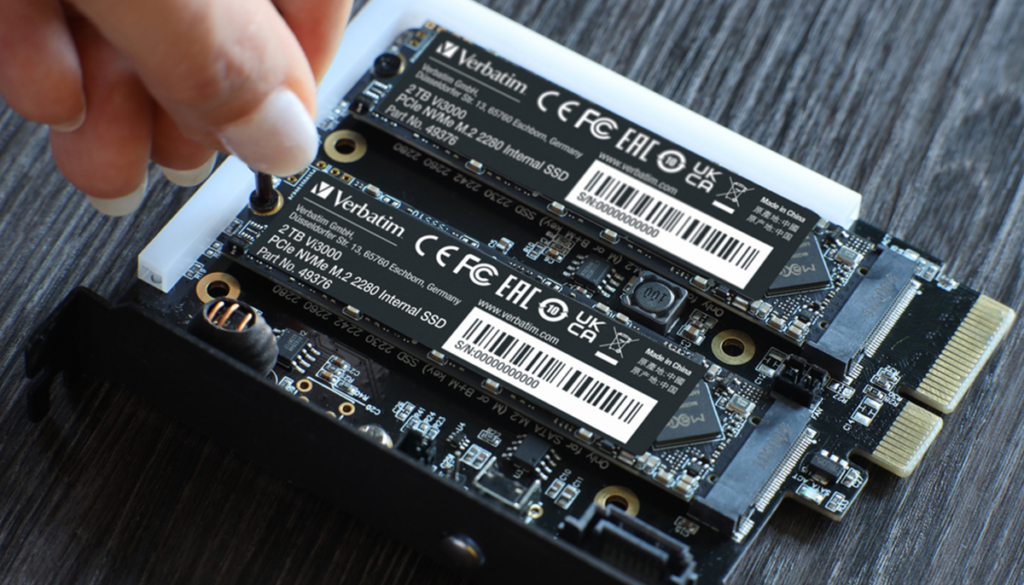
Banyak produsen seperti Samsung, Crucial, Kingston, dan WD menawarkan utilitas mereka sendiri untuk mengelola SSD. Alat-alat ini memungkinkan Anda memantau status kesehatan drive, memperbarui firmware, atau melakukan penghapusan aman..
Cari model SSD Anda yang sebenarnya di situs web resmi produsen dan unduh perangkat lunaknya. Dengan cara ini, Anda akan memiliki akses ke statistik kinerja, perkiraan waktu proses, dan peringatan mendatang jika ada masalah yang terdeteksi.
Dengan mengganti disk Anda dengan SSD dan menginstal ulang Windows dengan benar, Anda tidak hanya mendapatkan kecepatan, tetapi Anda juga meningkatkan efisiensi energi peralatan Anda, mengurangi kebisingan, dan mempersiapkan PC Anda untuk tahun-tahun mendatang. Menerapkan pengaturan yang tepat setelah pemasangan akan membuat perbedaan besar dalam kinerja dan umur panjang. SSD. Dengan mengikuti setiap langkah dan menggunakan alat yang tepat, Anda dapat membuat perubahan ini dengan aman tanpa kehilangan aktivasi Anda. Windows atau data penting Anda. Kami berharap di akhir artikel ini, Anda sekarang tahu cara menginstal ulang Windows setelah mengganti SSD.

Bergairah tentang teknologi sejak dia masih kecil. Saya senang mengetahui perkembangan terkini di sektor ini dan, yang terpenting, mengomunikasikannya. Itulah sebabnya saya telah mendedikasikan diri pada komunikasi di situs web teknologi dan video game selama bertahun-tahun. Anda dapat menemukan saya menulis tentang Android, Windows, MacOS, iOS, Nintendo, atau topik terkait lainnya yang terlintas dalam pikiran Anda.