Pada kesempatan kali ini kita akan melihat Cara mengirim file besar melalui WhatsApp Web dan apa saja batasannya untuk melakukannya. Meskipun ini bukan sesuatu yang sering kita perlukan, ada kalanya kita perlu mengirim file besar dengan cara ini. Sudahkah Anda mencobanya dan tidak berhasil? Berikut alasannya dan cara mudah untuk memperbaikinya.
Bisakah mengirim file besar melalui WhatsApp Web?

Kirim file besar melalui WhatsApp Web Ini bisa menjadi tantangan besar jika kita tidak tahu prosedur apa yang harus diikuti.. Sudahkah Anda mencoba mengirim file audio atau video berukuran besar, tetapi WhatsApp Web tidak mengizinkan Anda melakukannyaHal ini karena baik aplikasi maupun versi web memiliki batas maksimum untuk mengunggah jenis berkas ini.
Nyatanya, Jika file yang Anda coba kirim hanya berukuran lebih besar dari 32 MB, Anda tidak akan dapat membagikannya melalui opsi Foto dan Video di WhatsApp Web (seperti yang biasa kita lakukan saat ingin mengirim jenis file ini). Namun, ini tidak berarti mustahil untuk mengirim file besar melalui WhatsApp Web. Ada trik yang akan kami jelaskan di bawah ini.
Bagaimana cara mengirim file besar melalui WhatsApp Web dan apa saja batasannya?
Nah, bagaimana cara mengirim file berukuran besar melalui WhatsApp Web? Bagaimana jika file yang ingin Anda kirim tidak hanya berukuran lebih dari 32 MB, tetapi 1 atau bahkan 2 GB? Meskipun benar bahwa file sehari-hari biasanya tidak sebesar itu, ada cara untuk mengirim file berukuran besar. Untuk melakukannya, sigue los pasos que están a continuación:
- Buka WhatsApp Web di komputer Anda (tautkan perangkat baru ke akun WhatsApp utama ponsel Anda).
- Setelah Anda membuka WhatsApp Web, abre la conversación ke mana Anda ingin mengirim berkasnya.
- Ahora haz klik ikon + para adjuntar el archivo.
- Langkah selanjutnya adalah memilih opsi Documento, terlepas dari apakah itu foto, video, dokumen, atau apa pun.
- Pencarian yspilih filenya besar yang ingin Anda kirim.
- Tunggu WhatsApp Web memuat file dan terakhir klik Mengirim.
Jadi untuk bisa mengirim file besar melalui WhatsApp web (atau dari ponsel Anda) yang paling direkomendasikan adalah melakukannya melalui DokumenFaktanya, metode ini tidak hanya digunakan untuk berbagi file berukuran besar, tetapi juga untuk mempertahankan kualitas asli dan mengirimkannya tanpa harus mengompresnya.
Apa saja batasan pengiriman file melalui WhatsApp Web?
Apakah Anda berhasil? Jika Anda mengikuti prosedur langkah demi langkah, kemungkinan besar Anda sudah dapat membagikan berkas Anda. Namun tunggu dulu, apa saja batasan saat mengirim berkas berukuran besar melalui WhatsApp Web? Saat ini, Ukuran file maksimum yang dapat dikirim adalah 2 GB, selama Anda mengirimkannya sebagai dokumen dan tidak dengan cara lain.
Ketika file melebihi 2 GB
Sekarang, segalanya menjadi sedikit lebih rumit jika file yang ingin Anda kirim berukuran lebih dari 2 GB. Mungkin Anda ingin mengirim film, kumpulan foto, atau file audio yang panjang. Jadi, apa yang dapat Anda lakukan untuk membagikan file yang berukuran lebih dari 2 GB melalui WhatsApp Web? Sekaranglah saatnya untuk memulai. pertimbangkan untuk menggunakan layanan penyimpanan cloud.
Ada banyak pilihan untuk berbagi file besar di cloud. Namun, kami akan menjelaskannya di bawah ini. Cara menggunakan Google Drive untuk mengirim file besar melalui WhatsApp Web (yang lebih besar dari 2 GB). Anda dapat yakin bahwa Anda akan dapat berbagi berkas apa pun, tidak peduli seberapa besarnya. Mari kita lihat.
Gunakan layanan cloud seperti Google Drive
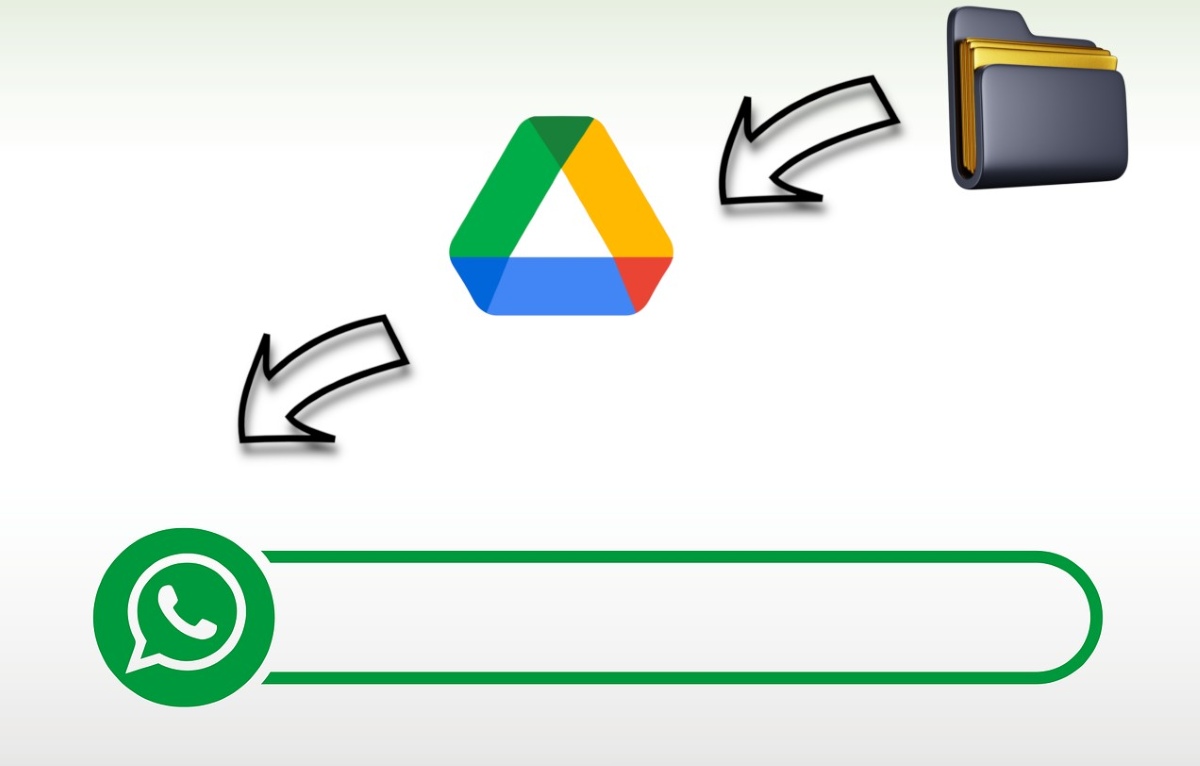
Si por alguna razón necesitas Kirim file berukuran lebih dari 2 GB melalui WhatsApp WebSalah satu pilihannya adalah membagikannya menggunakan layanan cloud seperti Google Drive sebagai perantara. Keunggulan layanan ini adalah ukuran file maksimumnya 5 TB, sehingga Anda dapat mengirim apa saja.
Artinya, yang akan Anda lakukan adalah, bukan mengirimkan file tersebut secara langsung melalui WhatsApp, Unggah ke layanan cloud ini terlebih dahulu sehingga orang lain dapat mengunduhnya dari sanaUntuk mencapainya, berikut panduan langkah demi langkah tentang cara mengirim file besar melalui WhatsApp Web menggunakan Google Drive:
- Abre el navegador de Google, Chrome.
- Klik pada Aplicaciones de Google, dengan mengetuk sembilan titik di sudut (kotak di samping gambar profil Anda).
- Memilih Menyetir.
- Klik pada + Nuevo.
- Sekarang klik pada Subir archivo.
- Selecciona el archivo y haz clic en Membuka.
- Tunggu selama diperlukan untuk berkas dimuat.
- Selanjutnya, pilih file dan klik tiga titik di akhir nama untuk membuka menu.
- Memilih Membagikan – Copiar vínculo.
- Sekarang Buka WhatsApp Web dan tempel tautannya. que copiaste.
- Terakhir, klik pada Mengirim.
Baiklah kalau begitu, Apa yang harus dilakukan orang tersebut untuk mengunduh berkas tersebut? Karena berkas tersebut ada di cloud, Anda perlu mengeklik tautan untuk mengunduhnya. Dengan cara ini, mereka dapat memperoleh berkas yang Anda bagikan ke perangkat mereka, berapa pun ukurannya.
Kirim file besar melalui WhatsApp Web: pisahkan file

Jika Anda tidak ingin menggunakan layanan cloud, opsi yang tersisa untuk mengirim file besar melalui WhatsApp Web adalah membagi file menjadi beberapa bagian atau mengompresnyaTentu saja, Anda harus melihat pilihan ini sebagai pilihan terakhir, karena prosesnya sedikit lebih lama.
Untuk membagi file besar menjadi file yang lebih kecil Anda akan membutuhkan alat seperti WinRARHal pertama yang harus Anda lakukan adalah unduh program ke PC AndaSelanjutnya, Anda perlu mencari berkas yang ingin Anda kirim dan klik kanan pada berkas tersebut. Pilih Add File dari ikon WinRAR.
Pada saat itu, jendela WinRAR akan terbuka di mana Anda harus mengklik opsi “Dibagi menjadi beberapa volume…” dan pilih jumlah yang diinginkan. Tunggu program membagi berkas. Terakhir, bagikan berkas yang dibagi melalui WhatsApp Web sehingga orang lain dapat mengunduhnya dan kemudian mengekstraknya di komputer mereka untuk mendapatkan berkas lengkap.

Sejak kecil, saya sudah tertarik dengan segala hal yang berkaitan dengan sains dan teknologi, terutama kemajuan-kemajuan yang membuat hidup kita lebih mudah dan menyenangkan. Saya senang mengikuti perkembangan berita dan tren terbaru, serta berbagi pengalaman, opini, dan kiat tentang perangkat dan gadget yang saya gunakan. Hal ini membawa saya menjadi penulis web sekitar lima tahun yang lalu, dengan fokus utama pada perangkat Android dan sistem operasi Windows. Saya telah belajar menjelaskan konsep-konsep kompleks dengan istilah sederhana agar pembaca saya dapat dengan mudah memahaminya.