- Gunakan nama yang valid: hanya huruf, angka dan tanda hubung, tanpa spasi dan maksimal 15 karakter untuk kompatibilitas penuh.
- Perubahan tersebut memerlukan restart agar berlaku pada sistem dan jaringan; perubahan ini tidak memengaruhi data atau aplikasi.
- Nama tim berbeda dari nama akun pengguna; masing-masing dikelola secara terpisah.
- Konvensi yang jelas meningkatkan organisasi, keamanan, dan manajemen dalam jaringan dengan banyak perangkat.
¿Bagaimana cara mengubah nama komputer (PC) di Windows 11? Anda mungkin tidak pernah memikirkannya, tapi Mengganti nama PC Anda di Windows 11 Ini adalah gestur kecil yang sangat memudahkan saat Anda mengelola beberapa perangkat, berbagi di jaringan, atau sekadar ingin mengidentifikasi komputer Anda secara sekilas. Secara default, sistem akan memberikan nama samar berupa huruf dan angka yang, sejujurnya, kurang praktis dalam penggunaan sehari-hari.
Kabar baiknya adalah mengubahnya cepat, dapat dikembalikan seperti semula, dan tidak memerlukan pengetahuan tingkat lanjut: Ada beberapa rute dan semuanya mudah.Anda dapat melakukannya melalui aplikasi Pengaturan maupun melalui alat Windows klasik. Kami juga akan menjelaskan aturan, batasan, dan tips untuk memastikan nama baru Anda valid, jelas, dan aman.
Mengapa nama tim perlu diubah
Ada alasan yang sangat praktis untuk melakukan hal ini: ketertiban, keamanan dan administrasiJika Anda menggunakan lebih dari satu komputer dengan akun Microsoft atau tinggal dengan beberapa komputer di rumah, nama yang baik memungkinkan Anda membedakan setiap perangkat secara instan.
Dalam hal privasi, nama yang ditetapkan pabrik dapat mengungkapkan petunjuk tentang model atau pengguna; Personalisasi akan mengurangi paparan tersebut. Dan ini membantu Anda berbaur lebih baik di jaringan bersama. Memang tidak sepenuhnya aman, tetapi jelas meningkatkan keamanan Anda.
Dan jika kita berbicara tentang lingkungan dengan banyak tim (kantor, ruang kelas, bengkel), memiliki konvensi penamaan yang konsisten Ini menyederhanakan inventaris, dukungan, dan semua tugas administrasi TI. Konvensi penamaan yang jelas mencegah kebingungan dan menghemat waktu.
Cara melihat nama saat ini dan aturan apa yang harus diikuti oleh nama baru
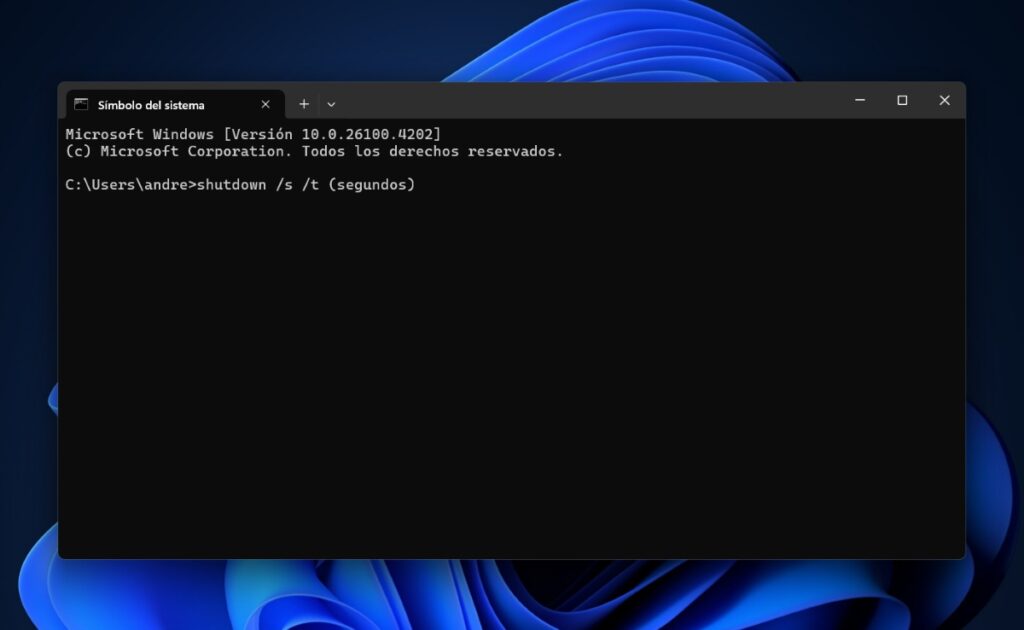
Pertama, ada baiknya untuk mengonfirmasi nama saat ini. Di Windows 11, buka Pengaturan dengan WIN+I, lalu buka Sistem > Tentang Anda akan melihat nama perangkat di bagian atas. Dari layar yang sama, Anda dapat mengubahnya dalam hitungan detik.
Windows menerapkan aturan agar nama tersebut valid: Hanya huruf (A–Z), angka (0–9) dan tanda hubung (-) yang diizinkanAnda tidak dapat menggunakan spasi atau simbol yang tidak umum, dan merupakan praktik yang baik jika nama tidak hanya berupa angka.
Selain itu, pengenal NetBIOS klasik membatasi panjangnya menjadi maksimal 15 karakterMeskipun panjang yang lebih panjang digunakan dalam konteks DNS, dalam praktiknya angka ini merupakan standar yang aman untuk menghindari konflik dalam jaringan dan layanan yang masih bergantung pada NetBIOS.
Perlu diperhatikan juga bahwa untuk menerapkan perubahan, sistem akan meminta Anda nyalakan kembali komputerAnda dapat melakukannya sekarang atau nanti, tetapi nama baru tidak akan terlihat di jaringan atau di semua alat hingga Anda menyelesaikan pengaturan ulang tersebut.
Ubah nama PC di Windows 11 dari Pengaturan
Cara paling mudah adalah melalui aplikasi Pengaturan. Ini adalah metode modern dan sederhana yang dapat diakses oleh semua orang, jadi jika Anda tidak ingin mempersulitnya, Ini adalah rute yang direkomendasikan.
- Buka Pengaturan dengan MENANG+I atau dari Mulai ⊞ > Pengaturan ⚙.
- Masuk sistem.
- Akses ke tentang.
- tekan tombolnya Ganti nama PC ini.
- Tuliskan nama baru dengan mematuhi aturan (huruf, angka, dan tanda hubung; tanpa spasi).
- Klik pada berikut dan pilih Restart Sekarang o Mulai kembali nanti.
Setelah memulai ulang, Anda akan melihat pengenal baru di Pengaturan, File Explorer, dan saat menemukan perangkat di jaringan. Prosesnya bersih. Itu tidak mempengaruhi data Anda, aplikasi atau lisensi, dan Anda dapat mengubahnya lagi kapan pun Anda mau.
Ganti nama dari Properti Sistem (metode klasik)
Jika Anda lebih suka panel tradisional atau perlu mengakses opsi domain atau grup kerja, Properti Sistem Mereka masih menyediakan rute yang sangat cepat. Ideal untuk pengguna tingkat lanjut atau mereka yang sudah familiar dengan antarmuka ini.
- Tekan MENANG + R untuk membuka Run.
- Menulis sysdm.cpl dan tekan Enter.
- Buka tab Nama tim.
- Klik pada Perubahan….
- Masukkan nama tim baru (hanya huruf, angka, dan tanda hubung). maksimal 15 karakter).
- Konfirmasikan dengan Terima dan mulai ulang saat sistem meminta Anda.
Metode ini juga akan menunjukkan apakah tim tersebut termasuk dalam grup kerja atau domain, yang berguna jika Anda mengelola lingkungan perusahaan. Bagaimanapun, hasil akhirnya tetap sama: PC Anda akan muncul dengan nama baru di alat Windows dan pada jaringan lokal.
Lakukan dari Panel Kontrol
Beberapa pengguna masih mengakses tugas ini dari Control Panel, terutama di Windows 10. Meskipun Windows 11 memprioritaskan Pengaturan Modern, Jalur Panel Kontrol terus membantu sebagai jalan pintas ke layar "Tentang".
Di Windows 10, buka Mulai dan masukkan Panel Kontrol > Sistem dan Keamanan > SistemDi dalam, Anda akan menemukan opsi Tampilkan nama tim iniyang membuka halaman Pengaturan "Tentang" di mana Anda akan melihat tombol Ubah nama tim ini.
Dari sana, prosesnya identik: Anda memasukkan nama baru, klik berikut dan Anda memutuskan apakah akan memulai ulang sekarang atau nanti. Alur ini sangat praktis jika Anda sudah terbiasa menavigasi Sistem dan keamanan dalam Panel Kontrol.
Mengubah nama di Windows 10: jalur yang setara
Meskipun Windows 11 sudah ada di pasaran selama beberapa waktu, Windows 10 masih digunakan di banyak komputer. Kabar baiknya adalah Prosedurnya hampir sama., dan Anda memiliki dua pilihan: Pengaturan dan Panel Kontrol.
Dari Pengaturan (Windows 10), buka Mulai > Pengaturan, masukkan sistem dan turun ke tentangAnda akan melihat spesifikasi perangkat dan tombol Ubah nama tim ini untuk membuka kotak dialog penggantian nama.
Jika Anda lebih suka Panel Kontrol, navigasikan ke Panel Kontrol > Sistem dan Keamanan > Sistem dan klik Tampilkan nama tim iniTindakan itu akan membawa Anda ke layar "Tentang" yang sama tempat Anda dapat mengganti nama dalam beberapa klik.
Ingatlah bahwa aturannya tidak berubah: huruf, angka, dan tanda hubung, tanpa spasi atau simbol, dan diperlukan restart agar perubahan dapat diterapkan di seluruh sistem dan jaringan.
Pedoman penamaan dan praktik terbaik
Untuk menghindari kesalahan, hal pertama yang harus dilakukan adalah mematuhi aturan teknis: hanya A–Z, 0–9 dan tanda hubung, tanpa spasi dan maksimal 15 karakter. Selain itu, ada baiknya Anda memikirkan pengenal yang jelas dan konsisten yang akan membantu Anda dalam pekerjaan sehari-hari.
Di rumah Anda dapat memilih sesuatu yang sederhana dan deskriptif: misalnya, SALON DESKTOP, PORTABLE-MARIA o MINIPC-OFFICECobalah membuat nama tersebut menyampaikan sesuatu yang berguna tentang tim (lokasi, penggunaan, jenis perangkat).
Dalam lingkungan profesional, idealnya menerapkan konvensi yang stabil: MEREK-PERAN-LOKASI o DEPT-POSISI-NNNMisalnya, HP-EDITION-01, FIN-TABLE-07, atau IT-SUPPORT-02. Konsistensi ini mempercepat dukungan, inventaris, dan diagnostik.
Karena alasan privasi, biasanya disarankan untuk menghindari menyebutkan nama orang atau informasi yang terlalu jelas (email, nomor telepon, perusahaan, dll.). Semakin sedikit Anda mengungkapkan, semakin baikterutama jika perangkat terhubung ke jaringan publik atau bersama.
Jika Anda mengelola banyak perangkat, pertimbangkan untuk menyertakan akhiran numerik Untuk menghindari duplikasi (PC-SALES-01, PC-SALES-02…). Ini adalah cara sederhana untuk berkembang tanpa mengabaikan logika skema.
Perbedaan antara nama tim dan nama akun pengguna
Tidak jarang kita tertukar, tetapi keduanya adalah hal yang berbeda. Nama perangkat mengidentifikasi perangkat tersebut. di jaringan dan di Windows, sementara nama akun pengguna adalah nama yang ditampilkan di profil Anda (lokal atau Microsoft) saat Anda masuk.
Jika Anda perlu mengganti pengguna dengan cepat, klik inisiasi dan ketuk ikon atau gambar akun Anda untuk melihat daftar pengguna yang tersedia; dari sana Anda dapat beralih ke pengguna lain tanpa komplikasi lebih lanjut.
Untuk mengubah nama yang ditampilkan di akun Anda, prosesnya bergantung pada jenis akun. Untuk akun Microsoft, cara paling efektif adalah dengan mengunjungi akun.microsoft.comBuka Informasi Anda dan edit nama; pada akun lokal Anda dapat mengubahnya dari Panel Kontrol > Akun Pengguna atau melalui pilihan akun Windows.
Ingat: Mengedit nama akun tidak mengubah nama tim, dan mengganti nama tim tidak berubah Nama pengguna Anda. Ini adalah konfigurasi terpisah dengan tujuan berbeda.
Periksa perubahan dan di mana itu tercermin
Setelah memulai ulang, nama baru ditampilkan di beberapa tempat: di Pengaturan> Sistem> TentangDi properti sistem dan penemuan perangkat jaringan, Anda mungkin melihat perubahan tersebut di daftar perangkat terkait. Jika Anda menggunakan layanan Microsoft, Anda mungkin melihat perubahan tersebut di properti sistem dan penemuan perangkat jaringan.
Jika Anda bekerja di jaringan dengan beberapa PC, Anda akan melihat perbedaannya saat menjelajahi komputer dari Explorer atau menghubungkan ke sumber daya bersama. Nama yang jelas membuatnya mengidentifikasi perangkat yang benar itu hanya masalah detik.
Pada alat administrasi dan dukungan, pengenal baru juga akan muncul setelah memulai ulang dan pembaruan informasi peralatan. Perambatan ini mungkin membutuhkan waktu sedikit di lingkungan tertentu, tetapi biasanya hampir seketika di jaringan rumah.
Masalah umum dan cara mengatasinya
Jika tombol ganti nama tampak dinonaktifkan, pastikan Anda menggunakan akun dengan izin administrator atau dimulai di mode aman dengan jaringan Untuk tujuan diagnostik. Tanpa hak istimewa yang lebih tinggi, Windows tidak akan mengizinkan Anda mengubah nama komputer.
Jika sistem menolak nama tersebut, periksa aturannya: spasi dan simbol seperti @, #, $, /, dll. tidak diperbolehkan. Hindari juga nama yang terlalu panjang dan ingat batasannya. Karakter 15 untuk kompatibilitas maksimum.
Jika Anda tidak melihat perubahan pada jaringan setelah mengganti nama, coba mulai ulang router Anda atau segarkan cache penemuan pada perangkat yang Anda gunakan untuk mencari. Terkadang, ini hanya masalah menyegarkan lingkungan.
Di lingkungan perusahaan yang tergabung dalam domain, mungkin ada kebijakan yang mengatur atau memblokir penggantian nama. Jika demikian, hubungi administrator TI Anda untuk menerapkan perubahan setelah kebijakan organisasi.
Kasus penggunaan dan contoh praktis

Jika Anda menduga ada beberapa komputer di jaringan Anda dan tidak yakin yang mana, ganti namanya menggunakan sistem yang jelas. Misalnya, tambahkan lokasi (RUANGAN, KANTOR), jenis komputer (DESKTOP, LAPTOP), atau peran (PENGEDITAN, KANTOR). Kombinasi ini sangat membantu..
Mereka yang menggunakan PC yang sama untuk berbagai tujuan dapat membuat nama yang mencerminkan penggunaan utamanya: KREATIF-PC, PERANGKAT STREAMING, DEV-LAPTOPDetail ini mungkin tampak kecil, tetapi memudahkan pengelolaan profil dan sumber daya.
Di dalam kelas atau perusahaan, sebuah konvensi jenis DEPT-AREA-NNN (misalnya, MKT-DISENO-03) memungkinkan Anda menemukan peralatan secara instan dan mempercepat permintaan dukungan, inventaris, pengendalian aset dan audit internal.
Ingatlah bahwa Anda dapat mengubah nama sebanyak yang Anda inginkan; jika skema Anda berkembang, Anda dapat menyesuaikan nomenklaturnya. Kuncinya adalah kejelasan dan setiap orang di lingkungan Anda memahaminya.
Rute diringkas berdasarkan metode
Bagi Anda yang lebih suka rute yang lebih pendek, berikut adalah jalur yang paling umum. Gunakan jalur ini sebagai referensi cepat saat Anda perlu mengganti nama perangkat tanpa berputar-putar, dan pilih jalur yang paling nyaman bagi Anda dalam setiap kasus. (Pengaturan, Klasik atau Panel).
- Konfigurasi (Windows 11/10): WIN+I > Sistem > Tentang > Ganti nama PC ini.
- Sifat-sifat sistem (klasik): WIN+R > sysdm.cpl > Nama Komputer > Ubah….
- Panel Kontrol (Windows 10): Panel > Sistem dan Keamanan > Sistem > Tampilkan nama komputer ini (buka “Tentang”).
Rute mana pun yang Anda ambil, proses akhirnya sama: Anda memilih nama yang valid, konfirmasi dengan berikut dan mulai ulang sekarang atau nanti. Setelah dimulai ulang, nama baru akan aktif.
pertanyaan cepat
saya bisa menggunakan huruf besar dan kecilYa. Windows tidak membedakan penggunaan huruf kapital dalam konteks nama komputer, tetapi Anda dapat menggunakannya untuk meningkatkan keterbacaan.
Bisakah saya menaruh spasiTidak. Gunakan tanda hubung jika Anda perlu memisahkan kata. Spasi akan menyebabkan kesalahan dan nama tidak akan disimpan.
Apakah perubahan ini mempengaruhi saya? program atau fileTidak. Mengganti nama perangkat tidak menghapus data atau menghapus aplikasi; itu perubahan yang murni mengidentifikasi.
Apakah itu wajib? rebootYa, agar nama baru tersebut diterapkan sepenuhnya dan tercermin di seluruh jaringan dan layanan sistem.
Memberikan nama yang jelas dan konsisten pada PC Anda di Windows 11 adalah tugas cepat yang berdampak langsung pada organisasi dan keamanan Anda sehari-hari: menggunakan jalur di Pengaturan, Properti Sistem, dan Panel Kontrol, dan mengikuti aturan penamaan (huruf, angka, dan tanda hubung, tanpa spasi dan hingga 15 karakter), mengganti nama perangkat Anda menjadi sederhana, dapat dibalik, dan sangat berguna saat Anda bekerja dengan banyak mesin atau perlu mengidentifikasi perangkat Anda secara instan.


Bergairah tentang teknologi sejak dia masih kecil. Saya senang mengetahui perkembangan terkini di sektor ini dan, yang terpenting, mengomunikasikannya. Itulah sebabnya saya telah mendedikasikan diri pada komunikasi di situs web teknologi dan video game selama bertahun-tahun. Anda dapat menemukan saya menulis tentang Android, Windows, MacOS, iOS, Nintendo, atau topik terkait lainnya yang terlintas dalam pikiran Anda.