- Copilot sekarang menjadi aplikasi web: dampaknya pada kinerja rendah, tetapi Anda dapat menghapusnya atau menyembunyikannya di tempat yang tidak Anda inginkan.
- Di Microsoft 365, gunakan kotak centang "Aktifkan Kopilot" per aplikasi (Word, Excel, PowerPoint); di Outlook ada satu tombol yang disinkronkan per akun.
- Jika pengaturan tersebut tidak muncul, pengaturan privasi "pengalaman terhubung" akan menonaktifkannya, meskipun juga menonaktifkan fitur AI bermanfaat lainnya.
- Anda dapat menghapus "Tanya Kopilot" dari menu konteks dan menyembunyikan tombol di Edge; perubahannya dapat dibatalkan dan kompatibel dengan pembaruan di masa mendatang.
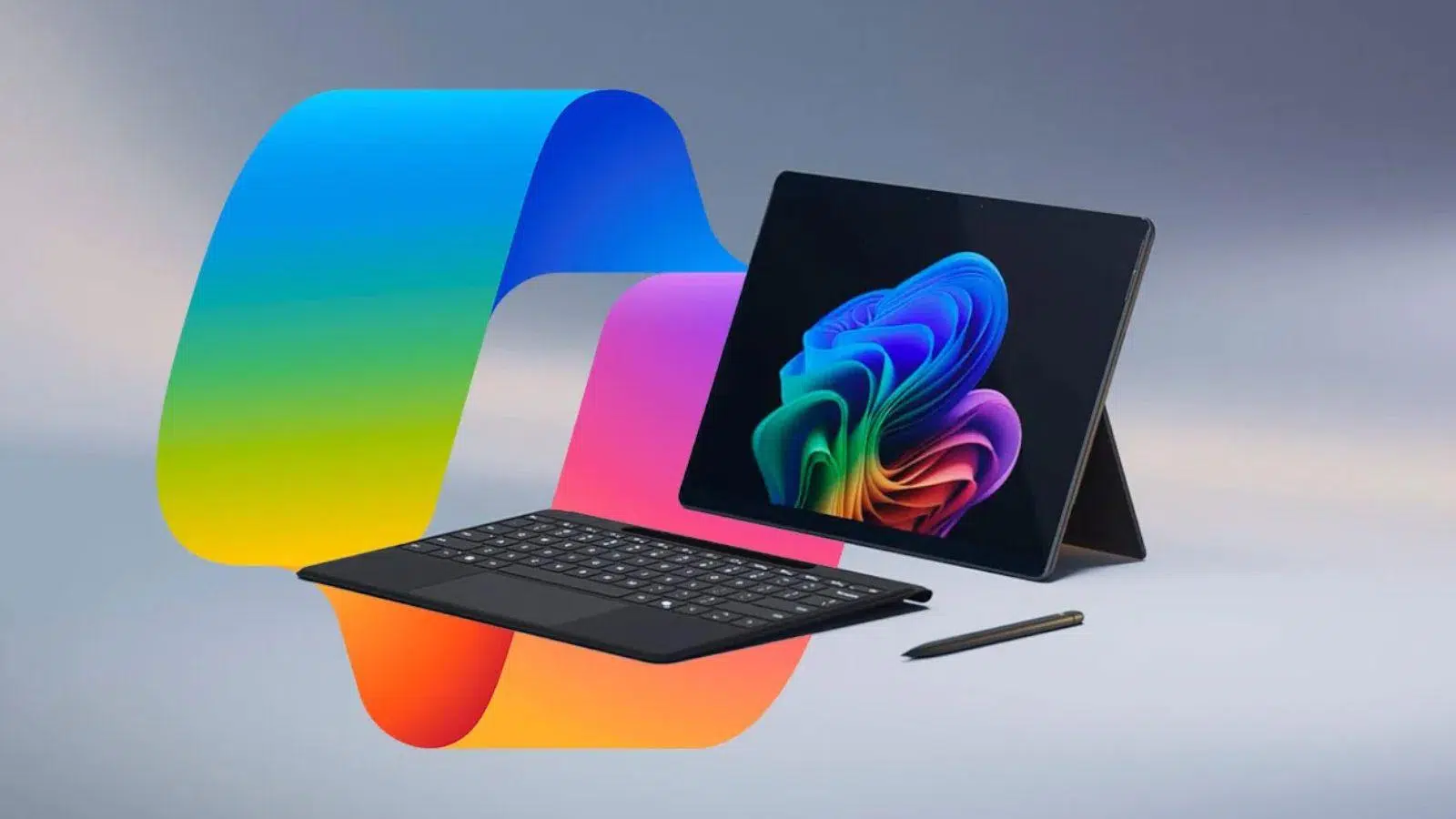
Jika Copilot muncul di mana-mana dan Anda menginginkan desktop yang bersih, berikut panduan lengkap tentang cara menonaktifkannya, menyembunyikannya, atau menghapusnya, tergantung situasi Anda. Meskipun Microsoft telah mengintegrasikan AI ke dalam Windows, Edge, dan Microsoft 365, Anda memiliki kendali untuk memutuskan di mana ia ditampilkan dan kapan ia dijalankan..
Sebelum kita mulai, penting untuk memahami poin penting: pada Windows 11 saat ini, Copilot berfungsi sebagai aplikasi web dan dampaknya terhadap kinerja minimal. Menonaktifkannya tidak akan mengubah PC yang lambat menjadi cepat.Namun, hal ini membantu mengurangi gangguan, membatasi pemrosesan data, dan kembali ke lingkungan yang lebih tradisional jika Anda tidak berencana menggunakannya. Mari pelajari caranya Cara menonaktifkan Copilot jika menghabiskan sumber daya atau Anda tidak menggunakannya.
Apa itu Copilot saat ini dan mengapa hampir tidak menggunakan sumber daya apa pun?
Pada pertengahan tahun 2024, Microsoft mengubah pendekatannya dan Copilot berubah dari komponen yang terintegrasi secara mendalam menjadi aplikasi web. Artinya, kecuali saat Anda membukanya, tidak ada proses berat yang berjalan di latar belakang.Oleh karena itu, menghapus tombol atau mencopot pemasangan aplikasi meningkatkan estetika dan menghilangkan pintasan, tetapi peningkatan kinerja biasanya tidak terlihat.
Meski begitu, banyak pengguna menganggap kehadirannya mengganggu. Jika Anda merasa ikon, menu, dan panel terkait tidak nyaman, Anda dapat menghapus atau menonaktifkannya sedikit demi sedikit. di Windows, di browser Edge, dan di setiap aplikasi Microsoft 365.
Hapus Copilot sepenuhnya di Windows 11
Di Windows 11, Copilot dapat dihapus seperti aplikasi lainnya. Ini adalah cara paling langsung untuk mencegah hal itu terjadi. dan menghapus akses mereka ke sistem.
- Buka Pengaturan > Aplikasi > Aplikasi yang terinstal.
- Temukan Copilot dalam daftar, ketuk tiga titik dan pilih Copot pemasangan.
Setelah proses ini, aplikasi menghilang dari menu Start, taskbar, dan kombinasi seperti Alt + Spasi (yang akan gratis untuk penggunaan lain). Jika Anda ingin mendapatkannya kembali, cukup instal ulang dari Microsoft StoreIni berlaku untuk Windows 11 dan Windows 365 jika Anda bekerja di lingkungan virtual.
Mengenai menginstal Windows 11 tanpa Copilot, ada build lama yang tidak menyertakannya, tetapi Tetap menggunakan versi yang ketinggalan zaman berarti kehilangan patch keamanan dan fitur penting.Jika Anda memerlukan sistem yang stabil dan terkini, hal yang masuk akal untuk dilakukan adalah menghapus Copilot atau mengandalkan utilitas debloater yang tepercaya, daripada membekukan sistem pada versi lama.
Sembunyikan ikon Copilot dari bilah tugas
Jika Anda tidak ingin menghapus instalasi aplikasi tetapi ingin menghapus tampilan visualnya, Anda dapat menghapus tombol dari bilah tugas. Buka Pengaturan > Personalisasi > Bilah Tugas dan nonaktifkan CopilotAnda juga dapat mengeklik kanan ikon dan melepasnya jika terlihat tersemat. Jika Anda ingin fokus hanya pada antarmuka layar Mulai, berikut caranya. nonaktifkan rekomendasi Kopilot.
Pilihan ini hanya bersifat kosmetik: Hal ini tidak berarti bahwa Copilot aktif atau menggunakan sumber daya hanya karena terlihat.tetapi membantu menjaga meja lebih bersih.
Hapus atau sembunyikan Copilot di Microsoft Edge
Di Edge tidak dimungkinkan untuk menghapus Copilot, tetapi dimungkinkan untuk mencegah tombol dan panel sampingnya ditampilkan. Integrasi ini bersifat dangkal dan tidak mengendalikan fungsi browser tingkat lanjut.Oleh karena itu, menonaktifkannya tidak akan mengakibatkan perubahan kinerja apa pun.
- Buka Pengaturan tepi.
- Masuk Kopilot dan bilah sisi.
- Akses ke Copilot dan hapus centang Tampilkan tombol Copilot di bilah alat.
Dengan ini Anda akan berhenti melihat akses Dan Anda akan terhindar dari pembukaan yang tidak disengaja. Jika Anda membutuhkannya di kemudian hari, Anda hanya perlu mengaktifkan kembali tombolnya.
Nonaktifkan Copilot berdasarkan aplikasi di Microsoft 365 (Word, Excel, dan PowerPoint)
Microsoft 365 memungkinkan Anda menonaktifkan Copilot dalam setiap aplikasi dengan pengaturan yang jelas. Kontrol ini disebut “Aktifkan Kopilot” dan bersifat independen per aplikasi dan per perangkat.Jika Anda menggunakan beberapa perangkat, Anda harus mengulangi proses ini pada masing-masing perangkat.
Windows
Untuk Word, Excel, atau PowerPoint di Windows: File > Opsi > Kopilot dan hapus centang Aktifkan Kopilot. Lalu tekan menerima, tutup dan mulai ulang aplikasi.
Pengaturan ini akan membebaskan Anda dari panel dan fungsi Kopilot di aplikasi tertentu. Jika Anda ingin menggunakannya lagi kapan saja, ulangi prosesnya dan centang kotaknya..
Mac
Di macOS, buka aplikasi (misalnya, Word) dan buka Menu Aplikasi > Preferensi > Alat Pengeditan dan Koreksi > KopilotHapus tanda centang Aktifkan Kopilot dan mulai ulang aplikasi.
Ingat itu Perubahan ini memengaruhi setiap pengguna yang menggunakan perangkat tersebutkarena ini merupakan penyesuaian instalasi lokal.
Dari 13 March 2025Kotak centang Aktifkan Kopilot tersedia di versi terbaru aplikasi ini di Windows dan Mac. Jika Anda tidak melihat opsi tersebut, perbarui Word, Excel, atau PowerPoint.Sambil menunggu pembaruan, Anda dapat menggunakan pengaturan privasi (lihat di bawah).
Jika yang Anda inginkan hanyalah tidak melihat tombol tersebut, Anda dapat menyesuaikan pita dan menghapus ikonCatatan: Ini tidak menonaktifkan fungsi; ini hanya menyembunyikannya dari antarmuka.
Nonaktifkan Copilot di Outlook menggunakan tombol “Aktifkan Copilot”
Outlook memiliki caranya sendiri: alih-alih satu kotak per aplikasi, ia menampilkan satu tombol tunggal yang disinkronkan dengan akun Anda. Menonaktifkannya pada satu perangkat juga menerapkan preferensi ke semua perangkat lain tempat Anda masuk. dengan akun itu.
- Android/iOS/Mac: masuk Pengaturan Cepat > Kopilot dan nonaktifkan Aktifkan Kopilot.
- jaringan: Pengaturan > Kopilot.
- Windows (Outlook baru): Pengaturan > Kopilot.
Untuk melihat perubahan pada perangkat seluler, Perbarui ke versi Outlook terbaru dari toko yang sesuai. Di Mac, setidaknya diperlukan versi 1. 16.95.3. Versi klasik Outlook di Windows saat ini tidak memiliki opsi ini.
Matikan Copilot dengan mengubah pengaturan privasi saat pengaturan tidak muncul

Jika aplikasi Microsoft 365 Anda belum menyertakan kotak centang "Aktifkan Kopilot", Anda dapat memeriksa pengaturan privasi akun Anda. Metode ini menonaktifkan Copilot, tetapi juga memotong fitur berbasis AI lainnya. yang mungkin menarik minat Anda.
Windows
- Di aplikasi (misalnya, PowerPoint): File > Akun > Privasi Akun > Kelola Pengaturan.
- Dalam Pengalaman yang terhubung, hapus centang Aktifkan pengalaman yang menganalisis konten.
- pers menerima, tutup dan mulai ulang aplikasi.
Melakukan semuanya dalam satu aplikasi sudah cukup: Perubahan tersebut direplikasi ke sisanya ketika mereka membuka kembaliJika nanti Anda mengaktifkan kotak "Aktifkan Kopilot" per aplikasi, Anda dapat mengembalikan privasi ke keadaan sebelumnya.
Mac
- Di aplikasi (misalnya, Word): Preferensi > Pengaturan Pribadi > Privasi.
- En Pengalaman yang terhubung, pergi ke Mengelola pengalaman yang terhubung dan hapus centang Aktifkan pengalaman yang menganalisis konten.
- Simpan, tutup, dan mulai ulang aplikasi.
Ingat padanannya: Menonaktifkan pengalaman tersebut juga menonaktifkan balasan yang disarankan di Outlook, prediksi teks di Word, Designer di PowerPoint, dan teks alternatif otomatis.Pertimbangkan apa yang Anda sukai untuk tetap aktif.
Hapus Copilot dari Notepad
Sejak WordPad dihentikan, Notepad telah menambahkan fitur AI. Untuk menonaktifkan Copilot dalam NotepadTekan ikon roda gigi di sudut kanan atas dan matikan sakelar. Copilot.
Dengan mematikan saklar, Opsi penulisan ulang dan bantuan generatif lainnya disembunyikan dalam aplikasi.
Hapus opsi “Tanya Kopilot” dari menu konteks Windows 11
Windows menambahkan entri klik kanan yang disebut “Ask Copilot”. Jika Anda tidak menggunakannya, Anda dapat menghapusnya dari menu dengan dua caraSebelum itu, ada peringatan penting.
PERINGATANMengedit Registri mengandung risiko. Perubahan yang salah dapat menyebabkan ketidakstabilan, kehilangan data, atau mencegah Windows untuk memulai.Buat cadangan dari Editor Registri (File > Ekspor) dan lanjutkan hanya jika Anda yakin.
Metode 1: Secara Manual dari Registri
- Buka Editor Registri dan navigasikan ke: HKEY_CURRENT_USER / Perangkat Lunak / Microsoft / Windows / VersiSaatIni / Ekstensi Shell.
- buat yang baru kunci memanggil diblokir.
- Di dalam Diblokir, buat Nilai string dengan nama {CB3B0003-8088-4EDE-8769-8B354AB2FF8C}.
- Secara opsional, berikan nama deskriptif untuk mengenalinya, misalnya, Nonaktifkan Tanya Kopilot.
Dari dulu, Entri tersebut tidak akan muncul lagi di menu konteks.Jika Anda berubah pikiran, hapus nilai string atau kunci yang diblokir.
Metode 2: file .reg
Jika Anda lebih suka mengotomatiskan perubahan, buat file .reg dengan konten ini dan jalankan dengan mengklik dua kali (terima peringatan). Kemudian restart komputer:
Windows Registry Editor Version 5.00


"{CB3B0003-8088-4EDE-8769-8B354AB2FF8C}"="Ask Copilot"
Ingat itu Pembaruan fitur Windows terkadang mengatur ulang pengaturanJadi, Anda mungkin harus mengulangi prosesnya, terlepas dari apakah entri tersebut ada atau tidak. Itu tidak meningkatkan konsumsi sumber daya tim.Tujuan menghilangkannya murni untuk tujuan praktis/estetika.
Kunci kopilot, Penarikan kembali, dan fitur AI lainnya yang dapat Anda nonaktifkan
Beberapa papan ketik baru menyertakan tombol Copilot khusus. Pada perangkat yang kompatibel, Anda dapat menetapkannya kembali dari Pengaturan > Personalisasi > Input Teks di bagian "Sesuaikan kunci Kopilot", misalnya, untuk membuka Pencarian.
Jika Anda berpartisipasi dalam program Insider dan memiliki Penarikan Kembali Microsoft di Windows 11Anda dapat mematikannya dari Pengaturan > Privasi dan keamanan > Pemulihan dan snapshot, menonaktifkan Simpan snapshot. Hal ini mencegah sistem menyimpan rekaman aktivitas untuk ditinjau kemudian..
Aplikasi lain, seperti CatMereka telah menambahkan fungsi generatif (misalnya, Image Creator atau pengisian generatif). Di lingkungan profesional, administrator sering menggunakan kebijakan atau nilai Registry seperti DisableCocreator dan DisableGenerativeFill Untuk menonaktifkannya. Jika Anda akan mengubah Registry, lihat dokumentasi resmi Microsoft terlebih dahulu atau terapkan kebijakan dari Editor Kebijakan Grup jika tersedia di edisi Windows Anda.
Jika Word menampilkan panel Copilot meskipun Anda telah mengubah pengaturan privasi
Ada kemungkinan bahwa meskipun Anda menonaktifkan "pengalaman terhubung yang menganalisis konten Anda", Anda mungkin masih melihat ikon atau panel yang memberi tahu Anda bahwa fitur tersebut diblokir karena alasan privasi. Itu normal: antarmuka mungkin tetap terlihat bahkan saat pengalaman dinonaktifkan..
- Untuk menyembunyikannya sepenuhnya di Word, Excel, atau PowerPoint, gunakan kotak centang Aktifkan Kopilot dalam setiap aplikasi (Windows: File > Opsi > Kopilot; Mac: Preferensi > Alat Pengeditan dan Koreksi > Kopilot).
- Jika kotak tidak muncul, perbarui aplikasi. Dari 13 March 2025 Tersedia dalam versi terbaru.
- Sebagai alternatif visual, sesuaikan pita untuk menghapus tombol Copilot tanpa menonaktifkan fungsinya.
Penting: Saat Anda menonaktifkan pengalaman yang menganalisis konten, Ini juga membatasi OneDrive dan fitur terhubung lainnya.Jika Anda perlu terus menyimpan ke cloud dan menggunakan kolaborasi, sebaiknya nonaktifkan Copilot per aplikasi menggunakan kotak centangnya. mengembalikan privasi ke keadaan sebelumnya untuk OneDrive.
Apakah menonaktifkan Copilot meningkatkan kinerja?

Saat ini, dampak Copilot terhadap sumber daya rendah karena berfungsi sebagai aplikasi web. Jika Anda mengutamakan kinerja, fokuslah pada penghapusan bloatware, pengaturan startup, pengoptimalan driver, dan pengosongan ruang.Menghapus Copilot terutama akan membantu mengurangi gangguan dan meningkatkan privasi Anda. Jika Anda mengalami kesalahan atau crash, lihat informasi di Masalah dengan Copilot di Windows 11 dan solusi-solusinya.
Entri "Tanya Kopilot" dalam menu konteks atau tombol di Edge tidak menjalankan proses berat di latar belakang. Jika Anda tidak keberatan melihatnya, Anda dapat membiarkannya sebagaimana adanya.Jika mereka secara visual membuat Anda kewalahan, Anda dapat mengikuti langkah-langkah di atas untuk menyembunyikan atau menghapusnya.
Privasi, cloud, dan kontrol pengguna
Banyak pengguna mengkritik fakta bahwa AI didorong secara default dan semuanya berpusat di sekitar cloud. Jika Anda lebih suka bekerja secara lokal dan memutuskan apa yang akan disinkronkan, Anda dapat menyesuaikan Office sehingga tidak memicu Simpan otomatis awan kata secara default dan selalu pilih "Telusuri" untuk menyimpan ke folder lokal.
Di luar kebisingan, hal yang penting adalah Ada cara yang jelas untuk mengatakan “tidak, terima kasih” kepada KopilotCopot pemasangan aplikasi Windows, sembunyikan akses di Edge, dan gunakan opsi "Aktifkan Kopilot" per aplikasi di Microsoft 365. Mereka yang menginginkan AI dapat menikmatinya; mereka yang tidak menginginkannya akan mendapatkan cara mudah untuk menonaktifkannya.
Keamanan: praktik terbaik jika Anda memelihara fungsi AI apa pun
Jika Anda memutuskan untuk tetap menggunakan fitur AI, Selalu perbarui Windows dan Office, gunakan kata sandi yang kuat, dan aktifkan verifikasi dua langkahSementara AI dapat mempermudah tugas, AI juga memperluas permukaan serangan jika kerentanan muncul dalam layanan yang terhubung.
Di perusahaan, disarankan untuk menerapkan kebijakan data yang jelas, label sensitivitas, dan kontrol aksesKuncinya terletak pada keseimbangan antara produktivitas dan risiko, dengan transparansi bagi pengguna akhir.
Kapan setiap metode tepat
Jika Anda hanya terganggu dengan melihat ikonnya, Menyembunyikan tombol di bilah tugas dan di Edge bersifat langsung.Jika Anda tidak akan menggunakan Copilot sama sekali, hapus instalan aplikasi di Windows y Matikan melalui aplikasi di Microsoft 365 Ini akan memberi Anda pengalaman yang konsisten di seluruh lingkungan.
Bagi mereka yang berbagi peralatan atau mengelola beberapa perangkat, Sakelar "Aktifkan Kopilot" Outlook Ini sangat praktis karena menyinkronkan preferensi di semua perangkat di akun tersebut. Dalam kasus yang lebih rumit, pengaturan dan kebijakan privasi Mereka adalah alat kontrol yang bagus.
Jika Anda masih melihat jejak (ikon atau entri tidak aktif) setelah semua ini, ingatlah: Kehadiran visual tidak berarti bahwa Copilot sedang bekerjaAdalah umum bagi antarmuka untuk tetap ada sementara fungsinya dinonaktifkan di balik layar.
Dengan semua hal di atas, Anda seharusnya dapat memiliki Windows, Edge, dan Microsoft 365 sesuai keinginan Anda. Menghapus Copilot dimungkinkan, dapat dibatalkan, dan tidak akan mengganggu alur kerja Anda Jika Anda memilih metode yang tepat: hapus instalan aplikasi di Windows, sembunyikan tombolnya di Edge, gunakan opsi "Aktifkan Copilot" untuk setiap aplikasi, dan, jika perlu, gunakan pengaturan atau kebijakan privasi. Dan jika pembaruan memulihkan akses apa pun, Anda akan tahu di mana harus menonaktifkannya.


Bergairah tentang teknologi sejak dia masih kecil. Saya senang mengetahui perkembangan terkini di sektor ini dan, yang terpenting, mengomunikasikannya. Itulah sebabnya saya telah mendedikasikan diri pada komunikasi di situs web teknologi dan video game selama bertahun-tahun. Anda dapat menemukan saya menulis tentang Android, Windows, MacOS, iOS, Nintendo, atau topik terkait lainnya yang terlintas dalam pikiran Anda.