
Saya memiliki Nokia Lumia beberapa waktu lalu, dan semua foto yang saya ambil dengannya disimpan di akun Microsoft saya. Sekarang aku ingin memindahkannya ke komputer baru saya sehingga saya dapat mengaksesnya tanpa koneksi internet. Mudah! Mari kita lihat cara mentransfer file dari OneDrive ke komputer Anda dengan mudah dan aman.
Mungkin Anda memiliki file penting di OneDrive dan ingin menyimpannya secara lokal di komputer baru Anda. Untuk melakukan ini, cukup masuk ke akun Microsoft Anda dari peramban dan unduh langsung ke komputer Anda. Kabar baiknya adalah Anda dapat mengunduh beberapa file sekaligus, maupun seluruh folder.Detail selengkapnya di bawah ini.
Langkah demi langkah untuk mentransfer file dari OneDrive ke komputer
Ketika kita berbicara tentang penyimpanan awan, OneDrive adalah salah satu layanan dengan sejarah terpanjang. Microsoft membuatnya tersedia untuk masyarakat umum pada tahun 2008, dengan nama SkyDrive. Kemudian nama tersebut perlu diubah menjadi OneDrive untuk menghindari konflik hukum. Pada tahun yang sama, layanan tersebut menerima peningkatan antarmuka yang signifikan dan integrasi yang lebih baik dengan sistem operasi Microsoft.
Sejak saat itu, OneDrive telah menjadi salah satu layanan penyimpanan cloud yang paling banyak digunakan. Hal ini terjadi bukan hanya karena keuntungan yang ditawarkannya, tetapi juga karena memungkinkan Sinkronisasi file dalam ekosistem Microsoft. Kita yang memiliki komputer Windows mungkin pernah menggunakan OneDrive untuk menyimpan dan mengunduh file ke cloud.
Sekarang, entah apa alasannya, mungkin saja Anda telah mengubah komputer atau sistem operasi Anda. Akibatnya, Anda perlu memindahkan file dari OneDrive ke komputer Anda untuk menyimpannya secara lokal atau mengeditnya. Bagaimana cara melakukannya? Meskipun prosedurnya sederhana, Anda mungkin tidak tahu apa yang harus dilakukan dalam beberapa langkah. Di bawah ini kami menjelaskannya secara rinci.
Langkah 1: Masuk dengan akun Microsoft Anda dari browser
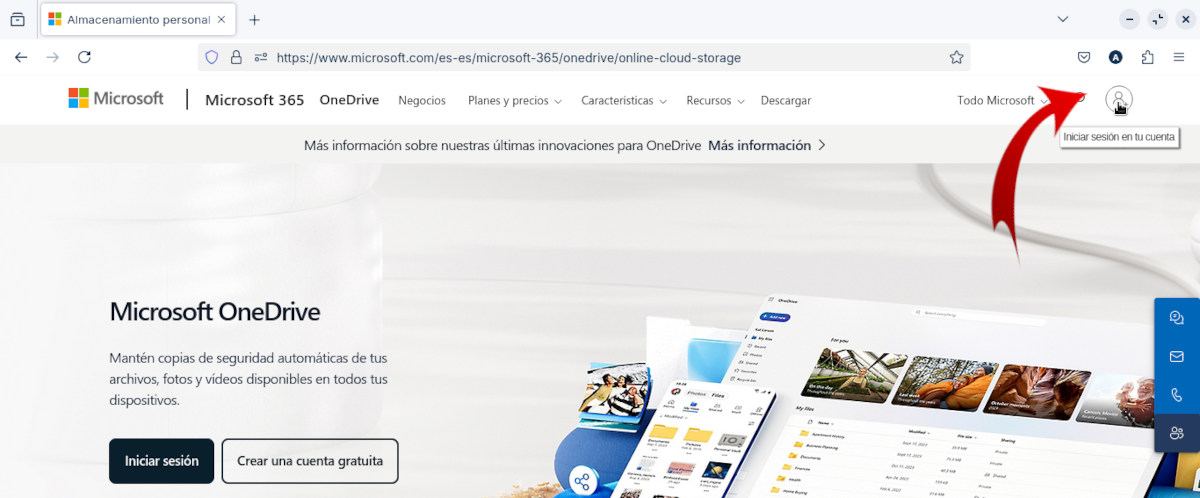
Untuk mentransfer file dari OneDrive ke komputer Anda, Anda harus Masuk dengan akun Microsoft Anda. Dengan cara ini, Anda akan memiliki akses ke semua yang Anda miliki di layanan penyimpanan cloud mereka. Untuk melakukan ini, cukup buka browser pilihan Anda dan ketik OneDrive di bilah pencarian. Pilih opsi pertama dari hasil dan klik ikon Masuk di sudut kanan atas.
Dalam kasus saya, saya telah melakukannya dari browser Mozilla Firefox menggunakan ZorinOS sebagai sistem operasi. Setelah mengklik ikon login, Anda perlu Masuk menggunakan email Microsoft dan kata sandi yang sesuai. Jika Anda menggunakan aplikasi autentikasi, seperti Microsoft Authenticator, Anda tidak perlu menuliskan kata sandi Anda.
Langkah 2: Buka layanan OneDrive
Setelah Anda masuk ke akun Microsoft, Anda mungkin perlu membuka layanan OneDrive untuk melihat file Anda di cloud. Dalam hal ini, cukup klik pada Ikon menu yang ada di pojok kiri atas, di kotak titik. Jendela mengambang akan terbuka dengan semua aplikasi Microsoft, termasuk OneDrive.
Langkah 3: Unduh file atau folder individual
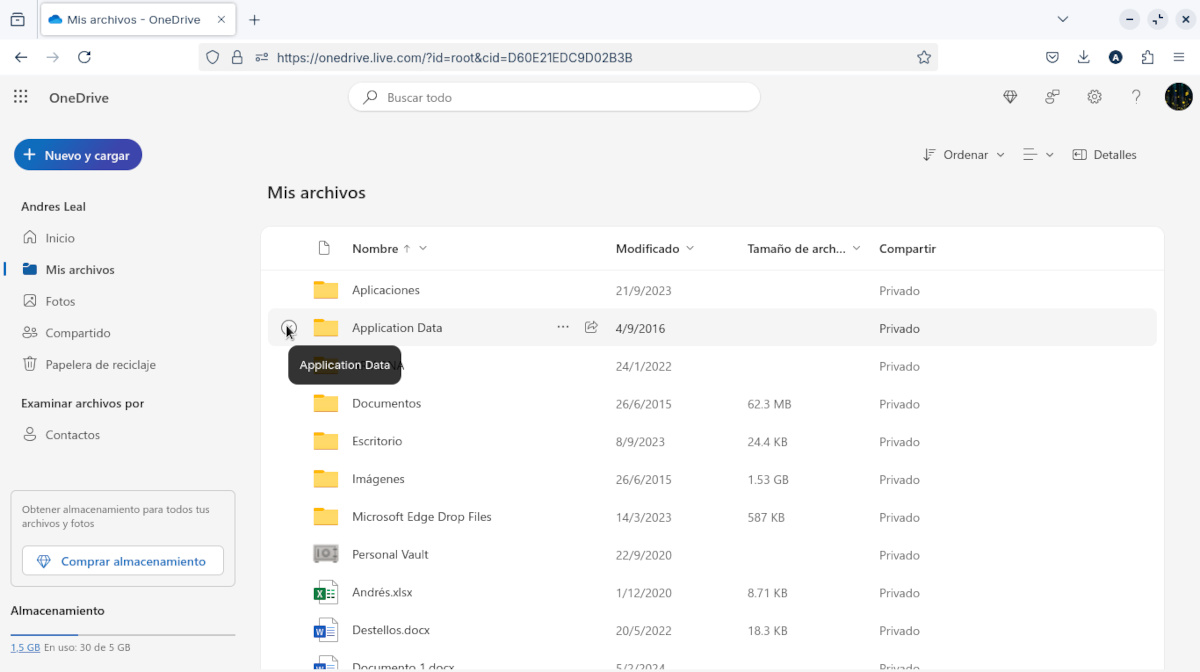
Di dalam cloud, Anda akan melihat semua file disimpan dan diurutkan berdasarkan kategori dan jenis. Pada titik ini Anda dapat dengan mudah mulai mentransfer file dari OneDrive ke komputer Anda. Itu sudah cukup Pilih satu atau lebih dan klik tombol Unduh yang muncul di bilah horizontal atas.
Ingat bahwa untuk melihat tombol Unduh, Anda harus terlebih dahulu pilih file yang ingin Anda simpan di komputer Anda. Anda juga dapat mengklik kanan padanya dan memilih opsi Unduh dari menu mengambang. Dengan cara apa pun, berkas akan diunduh secara lokal agar Anda dapat melihat atau mengeditnya.
Langkah 4: Unduh semua file dari OneDrive ke komputer Anda
Selain memindahkan file dari OneDrive ke komputer Anda satu per satu, dimungkinkan unduh semuanya sekaligus. Untuk melakukan ini, cukup klik File Saya, ikon folder di kolom kiri. Di sana Anda dapat melihat semua file yang disimpan di cloud: folder, dokumen, gambar, dll.
Untuk mengunduh semuanya Anda harus memilih setiap elemen dengan mencentang kotak melingkar yang muncul di sebelah kirinya saat Anda mengarahkan kursor ke atasnya. Centang semua kotak satu per satu, lalu klik tombol Unduh. Semua file akan diunduh dalam satu folder terkompresi yang akan Anda temukan di bagian Unduhan di komputer Anda.
Jika Anda ingin melihat file yang diunduh, buka Unduhan di komputer Anda, klik kanan pada file yang dikompresi dan pilih Kutipan di sini. Pilih lokasi tempat Anda ingin menyimpan file dan klik OK. Sebuah folder bernama OneDrive akan dibuat, di dalamnya Anda akan menemukan semua file yang diunduh.
Sesederhana itu: beginilah cara Anda dapat mentransfer file dari OneDrive ke komputer Anda untuk menyimpannya secara lokal. Tidak masalah peramban apa yang Anda gunakan atau sistem operasi apa yang dimiliki komputer Anda.. Dengan metode ini, Anda dapat mengunduh semua yang Anda miliki di cloud Microsoft dengan mudah dan aman.

Sejak kecil, saya sudah tertarik dengan segala hal yang berkaitan dengan sains dan teknologi, terutama kemajuan-kemajuan yang membuat hidup kita lebih mudah dan menyenangkan. Saya senang mengikuti perkembangan berita dan tren terbaru, serta berbagi pengalaman, opini, dan kiat tentang perangkat dan gadget yang saya gunakan. Hal ini membawa saya menjadi penulis web sekitar lima tahun yang lalu, dengan fokus utama pada perangkat Android dan sistem operasi Windows. Saya telah belajar menjelaskan konsep-konsep kompleks dengan istilah sederhana agar pembaca saya dapat dengan mudah memahaminya.