
Apakah PC Anda pernah mengalami restart di tengah pekerjaan penting? Kami memahami betapa menjengkelkan dan membuat frustrasi hal itu. Meskipun langkah-langkah keamanan sangat penting, Terkadang perlu menunda pengunduhan untuk menghindari kehilangan kendali.Pada artikel ini, kita akan melihat cara menunda pembaruan Windows 11 hingga tanggal tertentu menggunakan kalender baru.
Cara menunda pembaruan Windows 11 hingga tanggal tertentu dengan kalender baru.
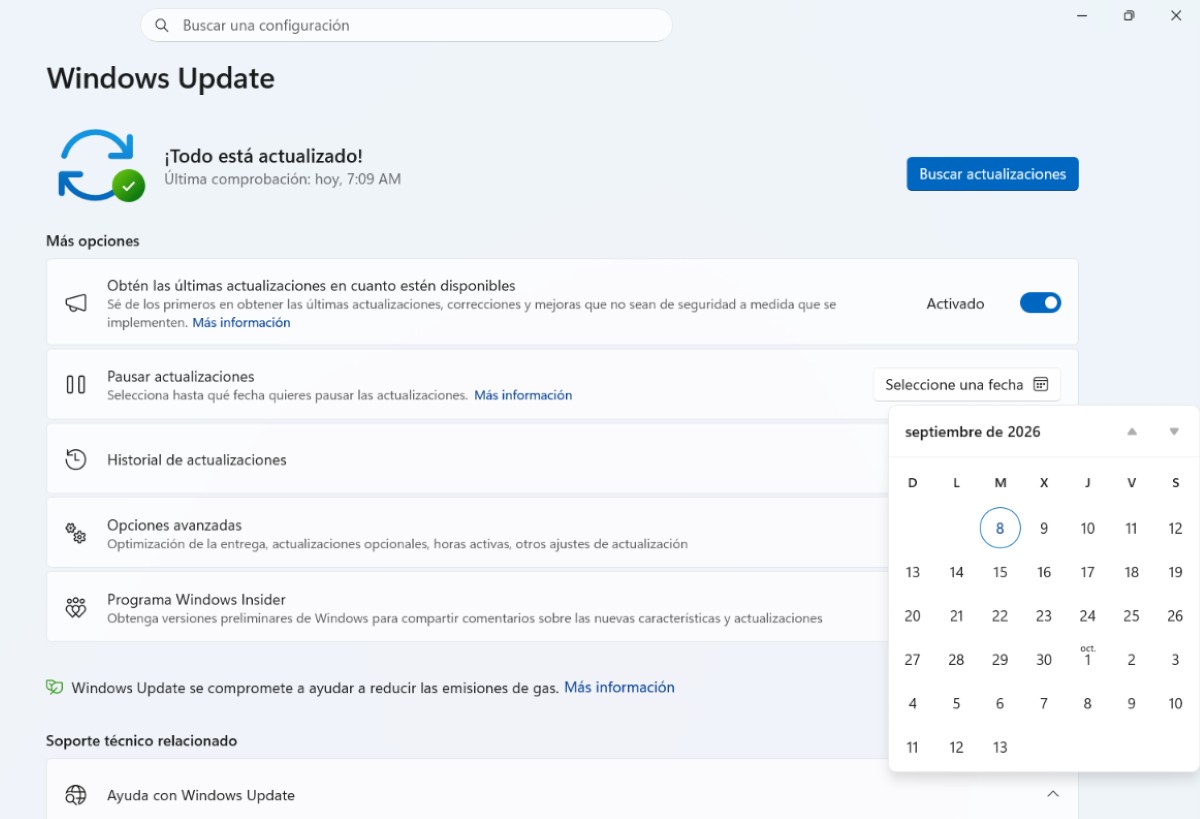
Menunda pembaruan Windows 11 hingga tanggal tertentu kini dimungkinkan berkat jadwal Pembaruan Windows yang baru. artikel sebelumnya Kita sudah membahas cara menunda sementara pembaruan Windows. Namun baru-baru ini, Pemilih tanggal dalam bentuk kalender telah disertakan. Fitur ini memungkinkan Anda menentukan tanggal pasti kapan unduhan pembaruan akan dilanjutkan. Dengan cara ini, Anda dapat dengan cepat dan mudah menghindari gangguan yang menjengkelkan dan pengaktifan ulang yang tidak terduga.
Ikuti langkah-langkah ini Langkah-langkah untuk menunda pembaruan Windows 11 hingga tanggal tertentu menggunakan kalender baru:
- Buka panel Konfigurasi Windows (Win + I).
- Di menu sebelah kiri, klik bagian tersebut. Pembaruan Windows.
- Di menu tarik-turun di sebelah opsi Jeda pembaruanKlik pada opsi Pilih tanggal (yang memiliki ikon kalender).
- Pilih tanggal pasti di mana Anda ingin melanjutkan pencarian patch keamanan.
Aspek-aspek penting dari pengoperasian
Dengan menunda pembaruan Windows 11 hingga tanggal tertentu menggunakan kalender baru, Perhatikan poin-poin penting berikut ini:
- Batas waktu: Setiap pilihan individu memungkinkan Anda untuk menunda pembaruan hingga 35 hari dari tanggal saat ini. Ini menjelaskan mengapa Anda hanya melihat beberapa hari di kalender. Hari-hari tersebut adalah hari-hari yang valid dalam jangka waktu tersebut.
- Ekspansi berkelanjutan: Jika Anda perlu menetapkan tanggal baru untuk menunda pembaruan Windows 11 saat masa berlakunya hampir habis, Anda dapat masuk kembali dan memperpanjang tanggal tersebut dengan memilih tanggal baru dalam 35 hari ke depan.
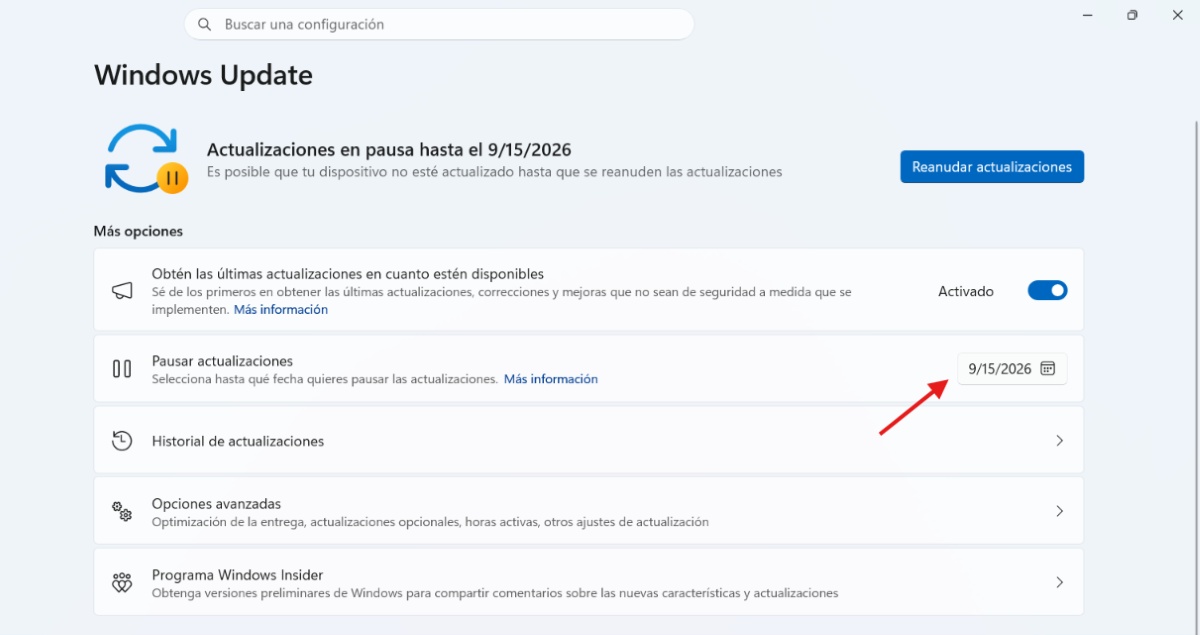
- Pengaktifan kembali secara manual: Tentu saja, jika Anda ingin melanjutkan pembaruan sebelum tanggal yang Anda tetapkan, Anda dapat mengklik Lanjutkan pembaruan di layar yang sama kapan pun Anda mau.
Verifikasi hasil: Untuk memastikan perubahan telah diterapkan dengan benar, periksa apakah pesan status muncul di bawah judul Pembaruan Windows dengan ikon jeda berwarna kuning dan pesan tersebut. "Pembaruan dijeda hingga (tanggal yang Anda pilih)".
Kapan sebaiknya Anda menunda pembaruan Windows 11 dan kapan sebaiknya tidak?
Jadi, apakah ide yang bagus untuk menghentikan sementara pembaruan Windows 11 berulang kali untuk menonaktifkannya secara permanen? Tidak, tidak disarankan untuk menggunakan fitur ini untuk mencoba menonaktifkan pembaruan Windows secara permanen. Fitur ini dirancang khusus untuk penggunaan sesekali dan sementara. Mengapa menunda pembaruan selamanya bukanlah ide yang bagus?
- Batas waktu yang ketat: Menghentikan sementara pembaruan langsung dari antarmuka Windows Update memiliki batas maksimum 35 hari. Setelah periode tersebut berlalu, Windows akan secara otomatis melanjutkan pencarian patch.
- Penguncian pengaman wajib: Ketika masa jeda berakhir, sistem tidak akan mengizinkan Anda untuk menjeda lagi sampai Anda menginstal pembaruan yang telah terkumpul hingga tanggal yang Anda pilih sebelumnya.
- Perlindungan terhadap kerentanan: Pembaruan Windows bulanan biasanya menyertakan tambalan keamanan penting yang melindungi sistem Anda dari malware terbaru. Oleh karena itu, menunda pembaruan secara permanen tidak disarankan, karena hal itu membuat sistem Anda rentan.
Kapan sebaiknya menunda pembaruan Windows 11?
Tentu saja, ada kalanya perlu menunda pembaruan sistem operasi. Misalnya, ketika kamu di tengah pekerjaan penting Atau jika Anda sedang menyelesaikan proyek penting, dapat dimengerti bahwa Anda tidak mampu menghadapi restart yang tidak terduga atau penurunan kinerja (kelambatan yang Anda perhatikan saat Windows mengunduh pembaruan).
Apakah dilaporkan bahwa Pembaruan tertentu telah menyebabkan kesalahan. Apakah ada masalah kompatibilitas dengan program atau driver Anda? Jika memang ada masalah dengan patch terbaru, sebaiknya tunda pembaruan untuk sementara waktu. Microsoft Ini memperbaiki masalahnya. Jangka waktu 35 hari adalah waktu yang wajar untuk menunggu hingga pembaruan berikutnya tersedia.
Apakah Anda memiliki koneksi internet yang terbatas? Jika Anda menggunakan data seluler atau jaringan dengan bandwidth terbatas selama beberapa hari, sebaiknya tunda pembaruan hingga Anda memiliki koneksi yang stabil dan tanpa batasan lagi. Ini akan menghemat waktu dan uang Anda.
Alternatif yang direkomendasikan untuk kontrol yang lebih baik.
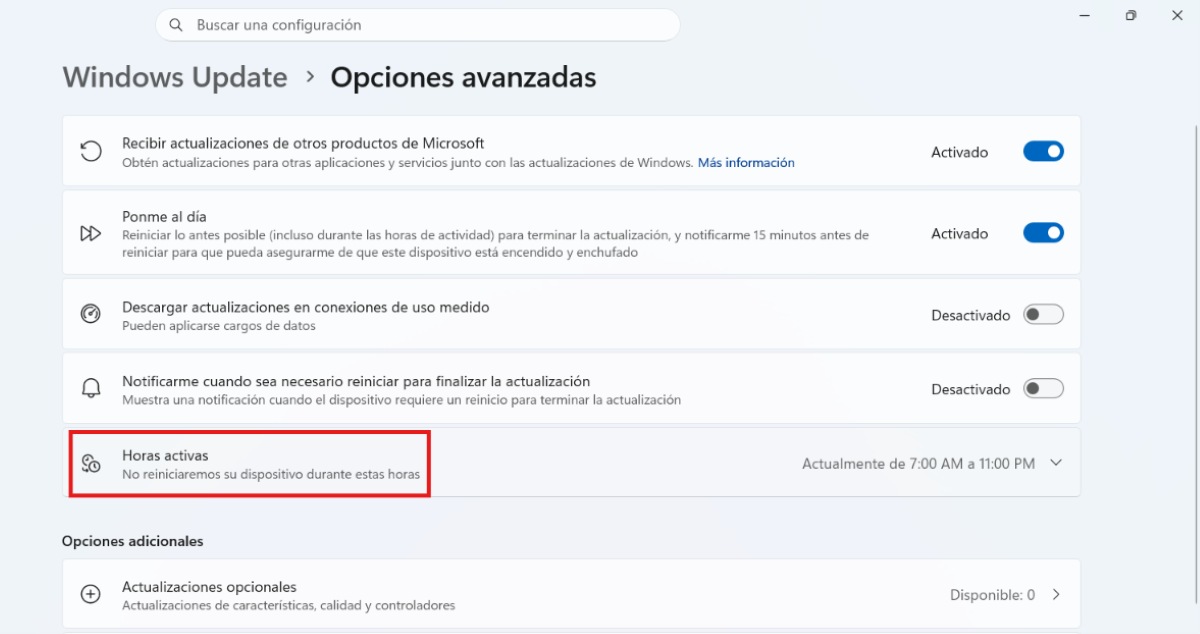
Karena tidak disarankan untuk menghentikan pembaruan di Windows 11 sepenuhnya (karena hal itu membuat komputer Anda rentan terhadap risiko keamanan), hal terbaik yang dapat Anda lakukan adalah... mengontrol kapan dan bagaimana pembaruan ini diinstal.Selain menetapkan tanggal pasti untuk penerapannya di kalender baru, terapkan rekomendasi praktis berikut:
- Konfigurasi Jam Aktif: Buka Pengaturan – Pembaruan Windows – Opsi lanjutan – Jam aktif. Di sana Anda dapat menentukan jam kerja Anda yang biasa sehingga sistem tidak pernah memulai ulang atau menginstal patch keamanan selama jam-jam tersebut.
- Penggunaan Jaringan Berbasis Meteran: Jika Anda menandai jaringan Wi-Fi atau Ethernet Anda sebagai "Koneksi Terbatas", Windows akan membatasi pengunduhan otomatis sebagian besar patch hingga Anda terhubung ke jaringan lain.
- Aktifkan notifikasi restart: Pada halaman opsi lanjutan Windows Update yang sama, Anda dapat mengaktifkan sakelar agar sistem memberi tahu Anda saat komputer perlu dihidupkan ulang untuk menyelesaikan pembaruan.
- Hapus centang pada opsi "Dapatkan pembaruan terbaru segera setelah tersedia": Jika Anda lebih suka mengunduh pembaruan Windows 11 terbaru secara manual, jangan centang opsi ini. Ini meminimalkan kemungkinan komputer Anda memulai ulang di tengah-tengah sesuatu yang penting.
Siap menunda pembaruan Windows 11 hingga tanggal tertentu dengan kalender baru?
Menunda pembaruan Windows 11 hingga tanggal tertentu Hal ini memungkinkan Anda untuk tetap mengontrol alur kerja Anda tanpa mengorbankan stabilitas sistem.Gunakan jadwal baru untuk menghindari gangguan yang terjadi sekali saja, tetapi ingat untuk melanjutkannya secara berkala. Jangan lupa bahwa menjaga sistem Anda tetap mutakhir dengan patch keamanan tetap menjadi strategi terbaik untuk memastikan kinerja yang optimal dan aman.
Indeks

Sejak kecil, saya sudah tertarik dengan segala hal yang berkaitan dengan sains dan teknologi, terutama kemajuan-kemajuan yang membuat hidup kita lebih mudah dan menyenangkan. Saya senang mengikuti perkembangan berita dan tren terbaru, serta berbagi pengalaman, opini, dan kiat tentang perangkat dan gadget yang saya gunakan. Hal ini membawa saya menjadi penulis web sekitar lima tahun yang lalu, dengan fokus utama pada perangkat Android dan sistem operasi Windows. Saya telah belajar menjelaskan konsep-konsep kompleks dengan istilah sederhana agar pembaca saya dapat dengan mudah memahaminya.