- Gboard memungkinkan Anda menyesuaikan ketinggian dan posisi, serta editor, papan klip, dan gerakan untuk pengeditan dan pergerakan yang tepat.
- Terjemahan, dikte offline, emoji, GIF, dan stiker (bahkan stiker Anda sendiri) membuat tulisan lebih cepat dan lebih ekspresif.
- Konfigurasikan bahasa, gaya, dan kamus pribadi; aktifkan baris angka, ketuk simbol, dan haptik sesuai keinginan Anda.
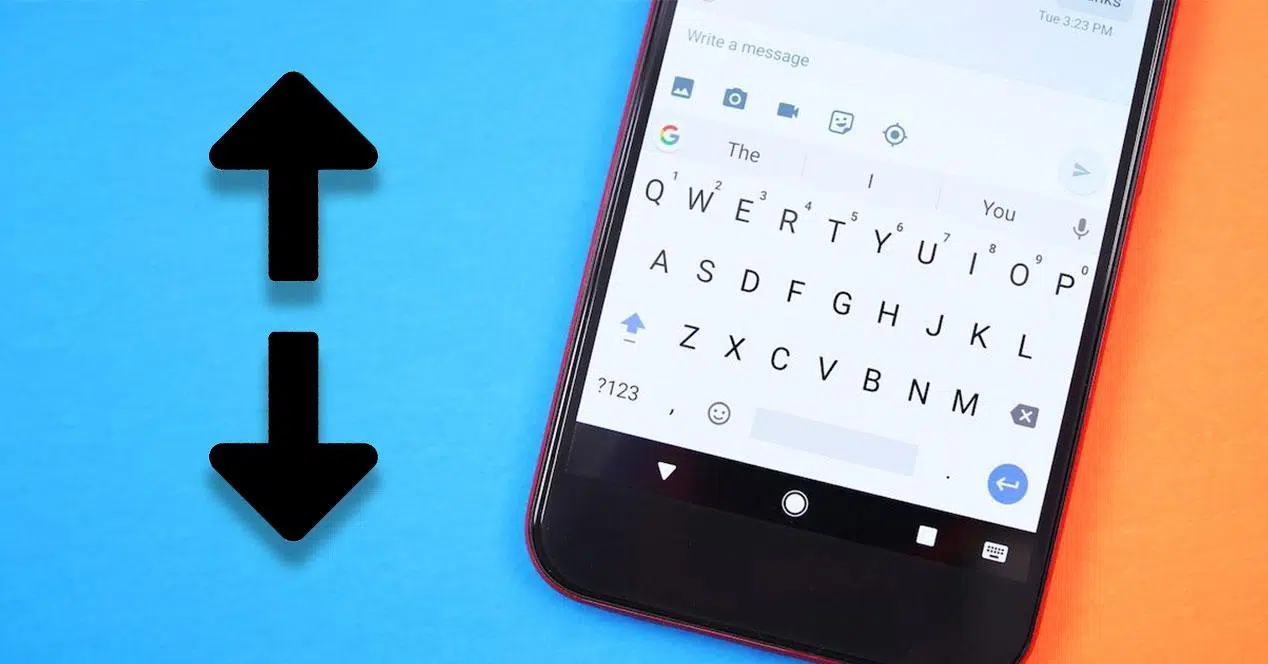
¿Bagaimana cara menyesuaikan ukuran font di Gboard dan trik tersembunyi lainnya? Jika Anda baru-baru ini menyadari bahwa tombol ponsel Anda menjadi terlalu kecil atau, sebaliknya, memakan terlalu banyak ruang, kabar baiknya adalah Gboard memungkinkan Anda menyesuaikan ketinggian dan posisinya dengan mudah. Selain mengubah ukuran keyboard, ada beberapa gerakan dan fungsi tersembunyi yang akan membuat Anda menulis lebih cepat, dengan lebih sedikit kesalahan dan tanpa harus tergila-gila mencari emoji atau simbol.
Dalam panduan ini, Anda akan menemukan penjelasan yang jelas tentang cara menyesuaikan Gboard sesuai keinginan Anda dan serangkaian trik yang harus Anda miliki: Dari editor teks baru, clipboard terintegrasi dan terjemahan instan, hingga membuat GIF atau stiker Anda sendiriAnda juga akan melihat cara menyesuaikan keyboard sistem di Android (dan di platform lain seperti Samsung), alternatif jika Anda masih tidak dapat melihat dengan jelas, dan opsi apa saja yang tersedia di iOS.
Cara menyesuaikan ukuran dan posisi keyboard di Gboard
Gboard menyertakan peningkatan utama: Anda dapat mengubah ukuran keyboard dan memposisikannya kembali untuk membuat pengetikan lebih nyaman, terutama jika Anda memiliki jari besar atau layar besar.
Opsi 1 (dari keyboard itu sendiri): Buka Gboard, ketuk tombol dengan huruf G dan masuk ke menu alat. Jika Anda tidak melihat semua pilihan, klik ikon tiga titik untuk memperluasnya.Temukan mode satu tangan dan aktifkan.
Saat Anda memasuki mode itu, Anda akan melihat beberapa ikon di sisi keyboard. Gunakan ikon di bawah ini untuk mengubah ukuran dengan menyeret sudutnya dan sesuaikan ukurannya sesuai keinginan Anda. Gunakan tombol tengah untuk menggerakkan keyboard sedikit ke atas atau ke bawah.
Opsi 2 (dari Pengaturan): Buka opsi papan ketik (tahan koma dan lepaskan di atas roda gigi, atau ketuk G lalu Pengaturan) dan buka Preferensi. Buka 'Tinggi Keyboard' untuk memilih antara Sangat Rendah, Rendah, Sedang-Rendah, Normal, Sedang-Tinggi, Tinggi atau Sangat TinggiRute ini ideal jika Anda menginginkan penyempurnaan yang bertahan lama.
Akses cepat ke Pengaturan dan kustomisasi bilah alat
Menyiapkan Gboard sangat mudah dari keyboard itu sendiri. Tekan G di pojok kiri atas dan ketuk Pengaturan; jika tidak muncul, ketuk tiga titik untuk melihat pintasan lainnya. Anda juga dapat mengakses ikon roda gigi dengan menahan koma.
Sesuaikan bilah alat untuk menampilkan apa yang paling sering Anda gunakan, cukup dengan satu ketukan. Dari tiga titik, seret pintasan yang Anda minati ke bilah atas (misalnya, Terjemahan, GIF, Papan Klip, atau Tombol Kursor) dan hapus apa pun yang tidak membantu Anda.
Untuk memberikan sentuhan yang berbeda, buka Tema. Anda dapat memilih warna datar, gradien atau opsi dengan latar belakang, dan apakah akan mengaktifkan batas kunci atau tidak. Jika Anda lebih suka tampilan gelap, Anda dapat mengaturnya di sini, apa pun mode sistemnya.
Jika Anda lebih suka Gboard muncul sebagai aplikasi di laci, buka Pengaturan Lanjutan dan aktifkan 'Tampilkan ikon aplikasi'. Dengan cara ini Anda juga akan mengakses pengaturannya dari peluncur., tidak hanya saat keyboard dibuka.
Pengeditan teks, tombol kursor, dan papan klip
Pengeditan teks di Gboard kini menjadi lebih canggih. Editor baru memudahkan untuk menyalin, memotong, dan menempel tanpa harus bertarung dengan pemilih sistem.
Aktifkan 'Tombol Kursor' dari bilah alat atau menu tiga titik untuk mengakses papan ketik navigasi mini. Dengan panah Anda dapat bergerak melalui teks dan memilih dengan tepat sebelum menyalin atau menghapus.
Gboard dilengkapi dengan papan klip bawaan: simpan apa yang Anda salin hingga satu jam untuk digunakan kembali. Buka Clipboard (dari toolbar) dan aktifkan untuk pertama kalinya; dari sana, Anda akan melihat kliping terbaru Anda siap ditempel.
Ada juga gerakan yang membuat pengeditan lebih cepat: geser jari Anda melintasi bilah spasi untuk menggerakkan kursor dengan tepat. Dan, jika Anda menggeser dari tombol backspace (DEL) ke kiri, Anda akan memilih teks secara massal untuk dihapus saat Anda melepaskannya..
Menulis yang efisien: gestur, huruf kapital dan tanda
Jika Anda suka mengetik tanpa mengangkat jari, aktifkan 'Geser untuk Mengetik'. Hubungkan huruf dan Gboard menebak kata tersebut; bekerja dengan sangat baik, bahkan saat Anda berjalan atau menggunakan satu tangan.
Untuk beralih antara huruf besar dan kecil, pilih kata dan ketuk tombol shift berulang kali. Keyboard berputar antara Huruf Besar, Huruf Kecil, dan Huruf Kapital Pertama, cocok untuk gelar atau nama diri.
Jika Anda perlu mengunci caps lock untuk seluruh kata, ketuk dua kali atau tahan tombol shift. Cepat dan menghemat waktu Anda karena tidak perlu menyentuh tombol setiap huruf..
Pintasan tanda baca: Tekan dan tahan titik untuk menampilkan tanda umum (! ? () dan lainnya). Anda juga dapat mengetik titik dengan mengetuk dua kali bilah spasi., ideal saat Anda merangkai kalimat yang panjang.
Untuk menghindari membuang-buang waktu berpindah-pindah papan ketik, buka simbol dengan dan, jika perlu, tombol angka jenis kalkulator dengan . Jika Anda menginginkan kecepatan lebih, di Preferensi aktifkan 'Tahan untuk melihat simbol', dan Anda akan mendapatkan karakter sekunder di setiap huruf dengan menekan lama.
Emoji, GIF, dan stiker (termasuk GIF Anda sendiri)
Dari G dan bilah alat, buka GIF dan cari yang Anda inginkan. Mesin pencari ini didukung oleh salah satu perpustakaan terbesar di Internet, dan simpan GIF terbaru Anda untuk digunakan kembali saat dibutuhkan.
Ingin membuat GIF kustom Anda sendiri? Buka GIF dan ketuk ikon kamera. Anda dapat merekam beberapa detik dengan lampu depan, menambahkan efek dan teks, lalu menyimpannya untuk digunakan kembali. atau mengirimkannya melalui aplikasi perpesanan Anda.
Di Stiker, Anda akan menemukan lusinan paket siap pakai. Gboard juga memungkinkan Anda membuat "Thumbnail Anda": Buat stiker dengan wajah Anda dari foto dan sesuaikan gayanyaJika Anda menggunakan Bitmoji, Anda juga dapat mengintegrasikannya.
Untuk menemukan emoji tanpa membuang waktu, ketuk wajah tersenyum dan gunakan pencarian. Anda juga dapat mengetuk ikon gambar dan membuat sketsa emoji yang Anda pikirkan.; papan ketik akan menyarankan yang serupa saat Anda menggambar.
Penting: Saran emoji di bilah prediktif berfungsi dengan baik, tetapi ditujukan untuk bahasa Inggris. Jika Anda mengetik 'kucing', akan muncul saran emoji kucing.Namun, Anda selalu dapat menampilkan emoji terbaru di papan ketik simbol dengan mengaktifkan opsi di Preferensi.
Dikte suara dan terjemahan terintegrasi
Di bilah atas, di samping prediksi, Anda akan melihat mikrofon. Ketuk untuk mendiktekan dan Gboard akan menyalin apa yang Anda katakan.; jika Anda mengatakan 'koma' atau 'titik', maka tanda baca yang sesuai akan dimasukkan.
Tidak ada data atau sinyal buruk? Buka Setelan > Pengetikan Suara > Pengenalan Ucapan Offline dan unduh bahasa Anda. Sembunyikan kata-kata yang menyinggung jika Anda menginginkan penyensoran otomatis atau nonaktifkan jika Anda ingin melihatnya apa adanya..
Terjemahan Instan: Dari tiga titik, tambahkan alat Terjemahkan ke bilah alat Anda. Ketik dalam bahasa Anda dan keyboard akan mengirimkan teks terjemahan ke bahasa keluaran., tanpa mengubah aplikasi atau menyalin/menempel.
Tombol Pencarian G dapat menampilkan hasil yang disematkan (terjemahan cepat, video, dll.) yang siap dibagikan. Jika Anda tidak menggunakannya, nonaktifkan 'Tampilkan tombol Pencarian' di Pengaturan > Pencarian. dan membebaskan ruang.
Bahasa, kamus, dan gaya keyboard
Anda dapat menggunakan beberapa bahasa sekaligus: Gboard mendeteksi bahasa yang Anda ketik dan menyesuaikan saran dan koreksi. Aktifkan semua bahasa yang Anda minati dan beralih di antara bahasa tersebut dengan tombol globe jika Anda mengalahkan tiga orang sekaligus.
Tata letak dan gaya: Selain QWERTY klasik (dengan atau tanpa ñ), Gboard mendukung AZERTY, QWERTZ, Colemak, Dvorak, atau tata letak 'PC'. Ubah tata letak bahasa dari Pengaturan > Bahasa sehingga alurnya sama dalam setiap bahasa.
Fakta menarik: Dalam bahasa Inggris (AS), Anda dapat mengaktifkan 'Kode Morse' sebagai metode masukan. Memungkinkan Anda menyesuaikan waktu untuk memisahkan karakter dan kata, dan ini merupakan anggukan yang menyenangkan jika Anda suka bereksperimen.
Jika Anda lebih suka menulis bebas, tambahkan 'Tulisan Tangan' ke bahasa yang Anda gunakan. Bekerja dengan jari atau stylus dan mengenali karakter saat Anda menggambar, berguna pada layar besar atau saat Anda tidak ingin mengetik.
Kamus Pribadi dan Singkatan: Tambahkan istilah dan pintasan Anda sendiri di Pengaturan > Kamus > Kamus Pribadi. Misalnya, definisikan 'xtk' untuk menyarankan nama panjang yang biasa Anda ketik.Dan jika Anda ingin kata-kata yang Anda pelajari muncul di semua perangkat Anda, aktifkan sinkronisasi.
Keyboard mengambang dan mode satu tangan
Opsi 'Mengambang' memperkecil tampilan keyboard menjadi jendela yang dapat Anda seret di sekitar layar. Idealnya saat Anda perlu melihat konten yang tertutupi oleh keyboard bagian bawah.Saat Anda mengetuk Float lagi, ia kembali ke posisi normalnya.
Mode satu tangan menempatkan keyboard di samping dan membuatnya lebih sempit. Gunakan untuk mengetik dengan ibu jari Anda tanpa meregangkannyaDengan ikon samping, Anda dapat membalikkan sisi, mengubah posisi, dan menyesuaikan ukuran.
Sesuaikan keyboard di Android (dan Samsung)
Jika Anda lebih suka mengetuk pengaturan sistem, buka Pengaturan ponsel Anda dan pilih bagian Bahasa dan metode masukan. Cari 'Keyboard Virtual' dan pilih keyboard aktif (Gboard atau apa pun yang Anda gunakan).
Di dalam Gboard, buka Preferensi untuk mengakses 'Ketinggian Keyboard' dan atur seberapa banyak ruang layar yang digunakan. Cobalah level 'Sangat Rendah' hingga 'Sangat Tinggi' hingga Anda merasa nyaman.Jika memungkinkan, buka aplikasi obrolan sambil melakukan banyak tugas untuk melihat hasilnya secara langsung.
Pada perangkat Samsung yang menjalankan One UI 6 atau lebih tinggi, jalurnya berubah: Pengaturan > Manajemen umum > Pengaturan Papan Ketik Samsung > Ukuran & transparansi. Di sana Anda dapat mengubah ukuran keyboard asli Samsung dengan pratinjau., meskipun logikanya mirip dengan Gboard.
Harap perhatikan bahwa nama menu dapat bervariasi tergantung pada produsen atau versi. Rute umum selalu melalui Bahasa/Input dan kemudian 'Keyboard Virtual', tempat Anda memilih aplikasi papan ketik dan mengubah ukurannya.
Pengaturan Gboard yang lebih berguna
Angka di baris pertama: Jika Anda sering mengetik angka, aktifkan 'Baris Angka' di Preferensi untuk memperbaikinya. Menghemat ketukan dan menghindari peralihan ke papan tombol numerik sesekali.
Getaran & Suara: Di Preferensi > Penekanan Tombol, sesuaikan apakah penekanan tombol berbunyi saat ditekan, volumenya, intensitas sentuhan, dan penundaan menu saat ditekan dan ditahan. Sesuaikan nuansa keyboard agar terasa alami berasal dari papan ketik lain.
Saran dan koreksi: Di bawah 'Pemeriksaan ejaan', pilih apakah Anda menginginkan saran kata berikutnya, koreksi otomatis, kapitalisasi otomatis, atau menyaring istilah yang menyinggung. Anda dapat menyertakan nama kontak dan kata-kata yang dipelajari untuk hasil yang lebih bagus.
Saran yang mengganggu? Ketuk dan tahan saran di bilah atas, lalu seret ke tempat sampah untuk menghapusnya. Seiring berjalannya waktu, jika kata itu sering muncul kembali, model mungkin menyarankannya lagi., tetapi dengan cara ini Anda menghapus apa yang tidak Anda inginkan. Untuk mempelajari lebih lanjut tentang menghapus di Gboard, lihat artikel ini: Bagaimana cara menghapus saran di Gboard?
Jika Anda masih tidak dapat melihat keyboard dengan benar: aksesibilitas dan alternatif
Sesuaikan ukuran antarmuka: Di Pengaturan > Tampilan, Anda dapat mengubah 'Ukuran tampilan' atau kerapatan untuk membuat semuanya, termasuk keyboard, tampak lebih besar. Penyesuaian kecil dapat membuat perbedaan besar tanpa menyentuh keyboard..
Aktifkan pembesaran: Di Aksesibilitas, aktifkan pembesaran dengan mengetuk tiga kali atau menggunakan tombol volume. Ini akan memungkinkan Anda memperbesar keyboard atau bagian mana saja pada layar. saat Anda membutuhkannya.
Dikte suara: Jika mengetik merupakan pekerjaan berat, mikrofon Gboard adalah teman Anda. Ketik, diktekan, dan biarkan transkripsi sambil Anda menambahkan koma atau titik.; sangat praktis jika Anda sedang sibuk.
Keyboard eksternal: Hubungkan Bluetooth atau keyboard berkabel jika Anda menginginkan kenyamanan yang tahan lama. Anda akan menulis seperti di komputer dan melihat aplikasi dalam layar penuh. saat mengobrol atau mencatat.
Coba papan ketik lain: Fleksy menonjol karena kecepatan dan gesturnya, dan memungkinkan Anda mengubah ukuran papan ketik dengan mencubit. SwiftKey bersinar dengan prediksinya berdasarkan gaya Anda dan juga memungkinkan Anda menyesuaikan dimensiAda banyak pilihan dengan penyesuaian tingkat lanjut di Play Store.
Jika tidak ada yang terasa nyaman, ponsel tersebut mungkin tidak pas di tangan Anda. Penutup yang lebih tebal dapat meningkatkan cengkeraman dan kendali., dan dalam kasus ekstrem, mempertimbangkan ponsel yang lebih besar mungkin juga masuk akal.
Di iOS: apa yang dapat Anda lakukan dan bagaimana caranya
Keyboard iOS asli tidak memungkinkan Anda mengubah ukurannya secara langsung. Solusinya adalah memasang keyboard pihak ketiga seperti Gboard atau SwiftKey dari App Store., yang menambahkan opsi ketinggian, gerakan, dan prediksi yang lebih komprehensif.
Untuk mengaktifkannya: unduh papan ketik, buka Pengaturan > Umum > Papan Ketik > Papan Ketik > 'Tambah Papan Ketik Baru', pilih, dan berikan izin penuh jika Anda menginginkan semua fiturnya. Dengan cara ini Anda akan menyediakannya di aplikasi mana pun. dengan ikon bola dunia untuk beralih.
Pilihan iOS yang berguna: Anda dapat menggunakan 'Zoom Layar' di Tampilan & Kecerahan untuk membuat semuanya tampak lebih besar, atau memaksa tombol muncul dalam huruf besar dengan membuka Aksesibilitas > Papan Ketik. Kedua pengaturan ini meningkatkan keterbacaan keyboard. tanpa berpindah aplikasi.
Pertanyaan yang Sering Diajukan (FAQ) Singkat
Apakah semua aplikasi papan ketik memungkinkan pengubahan ukuran?
Yang paling populer (Gboard, SwiftKey, Fleksy) ya. Beberapa pilihan dasar tidak menyertakan penyesuaian ketinggian., selalu periksa Pengaturan setiap aplikasi.
Bisakah Anda membuat papan ketik lebih besar di iPhone tanpa aplikasi?
Keyboard asli tidak memungkinkan pengubahan ukuran, tetapi Anda dapat menggunakan Zoom Layar dan mengaktifkan tombol ShiftUntuk kontrol lebih lanjut, instal Gboard atau SwiftKey.
Dengan semua hal di atas, Anda memiliki papan ketik yang beradaptasi dengan Anda dan bukan sebaliknya: Sesuaikan tinggi dan posisi, kuasai gerakan, gunakan clipboard dan terjemahan bawaan, otomatisasi dengan kamus pribadi, dan beralih antarbahasa serta gaya berdasarkan konteks Anda. Setelah Anda mengonfigurasi Gboard sesuai keinginan, mengetik di ponsel Anda akan berubah dari pekerjaan berat menjadi lancar dan bahkan menyenangkan.

Bergairah tentang teknologi sejak dia masih kecil. Saya senang mengetahui perkembangan terkini di sektor ini dan, yang terpenting, mengomunikasikannya. Itulah sebabnya saya telah mendedikasikan diri pada komunikasi di situs web teknologi dan video game selama bertahun-tahun. Anda dapat menemukan saya menulis tentang Android, Windows, MacOS, iOS, Nintendo, atau topik terkait lainnya yang terlintas dalam pikiran Anda.