- Ada metode sederhana dan lanjutan untuk kembali ke browser klasik dengan aman di Windows 11.
- Modifikasi registri atau ExplorerPatcher memungkinkan Anda mengintegrasikan pengalaman Windows 10 secara permanen.
- Akses tersembunyi melalui Panel Kontrol cepat, aman, dan tidak memengaruhi sistem modern.
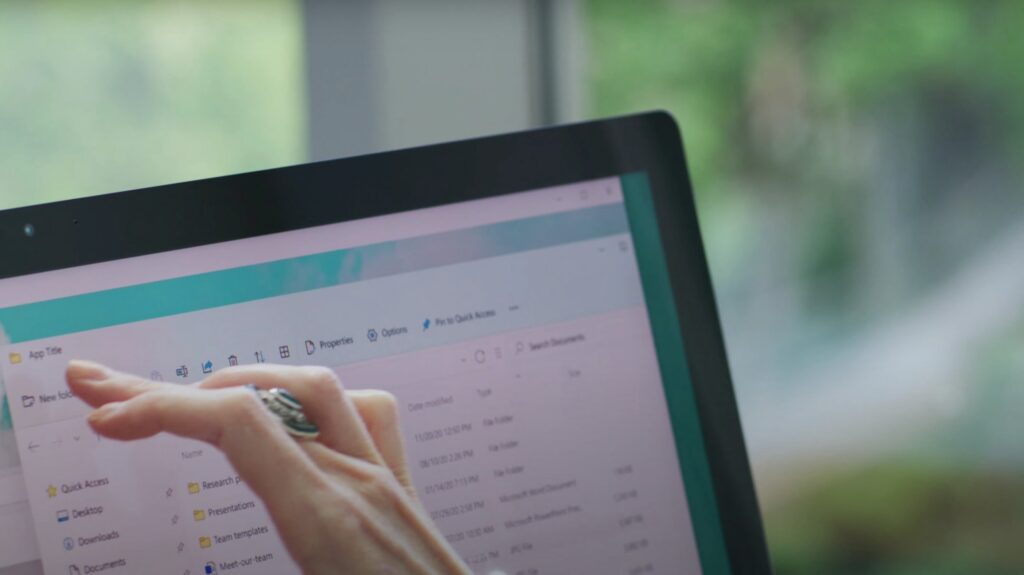
Kedatangan Windows 11 membawa perubahan radikal pada antarmuka file explorer, Hal ini membuat banyak pengguna merasa campur aduk. Meskipun tampilan minimalis dan modern menarik bagi sebagian pengguna, banyak pengguna yang merindukan fitur dan keakraban peramban Windows 10 klasik. Untungnya, Microsoft telah membuka beberapa pintu bagi mereka yang ingin mendapatkan kembali pengalaman sebelumnya, dan ada beberapa metode—ada yang sederhana, ada yang lebih canggih—untuk mencapainya.
Jika Anda adalah salah satu orang yang bernostalgia atau ingin mengoptimalkan alur kerja Anda dengan fungsi asli browser klasik, Di sini Anda akan menemukan panduan praktis dan komprehensif, berdasarkan prosedur yang paling dapat diandalkan, untuk mengembalikan antarmuka dan fungsi klasik ke Windows 11 Anda. Di seluruh artikel, Anda akan menemukan berbagai cara untuk mencapainya, mulai dari pintasan tersembunyi hingga trik registri dan alat khusus, serta kelebihan dan potensi risikonya.
Mengapa banyak orang ingin kembali ke browser Windows 10 klasik
Dengan kedatangan Windows 11, Microsoft memperbarui citra file explorer dengan menghilangkan bilah Pita yang terkenal yang hadir sejak Windows 7. Keputusan ini, meskipun memberikan tampilan yang lebih modern dan ringan pada antarmuka, juga berarti hilangnya pintasan dan fungsi praktis. Banyak pengguna yang menyatakan bahwa bilah perintah baru kurang memadai dibandingkan dengan penyesuaian dan pintasan cepat yang ditawarkan oleh Pita, membuat tugas rutin seperti menyalin, menempel, mengganti nama, atau menyortir file menjadi sulit.
Fitur lain yang hilang karena pembaruan adalah Kemampuan untuk menyeret file ke bilah alamat untuk memudahkan penataan ulang, di antara gerakan lain yang membuat pengelolaan berkas lebih efisien. Ditambah lagi fakta bahwa sebagian orang menganggap antarmuka baru kurang intuitif, dan mudah dipahami mengapa ada begitu banyak minat untuk kembali ke peramban klasik.
Opsi untuk memulihkan browser klasik: rute sederhana dan lanjutan
Actualmente existen Tiga opsi hebat untuk mengakses atau memulihkan pengalaman browser klasik di Windows 11:
- Pintasan dari Panel Kontrol – Metode tercepat dan paling bebas risiko.
- Modifikasi pada Registri Windows – Bagi mereka yang mencari integrasi lebih dalam dengan browser klasik.
- Gunakan alat pihak ketiga seperti ExplorerPatcher – Solusi yang memungkinkan penyesuaian lengkap, meskipun dengan tindakan pencegahan tertentu.
Metode 1: Gunakan Panel Kontrol untuk membuka Classic Explorer yang tersembunyi
Empezamos con el trik tercepat, teraman, dan termudah, ditemukan oleh pengguna ahli dan diambil di beberapa portal teknologi. Hal yang mengejutkan adalah Microsoft belum menghapus versi klasik File Explorer di Windows 11.; dia hanya menyembunyikannya di rute yang tidak jelas.
Berikut langkah-langkah rinci untuk membukanya:
- Tekan tombol Windows dan cari “Control Panel.”
- Masuk ke Control Panel dan pilih opsi “Sistema y seguridad”.
- Gulir ke bawah dan klik “Alat Windows”.
Pada saat itu juga, jendela peramban terbuka dengan tampilan dan fungsi yang sama seperti peramban Windows 10 klasik. Semua folder Anda muncul di sisi kiri, dan menu konteks klik kanan mengingatkan kita pada menu yang ada sebelum perubahan yang lebih drastis di Windows 11.
Variasi lain dari trik ini adalah:
- Pencarian “Panel Kontrol” y abrirlo.
- Di jendela panel, tekan kombinasi tombol Alt + flecha arriba (atau cukup klik tanda panah ke atas, tersedia di bilah atas jendela).
- Anda akan melihat bahwa antarmuka berubah ke browser klasik; selama jendela itu tetap terbuka, Anda dapat bekerja seolah-olah Anda menggunakan Windows 10.
Keterbatasan utama dari metode ini adalah Akses ke peramban klasik hanya akan tersedia saat Anda membiarkan jendela tersebut terbuka.. Setelah menutupnya, Anda harus mengulangi proses tersebut jika ingin kembali ke antarmuka lama. Metode ini tidak menggantikan peramban modern, tetapi Anda dapat menggunakan keduanya secara bersamaan, yang sangat berguna untuk membandingkan fitur atau melakukan tugas tertentu dengan antarmuka lama.
Keuntungan dan kekhususan akses tersembunyi
Dari akses ini Anda mendapatkan kembali gerakan klasik seperti menyeret dan menjatuhkan file di bilah alamatFitur ini dihapus oleh Microsoft dalam pembaruan Windows 23 2H11, yang telah menimbulkan banyak keluhan dari pengguna lama. Selain itu, Anda akan memiliki akses ke opsi kontekstual asli, menu cepat, dan navigasi yang jauh lebih familiar jika Anda menggunakan versi sistem operasi sebelumnya.
Keuntungan lainnya adalah Anda tidak akan mengubah apa pun dalam sistem atau registri, jadi itu Benar-benar aman dan tidak menimbulkan risiko ketidakcocokan atau masalah di masa mendatangJika Anda ragu untuk bereksperimen dengan registri atau menginstal perangkat lunak tambahan, metode ini cocok untuk Anda.
Metode 2: Ubah Registri Windows untuk memulihkan bilah Pita dan pengalaman klasik
Para quienes Mereka ingin melangkah lebih jauh dan menginginkan peramban klasik terintegrasi sepenuhnya ke dalam pengalaman Windows 11. (misalnya, jendela Explorer selalu menampilkan antarmuka lama), ada opsi untuk membuat perubahan pada Windows Registry. Opsi ini lebih canggih dan memerlukan sedikit kehati-hatian, tetapi juga dapat dibatalkan dan telah diuji secara luas dalam komunitas.
Ada beberapa cara untuk mengubah registri, tetapi berikut ini adalah dua cara yang paling efektif dan umum:
Opsi A: Pulihkan bilah Pita menggunakan kunci registri
Bilah Pita merupakan fitur favorit bagi banyak pengguna di File Explorer Windows 10. Untuk mengembalikannya di Windows 11, ikuti langkah-langkah berikut:
- Tekan Windows + R para abrir el cuadro Ejecutar, escribe “regedit” dan tekan Enter untuk mengakses editor registri.
- Navega hasta la ruta HKEY_LOCAL_MACHINE\SOFTWARE\Microsoft\Windows\CurrentVersion\Shell Extensions
- Memeriksa apakah kunci yang dipanggil ada “Blocked” di bawah “Shell Extensions”. Jika tidak ada, buat yang baru (klik kanan, Nuevo → Clave, dan beri nama Diblokir).
- Di dalam “Diblokir”, klik kanan pada panel kanan, pilih Baru → Nilai String, dan mencantumkan nama {e2bf9676-5f8f-435c-97eb-11607a5bedf7}.
- Cierra el editor de registro y reinicia tu ordenador.
Opsi B: Pulihkan Explorer Klasik dengan file .reg
Alternatif lain, terutama berguna setelah pembaruan Windows 11 utama (seperti 24H2), adalah membuat file .reg yang mengotomatiskan modifikasi registri. El procedimiento es el siguiente:
- Buka Notepad dan tempel teks berikut (Anda dapat menyesuaikan nilainya tergantung pada tutorial yang Anda ikuti, tetapi berikut ini contoh yang sesuai):
Editor Registri Windows Versi 5.00 @="CLSID_ItemsViewAdapter" @="C:\\Windows\\System32\\Windows.UI.FileExplorer.dll_" "ThreadingModel"="Apartemen" @="Adaptor Tampilan Pulau Xaml File Explorer" @="C:\\Windows\\System32\\Windows.UI.FileExplorer.dll_" "ThreadingModel"="Apartemen" "ITBar7Layout"=hex:13,00,00,00,00,00,00,00,00,00,00,00,20,00,00,00,10,00,01,00, ... (lebih banyak data heksadesimal)
- Simpan file dengan nama apa pun, diakhiri dengan .reg (Misalnya, pulihkan_explorer.reg).
- Klik dua kali berkas tersebut untuk menggabungkan perubahan ke dalam registri. Konfirmasikan peringatan keamanan dan mulai ulang komputer Anda.
Este método es Berguna karena memungkinkan Anda mengembalikan perubahan hanya dengan menghapus kunci yang sesuaiUntuk melakukan ini, buat file .reg baru dengan teks:
Windows Registry Editor Version 5.00
Buka berkas, terima perubahan, dan mulai ulang komputer Anda. Ini akan mengembalikan Anda ke Windows 11 Modern Explorer.
Apa risiko dalam mengubah registri?
Memodifikasi registri Windows selalu mengandung beberapa risiko jika Anda tidak mengikuti langkah-langkahnya dengan tepat. Kesalahan dapat mempengaruhi stabilitas sistem, meskipun dalam kasus tutorial ini, perubahannya bersifat sementara dan dapat dengan mudah dikembalikan. Tidak ada salahnya untuk membuat titik pemulihan sebelum memulai dan pastikan Anda memiliki cadangan data penting.
Metode 3: Gunakan ExplorerPatcher untuk memulihkan explorer klasik dan lainnya
Jika Anda mencari opsi Bahkan lebih serbaguna dan dapat disesuaikan, Anda dapat menggunakan alat pihak ketiga gratis seperti ExplorerPatcherPerangkat lunak ini memungkinkan Anda untuk memodifikasi berbagai aspek antarmuka Windows 11 untuk meniru lingkungan Windows 10 klasik, termasuk menu Mulai, bilah tugas, dan, tentu saja, File Explorer.
Así puedes hacerlo:
- Accede a la página oficial de ExplorerPatcher di GitHub y descarga la última versión disponible.
- Instal file yang dapat dieksekusi. Prosesnya cepat, meskipun tidak memiliki penginstal grafis (GUI) tradisional.
- Setelah terinstal, cari “ExplorerPatcher” dan akses propertinya.
- Di menu sebelah kiri, klik “File Explorer” dan pilih opsi dari menu drop-down “Pita Windows 10”.
- Tutup jendela Pengaturan dan buka File Explorer—Anda akan melihat Pita klasik dan pengalaman Windows 10 lengkap.
La principal ventaja es la fleksibilitas hebat dan banyak opsi yang dapat disesuaikan ditawarkan oleh ExplorerPatcher. Anda dapat mengonfigurasi item mana yang akan dipulihkan dan mana yang akan dipertahankan dengan desain modern. Namun, Anda harus ingat bahwa Dengan setiap pembaruan besar Windows 11, kompatibilitas mungkin terganggu. dan Anda harus menunggu pengembang memperbarui program.
Selain itu, meskipun ExplorerPatcher biasanya tidak menimbulkan masalah, perangkat lunak pihak ketiga apa pun memiliki tingkat risiko tertentu dan mengharuskan Anda memercayai komunitas pengembang. Jika Anda mencari sesuatu yang stabil dan berjangka panjang serta tidak keberatan mengubahnya setelah setiap pembaruan, ini mungkin pilihan terbaik untuk membuat Anda merasa nyaman di Windows 11.
Metode mana yang harus Anda pilih? Tips berdasarkan profil pengguna Anda
Pilihan terbaik bagi Anda akan bergantung pada preferensi, tingkat pengetahuan, dan apa yang ingin Anda capai:
- Si solo quieres segera buka penjelajah klasik Bebas risiko, gunakan metode Panel Kontrol. Cepat dan tidak perlu menyentuh apa pun yang mendasar pada sistem.
- Untuk sebuah pengalaman permanen dan terintegrasi, Pilih untuk mengubah registri dengan mengikuti langkah-langkah yang ditunjukkan. Dengan cara ini, semua jendela peramban Anda akan tampak seperti di Windows 10.
- Jika Anda juga ingin mengembalikan elemen klasik lainnya (taskbar, menu mulai), instal FilePilot untuk menyesuaikan sistem Anda secara menyeluruh. Ingatlah bahwa mungkin diperlukan perawatan tambahan setelah pembaruan besar.
Siempre que tengas dudas, Sebaiknya Anda memulai dengan cara yang paling sederhana, jika perlu, lanjutkan sedikit demi sedikit. untuk menghindari masalah yang tidak diharapkan. Dan dalam semua kasus, ingatlah untuk memiliki cadangan.
Untuk kiat lebih lanjut tentang penggunaan browser dan mempelajarinya lebih lanjut, kami sarankan Anda terus membaca berbagai panduan seperti ini: Cara memulai ulang File Explorer di Windows 11.
Mengapa Microsoft tetap menyembunyikan browser klasik?
Kehadiran explorer klasik di Windows 11, meski semi-tersembunyi, ditafsirkan banyak orang sebagai cara untuk menawarkan fleksibilitas kepada pengguna tingkat lanjut dan bisnis yang mengandalkan fungsi atau alur kerja tertentu. Mempertahankan kompatibilitas dengan Ribbon dan fitur lainnya memudahkan transisi antara versi Windows dan memungkinkan pengguna yang kurang konformis untuk mempertahankan produktivitas mereka.
Namun, tidak diketahui berapa lama Microsoft akan mempertahankan kemungkinan ini. Pada setiap pembaruan, beberapa pintu tertutup dan yang lain terbuka, jadi ada baiknya memanfaatkan cheat ini selagi masih berfungsi. dan nantikan perubahan pada rilis mendatang.
Bagaimanapun, memiliki alternatif yang berbeda merupakan bukti dari fleksibilitas Windows dan kekuatan komunitas, yang selalu menemukan cara untuk menyesuaikan pengalaman sesuai dengan selera dan kebutuhan setiap orang.
Mendapatkan kembali File Explorer klasik di Windows 11 sepenuhnya dimungkinkan, baik dengan cara mudah maupun melalui penyesuaian yang lebih canggih. Entah karena nostalgia, kenyamanan, atau efisiensi semata, mereka yang ingin kembali ke pengalaman Windows 10 Mereka mendapatkan kemudahan lebih dari sebelumnya, tanpa harus mengorbankan fitur-fitur baru yang ditawarkan oleh sistem terbaru Microsoft. Kami harap panduan tentang "Mengembalikan File Explorer Klasik dengan Mudah di Windows 11" ini bermanfaat. Sampai jumpa di lain waktu.

Bergairah tentang teknologi sejak dia masih kecil. Saya senang mengetahui perkembangan terkini di sektor ini dan, yang terpenting, mengomunikasikannya. Itulah sebabnya saya telah mendedikasikan diri pada komunikasi di situs web teknologi dan video game selama bertahun-tahun. Anda dapat menemukan saya menulis tentang Android, Windows, MacOS, iOS, Nintendo, atau topik terkait lainnya yang terlintas dalam pikiran Anda.