Mengekspor obrolan WhatsApp Anda ke Google Drive adalah cara yang bagus untuk guardar las conversaciones y archivos multimedia Anda memilikinya di aplikasi perpesanan ini. Melakukannya sangat mudah, dan dalam postingan ini, kami akan menjelaskan cara melakukannya langkah demi langkah di ponsel Android Anda. Kami juga akan membahas situasi apa saja yang berguna untuk mencadangkan obrolan WhatsApp Anda dan cara memulihkannya ke perangkat lain dari Google Drive.
Kapan harus mengekspor obrolan WhatsApp Anda ke Google Drive
Obrolan WhatsApp sering kali berisi apa saja: percakapan keluarga, masalah pekerjaan, data penting, foto, dokumen, video, dan berkas lainnya. Aplikasi ini telah berkembang dari sekadar alat perpesanan sederhana menjadi ruang pribadi tempat kami memiliki informasi yang relevanKarena Anda mungkin tidak ingin kehilangannya, kami akan menjelaskan cara mengekspor obrolan WhatsApp Anda ke Google Drive langkah demi langkah.
Mengekspor obrolan WhatsApp Anda ke Google Drive sama saja dengan mencadangkan percakapan Anda di aplikasi perpesanan ini. Menyimpan obrolan Anda ke cloud adalah ide yang bagus, karena Anda tidak pernah tahu kapan ponsel Anda akan hilang atau rusak.Dalam hal ini, Anda akan terhindar dari sakit kepala, karena Anda hanya perlu memulihkan cadangan ke perangkat baru untuk mengakses obrolan WhatsApp Anda yang berharga.
Hal yang sama berlaku jika Anda memutuskan cambiar de móvil dan Anda ingin agar percakapan WhatsApp Anda tetap utuh di perangkat baru Anda. Mengekspor obrolan WhatsApp Anda ke Google Drive juga memungkinkan Anda untuk memulihkan pesan yang terhapus secara tidak sengaja, karena Anda dapat memulihkannya dari cloud. Keuntungan mencadangkan menggunakan layanan Google ini adalah Anda mengosongkan ruang penyimpanan di komputer Anda.
Prasyarat untuk mengekspor WhatsApp ke Google Drive
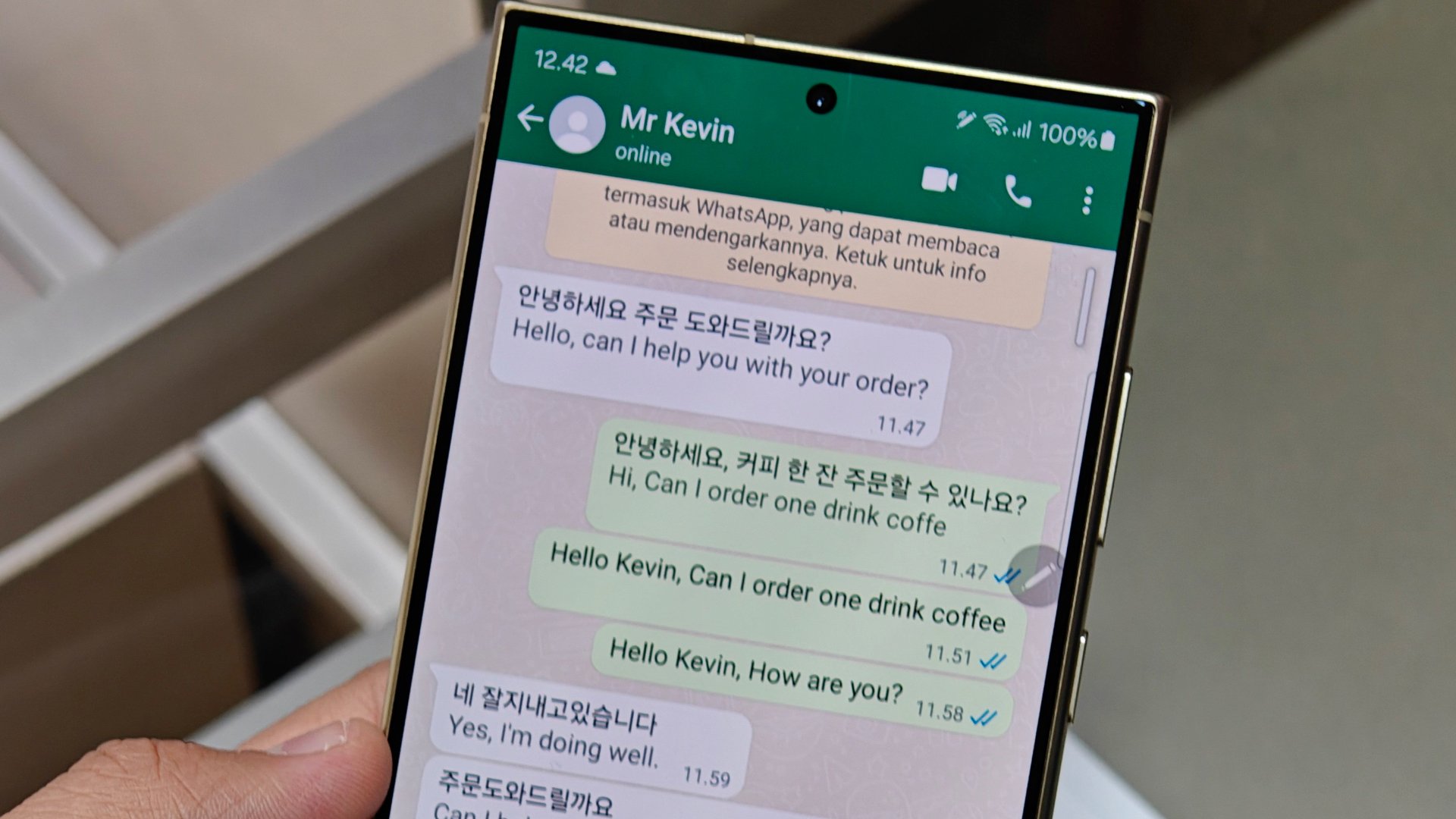
Proses untuk mengekspor obrolan WhatsApp Anda ke Google Drive sangat sederhana dari perangkat Android (lihat artikel Cara mencadangkan WhatsApp ke iCloud (untuk melihat prosesnya di iPhone). Aplikasi perpesanan Meta dan layanan penyimpanan Google sangat kompatibel. Meskipun petunjuk langkah demi langkahnya sangat intuitif, penting bagi Anda untuk mengumpulkan informasi berikut: persyaratan dasar:
- Untuk memiliki akun Google (Gmail) yang tertaut ke perangkat Anda.
- Buang cukup ruang penyimpanan di Google DriveIngatlah bahwa pencadangan memakan ruang tergantung pada ukuran obrolan dan jumlah file yang Anda cadangkan.
- Actualizar a la versión más reciente de WhatsApp, hal ini untuk mencegah kesalahan atau gangguan dalam proses.
- Memiliki koneksi internet yang stabil, terutama jika cadangannya besar.
Dengan mengingat hal ini, perlu dijelaskan bahwa ada Dua cara untuk mengekspor obrolan WhatsApp Anda ke Google DriveYang pertama adalah proses otomatis yang dapat diaktifkan melalui pengaturan aplikasi. Proses ini secara otomatis membuat cadangan data secara berkala (harian, mingguan, bulanan).
Di sisi lain, jika Anda mau buat cadangan segera dari obrolan terbaru AndaAnda memiliki opsi untuk mengekspornya secara manual. Proses ini juga dapat dilakukan melalui pengaturan WhatsApp dan memungkinkan Anda membuat cadangan kapan saja. Di bawah ini, kami akan membahas metode terakhir ini, merinci langkah-langkahnya agar Anda tidak tersesat di tengah jalan.
Langkah demi langkah untuk mengekspor obrolan WhatsApp Anda ke Google Drive
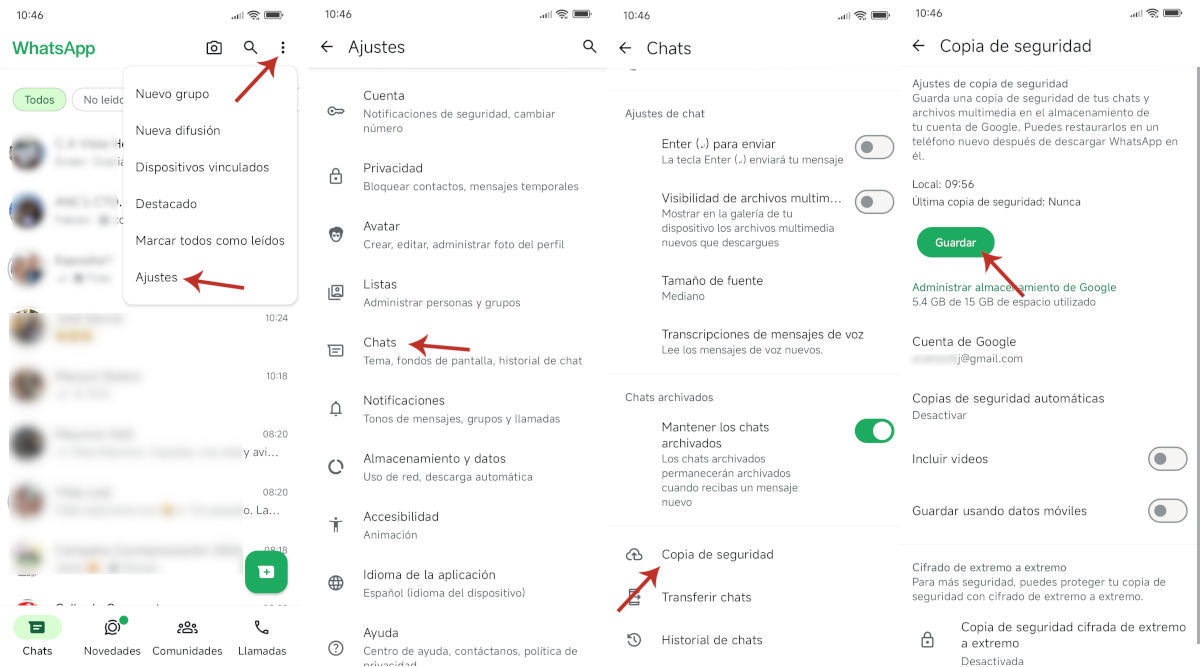
Comencemos con el Petunjuk langkah demi langkah untuk mengekspor obrolan WhatsApp Anda secara manual ke Google DriveMetode ini sempurna jika Anda ingin mencadangkan percakapan terbaru dan melindungi informasi penting, atau memulihkan obrolan di perangkat baru. Dengan ponsel di tangan, mari kita mulai:
- Langkah pertama adalah membuka aplikasi WhatsApp dan klik menu tiga poin di pojok kanan atas.
- Di menu yang muncul, pilih opsi Pengaturan al final de la lista.
- Di dalam Pengaturan WhatsApp, ketuk opsi Chats.
- Lalu gulir ke bawah hingga Anda melihat entri. Cadangan dan ketuk. Di bagian ini, Anda dapat mengelola preferensi cadangan obrolan Anda.
- Jika akun Google Anda tidak terhubung ke WhatsApp, Anda akan melihat legenda "Tidak ada yang dipilih" di bawah opsi Akun GoogleKetuk untuk memilih akun Google Anda.
- Di menu mengambang, periksa alamat email yang ingin Anda gunakan untuk menyimpan cadangan. Di menu berikutnya, geser dan ketuk Continuar.
- Kembali ke menu utama, Anda akan melihat alamat email Anda di bagian Akun Google. Cukup ketuk tombol tersebut. Menyimpan untuk memulai pencadangan.
- Jika Anda ingin cadangan menyertakan video yang Anda miliki dalam obrolan, aktifkan sakelar Incluir vídeos.
Saat Anda mengklik tombol Simpan, aplikasi mulai membuat cadangan. Proses ini mungkin memerlukan waktu lebih lama atau lebih singkat., tergantung jumlah obrolan yang Anda miliki dan apakah Anda memilih untuk menyertakan video atau tidak. Setelah Anda selesai mengekspor obrolan WhatsApp ke Google Drive, semuanya akan terlihat sama, tetapi Anda akan memiliki cadangan percakapan terbaru.
Bagaimana cara mengekspor obrolan WhatsApp individual ke Google Drive?
Bagaimana jika apa yang kamu inginkan adalah Ekspor obrolan WhatsApp individual ke Google DriveSederhana: Aplikasi ini juga memungkinkan Anda menyimpan obrolan dengan atau tanpa berkas media. Untuk melakukannya, aplikasi ini mengonversinya menjadi berkas teks (.txt) yang dapat Anda simpan di Google Drive atau di mana pun. Ini ideal jika Anda ingin menyimpan percakapan penting atau membagikannya melalui email. Begini caranya:
- Buka mengobrol dari WhatsApp yang ingin Anda ekspor.
- Pulsa los tiga poin – Lebih jauh – Ekspor obrolan.
- Pilih apakah Anda ingin menyertakan berkas media.
- Pilih método de envío: surel, Dropbox, Google Drive, dll.
- Selesai! File akan disimpan di formato .txt dan media akan dilampirkan jika Anda memilihnya.
Seperti yang Anda lihat, mengekspor obrolan WhatsApp Anda ke Google Drive adalah proses yang cukup sederhana. Anda hanya perlu akun Google dan ruang penyimpanan yang cukup untuk menyimpan cadangan. Anda dapat mengekspor semua percakapan Anda atau hanya satu, sesuka Anda. Manfaatkan fitur WhatsApp yang bermanfaat ini dan jangan pernah kehilangan percakapan atau file penting lagi!

Sejak kecil, saya sudah tertarik dengan segala hal yang berkaitan dengan sains dan teknologi, terutama kemajuan-kemajuan yang membuat hidup kita lebih mudah dan menyenangkan. Saya senang mengikuti perkembangan berita dan tren terbaru, serta berbagi pengalaman, opini, dan kiat tentang perangkat dan gadget yang saya gunakan. Hal ini membawa saya menjadi penulis web sekitar lima tahun yang lalu, dengan fokus utama pada perangkat Android dan sistem operasi Windows. Saya telah belajar menjelaskan konsep-konsep kompleks dengan istilah sederhana agar pembaca saya dapat dengan mudah memahaminya.